phone OPEL KARL 2017 Handbok för infotainmentsystem
[x] Cancel search | Manufacturer: OPEL, Model Year: 2017, Model line: KARL, Model: OPEL KARL 2017Pages: 79, PDF Size: 1.57 MB
Page 26 of 79
26Externa enheterExterna enheterAllmän information.......................26
Spela ljud ..................................... 28
Visa bilder .................................... 29
Spela upp filmer ........................... 30
Använda smartphone- applikationer ................................ 31Allmän information
Ett USB-uttag för anslutning av
externa enheter är placerade i mitt‐
konsolen.
Observera!
Anslutningarna måste alltid vara
rena och torra.
USB-uttag
En MP3-spelare, USB-enhet, SD-kort
(via USB-port och adapter) eller
smarttelefon kan anslutas till USB-
porten.
Upp till två USB-enheter kan anslutas till infotainmentsystemet åt gången.
Observera!
För anslutning av två USB-enheter
krävs en extern USB-hubb.
Infotainmentsystemet kan spela upp
ljudfiler, visa bildfiler eller spela upp
filmfiler som finns på USB-enheter.
När en enhet är ansluten till USB-
porten kan olika funktioner hos de ovanstående enheterna styras viainfotainmentsystemets reglage och
menyer.Observera!
All tillbehörsutrustning stöds inte av infotainmentsystemet. Kontrollera
kompatibilitetslistan på vår webb‐
plats.
Ansluta/koppla från en enhet
Anslut en av de enheter som nämns
ovan till USB-porten. Vid behov kan
du använda en lämplig anslutnings‐
kabel. Musikfunktionen startar auto‐
matiskt.
Observera!
Om en icke-läsbar USB-enhet
ansluts visas motsvarande felmed‐
delande och infotainmentsystemet
växlar automatiskt till föregående
funktion.
För att koppla bort USB-enheten
väljer du en annan funktion och tar
sedan bort USB-enheten.Se upp
Koppla inte från enheten under uppspelning. Detta kan skada
enheten eller infotainment‐
systemet.
Page 27 of 79
Externa enheter27Automatisk uppspelning från USB-
enheter
Som standard visas USB-ljudmenyn
automatiskt så fort en USB-enhet
ansluts.
Vid behov kan denna funktion inakti‐
veras.
Tryck på ; och välj sedan
Inställningar för att öppna
inställningsmenyn.
Välj Radio , bläddra till USB autostart
och peka på skärmknappen bredvid
funktionen.
Du kan aktivera funktionen genom att
peka på skärmknappen igen.
Bluetooth Enheter som stöder Bluetooth-musik‐
profilerna A2DP och AVRCP kan
anslutas trådlöst till Infotainment‐
systemet. Infotainmentsystemet kan spela upp musikfiler som finns på
dessa enheter.
Ansluta en enhet
För en detaljerad beskrivning av hur man upprättar en Bluetooth-anslut‐
ning 3 35.Filformat och mappar
Den här produkten kan hantera USB- minnen som rymmer 5 000 filer
(musik, foton eller video) och mapp‐
struktur i 15 nivåer. Enheter som överskrider dessa gränser kan inte
garanteras normal funktion. iPod ®
/
iPhone ®
-enheten kan spela alla
musikfiler som stöds. Listorna med
musikfiler kan dock endast visa upp
till 5 000 filer på skärmen i alfabetisk
ordning.
Observera!
Vissa filer kanske inte spelas som de ska. Detta kan bero på ett annat
inspelningsformat eller på filens
skick.
Filer från webbutiker som har
försetts med digitalt upphovsrätts‐
skydd (DRM) kan inte spelas.
Infotainmentsystemet kan spela
följande ljud--, bild- och filmfiler på
externa enheter.
Ljudfiler
MP3 (MPEG-1 Layer 3, MPEG-2
Layer 3)Konstant överföringshastighet (CBR)
mellan 8 och 320 kbps
Variabel överföringshastighet (VBR)
Samplingsfrekvenserna 8, 11,025,
12, 16, 22,05, 24, 32, 44,1 och 48
kHz.
Windows Media Audio
Windows Media Audio 10
CBR mellan 32 och 768 kbps
VBR (standard), Professional, Loss‐
less eller högre enligt Microsofts
specifikationer
Samplingsfrekvenserna 8, 12, 16, 22,
32, 44,1 och 48 kHz
AAC (MPEG-4 AAC, Low Complexity Profile) och AAC+
CBR mellan 8 och 320 kbps.
OGG Vorbis
Waveform (WAV - PCM Windows- format)
Audio Interchange File Format (AIFF) 3GPP (används vanligen i mobila
enheter)
Ljudböcker (MP3, WMA, AAC, AA)
Page 31 of 79
Externa enheter31
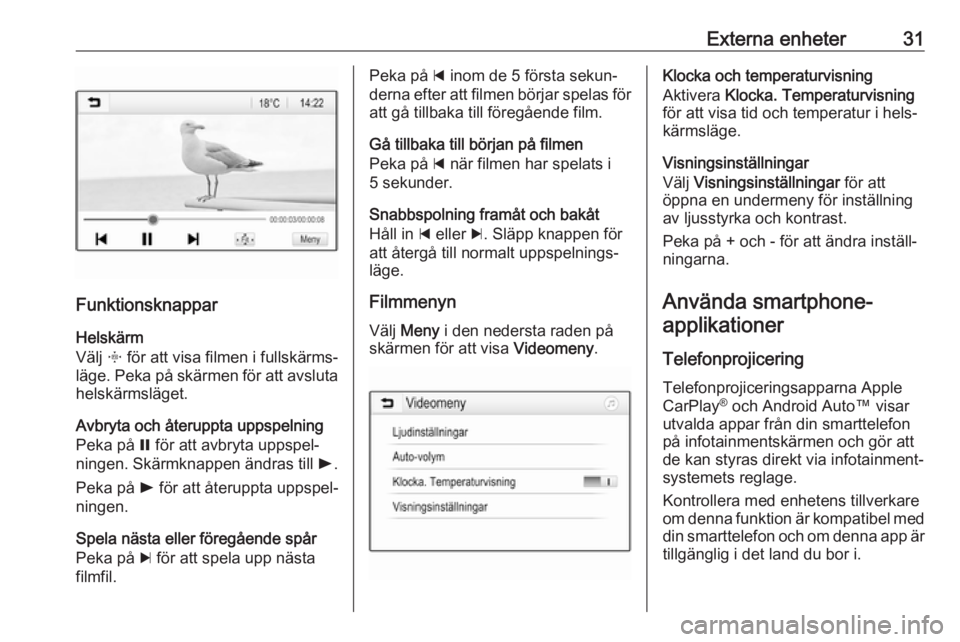
FunktionsknapparHelskärm
Välj x för att visa filmen i fullskärms‐
läge. Peka på skärmen för att avsluta helskärmsläget.
Avbryta och återuppta uppspelning
Peka på = för att avbryta uppspel‐
ningen. Skärmknappen ändras till l.
Peka på l för att återuppta uppspel‐
ningen.
Spela nästa eller föregående spår Peka på c för att spela upp nästa
filmfil.
Peka på d inom de 5 första sekun‐
derna efter att filmen börjar spelas för
att gå tillbaka till föregående film.
Gå tillbaka till början på filmen
Peka på d när filmen har spelats i
5 sekunder.
Snabbspolning framåt och bakåt
Håll in d eller c. Släpp knappen för
att återgå till normalt uppspelnings‐
läge.
FilmmenynVälj Meny i den nedersta raden på
skärmen för att visa Videomeny.Klocka och temperaturvisning
Aktivera Klocka. Temperaturvisning
för att visa tid och temperatur i hels‐
kärmsläge.
Visningsinställningar
Välj Visningsinställningar för att
öppna en undermeny för inställning
av ljusstyrka och kontrast.
Peka på + och - för att ändra inställ‐
ningarna.
Använda smartphone- applikationer
Telefonprojicering Telefonprojiceringsapparna Apple
CarPlay ®
och Android Auto™ visar
utvalda appar från din smarttelefon
på infotainmentskärmen och gör att
de kan styras direkt via infotainment‐
systemets reglage.
Kontrollera med enhetens tillverkare
om denna funktion är kompatibel med
din smarttelefon och om denna app är tillgänglig i det land du bor i.
Page 32 of 79
32Externa enheterFörbereda en smartphone
Android™ -telefon: Ladda ner Android
Auto-appen till din smarttelefon från Google Play™-butiken.
iPhone: Se till att SIRI är aktiverad på din smartphone.
Aktivera telefonprojicering i
inställningsmenyn
Tryck på ; för att visa startsidan och
tryck på INSTÄLLNINGAR .
Bläddra genom listan till
Apple CarPlay eller Android Auto .
Kontrollera att respektive app är akti‐
verad.
Ansluta telefonen
Anslut smarttelefonen till USB-porten
3 26.
Starta telefonprojicering
Starta telefonprojiceringfunktionen
genom att trycka på ; och sedan
välja PROJEKTION .
Observera!
Om appen känns igen av infotain‐
mentsystemet kan det hända att programikonen ändras till
Apple CarPlay eller Android Auto .Du kan också starta funktionen
genom att hålla in ; i några
sekunder.
Den telefonprojiceringsskärm som
visas beror på din smarttelefon och
programvarans version.
Återgå till infotainmentskärmen
Tryck på ;.
BringGo BringGo är en navigationsapp som
tillhandahåller platssökning, kartvis‐
ning och ruttnavigering.
Hämta appen
Innan du kan använda BringGo med hjälp av infotainmentsystemets
reglage och menyer måste appen
installeras på en smarttelefon.
Ladda ner appen från App Store ®
eller Google Play Store.
Aktivera telefonprojicering i
inställningsmenyn
Tryck på ; för att visa startsidan och
tryck på INSTÄLLNINGAR .
Bläddra genom listan till BringGo.
Kontrollera att appen är aktiverad.Ansluta telefonen
Anslut smarttelefonen till USB-porten 3 26.
Starta BringGo
För att starta appen trycker du på ;
och väljer sedan navigeringsikonen.
Huvudmenyn för applikationen visas
på infotainmentsystemets display.
För ytterligare information om hur du
använder appen, se instruktionerna
på tillverkarens webbplats.
Page 44 of 79
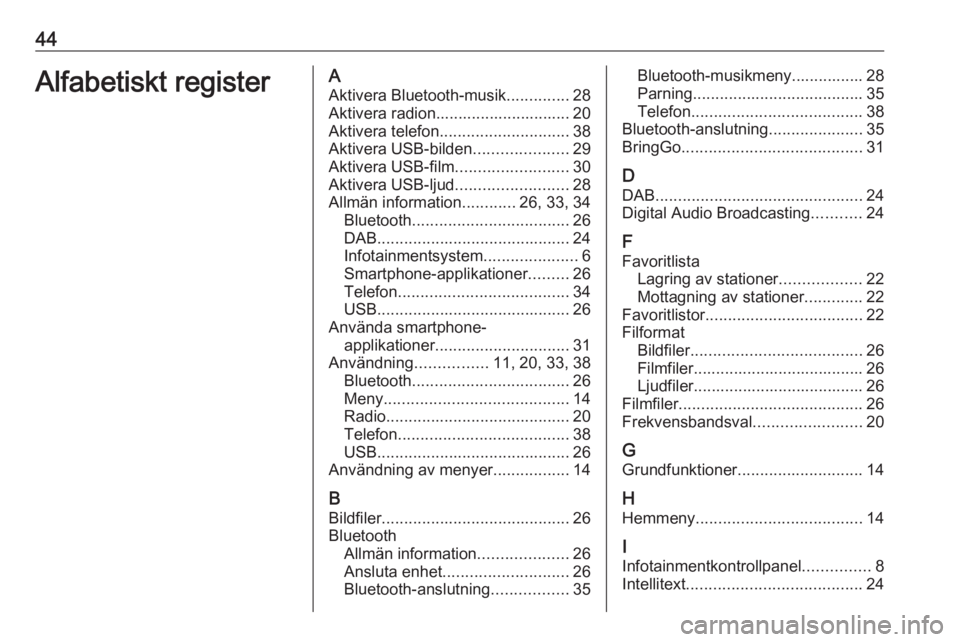
44Alfabetiskt registerAAktivera Bluetooth-musik ..............28
Aktivera radion.............................. 20
Aktivera telefon ............................. 38
Aktivera USB-bilden .....................29
Aktivera USB-film .........................30
Aktivera USB-ljud .........................28
Allmän information ............26, 33, 34
Bluetooth ................................... 26
DAB ........................................... 24
Infotainmentsystem .....................6
Smartphone-applikationer .........26
Telefon ...................................... 34
USB ........................................... 26
Använda smartphone- applikationer .............................. 31
Användning ................11, 20, 33, 38
Bluetooth ................................... 26
Meny ......................................... 14
Radio ......................................... 20
Telefon ...................................... 38
USB ........................................... 26
Användning av menyer .................14
B Bildfiler .......................................... 26
Bluetooth Allmän information ....................26
Ansluta enhet ............................ 26
Bluetooth-anslutning .................35Bluetooth-musikmeny................ 28
Parning ...................................... 35
Telefon ...................................... 38
Bluetooth-anslutning .....................35
BringGo ........................................ 31
D
DAB .............................................. 24
Digital Audio Broadcasting ...........24
F
Favoritlista Lagring av stationer ..................22
Mottagning av stationer .............22
Favoritlistor ................................... 22
Filformat Bildfiler ...................................... 26
Filmfiler...................................... 26
Ljudfiler...................................... 26
Filmfiler ......................................... 26
Frekvensbandsval ........................20
G
Grundfunktioner ............................ 14
H Hemmeny ..................................... 14
I
Infotainmentkontrollpanel ...............8
Intellitext ....................................... 24
Page 51 of 79
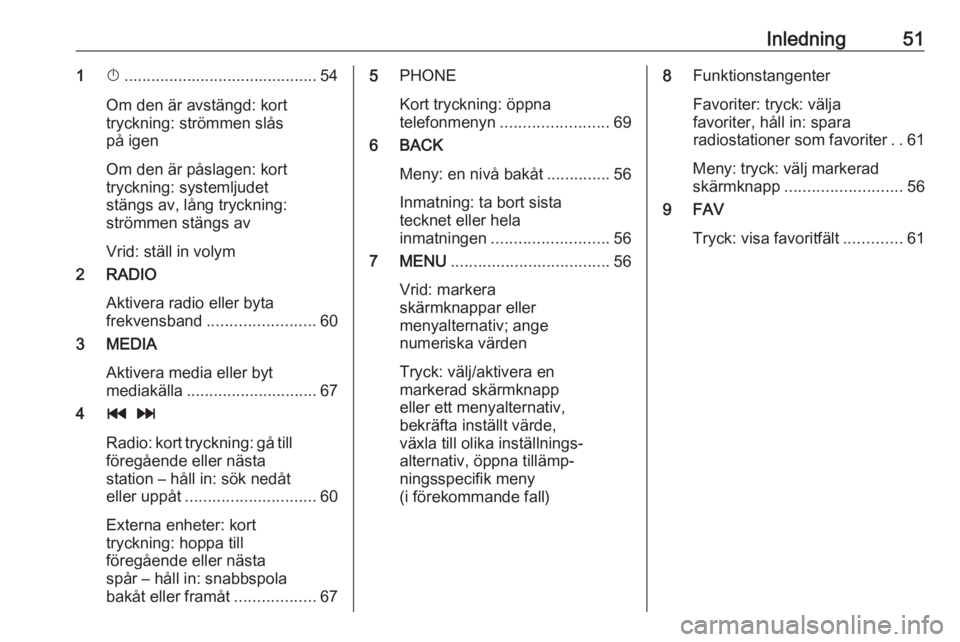
Inledning511X........................................... 54
Om den är avstängd: kort
tryckning: strömmen slås
på igen
Om den är påslagen: kort
tryckning: systemljudet
stängs av, lång tryckning:
strömmen stängs av
Vrid: ställ in volym
2 RADIO
Aktivera radio eller byta
frekvensband ........................ 60
3 MEDIA
Aktivera media eller byt
mediakälla ............................. 67
4 t v
Radio: kort tryckning: gå till
föregående eller nästa
station – håll in: sök nedåt
eller uppåt ............................. 60
Externa enheter: kort
tryckning: hoppa till
föregående eller nästa
spår – håll in: snabbspola
bakåt eller framåt ..................675PHONE
Kort tryckning: öppna
telefonmenyn ........................ 69
6 BACK
Meny: en nivå bakåt ..............56
Inmatning: ta bort sista
tecknet eller hela
inmatningen .......................... 56
7 MENU ................................... 56
Vrid: markera
skärmknappar eller
menyalternativ; ange
numeriska värden
Tryck: välj/aktivera en
markerad skärmknapp
eller ett menyalternativ,
bekräfta inställt värde,
växla till olika inställnings‐
alternativ, öppna tillämp‐
ningsspecifik meny
(i förekommande fall)8 Funktionstangenter
Favoriter: tryck: välja
favoriter, håll in: spara
radiostationer som favoriter ..61
Meny: tryck: välj markerad skärmknapp .......................... 56
9 FAV
Tryck: visa favoritfält .............61
Page 55 of 79
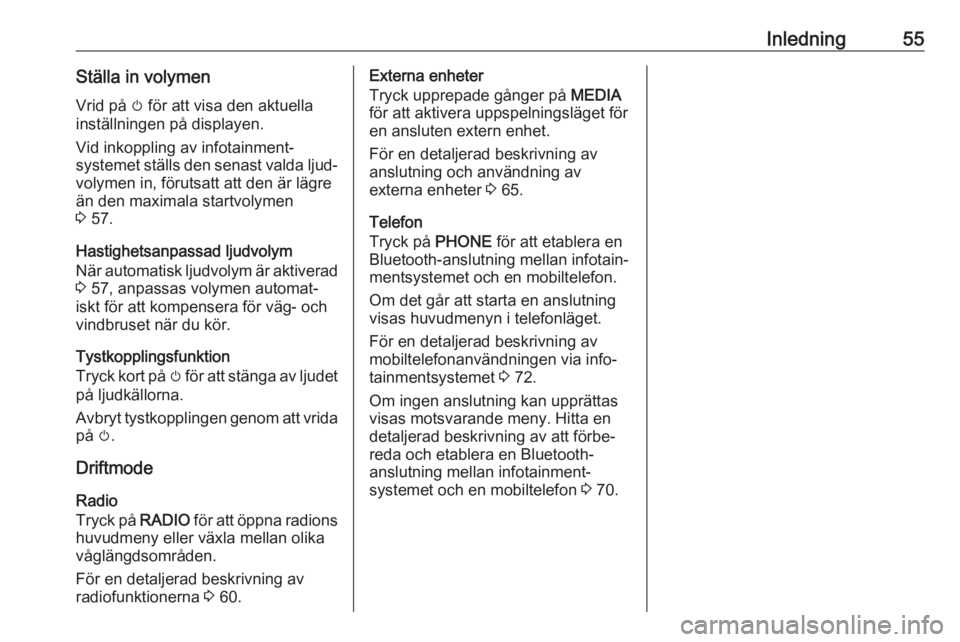
Inledning55Ställa in volymenVrid på m för att visa den aktuella
inställningen på displayen.
Vid inkoppling av infotainment‐
systemet ställs den senast valda ljud‐
volymen in, förutsatt att den är lägre
än den maximala startvolymen
3 57.
Hastighetsanpassad ljudvolym
När automatisk ljudvolym är aktiverad 3 57, anpassas volymen automat‐
iskt för att kompensera för väg- och
vindbruset när du kör.
Tystkopplingsfunktion
Tryck kort på m för att stänga av ljudet
på ljudkällorna.
Avbryt tystkopplingen genom att vrida
på m.
Driftmode Radio
Tryck på RADIO för att öppna radions
huvudmeny eller växla mellan olika
våglängdsområden.
För en detaljerad beskrivning av
radiofunktionerna 3 60.Externa enheter
Tryck upprepade gånger på MEDIA
för att aktivera uppspelningsläget för en ansluten extern enhet.
För en detaljerad beskrivning av
anslutning och användning av
externa enheter 3 65.
Telefon
Tryck på PHONE för att etablera en
Bluetooth-anslutning mellan infotain‐
mentsystemet och en mobiltelefon.
Om det går att starta en anslutning
visas huvudmenyn i telefonläget.
För en detaljerad beskrivning av
mobiltelefonanvändningen via info‐
tainmentsystemet 3 72.
Om ingen anslutning kan upprättas visas motsvarande meny. Hitta en
detaljerad beskrivning av att förbe‐
reda och etablera en Bluetooth-
anslutning mellan infotainment‐
systemet och en mobiltelefon 3 70.
Page 70 of 79
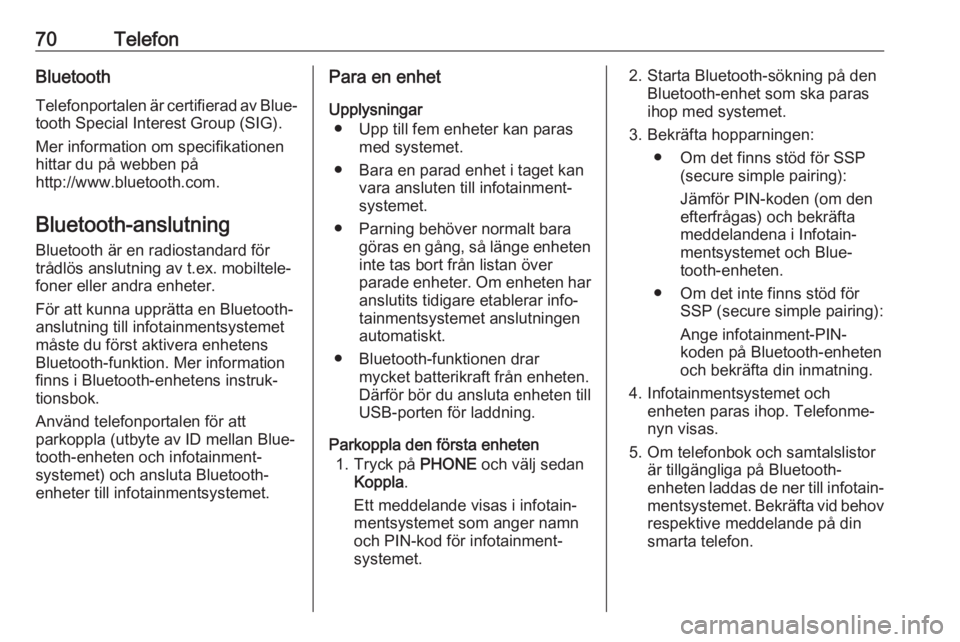
70TelefonBluetoothTelefonportalen är certifierad av Blue‐
tooth Special Interest Group (SIG).
Mer information om specifikationen
hittar du på webben på
http://www.bluetooth.com.
Bluetooth-anslutning
Bluetooth är en radiostandard för
trådlös anslutning av t.ex. mobiltele‐
foner eller andra enheter.
För att kunna upprätta en Bluetooth- anslutning till infotainmentsystemet
måste du först aktivera enhetens
Bluetooth-funktion. Mer information
finns i Bluetooth-enhetens instruk‐
tionsbok.
Använd telefonportalen för att
parkoppla (utbyte av ID mellan Blue‐
tooth-enheten och infotainment‐
systemet) och ansluta Bluetooth-
enheter till infotainmentsystemet.Para en enhet
Upplysningar ● Upp till fem enheter kan paras med systemet.
● Bara en parad enhet i taget kan vara ansluten till infotainment‐
systemet.
● Parning behöver normalt bara göras en gång, så länge enheteninte tas bort från listan över
parade enheter. Om enheten har
anslutits tidigare etablerar info‐
tainmentsystemet anslutningen
automatiskt.
● Bluetooth-funktionen drar mycket batterikraft från enheten.
Därför bör du ansluta enheten till USB-porten för laddning.
Parkoppla den första enheten 1. Tryck på PHONE och välj sedan
Koppla .
Ett meddelande visas i infotain‐
mentsystemet som anger namn
och PIN-kod för infotainment‐
systemet.2. Starta Bluetooth-sökning på den Bluetooth-enhet som ska paras
ihop med systemet.
3. Bekräfta hopparningen: ● Om det finns stöd för SSP (secure simple pairing):
Jämför PIN-koden (om den
efterfrågas) och bekräfta
meddelandena i Infotain‐
mentsystemet och Blue‐
tooth-enheten.
● Om det inte finns stöd för SSP (secure simple pairing):
Ange infotainment-PIN- koden på Bluetooth-enheten
och bekräfta din inmatning.
4. Infotainmentsystemet och enheten paras ihop. Telefonme‐
nyn visas.
5. Om telefonbok och samtalslistor är tillgängliga på Bluetooth-
enheten laddas de ner till infotain‐
mentsystemet. Bekräfta vid behov respektive meddelande på din
smarta telefon.
Page 71 of 79
Telefon71Observera!
För att infotainmentsystemet ska
kunna läsa kontakterna måste de sparas i mobiltelefonens minne.
Parkoppla en annan enhet
Tryck på PHONE, bläddra genom
listan och välj Bluetooth-enheter .
Tryck på Lägg till för att starta
parkopplingsprocessen med en
annan enhet.
Fortsätt från steg 2 under "Parkoppla
den första enheten" (se ovan).
Ansluta en parad enhet Tryck på PHONE, bläddra genom
listan och välj Bluetooth-enheter .
Markera önskad enhet och välj
Anslut .
Vid behov kan den enhet som för till‐ fället är ansluten kopplas från. Den
valda enheten ansluts.
Koppla från en enhet Tryck på PHONE, bläddra genom
listan och välj Bluetooth-enheter .Markera den enhet som för närva‐
rande är ansluten och välj Koppla
från .
Enheten kopplas från.
Radera en enhet Tryck på PHONE, bläddra genom
listan och välj Bluetooth-enheter .
Markera den enhet som du vill ta bort
från enhetslistan och välj Radera.
Enheten tas bort.
Nödsamtal9 Varning
Det kan inte garanteras att en
anslutning kan upprättas i alla situ‐ ationer. Därför bör du inte förlita
dig enbart på en mobiltelefon vid
tillfällen då kommunikation är av
yttersta vikt (t.ex. vid nödsituatio‐ ner).
I vissa nätverk kan det vara
nödvändigt att ett giltigt SIM-kort
sätts i på rätt sätt i mobiltelefonen.
9 Varning
Kom ihåg att du kan ringa och ta
emot mobiltelefonsamtal, om du är på en rastplats med tillräckligt
stark signal. Vid vissa förhållan‐ den kan nödsamtal inte göras på
alla mobiltelefonnätverk. Det finns
en risk att nödsamtal inte kan
ringas när vissa nätverkstjänster
och/eller telefonfunktioner är
aktiva. Den lokala nätverksopera‐
tören kan ge dig mer information.
Olika nödnummer kan användas i
olika områden och länder. Kontrol‐ lera i förhand vilket nödnummer
som används på den aktuella plat‐
sen.
Ringa ett nödsamtal
Ring nödnumret (t. ex. 112).
En telefonanslutning till nödcentralen upprättas.
Svara när servicepersonalen ställer
frågor om nödsituationen.
Page 72 of 79
72Telefon9Varning
Avsluta samtalet först när
nödcentralen uppmanar dig att
göra detta.
Användning
När en anslutning via Bluetooth har
upprättats mellan mobiltelefonen och
infotainmentsystemet kan du kontrol‐
lera många av mobiltelefonens funk‐
tioner via infotainmentsystemet.
Observera!
Alla mobiltelefoner hanterar inte telefonportalens samtliga funk‐
tioner. Därför kan det förekomma
avvikelser från det nedan beskrivna
funktionsutbudet.
Initiera ett telefonsamtal
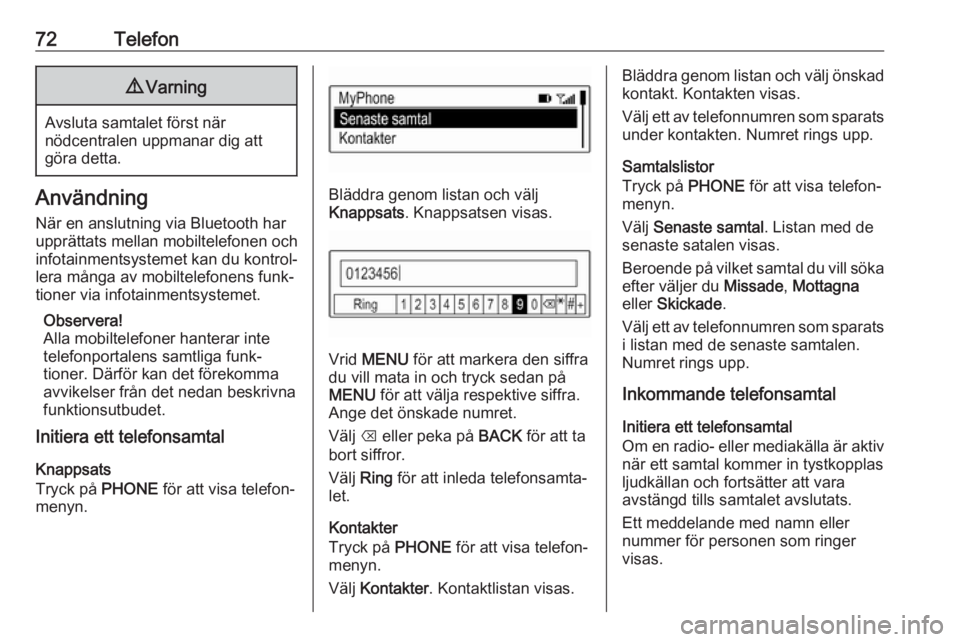
Knappsats
Tryck på PHONE för att visa telefon‐
menyn.Bläddra genom listan och välj
Knappsats . Knappsatsen visas.
Vrid MENU för att markera den siffra
du vill mata in och tryck sedan på
MENU för att välja respektive siffra.
Ange det önskade numret.
Välj k eller peka på BACK för att ta
bort siffror.
Välj Ring för att inleda telefonsamta‐
let.
Kontakter
Tryck på PHONE för att visa telefon‐
menyn.
Välj Kontakter . Kontaktlistan visas.
Bläddra genom listan och välj önskad
kontakt. Kontakten visas.
Välj ett av telefonnumren som sparats
under kontakten. Numret rings upp.
Samtalslistor
Tryck på PHONE för att visa telefon‐
menyn.
Välj Senaste samtal . Listan med de
senaste satalen visas.
Beroende på vilket samtal du vill söka
efter väljer du Missade, Mottagna
eller Skickade .
Välj ett av telefonnumren som sparats
i listan med de senaste samtalen.
Numret rings upp.
Inkommande telefonsamtal
Initiera ett telefonsamtal
Om en radio- eller mediakälla är aktiv
när ett samtal kommer in tystkopplas
ljudkällan och fortsätter att vara
avstängd tills samtalet avslutats.
Ett meddelande med namn eller
nummer för personen som ringer
visas.