bluetooth OPEL KARL 2017 Manual de infoentretenimiento (in Spanish)
[x] Cancel search | Manufacturer: OPEL, Model Year: 2017, Model line: KARL, Model: OPEL KARL 2017Pages: 85, tamaño PDF: 1.6 MB
Page 6 of 85
6IntroducciónIntroducciónInformación general.......................6
Dispositivo antirrobo ......................7
Resumen de los elementos de
control ............................................ 8
Manejo ......................................... 11Información general
El sistema de infoentretenimiento le
ofrece información y entretenimiento
en el vehículo con la más avanzada
tecnología.
Usando las funciones del sintoniza‐
dor de radio, puede registrar hasta
25 emisoras en cinco páginas de favoritos.
Puede conectar dispositivos de alma‐ cenamiento de datos externos al
sistema de infoentretenimiento como
fuentes de audio adicionales; bien
mediante cable o Bluetooth ®
.
Además, el sistema de infoentreteni‐ miento está equipado con un portal
del teléfono que permite un uso
confortable y seguro de su teléfono
móvil en el vehículo.
También puede utilizar determinadas aplicaciones del smartphone a través
del sistema de infoentretenimiento.
Opcionalmente, se puede utilizar el
sistema de infoentretenimiento con la
pantalla táctil y los botones en el
panel de control, los mandos delvolante, o si dispone en el teléfono
móvil, mediante el reconocimiento de voz.
El estudiado diseño de los elementos
de mando, la pantalla táctil y las
claras indicaciones de pantalla le permiten manejar el sistema de forma fácil e intuitiva.
Nota
Este manual describe todas las
opciones y características disponi‐
bles para los diversos sistemas de
infoentretenimiento. Determinadas
descripciones, incluidas las de
funciones de la pantalla y los menús,
pueden no ser aplicables a su
vehículo por la variante de modelo,
las especificaciones del país, el
equipamiento especial o los acceso‐ rios.
Información importante sobre el
manejo y la seguridad vial9 Advertencia
El uso del sistema de infoentrete‐
nimiento no debe interferir nunca
con la conducción segura del
Page 12 of 85
12Introducción
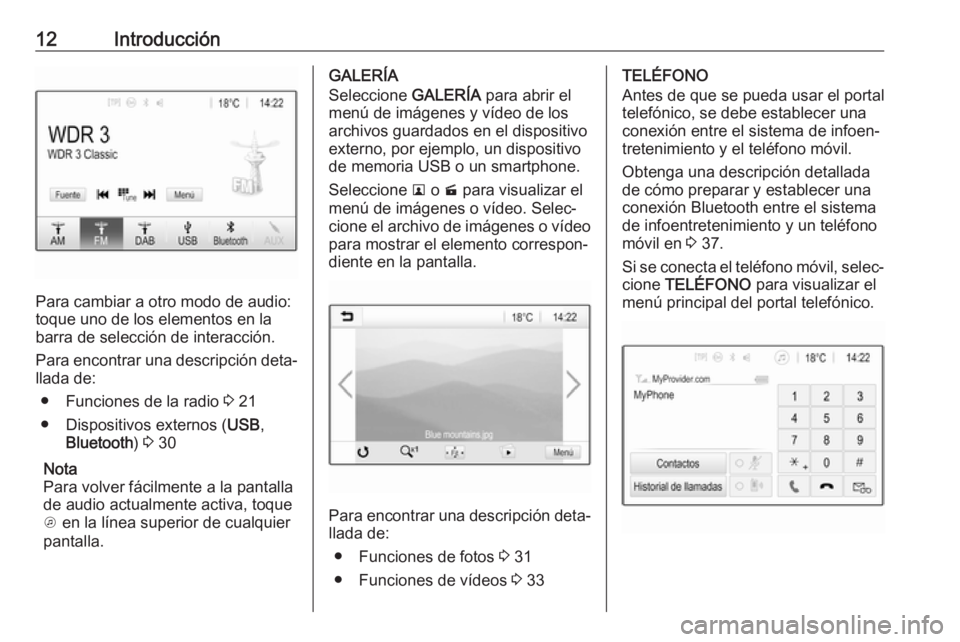
Para cambiar a otro modo de audio:
toque uno de los elementos en la
barra de selección de interacción.
Para encontrar una descripción deta‐
llada de:
● Funciones de la radio 3 21
● Dispositivos externos ( USB,
Bluetooth ) 3 30
Nota
Para volver fácilmente a la pantalla
de audio actualmente activa, toque
A en la línea superior de cualquier
pantalla.
GALERÍA
Seleccione GALERÍA para abrir el
menú de imágenes y vídeo de los
archivos guardados en el dispositivo
externo, por ejemplo, un dispositivo
de memoria USB o un smartphone.
Seleccione l o m para visualizar el
menú de imágenes o vídeo. Selec‐
cione el archivo de imágenes o vídeo para mostrar el elemento correspon‐diente en la pantalla.
Para encontrar una descripción deta‐
llada de:
● Funciones de fotos 3 31
● Funciones de vídeos 3 33
TELÉFONO
Antes de que se pueda usar el portal telefónico, se debe establecer una
conexión entre el sistema de infoen‐
tretenimiento y el teléfono móvil.
Obtenga una descripción detallada
de cómo preparar y establecer una
conexión Bluetooth entre el sistema
de infoentretenimiento y un teléfono
móvil en 3 37.
Si se conecta el teléfono móvil, selec‐ cione TELÉFONO para visualizar el
menú principal del portal telefónico.
Page 19 of 85
Funcionamiento básico19Toque + y - para ajustar la configura‐
ción.
Configuración del idioma
Pulse ; y, a continuación, selec‐
cione Ajustes .
Seleccione Idioma(Language) para
mostrar el menú correspondiente.
Para seleccionar el idioma para los
textos del menú: toque el idioma
deseado.
Función de desplazamiento por el
texto
Si se muestra un texto largo en la
pantalla, por ejemplo, los títulos de
canciones o nombres de emisoras,
puede desplazarse por el texto conti‐
nuamente o una vez y mostrarse de
forma segmentada.
Pulse ; y, a continuación, selec‐
cione Ajustes .
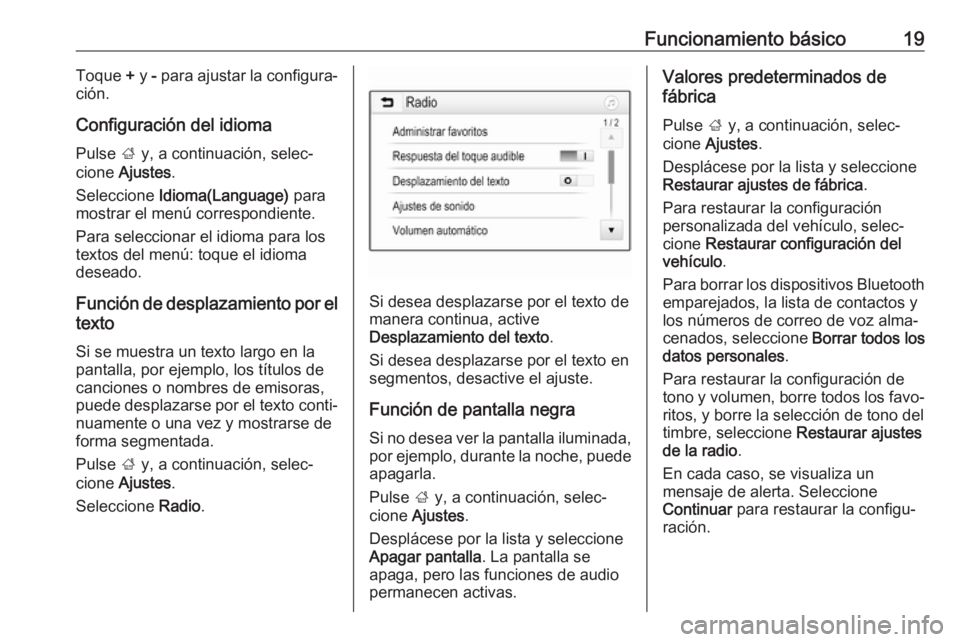
Seleccione Radio.
Si desea desplazarse por el texto de
manera continua, active
Desplazamiento del texto .
Si desea desplazarse por el texto en
segmentos, desactive el ajuste.
Función de pantalla negra Si no desea ver la pantalla iluminada,
por ejemplo, durante la noche, puede apagarla.
Pulse ; y, a continuación, selec‐
cione Ajustes .
Desplácese por la lista y seleccione
Apagar pantalla . La pantalla se
apaga, pero las funciones de audio
permanecen activas.
Valores predeterminados de
fábrica
Pulse ; y, a continuación, selec‐
cione Ajustes .
Desplácese por la lista y seleccione
Restaurar ajustes de fábrica .
Para restaurar la configuración
personalizada del vehículo, selec‐
cione Restaurar configuración del
vehículo .
Para borrar los dispositivos Bluetooth
emparejados, la lista de contactos y
los números de correo de voz alma‐
cenados, seleccione Borrar todos los
datos personales .
Para restaurar la configuración de
tono y volumen, borre todos los favo‐
ritos, y borre la selección de tono del
timbre, seleccione Restaurar ajustes
de la radio .
En cada caso, se visualiza un
mensaje de alerta. Seleccione
Continuar para restaurar la configu‐
ración.
Page 29 of 85
Dispositivos externos29Para desconectar el dispositivo USB,
seleccione otra función y, a continua‐ ción, extraiga el dispositivo de alma‐
cenamiento USB.Atención
Evite desconectar el dispositivo
durante la reproducción. Se
podría dañar el dispositivo o el
sistema de infoentretenimiento.
Inicio automáticos de USB
Por defecto, el menú de audio USB
se visualiza de manera automática en
cuanto se conecta el dispositivo USB.
Si se desea, esta función se puede
desactivar.
Pulse ; y luego, seleccione Ajustes
para abrir el menú de configuración.
Seleccione Radio, desplácese a
Inicio autom. USB y toque el botón de
pantalla junto a la función.
Para reactivar la función, toque otra
vez el botón de pantalla.
Bluetooth
Se pueden conectar dispositivos
compatibles con los perfiles de
música Bluetooth A2DP y AVRCP de manera inalámbrica al sistema de
infoentretenimiento. El sistema de
infoentretenimiento puede reproducir
archivos de música contenidos en
estos dispositivos.
Conectar un dispositivo
Para una descripción detallada sobre
cómo establecer una conexión Blue‐
tooth 3 38.
Formatos de archivo y carpetas Este producto admite dispositivos de
almacenamiento USB con una capa‐
cidad de almacenamiento de 5.000
archivos (música, fotos y vídeo) y 15
niveles de estructura de carpetas. No se puede garantizar un uso normal
para dispositivos de almacenamiento
que exceden este límite. El iPod ®
/
iPhone ®
puede reproducir todos los
archivos de música compatibles.
Pero las listas de música muestran
hasta 5.000 archivos en la pantalla en
orden alfabético.Nota
Puede que algunos archivos no se
reproduzcan correctamente. Esto
puede deberse a un formato de
grabación diferente o al estado del
archivo.
No se pueden reproducir los archi‐
vos de tiendas de música online con
protección DRM (gestión de dere‐
chos digitales).
El sistema de infoentretenimiento
puede reproducir los siguientes archi‐ vos de audio, imagen y vídeo alma‐
cenados en dispositivos externos.
Archivos de audio
MP3 (MPEG-1 Layer 3, MPEG-2
Layer 3)
Tasa de bits constante (CBR) entre 8 y 320 kbps
Tasa de bits variable (VBR)
Frecuencias de muestreo de 8,
11.025, 12, 16, 22.05, 24, 32, 44.1 y
48 kHz.
Windows Media Audio
Windows Media Audio 10
CBR entre 32 y 768 kbps
Page 36 of 85
36Reconocimiento de vozReconocimiento de
vozInformación general .....................36
Uso .............................................. 36Información general
La aplicación Pasar la voz del
sistema de infoentretenimiento
permite acceder a comandos de
reconocimiento de voz del smart‐
phone. Para saber si su smartphone
admite esta función, consulte la guía
del usuario del fabricante de su
smartphone.
Para utilizar la aplicación Pasar la
voz, el smartphone debe estar conec‐ tado al sistema de infoentreteni‐
miento mediante el cable USB 3 28 o
mediante Bluetooth 3 38.
Uso
Activar el reconocimiento de voz Mantenga pulsado g en el panel de
control o qw en el volante para
comenzar la sesión de reconoci‐ miento de voz. Se muestra un
mensaje de orden de voz en la panta‐
lla.Cuando escuche un bip, puede decir
una orden. Para obtener información
sobre los comandos admitidos,
consulte las instrucciones de uso de
su smartphone.
Ajuste del volumen de los mensajes
de voz
Active m en el panel de control o pulse
+ / - en el lado derecho del volante
para subir o bajar el volumen de los
mensajes de voz.
Desactivación del reconocimiento
de voz
Pulse xn en el volante. El mensaje
de la orden de voz desaparece y la
sesión de reconocimiento de voz fina‐
liza.
Page 37 of 85
Teléfono37TeléfonoInformación general.....................37
Conexión Bluetooth .....................38
Llamada de emergencia ..............40
Manejo ......................................... 41
Teléfonos móviles y
radiotransmisores ........................45Información general
El portal del teléfono le ofrece la posi‐
bilidad de mantener conversaciones
de telefonía móvil a través de un
micrófono y los altavoces del
vehículo, así como de manejar las
principales funciones del teléfono
móvil mediante el sistema de infoen‐
tretenimiento del vehículo. Para
poder usar el portal del teléfono, el
teléfono móvil debe estar conectado
al sistema de infoentretenimiento mediante Bluetooth.
No todas las funciones del portal del
teléfono son compatibles con todos
los teléfonos móviles. Las funciones
disponibles dependen del teléfono
móvil pertinente y del operador de la
red. Puede encontrar más informa‐
ción sobre este tema en las instruc‐
ciones de uso de su teléfono móvil, o bien, consultando a su operador de
red.Información importante para el
manejo y la seguridad vial9 Advertencia
Los teléfonos móviles ejercen
efectos en su entorno. Por este
motivo se han establecido normas y disposiciones de seguridad.
Debe familiarizarse con dichas
directrices antes de usar la
función de telefonía.
9 Advertencia
El uso de un dispositivo de manos
libres mientras conduce puede ser
peligroso, porque su concentra‐
ción disminuye cuando habla por
teléfono. Estacione el vehículo
antes de usar el dispositivo de
manos libres. Observe las dispo‐
siciones legales vigentes en el
país donde se encuentre.
No olvide cumplir las normas
especiales aplicables en determi‐
nadas áreas y apague siempre el
teléfono móvil si el uso de los
Page 38 of 85
38Teléfonomismos está prohibido, si el telé‐
fono móvil produce interferencias
o si pueden presentarse situacio‐ nes peligrosas.
Bluetooth
El portal del teléfono posee la certifi‐
cación del Bluetooth Special Interest
Group (SIG).
Puede encontrar más información
sobre la especificación en Internet en
http://www.bluetooth.com
Conexión Bluetooth
Bluetooth es un estándar de radio
para la conexión inalámbrica, por
ejemplo, de teléfonos móviles,
smartphones u otros dispositivos.
El emparejamiento (intercambio de
códigos PIN entre el dispositivo Blue‐
tooth y el sistema de infoentreteni‐
miento) y la conexión de los disposi‐
tivos Bluetooth al sistema de infoen‐
tretenimiento se llevan a cabo
mediante el menú Bluetooth.
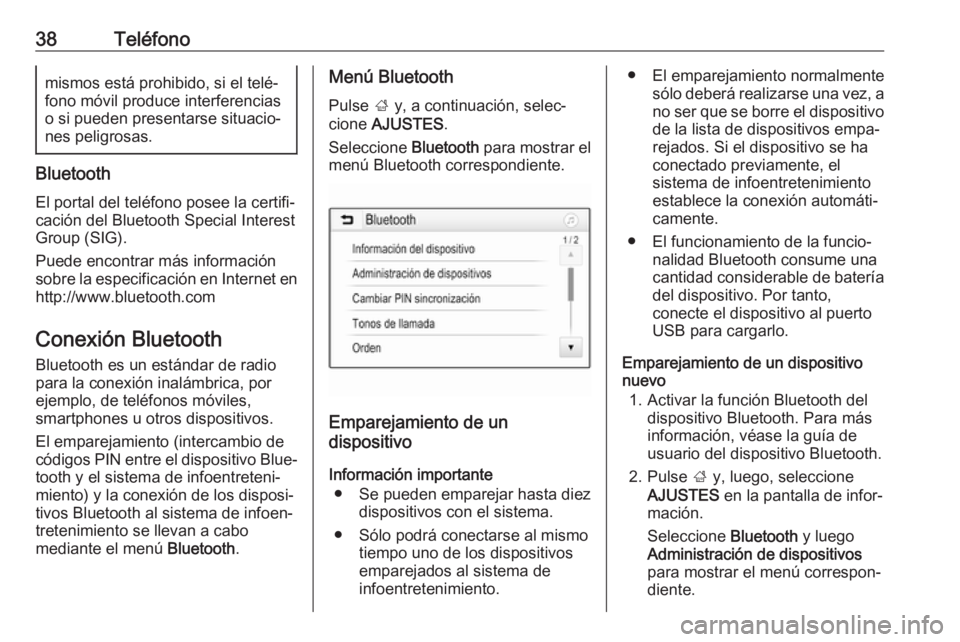
Menú Bluetooth
Pulse ; y, a continuación, selec‐
cione AJUSTES .
Seleccione Bluetooth para mostrar el
menú Bluetooth correspondiente.
Emparejamiento de un
dispositivo
Información importante ● Se pueden emparejar hasta diez dispositivos con el sistema.
● Sólo podrá conectarse al mismo tiempo uno de los dispositivos
emparejados al sistema de
infoentretenimiento.
● El emparejamiento normalmente sólo deberá realizarse una vez, ano ser que se borre el dispositivo de la lista de dispositivos empa‐
rejados. Si el dispositivo se ha
conectado previamente, el
sistema de infoentretenimiento establece la conexión automáti‐
camente.
● El funcionamiento de la funcio‐ nalidad Bluetooth consume una
cantidad considerable de batería
del dispositivo. Por tanto,
conecte el dispositivo al puerto
USB para cargarlo.
Emparejamiento de un dispositivo
nuevo
1. Activar la función Bluetooth del dispositivo Bluetooth. Para más
información, véase la guía de
usuario del dispositivo Bluetooth.
2. Pulse ; y, luego, seleccione
AJUSTES en la pantalla de infor‐
mación.
Seleccione Bluetooth y luego
Administración de dispositivos
para mostrar el menú correspon‐
diente.
Page 39 of 85
Teléfono39
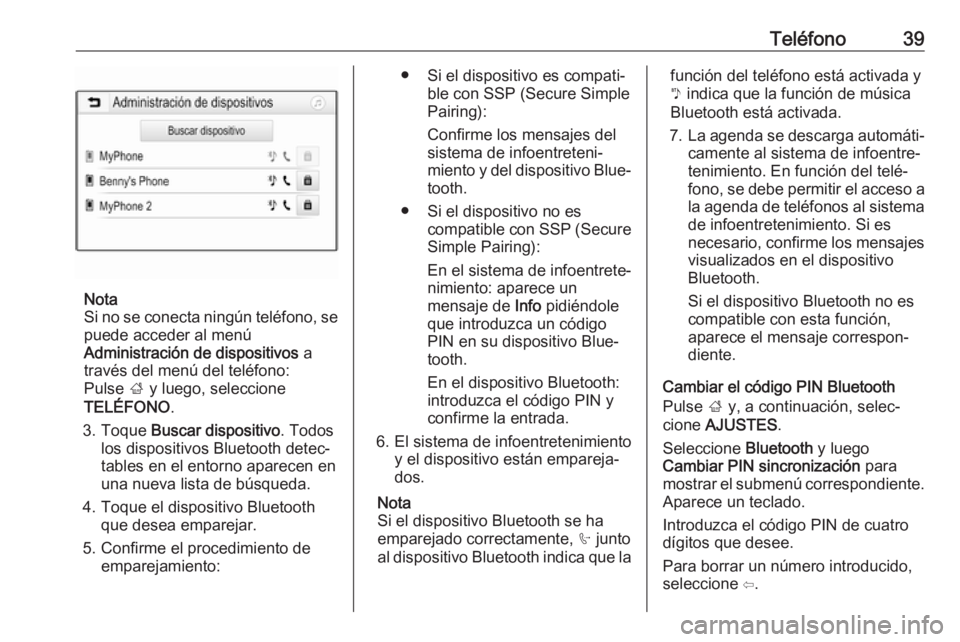
Nota
Si no se conecta ningún teléfono, se puede acceder al menú
Administración de dispositivos a
través del menú del teléfono:
Pulse ; y luego, seleccione
TELÉFONO .
3. Toque Buscar dispositivo . Todos
los dispositivos Bluetooth detec‐
tables en el entorno aparecen en
una nueva lista de búsqueda.
4. Toque el dispositivo Bluetooth que desea emparejar.
5. Confirme el procedimiento de emparejamiento:
● Si el dispositivo es compati‐ ble con SSP (Secure Simple
Pairing):
Confirme los mensajes del
sistema de infoentreteni‐
miento y del dispositivo Blue‐
tooth.
● Si el dispositivo no es compatible con SSP (SecureSimple Pairing):
En el sistema de infoentrete‐
nimiento: aparece un
mensaje de Info pidiéndole
que introduzca un código
PIN en su dispositivo Blue‐ tooth.
En el dispositivo Bluetooth: introduzca el código PIN yconfirme la entrada.
6. El sistema de infoentretenimiento y el dispositivo están empareja‐
dos.
Nota
Si el dispositivo Bluetooth se ha
emparejado correctamente, h junto
al dispositivo Bluetooth indica que lafunción del teléfono está activada y
y indica que la función de música
Bluetooth está activada.
7. La agenda se descarga automáti‐
camente al sistema de infoentre‐
tenimiento. En función del telé‐
fono, se debe permitir el acceso a
la agenda de teléfonos al sistema de infoentretenimiento. Si es
necesario, confirme los mensajes visualizados en el dispositivo
Bluetooth.
Si el dispositivo Bluetooth no es
compatible con esta función,
aparece el mensaje correspon‐
diente.
Cambiar el código PIN Bluetooth
Pulse ; y, a continuación, selec‐
cione AJUSTES .
Seleccione Bluetooth y luego
Cambiar PIN sincronización para
mostrar el submenú correspondiente.
Aparece un teclado.
Introduzca el código PIN de cuatro
dígitos que desee.
Para borrar un número introducido,
seleccione ⇦.
Page 40 of 85
40TeléfonoConfirme los datos introducidos
seleccionando Introducir.
Conectar un dispositivo
emparejado
Pulse ; y, a continuación, selec‐
cione AJUSTES .
Seleccione Bluetooth y luego
Administración de dispositivos para
mostrar el menú correspondiente.
Seleccione el dispositivo Bluetooth
que desea conectar. El dispositivo se conecta.
Nota
Se resaltan el dispositivo conectado
y las opciones disponibles.
Desconectar un dispositivo
Pulse ; y, a continuación, selec‐
cione AJUSTES .
Seleccione Bluetooth y luego
Administración de dispositivos para
mostrar el menú correspondiente.
Seleccione el dispositivo Bluetooth
conectado actualmente. Se repro‐
duce un mensaje.Seleccione Sí para desconectar el
dispositivo.
Eliminar un dispositivo
Pulse ; y, a continuación, selec‐
cione AJUSTES .
Seleccione Bluetooth y luego
Administración de dispositivos para
mostrar el menú correspondiente.
Seleccione ë junto al dispositivo
Bluetooth. Se reproduce un mensaje.
Seleccione Sí para borrar el disposi‐
tivo.
Información del dispositivoPulse ; y, a continuación, selec‐
cione AJUSTES .
Seleccione Bluetooth y luego
Información del dispositivo para
mostrar el menú correspondiente.
La información mostrada incluye Nombre del dispositivo , Dirección y
Código PIN .Llamada de emergencia9Advertencia
El establecimiento de la conexión
no puede garantizarse en todas
las situaciones. Por este motivo,
no debería confiar exclusivamente en un teléfono móvil cuando se
trate de una comunicación de
importancia vital (p. ej., una urgen‐ cia médica).
En algunas redes puede ser nece‐
saria una tarjeta SIM válida, debi‐
damente insertada en el teléfono
móvil.
9 Advertencia
Tenga en cuenta que podrá efec‐
tuar y recibir llamadas con el telé‐
fono móvil siempre que esté en
una zona de servicio con sufi‐
ciente cobertura de señal. En
determinadas circunstancias, las
llamadas de emergencia no se
pueden realizar en todas las redes de telefonía móvil; es posible que
Page 41 of 85
Teléfono41no se puedan realizar cuando
estén activos determinados servi‐ cios de red y/o funciones telefóni‐
cas. Puede consultar estos temas a los operadores de red locales.
El número para efectuar llamadas
de emergencia puede variar
según la región y el país. Consulte previamente el número correctopara llamadas de emergencia en
la región pertinente.
Realizar una llamada de
emergencia
Marque el número para llamadas de
emergencia (p. ej., 112).
Se establece la conexión telefónica al
centro de llamadas de emergencia.
Conteste a las preguntas del perso‐
nal de servicio sobre la situación de
emergencia.
9 Advertencia
No termine la llamada hasta que
no se lo pidan desde el centro de
llamadas de emergencia.
Manejo
En cuanto se haya establecido una
conexión Bluetooth entre su teléfono
móvil y el sistema de infoentreteni‐
miento, podrá operar numerosas
funciones de su teléfono móvil a
través del sistema de infoentreteni‐
miento.
Nota
En el modo de manos libres, se
puede seguir usando el teléfono
móvil, p.ej., aceptar una llamada o
ajustar el volumen.
Después de establecer una conexión
entre el teléfono móvil y el sistema de infoentretenimiento, se transmiten losdatos del teléfono móvil al sistema de
infoentretenimiento. Ello puede llevar cierto tiempo, en función del teléfono
móvil de que se trate y la cantidad de datos a transferir. Durante dicho
periodo, el manejo del teléfono móvil
a través del sistema de infoentreteni‐
miento es posible, aunque de forma
limitada.Nota
No todos los teléfonos móviles son
compatibles con todas las funciones
del portal del teléfono. Por ello,
pueden existir variaciones de las
funciones descritas a continuación.
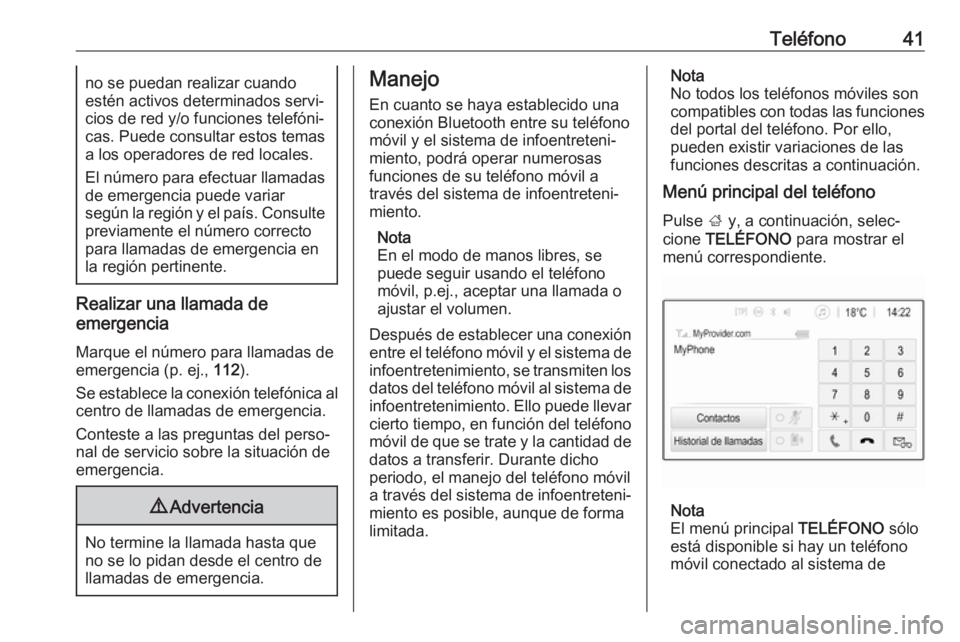
Menú principal del teléfono
Pulse ; y, a continuación, selec‐
cione TELÉFONO para mostrar el
menú correspondiente.
Nota
El menú principal TELÉFONO sólo
está disponible si hay un teléfono
móvil conectado al sistema de