USB OPEL KARL 2017 Manuel multimédia (in French)
[x] Cancel search | Manufacturer: OPEL, Model Year: 2017, Model line: KARL, Model: OPEL KARL 2017Pages: 85, PDF Size: 1.6 MB
Page 36 of 85
36Reconnaissance vocaleReconnaissance
vocaleInformations générales ................36
Utilisation ..................................... 36Informations générales
L'application d'intercommunication
vocale de l'Infotainment System
permet d'accéder aux commandes de
reconnaissance vocale de votre
smartphone. Consulter le guide de
l'utilisateur du fabricant de votre
smartphone pour savoir si votre
smartphone prend cette fonctionna‐
lité en charge.
Pour utiliser l'application d'intercom‐
munication, le smartphone doit être
connecté à l'Infotainment System par un câble USB 3 28 ou par Bluetooth
3 38.
Utilisation
Activation de la reconnaissance
vocale
Appuyer et maintenir g sur le
panneau de commande ou qw sur le
volant de direction pour démarrer une session de reconnaissance vocale.
Un message de commande vocale
s'affiche à l'écran.Dès qu'un bip est émis, vous pouvez
énoncer une commande. Pour toute
information sur les commandes
prises en charge, consulter les
instructions d'utilisation de votre
smartphone.
Réglage du volume des invites
vocales
Tourner m sur le panneau de
commande ou appuyer sur + / - du
côté droit du volant pour augmenter ou réduire le volume des invites voca‐
les.
Désactivation de la
reconnaissance vocale
Appuyer sur xn au volant. Le
message de commande vocale
disparaît, ce qui signifie que la
session de reconnaissance vocale
est terminée.
Page 38 of 85
38Téléphoneéteignez toujours votre téléphone
mobile si son utilisation est inter‐
dite, si le téléphone mobile provo‐
que des interférences ou si une
situation dangereuse peut surve‐
nir.
Bluetooth
Le portail de téléphone est certifié parle Groupe d'intérêt spécial (SIG)
Bluetooth.
Vous pouvez trouver sur Internet
davantage d'informations relatives
aux spécifications, à l'adresse
http://www.bluetooth.com
Connexion Bluetooth
Bluetooth est une norme radio de
connexion sans fil utilisée par exem‐
ple par les téléphones mobiles, les
smartphones ou d'autres appareils.
Le couplage (échange de code PIN
entre l'appareil Bluetooth et l'Infotain‐ ment System) et la connexion des
appareils Bluetooth à l'Infotainment
System peuvent être exécutés via le
menu Bluetooth .
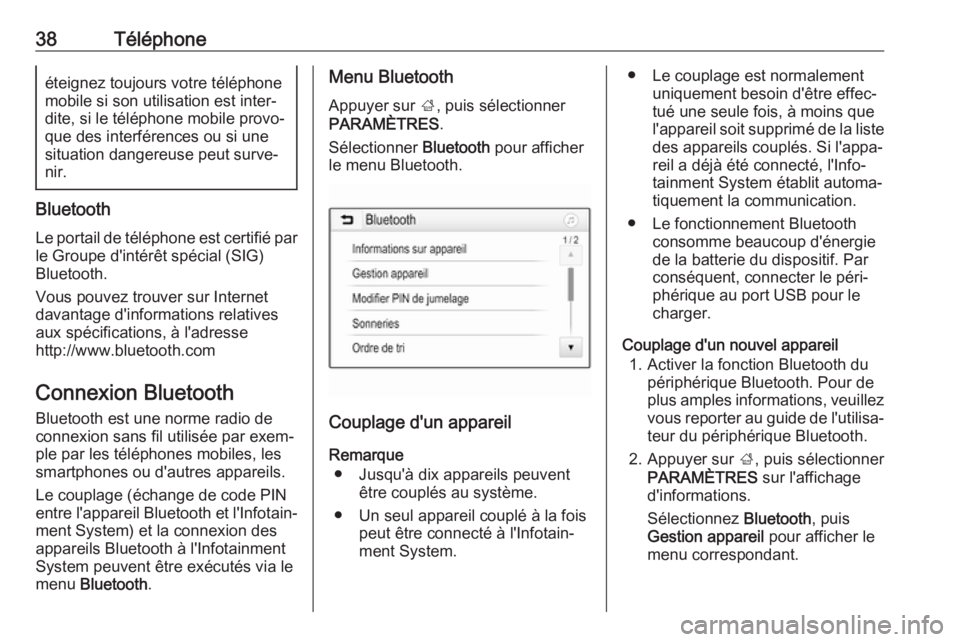
Menu Bluetooth
Appuyer sur ;, puis sélectionner
PARAMÈTRES .
Sélectionner Bluetooth pour afficher
le menu Bluetooth.
Couplage d'un appareil
Remarque ● Jusqu'à dix appareils peuvent être couplés au système.
● Un seul appareil couplé à la fois peut être connecté à l'Infotain‐
ment System.
● Le couplage est normalement uniquement besoin d'être effec‐
tué une seule fois, à moins que
l'appareil soit supprimé de la liste
des appareils couplés. Si l'appa‐
reil a déjà été connecté, l'Info‐
tainment System établit automa‐
tiquement la communication.
● Le fonctionnement Bluetooth consomme beaucoup d'énergie
de la batterie du dispositif. Par
conséquent, connecter le péri‐
phérique au port USB pour le
charger.
Couplage d'un nouvel appareil 1. Activer la fonction Bluetooth du périphérique Bluetooth. Pour de
plus amples informations, veuillez
vous reporter au guide de l'utilisa‐ teur du périphérique Bluetooth.
2. Appuyer sur ;, puis sélectionner
PARAMÈTRES sur l'affichage
d'informations.
Sélectionnez Bluetooth, puis
Gestion appareil pour afficher le
menu correspondant.
Page 44 of 85
44TéléphoneUtilisation des numéros abrégés
Les numéros abrégés mémorisés sur le téléphone peuvent également être
composés à l'aide du clavier du menu
principal du téléphone.
Appuyer sur ;, puis sélectionner
TÉLÉPHONE .
Toucher et maintenir le chiffre corres‐
pondant sur le clavier pour commen‐
cer un appel.
Appel téléphonique entrant
Prendre un appel
Si un mode audio, par ex. la radio ou
le mode USB, est actif au moment
d'un appel entrant, la source audio est mise en sourdine et reste en sourdine
jusqu'à ce que l'appel soit terminé.
Un message avec le numéro de télé‐
phone ou le nom de l'appelant (si
disponible) est affiché.
Pour répondre à l'appel, sélectionner
v dans le message ou appuyer sur
qw sur le volant.
Rejeter un appel
Pour rejeter l'appel, sélectionner
J dans le message ou appuyer sur
xn sur le volant.
Modification de la sonnerie
Appuyer sur ;, puis sélectionner
PARAMÈTRES .
Sélectionnez Bluetooth, puis
Sonneries pour afficher le menu
correspondant. Une liste de tous les
périphériques couplés s'affiche.
Sélectionner l'appareil souhaité. Une
liste de toutes les sonneries disponi‐
bles pour ce périphérique s'affiche.
Sélectionner une des sonneries.
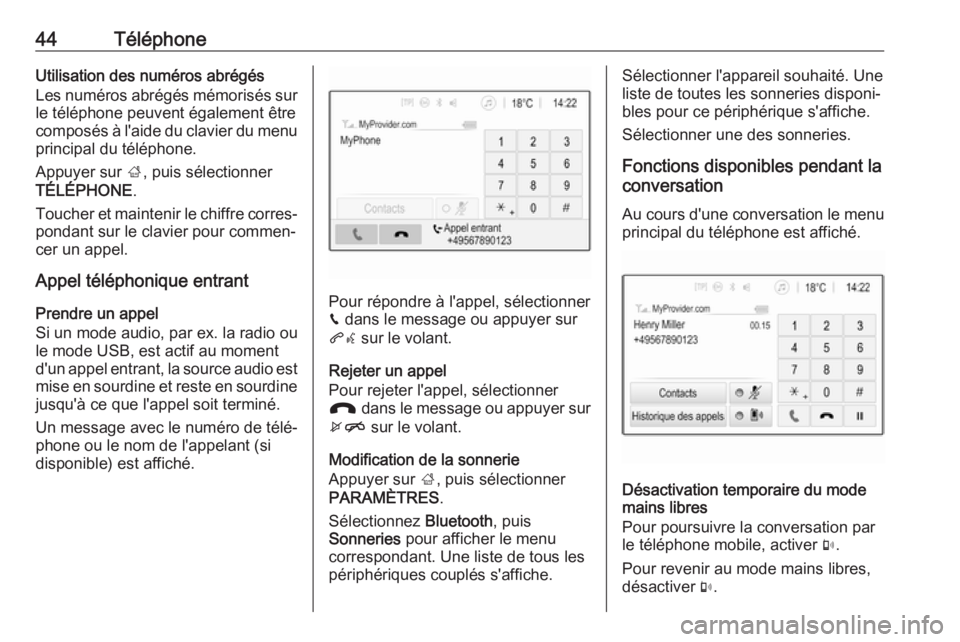
Fonctions disponibles pendant la
conversation
Au cours d'une conversation le menu principal du téléphone est affiché.
Désactivation temporaire du mode
mains libres
Pour poursuivre la conversation par
le téléphone mobile, activer m.
Pour revenir au mode mains libres,
désactiver m.
Page 48 of 85
48Index alphabétiqueAActivation d'images USB ..............31
Activation d'une vidéo USB ..........33
Activation de l'audio USB .............30
Activation de la musique Bluetooth 30
Activation de la radio ....................21
Activation du téléphone ................41
Affichage d'images .......................31
Appel Appel entrant ............................. 41
Fonctions disponibles
pendant la conversation ............41
Passer un appel téléphonique ..41
Sonnerie .................................... 41
Appel d'urgence............................ 40
B Bluetooth Connexion Bluetooth .................38
Connexion d'un appareil ...........28
Couplage ................................... 38
Menu Musique Bluetooth ..........30
Remarques générales ...............28
Téléphone ................................. 41
BringGo ........................................ 34
C Commande Menu ......................................... 14
Périphériques ............................ 28Radio......................................... 21
Téléphone ................................. 41
Commandes audio au volant ..........8
Commandes de base ...................14
Connexion Bluetooth ....................38
Couplage ...................................... 38
D DAB .............................................. 25
Digital Audio Broadcasting ...........25
E Éléments de commande Infotainment System ...................8
Volant .......................................... 8
Enregistrer des stations ................23
F
Fichiers audio ............................... 28
Fichiers d'images ..........................28
Fichiers vidéo ............................... 28
Fonction antivol ............................. 7
Fonctionnement ................11, 21, 41
Formats de fichiers Fichiers audio ............................ 28
Fichiers d'images ......................28
Fichiers vidéo ............................ 28
H Historique des appels ...................41
Page 49 of 85
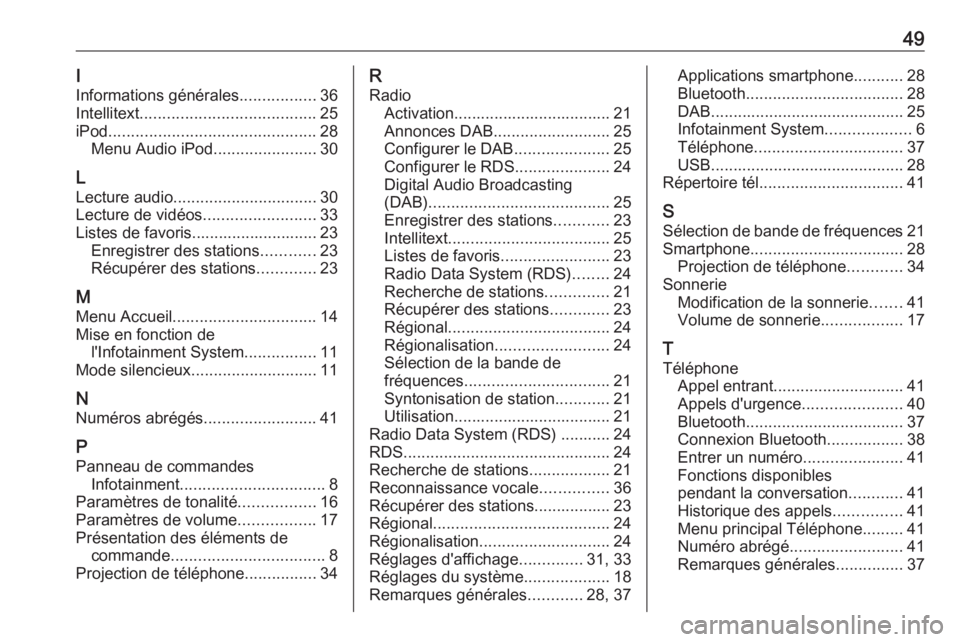
49I
Informations générales .................36
Intellitext ....................................... 25
iPod .............................................. 28
Menu Audio iPod .......................30
L
Lecture audio ................................ 30
Lecture de vidéos .........................33
Listes de favoris............................ 23 Enregistrer des stations ............23
Récupérer des stations .............23
M
Menu Accueil ................................ 14
Mise en fonction de l'Infotainment System ................11
Mode silencieux ............................ 11
N Numéros abrégés .........................41
P Panneau de commandes Infotainment ................................ 8
Paramètres de tonalité .................16
Paramètres de volume .................17
Présentation des éléments de commande .................................. 8
Projection de téléphone ................34R
Radio Activation................................... 21Annonces DAB .......................... 25
Configurer le DAB .....................25
Configurer le RDS .....................24
Digital Audio Broadcasting
(DAB) ........................................ 25
Enregistrer des stations ............23
Intellitext .................................... 25
Listes de favoris ........................23
Radio Data System (RDS) ........24
Recherche de stations ..............21
Récupérer des stations .............23
Régional .................................... 24
Régionalisation ......................... 24
Sélection de la bande de
fréquences ................................ 21
Syntonisation de station ............21
Utilisation................................... 21
Radio Data System (RDS) ........... 24
RDS .............................................. 24
Recherche de stations ..................21
Reconnaissance vocale ...............36
Récupérer des stations................. 23
Régional ....................................... 24
Régionalisation ............................. 24
Réglages d'affichage ..............31, 33
Réglages du système ...................18
Remarques générales ............28, 37Applications smartphone ...........28
Bluetooth ................................... 28
DAB ........................................... 25
Infotainment System ...................6
Téléphone ................................. 37
USB ........................................... 28
Répertoire tél. ............................... 41
S Sélection de bande de fréquences 21
Smartphone .................................. 28
Projection de téléphone ............34
Sonnerie Modification de la sonnerie .......41
Volume de sonnerie ..................17
T
Téléphone Appel entrant ............................. 41
Appels d'urgence ......................40
Bluetooth ................................... 37
Connexion Bluetooth .................38
Entrer un numéro ......................41
Fonctions disponibles
pendant la conversation ............41
Historique des appels ...............41
Menu principal Téléphone .........41
Numéro abrégé ......................... 41
Remarques générales ...............37
Page 50 of 85
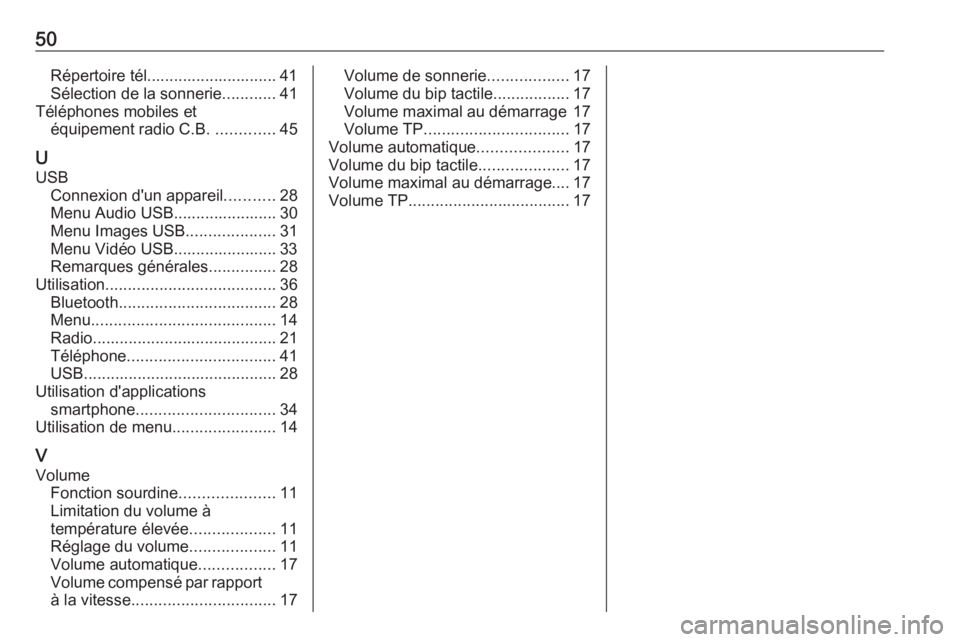
50Répertoire tél............................. 41
Sélection de la sonnerie ............41
Téléphones mobiles et équipement radio C.B. .............45
U USB Connexion d'un appareil ...........28
Menu Audio USB....................... 30
Menu Images USB ....................31
Menu Vidéo USB....................... 33
Remarques générales ...............28
Utilisation ...................................... 36
Bluetooth ................................... 28
Menu ......................................... 14
Radio ......................................... 21
Téléphone ................................. 41
USB ........................................... 28
Utilisation d'applications smartphone ............................... 34
Utilisation de menu .......................14
V Volume Fonction sourdine .....................11
Limitation du volume à
température élevée ...................11
Réglage du volume ...................11
Volume automatique .................17
Volume compensé par rapport
à la vitesse ................................ 17Volume de sonnerie..................17
Volume du bip tactile .................17
Volume maximal au démarrage 17
Volume TP ................................ 17
Volume automatique ....................17
Volume du bip tactile ....................17
Volume maximal au démarrage.... 17
Volume TP .................................... 17
Page 70 of 85
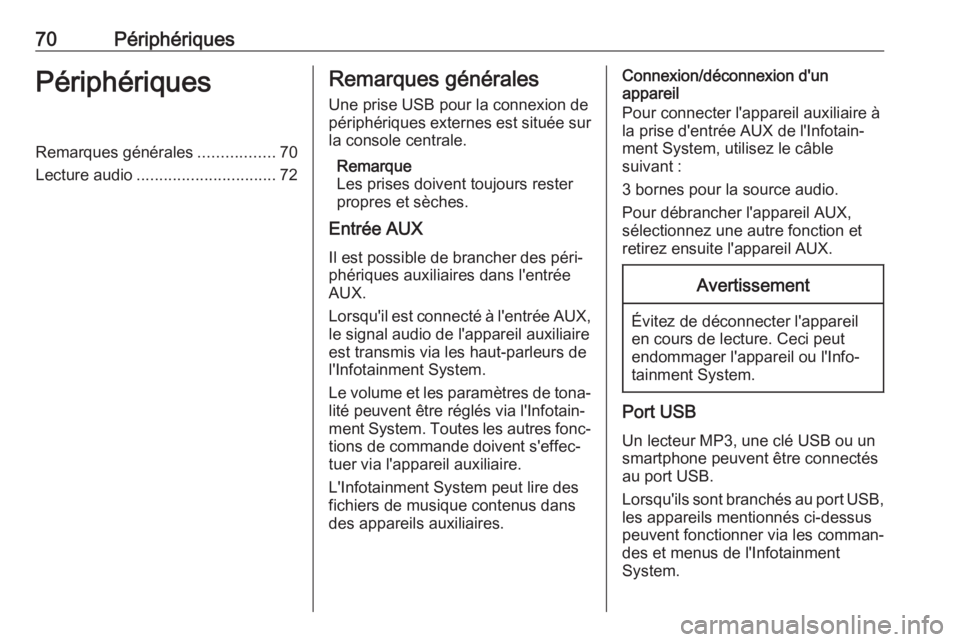
70PériphériquesPériphériquesRemarques générales.................70
Lecture audio ............................... 72Remarques générales
Une prise USB pour la connexion de
périphériques externes est située sur
la console centrale.
Remarque
Les prises doivent toujours rester
propres et sèches.
Entrée AUX
Il est possible de brancher des péri‐
phériques auxiliaires dans l'entrée
AUX.
Lorsqu'il est connecté à l'entrée AUX,
le signal audio de l'appareil auxiliaire
est transmis via les haut-parleurs de
l'Infotainment System.
Le volume et les paramètres de tona‐ lité peuvent être réglés via l'Infotain‐
ment System. Toutes les autres fonc‐
tions de commande doivent s'effec‐
tuer via l'appareil auxiliaire.
L'Infotainment System peut lire des
fichiers de musique contenus dans
des appareils auxiliaires.Connexion/déconnexion d'un
appareil
Pour connecter l'appareil auxiliaire à
la prise d'entrée AUX de l'Infotain‐
ment System, utilisez le câble
suivant :
3 bornes pour la source audio.
Pour débrancher l'appareil AUX,
sélectionnez une autre fonction et
retirez ensuite l'appareil AUX.Avertissement
Évitez de déconnecter l'appareil
en cours de lecture. Ceci peut
endommager l'appareil ou l'Info‐
tainment System.
Port USB
Un lecteur MP3, une clé USB ou unsmartphone peuvent être connectés
au port USB.
Lorsqu'ils sont branchés au port USB,
les appareils mentionnés ci-dessus
peuvent fonctionner via les comman‐
des et menus de l'Infotainment
System.
Page 71 of 85
Périphériques71Remarque
Tous les périphériques auxiliaires ne
sont pas pris en charge par l'Info‐
tainment System.
L'Infotainment System peut lire des
fichiers de musique contenus dans
des périphériques de stockage USB.
Connexion/déconnexion d'un
appareil
Connecter le périphérique USB au port USB.
Remarque
Si un appareil USB non lisible est
connecté, un message d'erreur
correspondant s'affiche et l'Infotain‐
ment System se commute automa‐
tiquement vers la fonction précé‐
dente.
Pour débrancher le périphérique
USB, sélectionner une autre fonction
et retirer ensuite le périphérique de
stockage USB.Avertissement
Évitez de déconnecter l'appareil
en cours de lecture. Ceci peut
endommager l'appareil ou l'Info‐
tainment System.
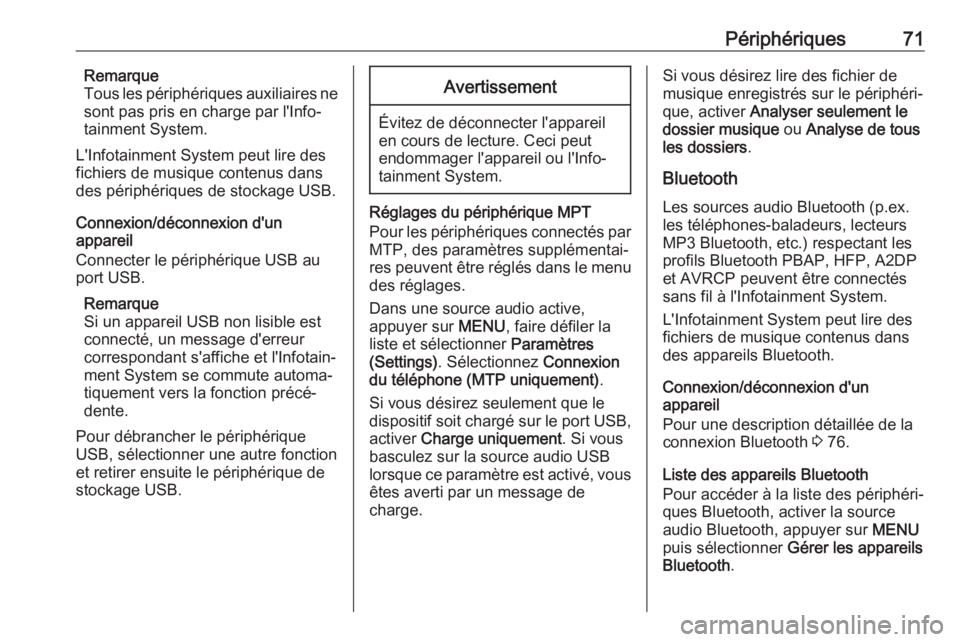
Réglages du périphérique MPT
Pour les périphériques connectés par MTP, des paramètres supplémentai‐res peuvent être réglés dans le menu
des réglages.
Dans une source audio active,
appuyer sur MENU, faire défiler la
liste et sélectionner Paramètres
(Settings) . Sélectionnez Connexion
du téléphone (MTP uniquement) .
Si vous désirez seulement que le dispositif soit chargé sur le port USB,
activer Charge uniquement . Si vous
basculez sur la source audio USB lorsque ce paramètre est activé, vous êtes averti par un message de
charge.
Si vous désirez lire des fichier de
musique enregistrés sur le périphéri‐
que, activer Analyser seulement le
dossier musique ou Analyse de tous
les dossiers .
Bluetooth Les sources audio Bluetooth (p.ex.
les téléphones-baladeurs, lecteurs
MP3 Bluetooth, etc.) respectant les
profils Bluetooth PBAP, HFP, A2DP
et AVRCP peuvent être connectés
sans fil à l'Infotainment System.
L'Infotainment System peut lire des
fichiers de musique contenus dans
des appareils Bluetooth.
Connexion/déconnexion d'un
appareil
Pour une description détaillée de la
connexion Bluetooth 3 76.
Liste des appareils Bluetooth
Pour accéder à la liste des périphéri‐
ques Bluetooth, activer la source
audio Bluetooth, appuyer sur MENU
puis sélectionner Gérer les appareils
Bluetooth .
Page 72 of 85
72PériphériquesPour une description détaillée de laliste des périphériques Bluetooth
3 76.
Formats de fichiers
Seuls les appareils formatés dans le
système de fichiers FAT16/32 sont
pris en charge.
Remarque
Certains fichiers peuvent ne pas être lus correctement. Ceci peut être dû
à un format d'enregistrement diffé‐
rent ou à l'état du fichier.
Les fichiers provenant de magasins
en ligne et soumis à une Gestion
numérique des droits (DRM) ne
peuvent pas être lus.
Les fichiers MP3 et WMA jouables
sont les suivants :
● Débit : 8 à 320 kbps
● Fréquence d'échantillonnage : 48 kHz, 44,1 kHz, 32 kHz (pour
MPEG-1) et 24 kHz, 22,05 kHz,
16 kHz (pour MPEG-2)
Les fichiers MP3 utilisant VBR
peuvent être lus.En cas de lecture d'un fichier compor‐
tant une étiquette ID3 (version 1.0,
1.1, 2.2, 2.3, 2.4), l'Infotainment
System peut afficher des informa‐
tions, par ex. le titre et l'artiste de la
plage.
Lecture audio
Démarrage de la lecture Connecter l'appareil 3 70.
Appuyer à plusieurs reprises sur MEDIA pour activer la source multi‐
média souhaitée.
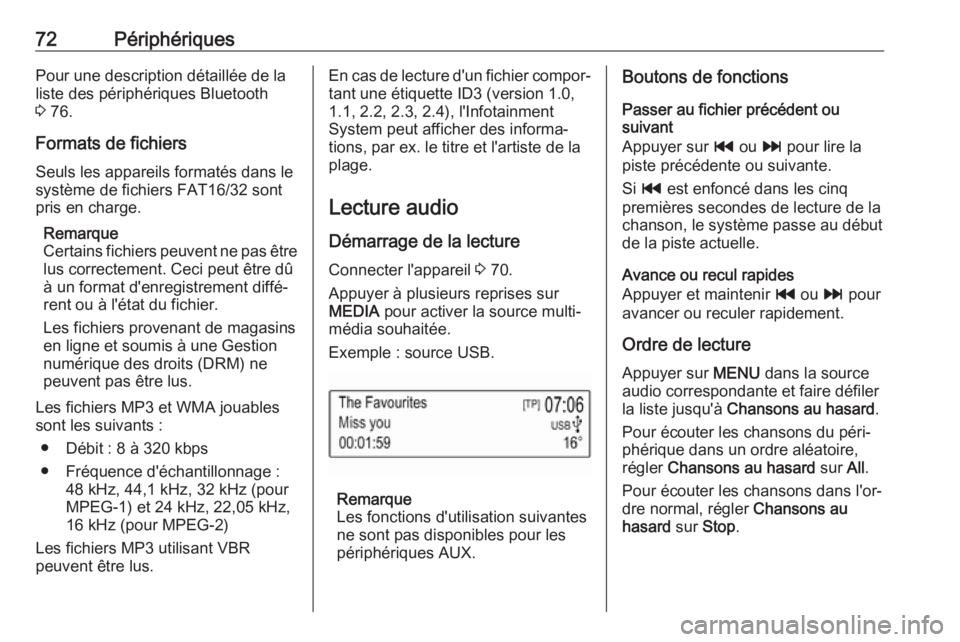
Exemple : source USB.
Remarque
Les fonctions d'utilisation suivantes
ne sont pas disponibles pour les
périphériques AUX.
Boutons de fonctions
Passer au fichier précédent ou
suivant
Appuyer sur t ou v pour lire la
piste précédente ou suivante.
Si t est enfoncé dans les cinq
premières secondes de lecture de la
chanson, le système passe au début
de la piste actuelle.
Avance ou recul rapides
Appuyer et maintenir t ou v pour
avancer ou reculer rapidement.
Ordre de lecture
Appuyer sur MENU dans la source
audio correspondante et faire défiler
la liste jusqu'à Chansons au hasard .
Pour écouter les chansons du péri‐
phérique dans un ordre aléatoire,
régler Chansons au hasard sur All.
Pour écouter les chansons dans l'or‐
dre normal, régler Chansons au
hasard sur Stop .
Page 74 of 85
74Reconnaissance vocaleReconnaissance
vocaleInformations générales ................74
Utilisation ..................................... 74Informations générales
L'application d'intercommunication
vocale de l'Infotainment System
permet d'accéder aux commandes de
reconnaissance vocale de votre
smartphone. Consulter le guide de
l'utilisateur du fabricant de votre
smartphone pour savoir si votre
smartphone prend cette fonctionna‐
lité en charge.
Pour utiliser l'application d'intercom‐
munication, le smartphone doit être
connecté à l'Infotainment System par un câble USB 3 70 ou par Bluetooth
3 76.
Utilisation
Activation de la reconnaissance
vocale
Appuyer et maintenir enfoncé qw sur
le volant pour démarrer une session
de reconnaissance vocale. Un
message de commande vocale s'affi‐
che à l'écran.
Dès qu'un bip est émis, vous pouvez
énoncer une commande. Pour toute
information sur les commandesprises en charge, consulter les
instructions d'utilisation de votre
smartphone.
Réglage du volume des invites
vocales
Tourner m sur le panneau de
commande ou appuyer sur + / - du
côté droit du volant pour augmenter
ou réduire le volume des invites voca‐
les.
Désactivation de la
reconnaissance vocale
Appuyer sur xn au volant. Le
message de commande vocale
disparaît, ce qui signifie que la
session de reconnaissance vocale
est terminée.