audio OPEL KARL 2017 Manuel multimédia (in French)
[x] Cancel search | Manufacturer: OPEL, Model Year: 2017, Model line: KARL, Model: OPEL KARL 2017Pages: 85, PDF Size: 1.6 MB
Page 6 of 85
6IntroductionIntroductionRemarques générales...................6
Fonction antivol .............................. 7
Présentation des éléments de
commande ..................................... 8
Fonctionnement ........................... 11Remarques générales
Avec l'Infotainment System, vous
disposez d'un infodivertissement de
voiture dernier cri.
À l'aide des fonctions du syntonisa‐ teur de la radio, vous pouvez enre‐
gistrer jusqu'à 25 stations sur cinq
pages de favoris.
Vous pouvez connecter des périphé‐ riques de stockage de données exter‐ nes à l'Infotainment System comme
sources audio supplémentaires ; soit
par câble soit via Bluetooth ®
.
En outre, l'Infotainment System est
équipé d'un portail de téléphone qui
permet une utilisation confortable et
en toute sécurité de votre téléphone
portable dans le véhicule.
Vous pouvez également utiliser des
applications spécifiques pour smart‐
phone via l'Infotainment System.
Facultativement, le Infotainment
System peut être utilisé à l'aide de
l'écran et des boutons tactiles sur le
panneau de commande, des
commandes au volant ou - si votre
téléphone le propose - par la recon‐
naissance vocale.La conception étudiée des éléments
de commande, l'écran tactile et les
affichages clairs vous permettent de
contrôler le système facilement et de
façon intuitive.
Remarque
Ce manuel décrit toutes les options
et fonctions disponibles des divers
Infotainment Systems. Certaines
descriptions, y compris celles des
fonctions d'affichage et de menus,
peuvent ne pas s'appliquer à votre
véhicule en raison de la variante du
modèle, des spécifications du pays,
de l'équipement spécial ou des
accessoires.
Remarques importantes
concernant l'utilisation et la
sécurité routière9 Attention
L'Infotainment System doit être
utilisé de sorte que le véhicule
puisse toujours être conduit sans
danger. En cas de doute, arrêtez
Page 9 of 85
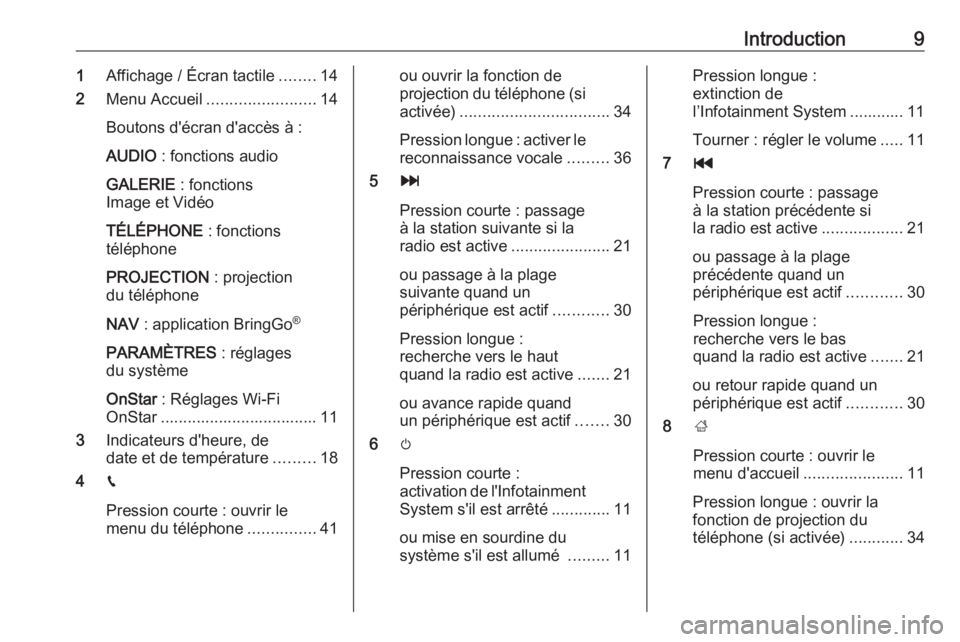
Introduction91Affichage / Écran tactile ........14
2 Menu Accueil ........................ 14
Boutons d'écran d'accès à :
AUDIO : fonctions audio
GALERIE : fonctions
Image et Vidéo
TÉLÉPHONE : fonctions
téléphone
PROJECTION : projection
du téléphone
NAV : application BringGo ®
PARAMÈTRES : réglages
du système
OnStar : Réglages Wi-Fi
OnStar ................................... 11
3 Indicateurs d'heure, de
date et de température .........18
4 g
Pression courte : ouvrir le
menu du téléphone ...............41ou ouvrir la fonction de
projection du téléphone (si
activée) ................................. 34
Pression longue : activer le reconnaissance vocale .........36
5 v
Pression courte : passage
à la station suivante si la
radio est active ......................21
ou passage à la plage
suivante quand un
périphérique est actif ............30
Pression longue :
recherche vers le haut
quand la radio est active .......21
ou avance rapide quand
un périphérique est actif .......30
6 m
Pression courte :
activation de l'Infotainment
System s'il est arrêté .............11
ou mise en sourdine du
système s'il est allumé .........11Pression longue :
extinction de
l’Infotainment System ............ 11
Tourner : régler le volume .....11
7 t
Pression courte : passage
à la station précédente si
la radio est active ..................21
ou passage à la plage
précédente quand un
périphérique est actif ............30
Pression longue :
recherche vers le bas
quand la radio est active .......21
ou retour rapide quand un périphérique est actif ............30
8 ;
Pression courte : ouvrir le
menu d'accueil ......................11
Pression longue : ouvrir la
fonction de projection du
téléphone (si activée) ............34
Page 10 of 85
10IntroductionTélécommande au volant
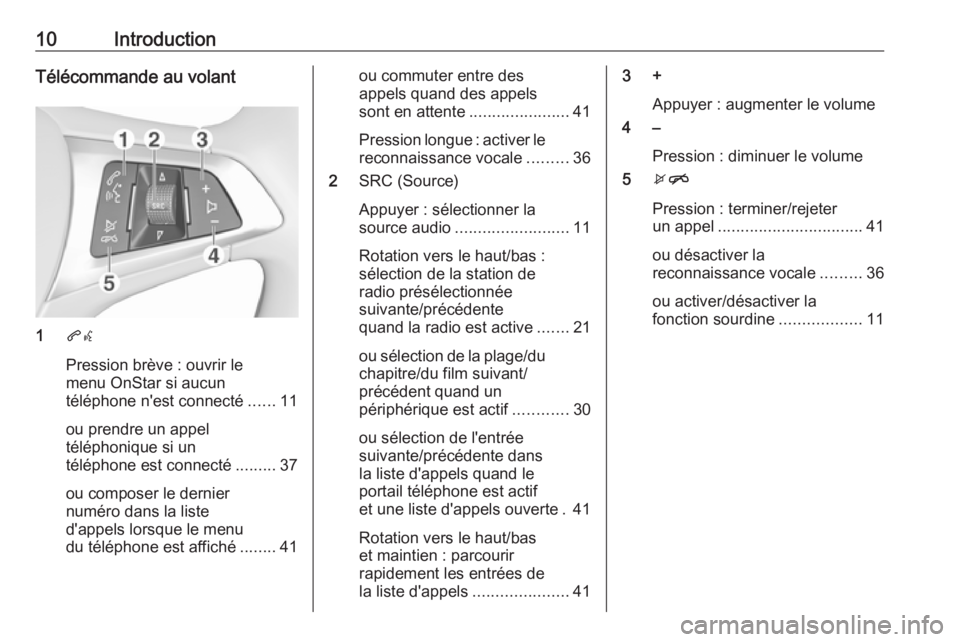
1qw
Pression brève : ouvrir le
menu OnStar si aucun
téléphone n'est connecté ......11
ou prendre un appel
téléphonique si un
téléphone est connecté .........37
ou composer le dernier
numéro dans la liste
d'appels lorsque le menu
du téléphone est affiché ........41
ou commuter entre des
appels quand des appels
sont en attente ......................41
Pression longue : activer le reconnaissance vocale .........36
2 SRC (Source)
Appuyer : sélectionner la
source audio ......................... 11
Rotation vers le haut/bas :
sélection de la station de
radio présélectionnée
suivante/précédente
quand la radio est active .......21
ou sélection de la plage/du
chapitre/du film suivant/
précédent quand un
périphérique est actif ............30
ou sélection de l'entrée
suivante/précédente dans
la liste d'appels quand le
portail téléphone est actif
et une liste d'appels ouverte . 41
Rotation vers le haut/bas
et maintien : parcourir
rapidement les entrées de
la liste d'appels .....................413 +
Appuyer : augmenter le volume
4 –
Pression : diminuer le volume
5 xn
Pression : terminer/rejeter
un appel ................................ 41
ou désactiver la
reconnaissance vocale .........36
ou activer/désactiver la
fonction sourdine ..................11
Page 11 of 85
Introduction11Fonctionnement
Éléments de commande
L'Infotainment System est
commandé via les boutons de fonc‐ tion, un écran tactile et les menus affi‐ chés à l'écran.
Les sélections se font au choix via : ● l'unité de commande centrale du panneau de commande 3 8
● l'écran tactile 3 14
● les commandes audio au volant 3 8
● la reconnaissance vocale 3 36
Allumer/éteindre l'Infotainment System
Appuyer sur X. Lorsque vous allu‐
mez l'Infotainment System, la
dernière source sélectionnée est acti‐
vée.
Arrêt automatique
Si l'Infotainment System a été allumé en appuyant sur X alors que le
contact était coupé, il s'éteindra ànouveau automatiquement
10 minutes après la dernière entrée
de l'utilisateur.
Réglage du volume Tourner X. Le réglage actuel est
mentionné sur l'affichage.
Lors de la mise en marche de l’Info‐
tainment System, le volume réglé en dernier est utilisé, à condition qu'il soit
inférieur au volume maximal de mise
en marche. Pour une description détaillée, 3 17.
Volume compensé par rapport à la
vitesse
Lorsque le volume compensé par
rapport à la vitesse est activé 3 17,
le volume est automatiquement
adapté pour compenser le bruit de la
route et du vent lorsque vous condui‐ sez.
Mode silencieux
Appuyer sur X pour couper le son du
Infotainment System.
Pour annuler la fonction de sourdine :
appuyer à nouveau sur X. Le dernier
réglage de volume est réutilisé.Modes de fonctionnement
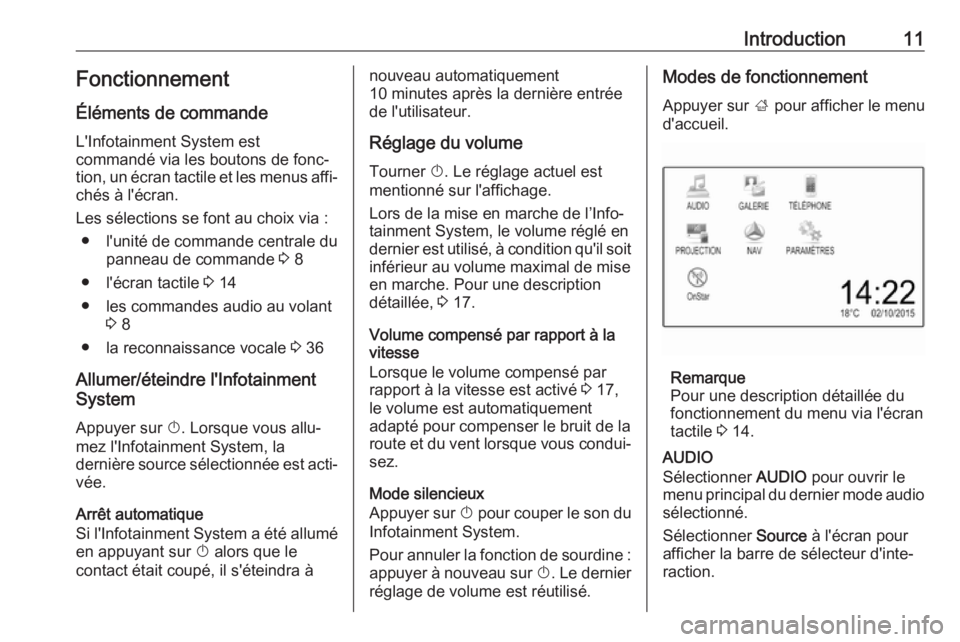
Appuyer sur ; pour afficher le menu
d'accueil.
Remarque
Pour une description détaillée du
fonctionnement du menu via l'écran
tactile 3 14.
AUDIO
Sélectionner AUDIO pour ouvrir le
menu principal du dernier mode audio
sélectionné.
Sélectionner Source à l'écran pour
afficher la barre de sélecteur d'inte‐
raction.
Page 12 of 85
12Introduction
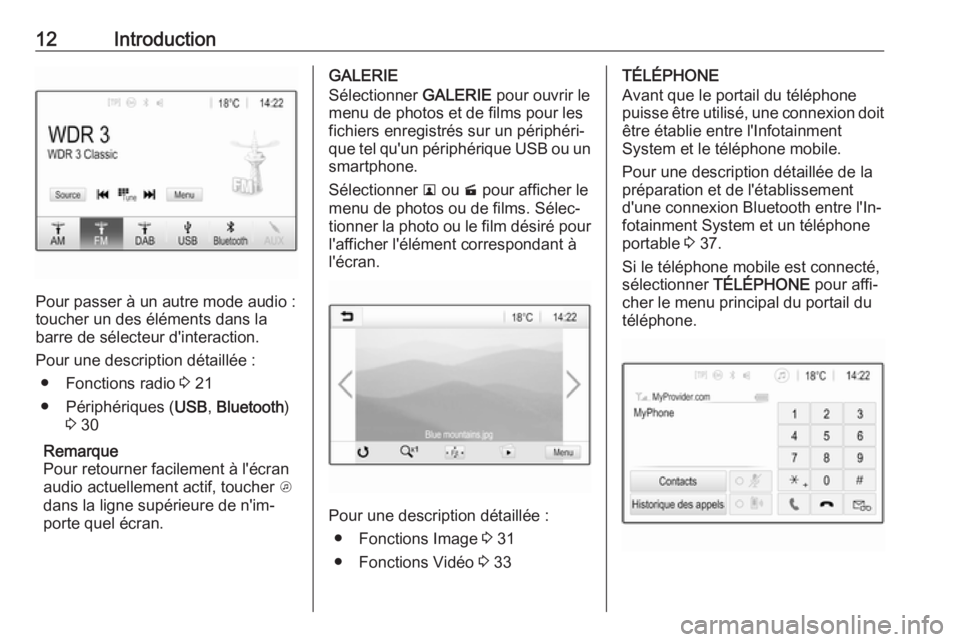
Pour passer à un autre mode audio :
toucher un des éléments dans la
barre de sélecteur d'interaction.
Pour une description détaillée : ● Fonctions radio 3 21
● Périphériques ( USB, Bluetooth )
3 30
Remarque
Pour retourner facilement à l'écran
audio actuellement actif, toucher A
dans la ligne supérieure de n'im‐
porte quel écran.
GALERIE
Sélectionner GALERIE pour ouvrir le
menu de photos et de films pour les fichiers enregistrés sur un périphéri‐
que tel qu'un périphérique USB ou un smartphone.
Sélectionner l ou m pour afficher le
menu de photos ou de films. Sélec‐
tionner la photo ou le film désiré pour
l'afficher l'élément correspondant à
l'écran.
Pour une description détaillée :
● Fonctions Image 3 31
● Fonctions Vidéo 3 33
TÉLÉPHONE
Avant que le portail du téléphone
puisse être utilisé, une connexion doit
être établie entre l'Infotainment
System et le téléphone mobile.
Pour une description détaillée de la
préparation et de l'établissement
d'une connexion Bluetooth entre l'In‐
fotainment System et un téléphone
portable 3 37.
Si le téléphone mobile est connecté,
sélectionner TÉLÉPHONE pour affi‐
cher le menu principal du portail du téléphone.
Page 16 of 85
16Fonctionnement de base● Toucher S ou R en haut et en
bas de la barre de défilement.
● Déplacer le curseur de la barre de défilement vers le haut et versle bas avec votre doigt.
Pour revenir au début de la liste,
toucher le titre de la liste.
Remarque
Dans les chapitres suivants, les
étapes de fonctionnement pour le
défilement vers un élément d'une
liste via l'écran tactile seront décrites par « ...parcourir jusqu'à
Défilement des pagesRemarque
Les pages peuvent uniquement faire
l'objet d'un défilement si plus d'une
page est disponible.
Pour faire défiler d'une page à une
autre :
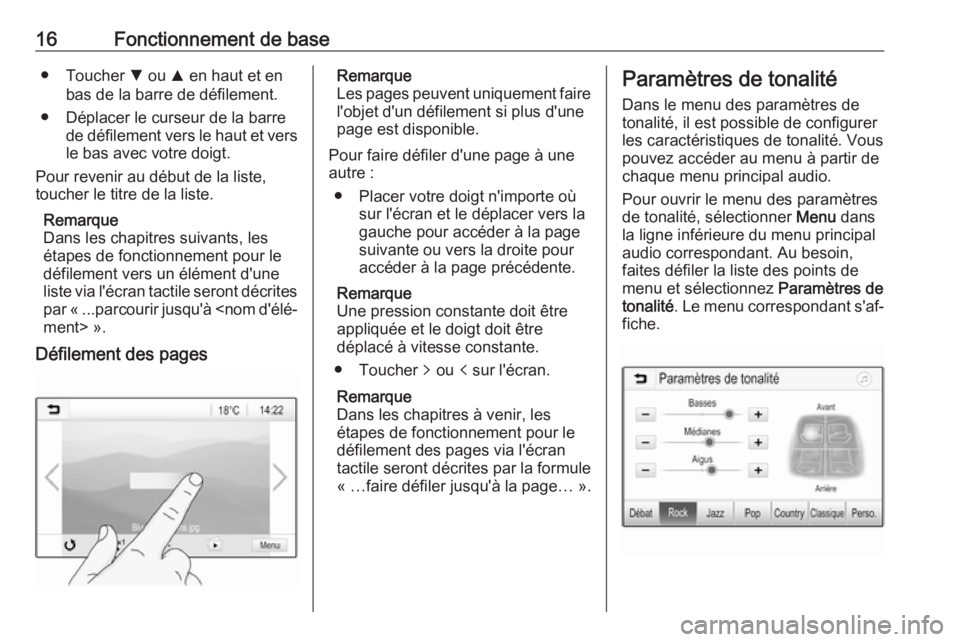
● Placer votre doigt n'importe où sur l'écran et le déplacer vers la
gauche pour accéder à la page
suivante ou vers la droite pour
accéder à la page précédente.
Remarque
Une pression constante doit être
appliquée et le doigt doit être
déplacé à vitesse constante.
● Toucher q ou p sur l'écran.
Remarque
Dans les chapitres à venir, les
étapes de fonctionnement pour le défilement des pages via l'écran
tactile seront décrites par la formule
« …faire défiler jusqu'à la page… ».Paramètres de tonalité
Dans le menu des paramètres de
tonalité, il est possible de configurer
les caractéristiques de tonalité. Vous
pouvez accéder au menu à partir de chaque menu principal audio.
Pour ouvrir le menu des paramètres
de tonalité, sélectionner Menu dans
la ligne inférieure du menu principal
audio correspondant. Au besoin,
faites défiler la liste des points de
menu et sélectionnez Paramètres de
tonalité . Le menu correspondant s'af‐
fiche.
Page 17 of 85
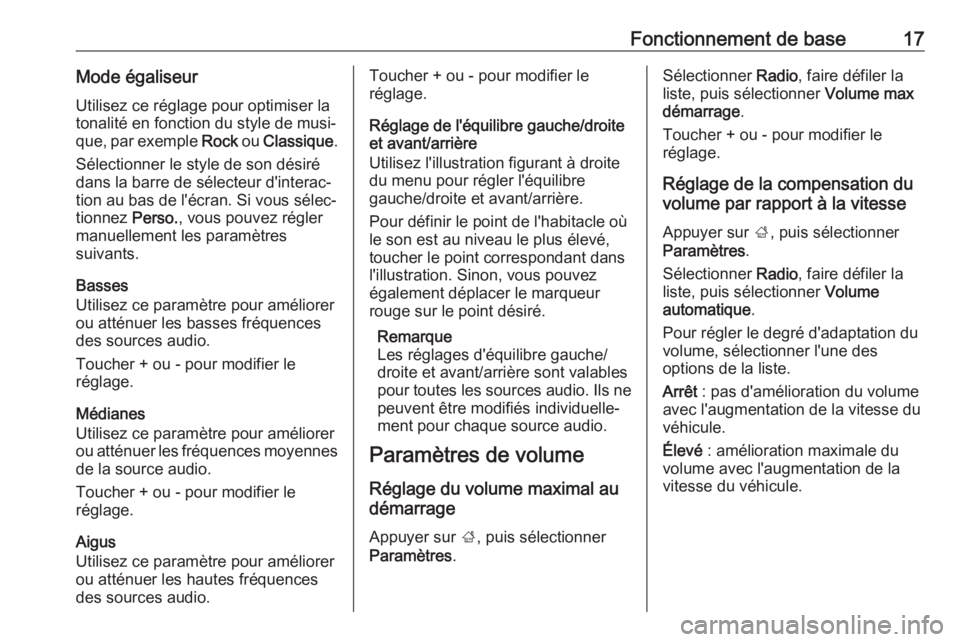
Fonctionnement de base17Mode égaliseurUtilisez ce réglage pour optimiser latonalité en fonction du style de musi‐ que, par exemple Rock ou Classique .
Sélectionner le style de son désiré dans la barre de sélecteur d'interac‐
tion au bas de l'écran. Si vous sélec‐
tionnez Perso., vous pouvez régler
manuellement les paramètres
suivants.
Basses
Utilisez ce paramètre pour améliorer ou atténuer les basses fréquencesdes sources audio.
Toucher + ou - pour modifier le
réglage.
Médianes
Utilisez ce paramètre pour améliorer
ou atténuer les fréquences moyennes de la source audio.
Toucher + ou - pour modifier le
réglage.
Aigus
Utilisez ce paramètre pour améliorer
ou atténuer les hautes fréquences
des sources audio.Toucher + ou - pour modifier le
réglage.
Réglage de l'équilibre gauche/droite
et avant/arrière
Utilisez l'illustration figurant à droite
du menu pour régler l'équilibre
gauche/droite et avant/arrière.
Pour définir le point de l'habitacle où
le son est au niveau le plus élevé, toucher le point correspondant dans
l'illustration. Sinon, vous pouvez
également déplacer le marqueur
rouge sur le point désiré.
Remarque
Les réglages d'équilibre gauche/
droite et avant/arrière sont valables
pour toutes les sources audio. Ils ne
peuvent être modifiés individuelle‐
ment pour chaque source audio.
Paramètres de volume
Réglage du volume maximal au
démarrage
Appuyer sur ;, puis sélectionner
Paramètres .Sélectionner Radio, faire défiler la
liste, puis sélectionner Volume max
démarrage .
Toucher + ou - pour modifier le
réglage.
Réglage de la compensation du
volume par rapport à la vitesse
Appuyer sur ;, puis sélectionner
Paramètres .
Sélectionner Radio, faire défiler la
liste, puis sélectionner Volume
automatique .
Pour régler le degré d'adaptation du
volume, sélectionner l'une des
options de la liste.
Arrêt : pas d'amélioration du volume
avec l'augmentation de la vitesse du véhicule.
Élevé : amélioration maximale du
volume avec l'augmentation de la
vitesse du véhicule.
Page 19 of 85
Fonctionnement de base19Pour que l'heure et la date se règlent
automatiquement, sélectionner
Activé - RDS .
Pour que l'heure et la date se règlent
manuellement, sélectionner
Désactivé - Manuel . Si Auto réglage
est réglé sur Désactivé - Manuel , les
éléments Régler l'heure et Régler la
date du sous-menu sont disponibles.
Régler l'heure et la date
Pour effectuer les réglages de l'heure
et de la date, sélectionner Régler
l'heure ou Régler la date .
Toucher + et - pour effectuer les
réglages.
Réglages de la langue
Appuyer sur ;, puis sélectionner
Paramètres .
Sélectionnez Langue(Language)
pour afficher le menu correspondant.
Pour régler la langue des textes des menus : toucher la langue désirée.Fonction de défilement du texte
Si un long texte est affiché à l'écran,
par ex. des titres de chansons ou des
noms de stations, le texte peut défiler
continuellement ou ne défiler qu'une
fois, puis s'afficher sous forme tron‐
quée.
Appuyer sur ;, puis sélectionner
Paramètres .
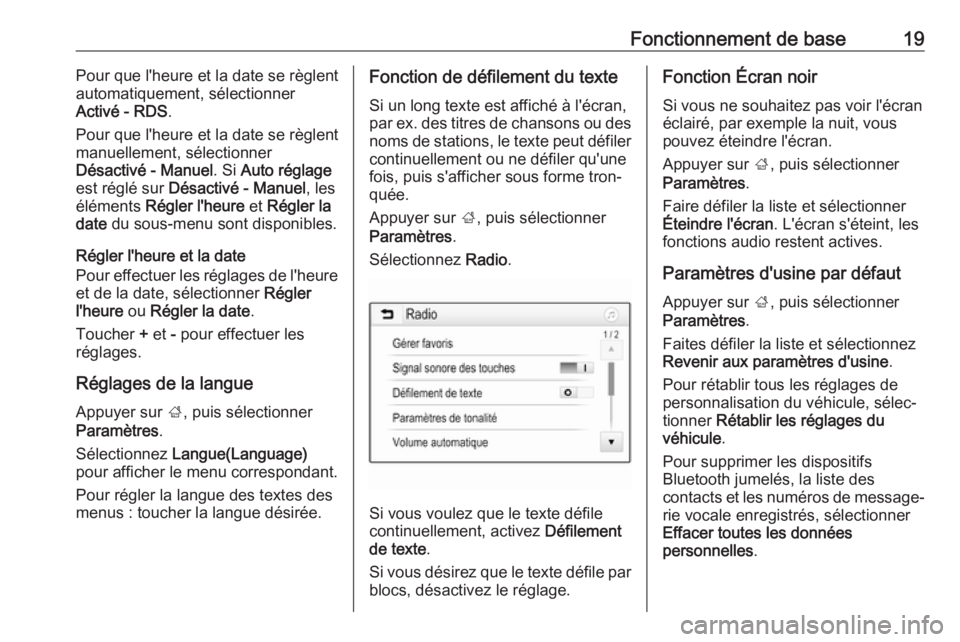
Sélectionnez Radio.
Si vous voulez que le texte défile
continuellement, activez Défilement
de texte .
Si vous désirez que le texte défile par blocs, désactivez le réglage.
Fonction Écran noir
Si vous ne souhaitez pas voir l'écran
éclairé, par exemple la nuit, vous
pouvez éteindre l'écran.
Appuyer sur ;, puis sélectionner
Paramètres .
Faire défiler la liste et sélectionner
Éteindre l'écran . L'écran s'éteint, les
fonctions audio restent actives.
Paramètres d'usine par défaut
Appuyer sur ;, puis sélectionner
Paramètres .
Faites défiler la liste et sélectionnez
Revenir aux paramètres d'usine .
Pour rétablir tous les réglages de personnalisation du véhicule, sélec‐
tionner Rétablir les réglages du
véhicule .
Pour supprimer les dispositifs
Bluetooth jumelés, la liste des
contacts et les numéros de message‐ rie vocale enregistrés, sélectionner
Effacer toutes les données
personnelles .
Page 21 of 85
Radio21RadioFonctionnement........................... 21
Recherche de stations .................21
Listes de favoris ........................... 23
Radio Data System (RDS) ...........24
Digital Audio Broadcasting ..........25Fonctionnement
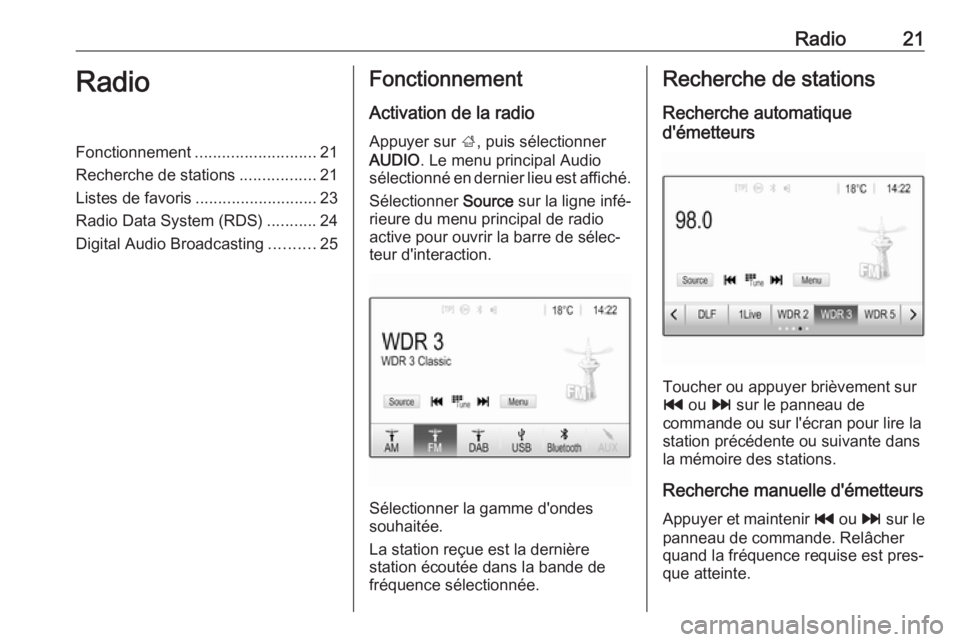
Activation de la radio Appuyer sur ;, puis sélectionner
AUDIO . Le menu principal Audio
sélectionné en dernier lieu est affiché.
Sélectionner Source sur la ligne infé‐
rieure du menu principal de radio
active pour ouvrir la barre de sélec‐
teur d'interaction.
Sélectionner la gamme d'ondes
souhaitée.
La station reçue est la dernière
station écoutée dans la bande de
fréquence sélectionnée.
Recherche de stations
Recherche automatique
d'émetteurs
Toucher ou appuyer brièvement sur
t ou v sur le panneau de
commande ou sur l'écran pour lire la
station précédente ou suivante dans
la mémoire des stations.
Recherche manuelle d'émetteurs
Appuyer et maintenir t ou v sur le
panneau de commande. Relâcher
quand la fréquence requise est pres‐
que atteinte.
Page 24 of 85
24RadioDéfinition du nombre de pages de
favoris disponibles
Pour définir le nombre de pages de
favoris affichées pour la sélection,
appuyer sur HOME, puis sélectionner
PARAMÈTRES sur l'écran.
Sélectionnez Radio, puis Gérer
favoris pour afficher le sous-menu
correspondant.
Selon les pages de favoris vous dési‐
rez afficher, activez ou désactivez les
pages.
Radio Data System (RDS)
Radio Data System (RDS) est un
service des stations FM qui facilite
considérablement la recherche d'une
station donnée et sa bonne réception.
Avantages du RDS ● Sur l'écran, le nom du programme de la station apparaît
à la place de sa fréquence.
● Durant une recherche de stations, l'Infotainment System
ne syntonise que des stations RDS.● L'Infotainment System ne se cale
que sur les meilleures fréquen‐
ces de réception de la station
désirée grâce à AF (alternative
frequency).
● Selon la station reçue, l'Infotain‐ ment System affiche du texte
pouvant contenir, par exemple,
des informations sur le
programme en cours.
Configuration du RDS
Toucher Menu sur la ligne inférieure
du menu principal de radio FM pour
ouvrir le sous-menu spécifique de la
bande de fréquences correspondant.
Faire défiler jusqu'à RDS.
Activer ou désactiver RDS.
Informations routières Les stations de service d'annonces
relatives à la circulation sont des
stations RDS diffusant des informa‐
tions sur la circulation. Si le service
d'annonces relatives à la circulation
est activé, la source audio actuelle
interrompue pendant la durée de l'an‐
nonce.Activation de la fonction
d'informations routières
Sélectionner Menu sur la ligne infé‐
rieure du menu principal de radio FM
pour ouvrir le sous-menu spécifique
de la bande de fréquences corres‐ pondant.
Toucher le bouton d'écran à côté de
Informations circulation pour activer
ou désactiver la fonction.
Remarque
Dans la liste des stations, TP s'affi‐
che près des stations fournissant le
programme de circulation.
Si le service d'annonces relatives à la
circulation est activé, [TP] s'affiche
sur la ligne supérieure de tous les menus principaux. Si la station
actuelle n'est pas une station de
service d'annonces relatives à la
circulation, TP est grisé et une recher‐
che de la station de service d'annon‐
ces relatives à la circulation suivante
débute automatiquement. Dès
qu'une station de service d'annonces
relatives à la circulation est décou‐
verte, TP est illuminé. Si aucune