phone OPEL KARL 2017 Manuel multimédia (in French)
[x] Cancel search | Manufacturer: OPEL, Model Year: 2017, Model line: KARL, Model: OPEL KARL 2017Pages: 85, PDF Size: 1.6 MB
Page 5 of 85
Introduction.................................... 6
Fonctionnement de base .............14
Radio ........................................... 21
Périphériques ............................... 28
Reconnaissance vocale ...............36
Téléphone .................................... 37
Index alphabétique ......................48IntelliLink R 4.0
Page 6 of 85
6IntroductionIntroductionRemarques générales...................6
Fonction antivol .............................. 7
Présentation des éléments de
commande ..................................... 8
Fonctionnement ........................... 11Remarques générales
Avec l'Infotainment System, vous
disposez d'un infodivertissement de
voiture dernier cri.
À l'aide des fonctions du syntonisa‐ teur de la radio, vous pouvez enre‐
gistrer jusqu'à 25 stations sur cinq
pages de favoris.
Vous pouvez connecter des périphé‐ riques de stockage de données exter‐ nes à l'Infotainment System comme
sources audio supplémentaires ; soit
par câble soit via Bluetooth ®
.
En outre, l'Infotainment System est
équipé d'un portail de téléphone qui
permet une utilisation confortable et
en toute sécurité de votre téléphone
portable dans le véhicule.
Vous pouvez également utiliser des
applications spécifiques pour smart‐
phone via l'Infotainment System.
Facultativement, le Infotainment
System peut être utilisé à l'aide de
l'écran et des boutons tactiles sur le
panneau de commande, des
commandes au volant ou - si votre
téléphone le propose - par la recon‐
naissance vocale.La conception étudiée des éléments
de commande, l'écran tactile et les
affichages clairs vous permettent de
contrôler le système facilement et de
façon intuitive.
Remarque
Ce manuel décrit toutes les options
et fonctions disponibles des divers
Infotainment Systems. Certaines
descriptions, y compris celles des
fonctions d'affichage et de menus,
peuvent ne pas s'appliquer à votre
véhicule en raison de la variante du
modèle, des spécifications du pays,
de l'équipement spécial ou des
accessoires.
Remarques importantes
concernant l'utilisation et la
sécurité routière9 Attention
L'Infotainment System doit être
utilisé de sorte que le véhicule
puisse toujours être conduit sans
danger. En cas de doute, arrêtez
Page 9 of 85
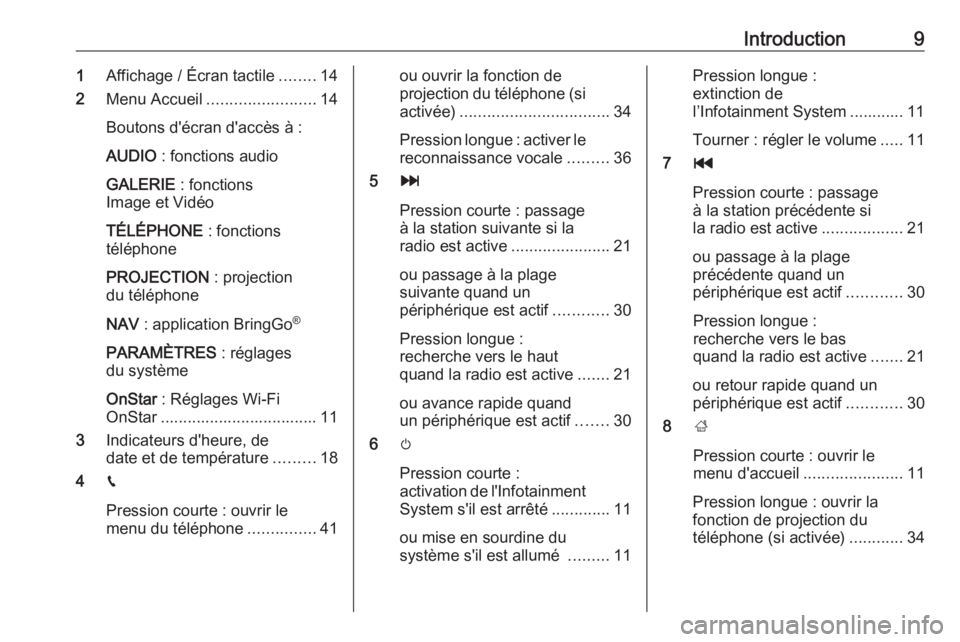
Introduction91Affichage / Écran tactile ........14
2 Menu Accueil ........................ 14
Boutons d'écran d'accès à :
AUDIO : fonctions audio
GALERIE : fonctions
Image et Vidéo
TÉLÉPHONE : fonctions
téléphone
PROJECTION : projection
du téléphone
NAV : application BringGo ®
PARAMÈTRES : réglages
du système
OnStar : Réglages Wi-Fi
OnStar ................................... 11
3 Indicateurs d'heure, de
date et de température .........18
4 g
Pression courte : ouvrir le
menu du téléphone ...............41ou ouvrir la fonction de
projection du téléphone (si
activée) ................................. 34
Pression longue : activer le reconnaissance vocale .........36
5 v
Pression courte : passage
à la station suivante si la
radio est active ......................21
ou passage à la plage
suivante quand un
périphérique est actif ............30
Pression longue :
recherche vers le haut
quand la radio est active .......21
ou avance rapide quand
un périphérique est actif .......30
6 m
Pression courte :
activation de l'Infotainment
System s'il est arrêté .............11
ou mise en sourdine du
système s'il est allumé .........11Pression longue :
extinction de
l’Infotainment System ............ 11
Tourner : régler le volume .....11
7 t
Pression courte : passage
à la station précédente si
la radio est active ..................21
ou passage à la plage
précédente quand un
périphérique est actif ............30
Pression longue :
recherche vers le bas
quand la radio est active .......21
ou retour rapide quand un périphérique est actif ............30
8 ;
Pression courte : ouvrir le
menu d'accueil ......................11
Pression longue : ouvrir la
fonction de projection du
téléphone (si activée) ............34
Page 10 of 85
10IntroductionTélécommande au volant
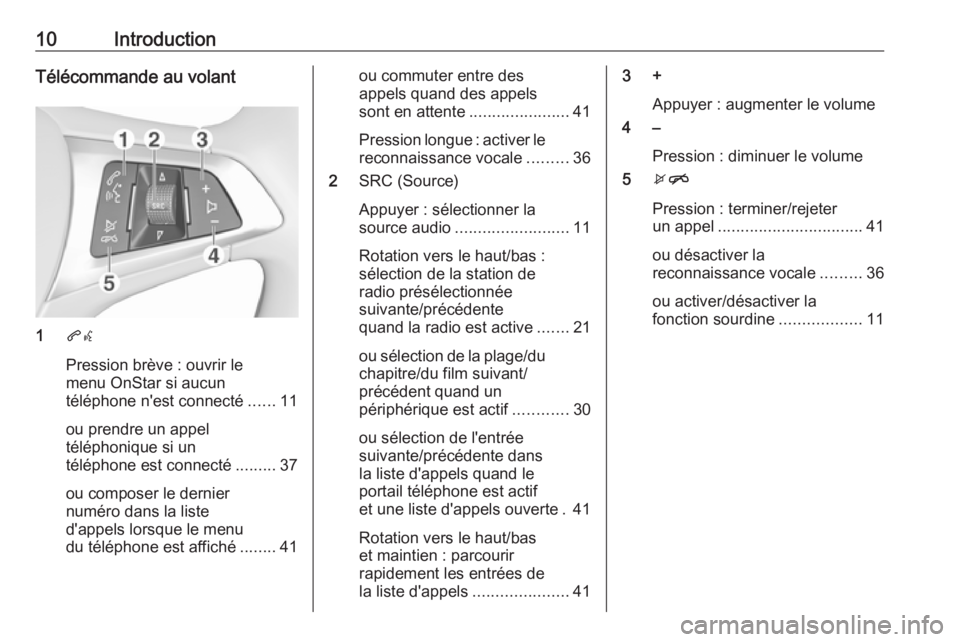
1qw
Pression brève : ouvrir le
menu OnStar si aucun
téléphone n'est connecté ......11
ou prendre un appel
téléphonique si un
téléphone est connecté .........37
ou composer le dernier
numéro dans la liste
d'appels lorsque le menu
du téléphone est affiché ........41
ou commuter entre des
appels quand des appels
sont en attente ......................41
Pression longue : activer le reconnaissance vocale .........36
2 SRC (Source)
Appuyer : sélectionner la
source audio ......................... 11
Rotation vers le haut/bas :
sélection de la station de
radio présélectionnée
suivante/précédente
quand la radio est active .......21
ou sélection de la plage/du
chapitre/du film suivant/
précédent quand un
périphérique est actif ............30
ou sélection de l'entrée
suivante/précédente dans
la liste d'appels quand le
portail téléphone est actif
et une liste d'appels ouverte . 41
Rotation vers le haut/bas
et maintien : parcourir
rapidement les entrées de
la liste d'appels .....................413 +
Appuyer : augmenter le volume
4 –
Pression : diminuer le volume
5 xn
Pression : terminer/rejeter
un appel ................................ 41
ou désactiver la
reconnaissance vocale .........36
ou activer/désactiver la
fonction sourdine ..................11
Page 12 of 85
12Introduction
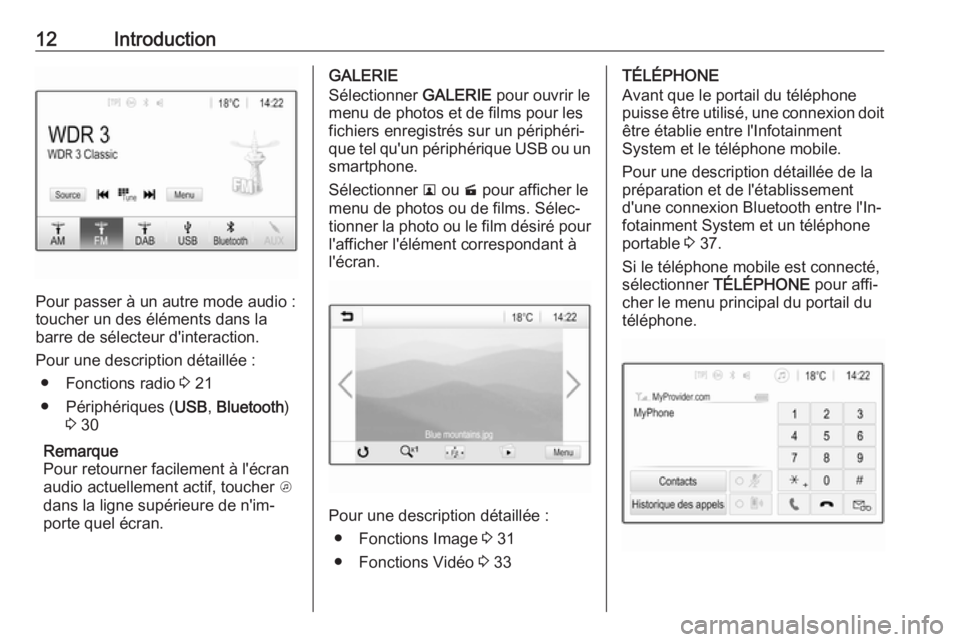
Pour passer à un autre mode audio :
toucher un des éléments dans la
barre de sélecteur d'interaction.
Pour une description détaillée : ● Fonctions radio 3 21
● Périphériques ( USB, Bluetooth )
3 30
Remarque
Pour retourner facilement à l'écran
audio actuellement actif, toucher A
dans la ligne supérieure de n'im‐
porte quel écran.
GALERIE
Sélectionner GALERIE pour ouvrir le
menu de photos et de films pour les fichiers enregistrés sur un périphéri‐
que tel qu'un périphérique USB ou un smartphone.
Sélectionner l ou m pour afficher le
menu de photos ou de films. Sélec‐
tionner la photo ou le film désiré pour
l'afficher l'élément correspondant à
l'écran.
Pour une description détaillée :
● Fonctions Image 3 31
● Fonctions Vidéo 3 33
TÉLÉPHONE
Avant que le portail du téléphone
puisse être utilisé, une connexion doit
être établie entre l'Infotainment
System et le téléphone mobile.
Pour une description détaillée de la
préparation et de l'établissement
d'une connexion Bluetooth entre l'In‐
fotainment System et un téléphone
portable 3 37.
Si le téléphone mobile est connecté,
sélectionner TÉLÉPHONE pour affi‐
cher le menu principal du portail du téléphone.
Page 13 of 85
Introduction13Pour une description détaillée de l'uti‐
lisation du téléphone portable via l'In‐ fotainment System 3 41.
PROJECTION
Pour afficher des applications spéci‐
fiques de l'affichage de votre smart‐
phone sur l'Infotainment System, connecter votre smartphone.
Sélectionner PROJECTION pour
démarrer la fonction de projection.
Selon le smartphone connecté, un
menu principal avec différentes appli‐
cations sélectionnables s'affiche.
Pour une description détaillée,
3 34.
NAV
Pour démarrer l'application de navi‐ gation BringGo, sélectionner NAV.
Pour une description détaillée,
3 34.
PARAMÈTRES
Sélectionner PARAMÈTRES pour
ouvrir un menu de différents réglages
du système, par ex. pour désactiver
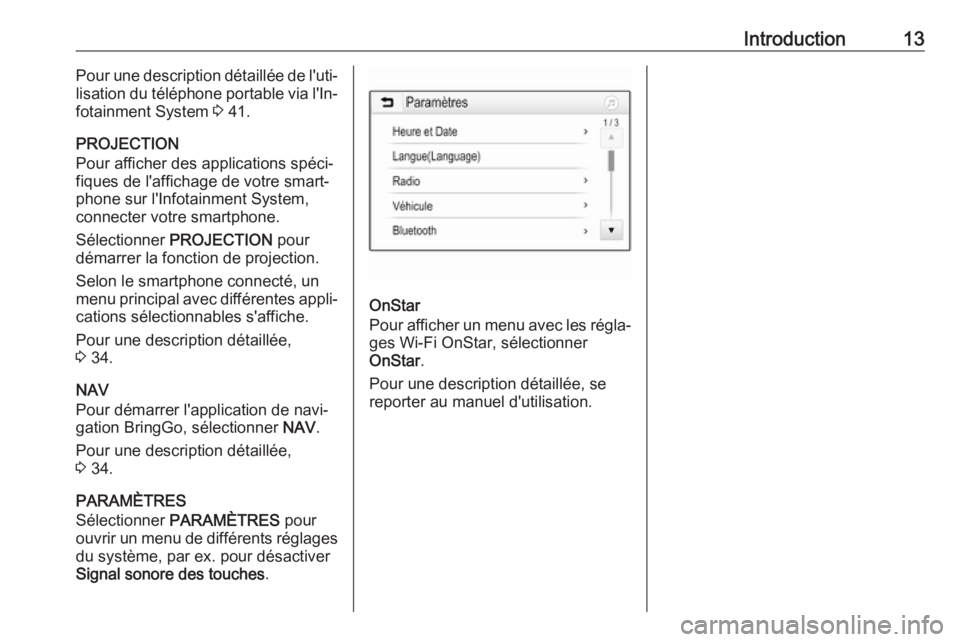
Signal sonore des touches .
OnStar
Pour afficher un menu avec les régla‐ ges Wi-Fi OnStar, sélectionner
OnStar .
Pour une description détaillée, se
reporter au manuel d'utilisation.
Page 28 of 85
28PériphériquesPériphériquesRemarques générales.................28
Lecture audio ............................... 30
Affichage d'images ......................31
Lecture de vidéos ........................33
Utilisation d'applications
smartphone .................................. 34Remarques générales
Une prise USB pour la connexion de
périphériques externes est située sur
la console centrale.
Remarque
Les prises doivent toujours rester
propres et sèches.
Port USB
Un lecteur MP3, une clé USB, une
carte SD (via un connecteur/adapta‐
teur USB) ou un smartphone peuvent être connectés au port USB.
Jusqu'à deux dispositifs USB peuvent être connectés en même temps au
Infotainment System.
Remarque
Pour la connexion de deux périphé‐
riques USB, un concentrateur USB externe est nécessaire.
Le Infotainment System peut lire des
fichiers audio, afficher des fichiers de
photos ou lire les fichiers de films
contenus dans des périphériques de
stockage USB.L'utilisation des différentes fonctions
des appareils mentionnés ci-dessus
branchés sur le port USB s'opère via
les commandes et menus de l'Info‐
tainment System.
Remarque
Tous les périphériques auxiliaires ne sont pas pris en charge par l'Info‐
tainment System. Vérifier la liste de
compatibilité sur notre site Internet.
Connexion/déconnexion d'un
appareil
Connecter un des périphériques
mentionnées ci-dessus au port USB. Si nécessaire, utiliser le câble de
connexion approprié. La fonction
Musique démarre automatiquement.
Remarque
Si un appareil USB non lisible est
connecté, un message d'erreur
correspondant s'affiche et l'Infotain‐ ment System se commute automa‐
tiquement vers la fonction précé‐
dente.
Pour débrancher le périphérique
USB, sélectionner une autre fonction
et retirer ensuite le périphérique de stockage USB.
Page 29 of 85
Périphériques29Avertissement
Évitez de déconnecter l'appareil
en cours de lecture. Ceci peut
endommager l'appareil ou l'Info‐
tainment System.
Lancement automatique de l'USB
Par défaut, le menu audio USB est
affiché automatiquement dès qu'un
périphérique USB est connecté.
Si vous le désirez, cette fonction peut
être désactivée.
Appuyer sur ;, puis sélectionner
Paramètres pour ouvrir le menu des
réglages.
Sélectionner Radio, faire défiler
jusqu'à Lancement automatique
USB et toucher le bouton d'écran à
côté de la fonction.
Pour réactiver la fonction, toucher à
nouveau le bouton d'écran.
Bluetooth
Les périphériques qui prennent en
charge les profils de musique
Bluetooth A2DP et AVRCP peuvent
être connectés sans fil à l'Infotain‐
ment System. L'Infotainment System
peut lire des fichiers de musique
contenus dans ces périphériques.
Connexion d'un appareil
Pour une description détaillée de
l'établissement d'une connexion
Bluetooth 3 38.
Formats de fichiers et dossiers
Ce produit accepte une clé USB d'une capacité de 5 000 fichiers (musicaux, photos et vidéo) et 15 niveaux par
structure de dossier. L'utilisation normale des périphériques de
stockage dépassant ces limites n'est
pas garantie. L'iPod ®
/iPhone ®
peut
également lire tous les fichiers de
musique pris en charge. Cependant,
les 5 000 fichiers musicaux de la liste sont affichés dans l'ordre alphabéti‐
que.Remarque
Certains fichiers peuvent ne pas être
lus correctement. Ceci peut être dû
à un format d'enregistrement diffé‐
rent ou à l'état du fichier.
Les fichiers provenant de magasins
en ligne et soumis à une Gestion
numérique des droits (DRM) ne
peuvent pas être lus.
L'Infotainment System peut lire les
fichiers audio, d'images et vidéo
suivants stockés sur des périphéri‐
ques.
Fichiers audio
MP3 (MPEG-1 Layer 3, MPEG-2
Layer 3)
Débit binaire constant (CBR) entre 8
et 320 kbps
Débit binaire variable (VBR)
Fréquences d'échantillonnage de 8,
11,025, 12, 16, 22,05, 24, 32, 44,1 et 48 kHz.
Windows Media Audio
Windows Media Audio 10
Débit binaire constant entre 32 et 768 kbps
Page 34 of 85
34PériphériquesAffichage de l'horloge et de la
température
Pour afficher l'heure et la température en mode plein écran, activer Horloge.
Température. Affichage .
Réglages d'affichage
Sélectionner Paramètres d'affichage
pour ouvrir un sous-menu pour le
réglage de la luminosité et du
contraste.
Toucher + et - pour modifier les régla‐
ges.
Utilisation d'applicationssmartphone
Projection de téléphone
Les applications Apple CarPlay ®
et
Android Auto™ de projection du télé‐
phone affichent des applications
sélectionnées de votre smartphone
sur l'écran d'info-divertissement et
permet leur fonctionnement directe‐
ment par les commandes d'info-diver‐
tissement.Vérifier avec le fabricant de l'appareil
si cette fonction est compatible avec
votre smartphone et si cette applica‐
tion est disponible dans votre pays.
Préparation du smartphone
Téléphone Android™ : Télécharger
l'application automatique Android sur
votre smartphone à partir de Google
Play™ Store.
iPhone : S'assurer que SIRI est activé sur votre smartphone.
Activation de la projection de
téléphone dans le menu réglages
Appuyer sur ; pour afficher l'écran
d'accueil, puis sélectionner
PARAMÈTRES .
Faire défiler la liste jusqu'à
Apple CarPlay ou Android Auto .
S'assurer que l'application corres‐ pondante est activée.
Connexion du téléphone mobile
Connecter le smartphone au port
USB 3 28.Démarrage de la projection du
téléphone
Pour démarrer la fonction de projec‐
tion du téléphone, appuyer sur ;,
puis sélectionner PROJECTION.
Remarque
Si l'application est reconnue par l'In‐
fotainment System, l'icône de l'ap‐
plication peut se changer en
Apple CarPlay ou Android Auto .
Pour démarrer la fonction, vous pouvez alternativement appuyer et
maintenir ; pendant quelques
secondes.
L'écran affiché de projection du
smartphone dépend de votre smart‐
phone et de la version du logiciel.
Retour à l'écran d'info-divertissement
Appuyer sur ;.
BringGo BringGo est une application de navi‐
gation qui offre une recherche de
localisation, un affichage de carte et
un guidage d'itinéraire.
Page 35 of 85
Périphériques35Téléchargement de l'application
Avant que BringGo puisse être géré
via les commandes et menus de l'In‐
fotainment System, l'application
correspondante doit être installée sur
le smartphone.
Télécharger l'application sur App Store ®
ou Google Play Store.
Activation de la projection de
téléphone dans le menu réglages
Appuyer sur ; pour afficher l'écran
d'accueil, puis sélectionner
PARAMÈTRES .
Faire défiler la liste jusqu'à BringGo.
S'assurer que l'application est acti‐ vée.
Connexion du téléphone mobile
Connecter le smartphone au port
USB 3 28.
Démarrage de BringGo
Pour démarrer l'application, appuyer
sur ; puis sélectionner l'icône de
navigation.
Le menu principal de l'application
s'affiche sur l'écran de l'Infotainment
System.Pour obtenir des informations
complémentaires sur la manière d'uti‐
liser l'application, voir les instructions
sur le site internet du fabricant.