radio OPEL KARL 2018 Handleiding Infotainment (in Dutch)
[x] Cancel search | Manufacturer: OPEL, Model Year: 2018, Model line: KARL, Model: OPEL KARL 2018Pages: 99, PDF Size: 1.96 MB
Page 63 of 99
63CContacten ..................................... 42
D DAB .............................................. 26
Digital Audio Broadcasting ...........26
Display-instellingen................. 31, 33
F
Favoriete lijsten Zenders ophalen .......................24
Zenders opslaan .......................24
Favorieten..................................... 42
Favorietenlijst ............................... 24
Filmbestanden .............................. 28
Films afspelen .............................. 33
Film via USB activeren .................33
G
Gebruik ....................... 11, 22, 37, 51
Bluetooth ................................... 28
Menu ......................................... 14
Navigatiesysteem ......................37
Radio ......................................... 22
Telefoon .................................... 56
USB ........................................... 28
Geluidsinstellingen .......................17
Gesproken begeleiding ................37
H Het navigatiesysteem activeren ...37I
Infotainmentsysteem inschakelen 11
Intellitext ....................................... 26
Invoer van de bestemming ..........42
K Kaarten ......................................... 37
Koppelen ...................................... 53
L Lijst met afslagen.......................... 48
M
Maximaal opstartvolume............... 17
Menubediening ............................. 14
Mobiele telefoons en CB-zendapparatuur ...................60
Mute.............................................. 11
N
Navigatie Bestemmingsinvoer................... 42
Contacten .................................. 42
Favorieten ................................. 42
Huidige locatie........................... 37 Kaart manipuleren .....................37
Kaartupdate .............................. 36
Kaartvenster .............................. 37
Lijst met afslagen ......................48
Recente bestemmingen ............42
Routebegeleiding ......................48TMC-zenders...................... 36, 48
Verkeersincidenten ...................48
Noodoproep .................................. 55
Nuttige plaatsen............................ 42
O
Oproepenhistorie ..........................56
Overzicht bedieningselementen .....8
R Radio Afstemmen op zender ...............22
DAB configureren ......................26
DAB-berichten ........................... 26
Digital audio broadcasting
(DAB) ........................................ 26
Favoriete lijsten ......................... 24
Frequentiebereik selecteren .....22
Gebruik...................................... 22
Inschakelen ............................... 22
Intellitext .................................... 26
Radio Data System (RDS) ........25
RDS configureren...................... 25
Regio-instelling.......................... 25
Regionaal .................................. 25
Zender zoeken .......................... 22
Zenders ophalen .......................24
Zenders opslaan .......................24
Radio activeren............................. 22
Radio Data System (RDS) ........... 25
RDS .............................................. 25
Page 65 of 99

Inleiding....................................... 66
Basisbediening ............................ 75
Radio ........................................... 79
Externe apparaten .......................84
Spraakherkenning ........................88
Telefoon ....................................... 89
Trefwoordenlijst ........................... 96R300 BT
Page 66 of 99
66InleidingInleidingAlgemene aanwijzingen...............66
Antidiefstalfunctie ......................... 67
Overzicht bedieningselementen ..68
Gebruik ........................................ 73Algemene aanwijzingen
Het infotainmentsysteem biedt u
eersteklas infotainment voor in uw
auto.
Met de functies van de radiotuner
kunt u op verschillende favorietenpa‐
gina's een groot aantal zenders
opslaan.
U kunt externe gegevensopslagappa‐ raten als andere audiobronnen op het
Infotainmentsysteem aansluiten; via
een kabel of via Bluetooth ®
.
Het digitale geluidssysteem heeft
diverse vooraf ingestelde equalizer‐
modi, waarmee u het geluid kunt opti‐
maliseren.
Ook is het infotainmentsysteem uitge‐ voerd met een telefoonportal waar‐
mee u uw mobiele telefoon comforta‐
bel in de auto kunt gebruiken.
Daarnaast kan het infotainmentsys‐
teem worden bediend met behulp van het bedieningspaneel of de knoppen
op het stuur.
Indien uw mobiele telefoon dit onder‐
steunt, kan het systeem ook door
middel van spraakherkenning worden
bediend.Let op
Deze handleiding beschrijft alle voor
de diverse Infotainmentsystemen
beschikbare opties en functies. Bepaalde beschrijvingen, zoals die
voor display- en menufuncties,
gelden vanwege de modelvariant,
landspecifieke uitvoeringen, speci‐
ale uitrusting en toebehoren wellicht niet voor uw auto.
Belangrijke informatie over de
bediening en de
verkeersveiligheid9 Waarschuwing
Rijd altijd veilig wanneer u het info‐
tainment-systeem gebruikt.
Stop bij twijfel de auto voordat u
het infotainment-systeem bedient.
Page 67 of 99
Inleiding67Radio-ontvangst
Tijdens de radio-ontvangst kunnen
gesis, geruis, signaalvervorming of
signaaluitval optreden door:
● wijzigingen in de afstand tot de zender
● ontvangst van meerdere signa‐ len tegelijk door reflecties
● obstakels
Antidiefstalfunctie
Het infotainmentsysteem is voorzien
van een elektronisch beveiligingssys‐ teem dat het systeem tegen diefstalbeveiligt.
De beveiliging houdt in dat het info‐
tainmentsysteem alleen in uw auto
werkt en daarom voor een eventuele
dief waardeloos is.
Page 69 of 99
Inleiding691X........................................... 73
Indien uitgeschakeld: druk
kort op: inschakelen
Indien ingeschakeld: kort
indrukken: systeem
onderdrukken; lang
indrukken: uitschakelen
Draaien: volume aanpassen
2 RADIO
Activeren radio of wijzigen
golfband ................................ 79
3 MEDIA
Media activeren of naar
andere mediabron gaan ........86
4 t v
Radio: kort indrukken:
naar vorige of volgende
station; indrukken en
vasthouden: omlaag of
omhoog zoeken ....................79
Externe apparaten: kort
indrukken: naar vorige of
volgende nummer;
indrukken en vasthouden:
snel terug of vooruit ..............865PHONE
Kort indrukken:
telefoonmenu openen ...........89
6 BACK
Menu: één niveau terug ........75
Invoer: wissen laatste
teken of gehele invoer ..........75
7 MENU ................................... 75
Draaien: schermtoetsen of
menuopties markeren;
numerieke waarden instellen
Druk op: een gemarkeerde
schermtoets of menu-item
selecteren/activeren;
ingestelde waarde
bevestigen; schakel naar
andere insteloptie; open
toepassingspecifiek menu
(indien beschikbaar)8 Softkeys
Favorieten: druk op:
selecteer favorieten;
indrukken en vasthouden:
zenders als favoriet
opslaan ................................. 80
Menu: indrukken:
desbetreffende
schermtoets selecteren .........75
9 FAV
Indrukken: favorietenbalk
weergeven ............................ 80
Page 71 of 99
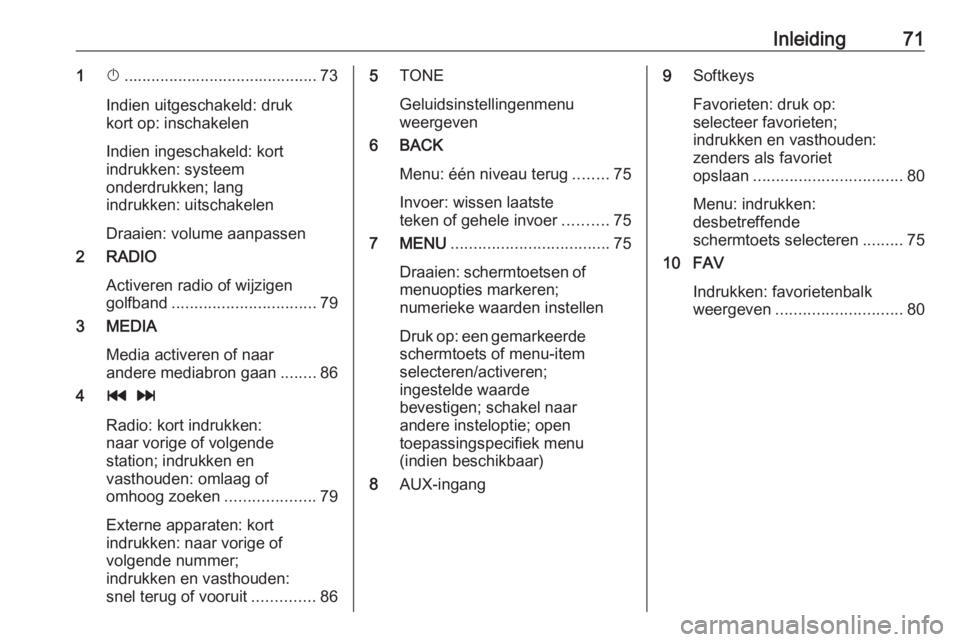
Inleiding711X........................................... 73
Indien uitgeschakeld: druk
kort op: inschakelen
Indien ingeschakeld: kort
indrukken: systeem
onderdrukken; lang
indrukken: uitschakelen
Draaien: volume aanpassen
2 RADIO
Activeren radio of wijzigen
golfband ................................ 79
3 MEDIA
Media activeren of naar
andere mediabron gaan ........86
4 t v
Radio: kort indrukken:
naar vorige of volgende
station; indrukken en
vasthouden: omlaag of
omhoog zoeken ....................79
Externe apparaten: kort
indrukken: naar vorige of
volgende nummer;
indrukken en vasthouden:
snel terug of vooruit ..............865TONE
Geluidsinstellingenmenu
weergeven
6 BACK
Menu: één niveau terug ........75
Invoer: wissen laatste
teken of gehele invoer ..........75
7 MENU ................................... 75
Draaien: schermtoetsen of menuopties markeren;
numerieke waarden instellen
Druk op: een gemarkeerde
schermtoets of menu-item
selecteren/activeren;
ingestelde waarde
bevestigen; schakel naar
andere insteloptie; open
toepassingspecifiek menu
(indien beschikbaar)
8 AUX-ingang9Softkeys
Favorieten: druk op:
selecteer favorieten;
indrukken en vasthouden:
zenders als favoriet
opslaan ................................. 80
Menu: indrukken:
desbetreffende
schermtoets selecteren .........75
10 FAV
Indrukken: favorietenbalk
weergeven ............................ 80
Page 72 of 99
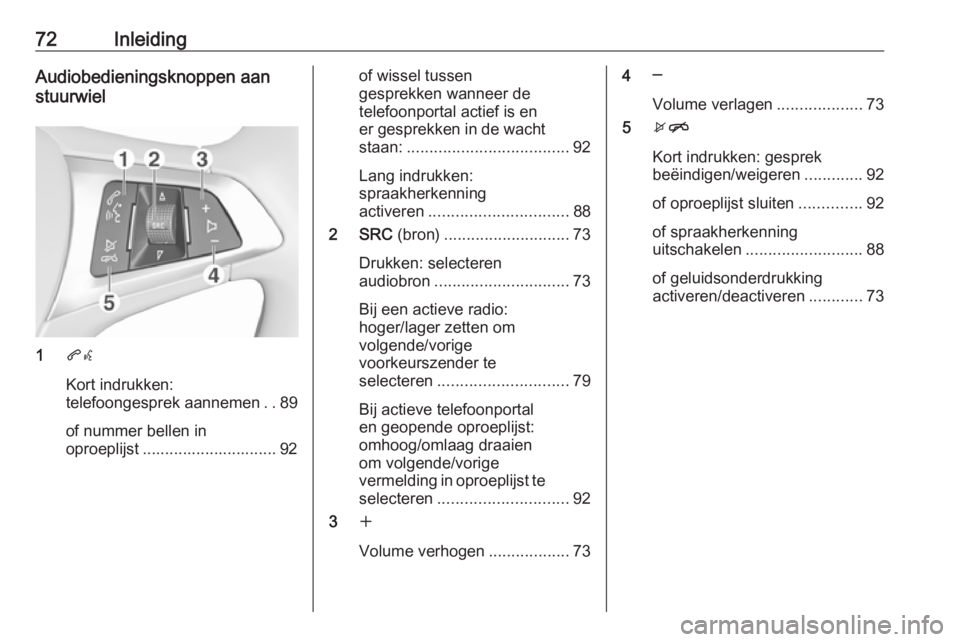
72InleidingAudiobedieningsknoppen aan
stuurwiel
1 qw
Kort indrukken:
telefoongesprek aannemen ..89
of nummer bellen in
oproeplijst .............................. 92
of wissel tussen
gesprekken wanneer de
telefoonportal actief is en
er gesprekken in de wacht
staan: .................................... 92
Lang indrukken:
spraakherkenning
activeren ............................... 88
2 SRC (bron)............................ 73
Drukken: selecteren
audiobron .............................. 73
Bij een actieve radio:
hoger/lager zetten om
volgende/vorige
voorkeurszender te
selecteren ............................. 79
Bij actieve telefoonportal
en geopende oproeplijst:
omhoog/omlaag draaien
om volgende/vorige
vermelding in oproeplijst te
selecteren ............................. 92
3 w
Volume verhogen ..................734─
Volume verlagen ...................73
5 xn
Kort indrukken: gesprek
beëindigen/weigeren .............92
of oproeplijst sluiten ..............92
of spraakherkenning
uitschakelen .......................... 88
of geluidsonderdrukking
activeren/deactiveren ............73
Page 73 of 99
Inleiding73GebruikBedieningselementen
Het infotainmentsysteem wordt
bediend met behulp van functietoet‐
sen, een knop MENU en menu's op
het display.
Invoer kan naar keuze plaatsvinden
via:
● het bedieningspaneel op het info‐
tainmentsysteem 3 68
● audioknoppen op het stuurwiel 3 68
● de spraakherkenning 3 88
Het infotainmentsysteem in- of
uitschakelen
Druk kortstondig op X. Na het inscha‐
kelen wordt de laatst geselecteerde Infotainmentbron actief.
Druk op X en houd deze ingedrukt
om het systeem uit te schakelen.Automatisch uitschakelen
Als het infotainmentsysteem wordt
ingeschakeld met X terwijl het
contact is uitgeschakeld, schakelt het na 10 minuten automatisch weer uit.
Volume instellen Draai aan m; de actuele instelling
verschijnt op het display.
Bij het inschakelen van het infotain‐ mentsysteem wordt automatisch het
laatst geselecteerde volume inge‐
steld, mits dit het maximale inscha‐
kelvolume niet overschrijdt 3 76.
Voor snelheid gecompenseerd
volume
Na inschakeling van het voor snel‐
heid gecompenseerd volume 3 76
wordt het volume automatisch zoda‐
nig aangepast dat er geen geluid van het wegdek of van de wind hoorbaar
is.
Stiltefunctie
Druk op m voor het dempen van de
audiobronnen.
Draai aan m om de mute-functie te
annuleren.Bedieningsstanden
Radio
Druk op RADIO om het radiohoofd‐
menu te openen of te wisselen tussen de verschillende golfbereiken.
Voor een gedetailleerde beschrijving
van de radiofuncties 3 79.
Externe apparaten
Druk meerdere malen op MEDIA om
de afspeelmodus van een verbonden extern apparaat te activeren.
Voor een gedetailleerde beschrijving
over het aansluiten en bedienen van
externe apparaten 3 84.
Telefoon
Druk op PHONE om een Bluetooth-
verbinding tussen het infotainment‐
systeem en een mobiele telefoon tot
stand te brengen.
Bij het tot stand brengen van een
verbinding verschijnt het hoofdmenu
van de telefoonmodus.
Voor een gedetailleerde beschrijving
van de werking van de mobiele tele‐
foon via het infotainmentsysteem
3 92.
Page 79 of 99

Radio79RadioGebruik........................................ 79
Zender zoeken ............................. 79
Favorietenlijst ............................... 80
Radio Data System (RDS) ...........81
Digital Audio Broadcasting ..........82Gebruik
Activeren van de radiofunctie
Druk op RADIO.
Frequentiebereik selecteren Druk herhaaldelijk op RADIO op het
bedieningspaneel om tussen de
verschillende golfbanden te wisselen.
Zender zoeken
Automatisch zender zoeken
Druk op t of v om de vorige of
volgende zender te beluisteren.
Handmatig zender zoeken Houd t of v ingedrukt. Laat de
toets los wanneer de gewenste
frequentie bijna bereikt is.
Handmatig afstemmen
Druk op MENU om het golfbereik‐
menu te openen en selecteer vervol‐
gens Handmatig afstemmen .
Afhankelijk van de gekozen golfband, wordt er een lijst met alle frequenties
getoond.
Kies de gewenste frequentie.
Zenderlijsten
Als de zenderlijst is bijgewerkt, draai dan aan MENU voor een lijst met alle
zenders die momenteel kunnen
worden ontvangen.
Blader door de lijst en selecteer de
gewenste zender.
Categorielijsten
Tal van radiozenders zenden een
PTY-code uit die het uitgezonden
programmatype aangeeft (bijv.
nieuws). Sommige zenders wijzigen
afhankelijk van de inhoud die op dat
moment wordt uitgezonden ook de
PTY-code.
Page 80 of 99

80RadioHet infotainmentsysteem slaat deze
zenders op in de desbetreffende
categorielijst, gesorteerd op program‐
matype.
Let op
De lijstoptie Categorieën is alleen
beschikbaar voor de FM- en DAB-
golfband.
FM-frequentiebereik 3 81.
DAB 3 82.
Druk op MENU om het betreffende
golfbereikmenu weer te geven en
selecteer Categorieën .
Er verschijnt een lijst met momenteel beschikbare programmacategorieën.
Selecteer de gewenste categorie. Er
verschijnt een lijst met zenders die
een programma van het geselec‐
teerde type uitzenden.
Selecteer de gewenste zender.
Zenderlijsten bijwerken Druk op MENU om het golfbereik‐
menu te openen en selecteer
Zenderlijst bijwerken .
De betreffende zenderlijst wordt
bijgewerkt.Let op
Bij het bijwerken van een lijst van
een zender op een specifiek
frequentiebereik wordt de overeen‐
komstige categorielijst ook bijge‐
werkt.
Favorietenlijst
Zenders van alle frequentiebereiken
kunnen handmatig in de favorieten‐
lijsten worden opgeslagen.
Er zijn 24 posities voor favorieten
beschikbaar. Deze worden weerge‐
geven in rijen met vier favorieten per
pagina.
Selecteer FAV om de favorietenlijst
weer te geven.
Een zender opslaan Selecteer de zenders die u wilt
opslaan.
Selecteer de betreffende favorieten-
schermtoets en houd deze ingedrukt
tot er een pieptoon klinkt en de
zendernaam op de betreffende favor‐
ietenschermtoets verschijnt.
De zender wordt als favoriet opgesla‐ gen.
Een zender oproepen Druk zo nodig herhaald op FAV om
naar de betreffende favorietenpagina
te bladeren.
Selecteer de gewenste schermtoets
voor de favoriet. De gewenste radio‐
zender wordt afgespeeld.
Let op
De huidige favoriet wordt gemar‐
keerd.
Bepalen hoeveel favorieten er
worden getoond
Druk op MENU, blader door de lijst en
selecteer Aantal favorietenpagina's
instellen .
Selecteer de gewenste optie.