bluetooth OPEL KARL 2019 Handbok för infotainmentsystem
[x] Cancel search | Manufacturer: OPEL, Model Year: 2019, Model line: KARL, Model: OPEL KARL 2019Pages: 111, PDF Size: 2.27 MB
Page 52 of 111
52TelefonKoppla från en enhetTryck på ; och välj sedan
Inställningar .
Välj Bluetooth och sedan
Enhetshantering för att visa respek‐
tive meny.
Välj den Bluetooth-enhet som är
ansluten. Ett meddelande visas.
Välj Ja för att koppla från enheten.
Radera en enhet
Tryck på ; och välj sedan
Inställningar .
Välj Bluetooth och sedan
Enhetshantering för att visa respek‐
tive meny.
Välj e bredvid Bluetooth-enheten. Ett
meddelande visas.
Välj Ja för att ta bort enheten.
Enhetsinfo
Tryck på ; och välj sedan
Inställningar .
Välj Bluetooth och sedan Enhetsin‐
formation för att visa respektive
meny.Den information som visas innefattar
Enhetsnamn , Adress och PIN-kod .
Nödsamtal9 Varning
Det kan inte garanteras att en
anslutning kan upprättas i alla situ‐ ationer. Därför bör du inte förlita
dig enbart på en mobiltelefon vid
tillfällen då kommunikation är av
yttersta vikt (t.ex. vid nödsituatio‐
ner).
I vissa nätverk kan det vara
nödvändigt att ett giltigt SIM-kort
sätts i på rätt sätt i mobiltelefonen.
9 Varning
Kom ihåg att du kan ringa och ta
emot mobiltelefonsamtal om du är på en rastplats med tillräckligt
stark signal. Under vissa omstän‐
digheter kan nödsamtal inte göras
i alla mobiltelefonnät. Problem kan
uppstå när vissa nättjänster och/
eller telefonfunktioner är aktiva.
Den lokala nätverksoperatören
kan ge dig mer information.
Olika nödnummer kan användas i
olika områden och länder. Kontrol‐
lera i förhand vilket nödnummer
som används på den aktuella plat‐ sen.
Ringa ett nödsamtal
Ring nödnumret (t. ex. 112).
En telefonanslutning till nödcentralen
upprättas.
Svara när servicepersonalen ställer
frågor om nödsituationen.
9 Varning
Avsluta samtalet först när
nödcentralen uppmanar dig att
göra detta.
Page 53 of 111
Telefon53AnvändningNär en anslutning via Bluetooth har
upprättats mellan mobiltelefonen och
infotainmentsystemet kan du kontrol‐
lera många av mobiltelefonens funk‐
tioner via infotainmentsystemet.
Observera!
Det är fortfarande möjligt att
använda mobiltelefon i handsfree‐
läge, t.ex. för att ta emot ett samtal
eller ändra ljudvolymen.
När en anslutning har upprättats
mellan mobiltelefonen och infotain‐
mentsystemet skickas mobiltelefon‐
data till infotainmentsystemet. Det
kan kräva lite tid, beroende på mobil‐
telefonen och mängden data som ska
överföras. Under den tiden kan mobil‐
telefonen bara användas via infotain‐ mentsystemet med begränsningar.
Observera!
Alla mobiltelefoner har inte fullt stöd
för telefonfunktionen. Därför kan det
förekomma avvikelser från det
nedan beskrivna funktionsutbudet.Telefonens huvudmeny
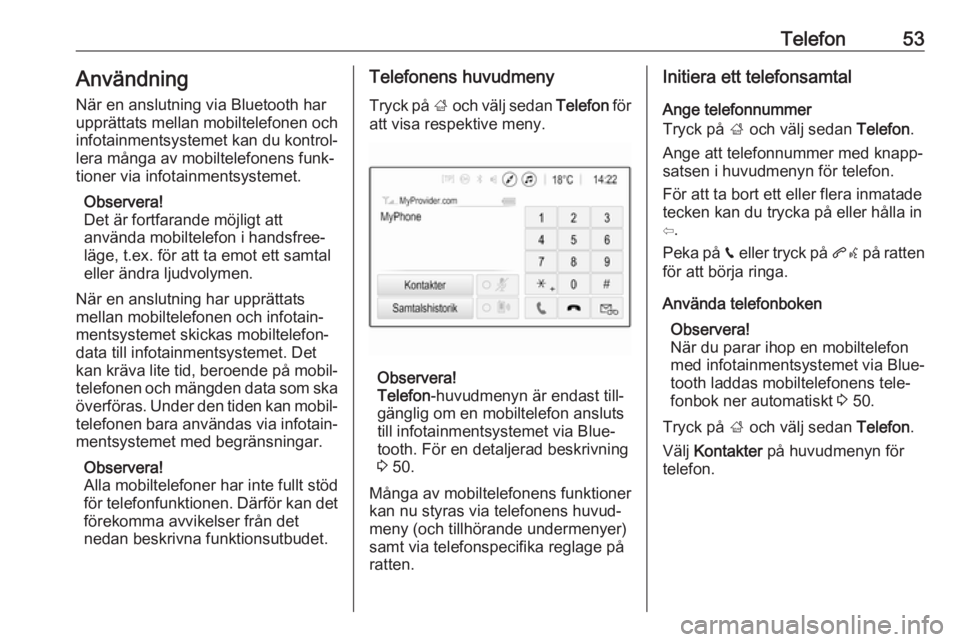
Tryck på ; och välj sedan Telefon för
att visa respektive meny.
Observera!
Telefon -huvudmenyn är endast till‐
gänglig om en mobiltelefon ansluts till infotainmentsystemet via Blue‐
tooth. För en detaljerad beskrivning
3 50.
Många av mobiltelefonens funktioner
kan nu styras via telefonens huvud‐
meny (och tillhörande undermenyer)
samt via telefonspecifika reglage på
ratten.
Initiera ett telefonsamtal
Ange telefonnummer
Tryck på ; och välj sedan Telefon.
Ange att telefonnummer med knapp‐
satsen i huvudmenyn för telefon.
För att ta bort ett eller flera inmatade
tecken kan du trycka på eller hålla in
⇦.
Peka på v eller tryck på qw på ratten
för att börja ringa.
Använda telefonboken Observera!
När du parar ihop en mobiltelefon
med infotainmentsystemet via Blue‐
tooth laddas mobiltelefonens tele‐
fonbok ner automatiskt 3 50.
Tryck på ; och välj sedan Telefon.
Välj Kontakter på huvudmenyn för
telefon.
Page 55 of 111
Telefon55Kontaktinställningar
Kontaktlistan kan sorteras efter efter‐ namn eller förnamn.
Tryck på ; och välj sedan
Inställningar för att visa respektive
meny.
Välj Bluetooth och sedan Sorterings‐
ordning . Aktivera önskat alternativ.
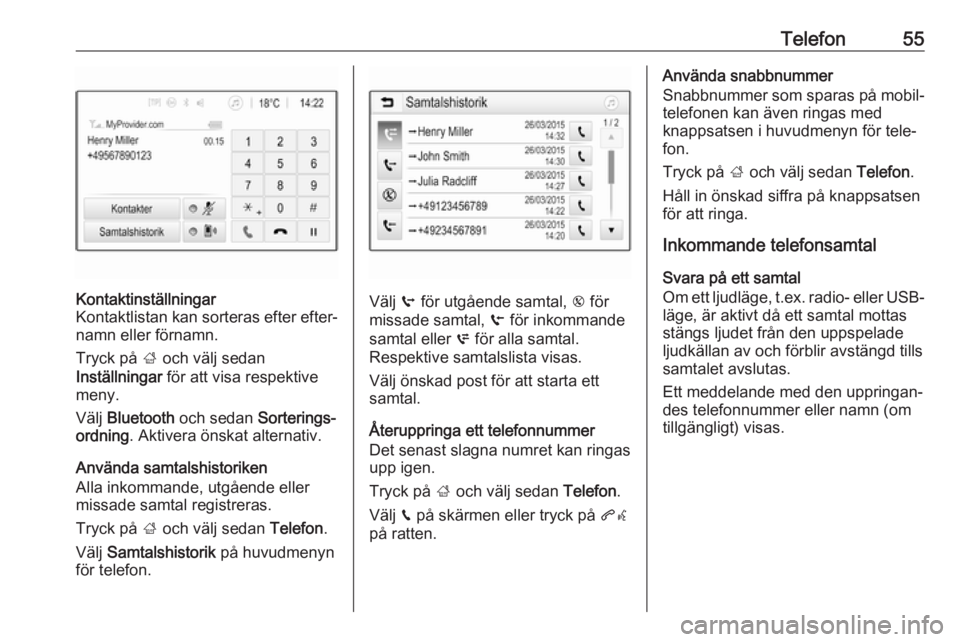
Använda samtalshistoriken
Alla inkommande, utgående eller
missade samtal registreras.
Tryck på ; och välj sedan Telefon.
Välj Samtalshistorik på huvudmenyn
för telefon.
Välj q för utgående samtal, r för
missade samtal, s för inkommande
samtal eller p för alla samtal.
Respektive samtalslista visas.
Välj önskad post för att starta ett
samtal.
Återuppringa ett telefonnummer
Det senast slagna numret kan ringas
upp igen.
Tryck på ; och välj sedan Telefon.
Välj v på skärmen eller tryck på qw
på ratten.
Använda snabbnummer
Snabbnummer som sparas på mobil‐
telefonen kan även ringas med
knappsatsen i huvudmenyn för tele‐
fon.
Tryck på ; och välj sedan Telefon.
Håll in önskad siffra på knappsatsen
för att ringa.
Inkommande telefonsamtal
Svara på ett samtal
Om ett ljudläge, t.ex. radio- eller USB- läge, är aktivt då ett samtal mottas
stängs ljudet från den uppspelade
ljudkällan av och förblir avstängd tills
samtalet avslutas.
Ett meddelande med den uppringan‐
des telefonnummer eller namn (om
tillgängligt) visas.
Page 56 of 111
56Telefon
För att besvara samtalet väljer du v i
meddelandet eller trycker på qw på
ratten.
Avvisa ett samtal
För att avvisa samtalet väljer du J
i meddelandet eller trycker på xn
på ratten.
Ändra ringsignal
Tryck på ; och välj sedan
Inställningar .
Välj Bluetooth och sedan
Ringsignaler för att visa respektive
meny. En lista över alla parkopplade
enheter visas.
Välj önskad enhet. En lista med till‐
gängliga ringsignaler för denna enhet
visas.
Välj en av ringsignalerna.
Funktioner under samtalet
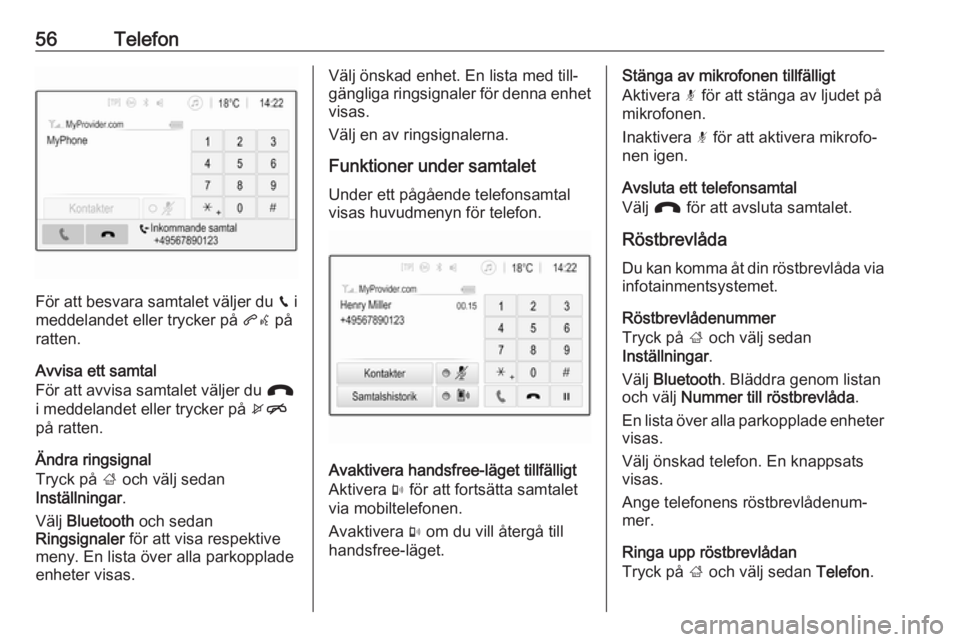
Under ett pågående telefonsamtal
visas huvudmenyn för telefon.
Avaktivera handsfree-läget tillfälligt
Aktivera m för att fortsätta samtalet
via mobiltelefonen.
Avaktivera m om du vill återgå till
handsfree-läget.
Stänga av mikrofonen tillfälligt
Aktivera n för att stänga av ljudet på
mikrofonen.
Inaktivera n för att aktivera mikrofo‐
nen igen.
Avsluta ett telefonsamtal
Välj J för att avsluta samtalet.
Röstbrevlåda Du kan komma åt din röstbrevlåda viainfotainmentsystemet.
Röstbrevlådenummer
Tryck på ; och välj sedan
Inställningar .
Välj Bluetooth . Bläddra genom listan
och välj Nummer till röstbrevlåda .
En lista över alla parkopplade enheter visas.
Välj önskad telefon. En knappsats
visas.
Ange telefonens röstbrevlådenum‐ mer.
Ringa upp röstbrevlådan
Tryck på ; och välj sedan Telefon.
Page 58 of 111
58Alfabetiskt registerAAktivera Bluetooth-musik ..............29
Aktivera radion.............................. 21
Aktivera telefon ............................. 53
Aktivera USB-bilden .....................30
Aktivera USB-film .........................31
Aktivera USB-ljud .........................29
Aktivering av navigationssystemet 35
Allmän information ......27, 34, 48, 49
Bluetooth ................................... 27
DAB ........................................... 25
Infotainmentsystem .....................6
Navigation ................................. 34
Smartphone-applikationer .........27
Telefon ...................................... 49
USB ........................................... 27
Använda smartphone- applikationer .............................. 32
Användning ..........11, 21, 35, 48, 53
Bluetooth ................................... 27
Externa enheter ........................ 27
Meny ......................................... 14
Navigeringssystem ....................35
Radio ......................................... 21
Telefon ...................................... 53
USB ........................................... 27
Användning av menyer .................14B
Bildfiler .......................................... 27
Bluetooth Allmän information ....................27
Ansluta enhet ............................ 27
Bluetooth-anslutning .................50
Bluetooth-musikmeny................ 29
Parning ...................................... 50
Telefon ...................................... 53
Bluetooth-anslutning .....................50
BringGo ........................................ 32
D DAB .............................................. 25
Digital Audio Broadcasting ...........25
F
Favoriter ....................................... 40
Favoritlista Lagring av stationer ..................23
Mottagning av stationer .............23
Favoritlistor ................................... 23
Filformat Bildfiler ...................................... 27
Filmfiler...................................... 27
Ljudfiler...................................... 27
Filmfiler ......................................... 27
Frekvensbandsval ........................21
Page 60 of 111
60Ring uppFunktioner under samtalet ........53
Initiera ett telefonsamtal ............53
Inkommande samtal ..................53
Ringsignal ................................. 53
Röstigenkänning ........................... 48
Röstvägledning ............................. 35
S Samtalshistorik ............................. 53
Slå på infotainmentsystemet ........11
Smarttelefon ................................. 27
Telefonprojicering...................... 32
Snabbnummer .............................. 53
Spela ljud ...................................... 29
Spela upp filmer............................ 31
Stationssökning ............................ 21
Stöldskydd ..................................... 7
Svänglista ..................................... 44
Systeminställningar ......................18
T
Telefon Allmän information ....................49
Ange nummer............................ 53
Bluetooth ................................... 49
Bluetooth-anslutning .................50
Funktioner under samtalet ........53
Inkommande samtal ..................53
Nödsamtal ................................. 52
Samtalshistorik .......................... 53Snabbnummer........................... 53
Telefonbok ................................ 53
Telefonens huvudmeny .............53
Välja ringsignal .......................... 53
Telefonbok .................................... 53
Telefonprojicering .........................32
TMC-stationer ............................... 34
TP-volym ...................................... 17
Trafikincidenter ............................. 44
U USB Allmän information ....................27
Ansluta enhet ............................ 27
USB-bildmeny ........................... 30
USB-filmmeny ........................... 31
USB-ljudmeny ........................... 29
V Visa bilder ..................................... 30
Visningsinställningar ...............30, 31
Volyminställning............................ 17
Ö Översikt över kontrollelementen .....8
Page 62 of 111
62InledningInledningIntroduktion
Infotainmentsystemet ger dig det senaste inom infotainment för bilar.
Med hjälp av funktionerna för radioin‐ ställning kan många radiostationersparas som favoriter.
Externa datalagringsenheter kan
anslutas till infotainmentsystemet
som ytterligare ljudkällor, antingen via
USB eller Bluetooth ®
.
Dessutom möjliggör infotainment‐
systemet en bekväm och säker
användning av en mobiltelefon i bilen.
En del appar för smarttelefoner kan
även användas via infotainment‐
systemet.
Infotainmentsystemet kan även
styras via pekskärmen och knap‐
parna på kontrollpanelen eller
reglagen på ratten.
Observera!
I instruktionsboken beskrivs alla
alternativ och funktioner som finns i
de olika infotainmentsystemen.
Vissa beskrivningar, t.ex. för
display- och menyfunktioner, gäller
eventuellt inte för din bil på grund avmodellvariant, landsspecifikationer,
speciell utrustning eller speciella till‐
behör.
För ytterligare information, inklusive
några videoklipp, besök oss på inter‐
net.
Viktiga anvisningar beträffande
användning och trafiksäkerhet9 Varning
Infotainmentsystemet måste
användas för att bilen alltid ska kunna köras säkert. Om du är
osäker på ifall det är igång stannar du och provar infotainment‐
systemet medan bilen står stilla.
Radiomottagning
Vid radiomottagning kan det uppstå
fräsande störningar, brus, distorsion
eller bortfall av mottagningen på grund av:
● avståndsvariationer till sändaren
● flervägsmottagning p.g.a. reflexer
● sändarskugga
Page 70 of 111
70LjudLjud
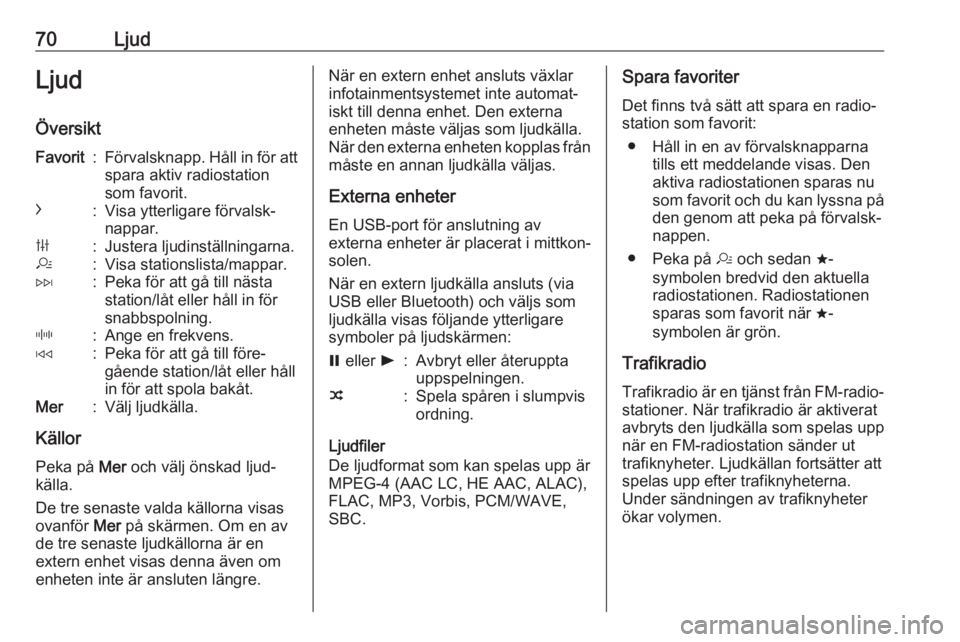
ÖversiktFavorit:Förvalsknapp. Håll in för att spara aktiv radiostation
som favorit.c:Visa ytterligare förvalsk‐
nappar.b:Justera ljudinställningarna.a:Visa stationslista/mappar.e:Peka för att gå till nästa
station/låt eller håll in för
snabbspolning._:Ange en frekvens.d:Peka för att gå till före‐
gående station/låt eller håll
in för att spola bakåt.Mer:Välj ljudkälla.
Källor
Peka på Mer och välj önskad ljud‐
källa.
De tre senaste valda källorna visas ovanför Mer på skärmen. Om en av
de tre senaste ljudkällorna är en extern enhet visas denna även omenheten inte är ansluten längre.
När en extern enhet ansluts växlar
infotainmentsystemet inte automat‐
iskt till denna enhet. Den externa
enheten måste väljas som ljudkälla.
När den externa enheten kopplas från
måste en annan ljudkälla väljas.
Externa enheter En USB-port för anslutning av
externa enheter är placerat i mittkon‐
solen.
När en extern ljudkälla ansluts (via
USB eller Bluetooth) och väljs som
ljudkälla visas följande ytterligare symboler på ljudskärmen:= eller l:Avbryt eller återuppta
uppspelningen.n:Spela spåren i slumpvis
ordning.
Ljudfiler
De ljudformat som kan spelas upp är
MPEG-4 (AAC LC, HE AAC, ALAC),
FLAC, MP3, Vorbis, PCM/WAVE,
SBC.
Spara favoriter
Det finns två sätt att spara en radio‐
station som favorit:
● Håll in en av förvalsknapparna tills ett meddelande visas. Denaktiva radiostationen sparas nu
som favorit och du kan lyssna på
den genom att peka på förvalsk‐
nappen.
● Peka på a och sedan ;-
symbolen bredvid den aktuella
radiostationen. Radiostationen sparas som favorit när ;-
symbolen är grön.
Trafikradio
Trafikradio är en tjänst från FM-radio‐
stationer. När trafikradio är aktiverat
avbryts den ljudkälla som spelas upp
när en FM-radiostation sänder ut
trafiknyheter. Ljudkällan fortsätter att
spelas upp efter trafiknyheterna.
Under sändningen av trafiknyheter
ökar volymen.
Page 72 of 111
72TelefonTelefonAllmän information.......................72
Bluetooth-anslutning ....................72
Använda smartphone-
applikationer ................................ 74Allmän information
Alla mobiltelefoner har inte fullt stöd
för telefonfunktionen. Därför kan det
förekomma avvikelser från det nedan beskrivna funktionsutbudet.
Telefonens huvudmeny ● Favoriter : Lista med favoritkon‐
takter.
● Knappsats : Telefonnummer kan
anges och ringas.
● Senaste : Lista med de senaste
telefonsamtalen.
● Kontakter : Lista över kontakter.
● Telefoner : Översikt över anslutna
och frånkopplade telefoner.Bluetooth-anslutning
Parning av en telefon
Så här gör du för att parkoppla en
mobiltelefon:
1. Aktivera Bluetooth på mobiltele‐ fonen och se till att den är synlig
för andra enheter.
2. I telefonmenyn på infodisplayen väljer du fliken Telefoner.
3. Om ingen telefon har parkopplats ännu pekar du på Anslut telefon.
4. Peka på Lägg till telefon .
5. Välj ditt infotainmentsystem från listan över Bluetoothenheter på
mobiltelefonen.
6. Jämför och bekräfta den kod som
visas på mobiltelefonen och info‐
displayen. Peka på Para ihop på
infodisplayen.
Vissa mobiltelefoner kräver
åtkomst till vissa telefonfunktio‐
ner, följ instruktionerna i sådana
fall.
När mobiltelefonen har parkopplats
ansluts den automatiskt och visas
som Anslutna .
Page 73 of 111
Telefon73AnslutningOm flera parkopplade mobiltelefoner
samtidigt befinner sig inom systemets
räckvidd:
● Bara den första telefonen som upptäckts av systemet kommer
automatiskt att anslutas eller
● den telefon som tilldelats som Ansluts först ansluts automatiskt
eller
● Sekundär telefon är aktiverat och
två telefoner kan anslutas
samtidigt
Ansluts först
Tilldela en telefon som Ansluts först:
1. I telefonmenyn på infodisplayen väljer du Telefoner .
2. Peka på / bredvid den parkopp‐
lade mobiltelefonen för att öppna inställningsmenyn.
3. Aktivera Ansluts först .
Sekundär telefon
Det går att förutom den primära tele‐ fonen ansluta en till mobiltelefon till
systemet.Så här gör du för att tillåta att två tele‐
foner ansluts samtidigt via Bluetooth:
1. I telefonmenyn på infodisplayen väljer du Telefoner .
2. Peka på / bredvid den parkopp‐
lade mobiltelefonen för att öppna
inställningsmenyn.
3. Aktivera Sekundär telefon .
Den telefon som ansluts först kommer automatiskt att tilldelas som primär
telefon. Den primära telefonen kan
hantera utgående samtal och ta emot inkommande samtal. Det går också
att komma åt dess kontaktlista.
Den sekundära telefonen kan bara ta
emot inkommande samtal via info‐
tainmentsystemet. Det går dock att
ringa ett utgående samtal via den sekundära mobiltelefonen genom att
använda bilens mikrofon.
Växla mellan primär och
sekundär telefon
Det går att växla tilldelningen av
mobiltelefoner från primär till sekun‐ där telefon eller vice versa.En förutsättning är att Sekundär
telefon är aktiverad för båda mobilte‐
lefonerna.
Så här växlar du mellan primär och
sekundär telefon:
1. I telefonmenyn på infodisplayen väljer du Telefoner .
2. Peka på respektive mobiltelefon. 3. Telefonen ändras från antingen primär till sekundär telefon eller
vice versa.
När Ansluts först är aktiverad för en
mobiltelefon kommer denna telefon
automatiskt att anslutas som primär
telefon.
Koppla från en ansluten
mobiltelefon
1. I telefonmenyn på infodisplayen väljer du Telefoner .
2. Peka på / bredvid den parkopp‐
lade mobiltelefonen för att öppna
inställningsmenyn.
3. Peka på Koppla från .