USB port OPEL KARL 2019 Handbok för infotainmentsystem
[x] Cancel search | Manufacturer: OPEL, Model Year: 2019, Model line: KARL, Model: OPEL KARL 2019Pages: 111, PDF Size: 2.27 MB
Page 27 of 111
Externa enheter27Externa enheterAllmän information.......................27
Spela ljud ..................................... 29
Visa bilder .................................... 30
Spela upp filmer ........................... 31
Använda smartphone- applikationer ................................ 32Allmän information
En USB-port för anslutning av
externa enheter är placerat i mittkon‐
solen.
Observera!
USB-porten måste alltid vara ren
och torr.
USB-port
En MP3-spelare, en USB-enhet, ett
SD-kort (via USB-port och adapter)
eller en smarttelefon kan anslutas till USB-porten.
Upp till två USB-enheter kan anslutas till infotainmentsystemet åt gången.
Observera!
För anslutning av två USB-enheter
krävs en extern USB-hubb.
Infotainmentsystemet kan spela upp
ljudfiler, visa bildfiler eller spela upp
filmfiler som finns på USB-enheter.
När en enhet är ansluten till USB-
porten kan olika funktioner hos de
ovanstående enheterna styras via
infotainmentsystemets reglage och
menyer.Observera!
All tillbehörsutrustning stöds inte av
infotainmentsystemet. Kontrollera
kompatibilitetslistan på vår webb‐
plats.
Ansluta / koppla från en enhet
Anslut en av de enheter som nämns
ovan till USB-porten. Vid behov kan
du använda en lämplig anslutnings‐
kabel. Musikfunktionen startar auto‐
matiskt.
Observera!
Om en icke-läsbar USB-enhet
ansluts visas motsvarande felmed‐ delande och infotainmentsystemet
växlar automatiskt till föregående
funktion.
För att koppla bort USB-enheten
väljer du en annan funktion och tar
sedan bort USB-enheten.Se upp
Koppla inte från enheten under uppspelning. Detta kan skada
enheten eller infotainment‐
systemet.
Page 32 of 111
32Externa enheterPeka på d inom de fem första sekun‐
derna efter att filmen börjar spelas för
att gå tillbaka till föregående film.
Gå tillbaka till början på filmen
Peka på d när filmen har spelats i fem
sekunder.
Snabbspolning framåt och bakåt
Håll in d eller c. Släpp knappen för
att återgå till normalt uppspelnings‐
läge.
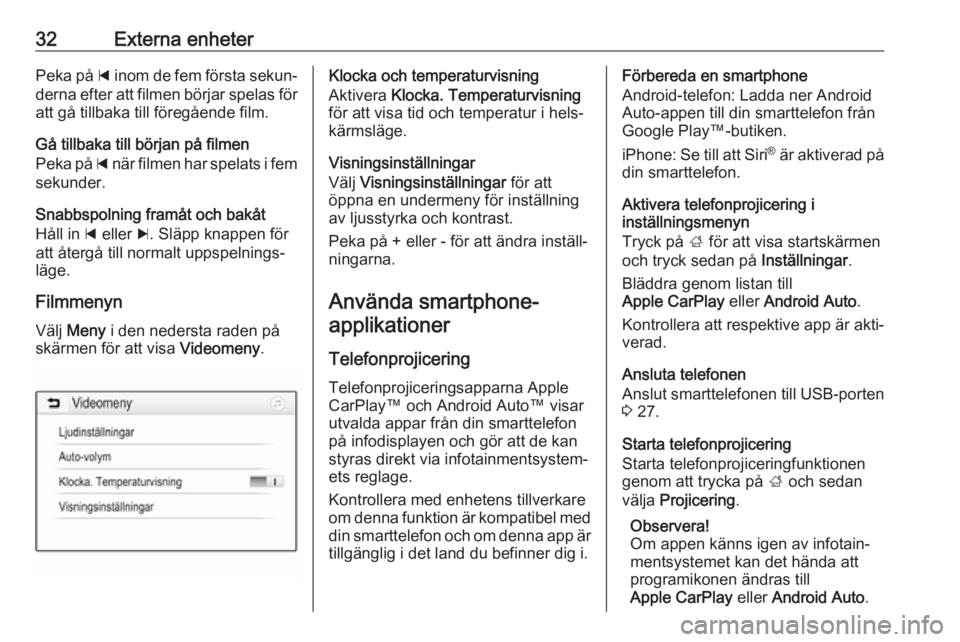
FilmmenynVälj Meny i den nedersta raden på
skärmen för att visa Videomeny.Klocka och temperaturvisning
Aktivera Klocka. Temperaturvisning
för att visa tid och temperatur i hels‐
kärmsläge.
Visningsinställningar
Välj Visningsinställningar för att
öppna en undermeny för inställning
av ljusstyrka och kontrast.
Peka på + eller - för att ändra inställ‐
ningarna.
Använda smartphone- applikationer
Telefonprojicering Telefonprojiceringsapparna Apple
CarPlay™ och Android Auto™ visar utvalda appar från din smarttelefon
på infodisplayen och gör att de kan
styras direkt via infotainmentsystem‐
ets reglage.
Kontrollera med enhetens tillverkare
om denna funktion är kompatibel med
din smarttelefon och om denna app är
tillgänglig i det land du befinner dig i.Förbereda en smartphone
Android-telefon: Ladda ner Android
Auto-appen till din smarttelefon från
Google Play™-butiken.
iPhone: Se till att Siri®
är aktiverad på
din smarttelefon.
Aktivera telefonprojicering i
inställningsmenyn
Tryck på ; för att visa startskärmen
och tryck sedan på Inställningar.
Bläddra genom listan till
Apple CarPlay eller Android Auto .
Kontrollera att respektive app är akti‐
verad.
Ansluta telefonen
Anslut smarttelefonen till USB-porten 3 27.
Starta telefonprojicering
Starta telefonprojiceringfunktionen
genom att trycka på ; och sedan
välja Projicering .
Observera!
Om appen känns igen av infotain‐
mentsystemet kan det hända att programikonen ändras till
Apple CarPlay eller Android Auto .
Page 33 of 111
Externa enheter33Du kan också starta funktionen
genom att hålla in ; i några
sekunder.
Den telefonprojiceringsskärm som
visas beror på din smarttelefon och
programvarans version.
Återgå till startskärmen
Tryck på ;.
BringGo BringGo är en navigationsapp som
tillhandahåller platssökning, kartvis‐
ning och ruttnavigering.
Observera!
Innan du laddar ner appen bör du
kontrollera om BringGo finns i din bil.
Hämta appen
Innan du kan använda BringGo med
hjälp av infotainmentsystemets
reglage och menyer måste appen
installeras på en smarttelefon.
Ladda ner appen från App Store ®
eller Google Play Store.
Aktivera BringGo i inställningsmenyn
Tryck på ; för att visa startskärmen
och tryck sedan på Inställningar.Bläddra genom listan till BringGo.
Kontrollera att appen är aktiverad.
Ansluta telefonen
Anslut smarttelefonen till USB-porten
3 27.
Starta BringGo
För att starta appen trycker du på ;
och väljer sedan ikonen Nav.
Appens huvudmeny visas på info‐
displayen.
För ytterligare information om hur du använder appen, se instruktionerna
på tillverkarens webbplats.
Page 35 of 111
Navigation35UpplysningarTMC-trafikinformationssystem och
dynamisk guidning
TMC-trafikinformationssystemet tar
emot all aktuell trafikinformation från
TMC-radiostationer. Den här informa‐ tionen ingår i beräkningen av den
övergripande rutten. Då planeras
rutten så att man undviker trafikhinder
relaterade till i förväg inställda krite‐
rier.
Om ett trafikhinder inträffar under
aktiv guidning visas, beroende på
förinställningarna, ett meddelande
där föraren tillfrågas om denne vill att rutten ska ändras eller inte.
TMC-trafikinformation visas i kartvyn
som symboler eller som detaljerad
text i TMC-meddelandemenyn.
En förutsättning för att man ska kunna
använda TMC-trafikinformation är att
systemet kan ta emot TMC-stationer
i det aktuella området.
TMC-trafikstationerna kan väljas i
navigeringsmenyn 3 35.Kartdata
Alla nödvändiga kartdata sparas i
infotainmentsystemet.
För att uppdatera navigeringskart‐
data kan du köpa nya data hos din
Opel-återförsäljare eller på vår
hemsida http://opel.navigation.com/.
Du får då en USB-enhet som inne‐
håller uppdateringen.
Anslut USB-enheten till USB-porten
och följ instruktionerna på skärmen.
Bilen måste vara igång under uppda‐ teringsprocessen.
Observera!
Bilen kan användas under uppdater‐
ingsprocessen. Om bilens stängs av kan det hända att uppdateringen
pausas. Navigationsapplikationen,
Bluetooth och andra externa enheter är inte tillgängliga förrän uppdater‐
ingsprocessen är klar.
Användning Visa navigationskartan genom att
trycka på ; och sedan välja ikonen
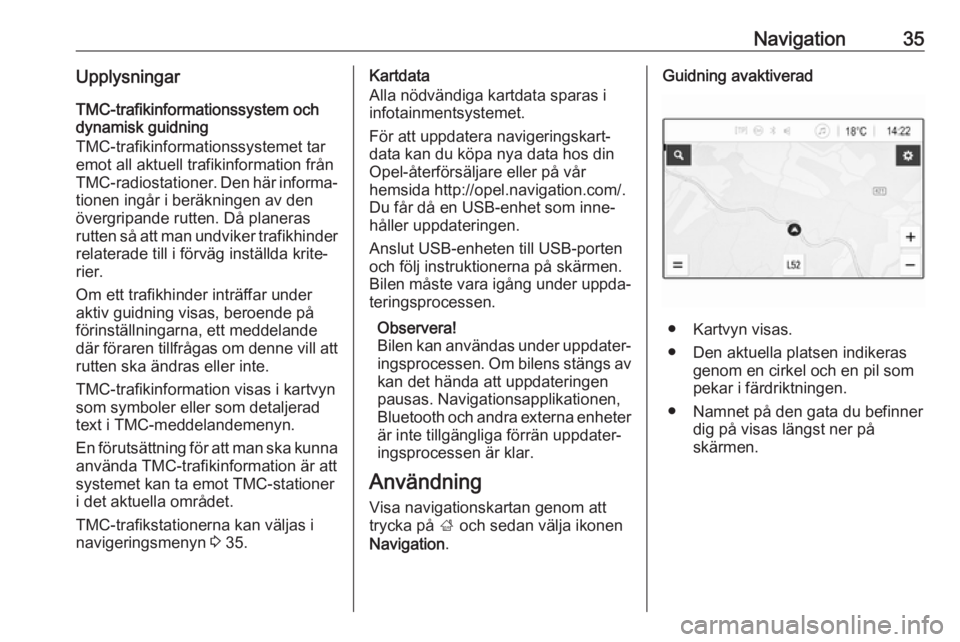
Navigation .Guidning avaktiverad
● Kartvyn visas.
● Den aktuella platsen indikeras genom en cirkel och en pil som
pekar i färdriktningen.
● Namnet på den gata du befinner dig på visas längst ner på
skärmen.
Page 50 of 111
50TelefonBluetoothTelefonfunktionen är certifierad av
Bluetooth Special Interest Group
(SIG).
Mer information om specifikationen
finns på Internetadressen
http://www.bluetooth.com.
Bluetooth-anslutning
Bluetooth är en radiostandard för
trådlös anslutning av t.ex. mobiltele‐
foner, smarttelefoner eller andra
enheter.
Parkoppling och anslutning av Blue‐
toothenheter till infotainment‐
systemet utförs via menyn Bluetooth.
Parkoppling innebär ett utbyte av
PIN-kod mellan Bluetoothenheten
och infotainmentsystemet.
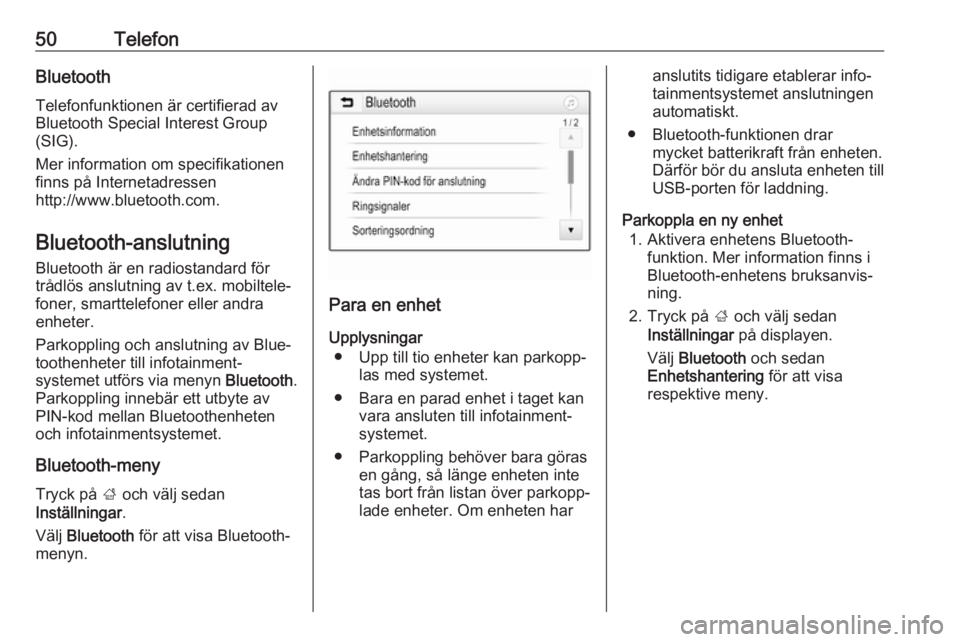
Bluetooth-menyTryck på ; och välj sedan
Inställningar .
Välj Bluetooth för att visa Bluetooth-
menyn.
Para en enhet
Upplysningar ● Upp till tio enheter kan parkopp‐ las med systemet.
● Bara en parad enhet i taget kan vara ansluten till infotainment‐
systemet.
● Parkoppling behöver bara göras en gång, så länge enheten inte
tas bort från listan över parkopp‐
lade enheter. Om enheten har
anslutits tidigare etablerar info‐
tainmentsystemet anslutningen
automatiskt.
● Bluetooth-funktionen drar mycket batterikraft från enheten.
Därför bör du ansluta enheten till USB-porten för laddning.
Parkoppla en ny enhet 1. Aktivera enhetens Bluetooth- funktion. Mer information finns i
Bluetooth-enhetens bruksanvis‐
ning.
2. Tryck på ; och välj sedan
Inställningar på displayen.
Välj Bluetooth och sedan
Enhetshantering för att visa
respektive meny.
Page 70 of 111
70LjudLjud
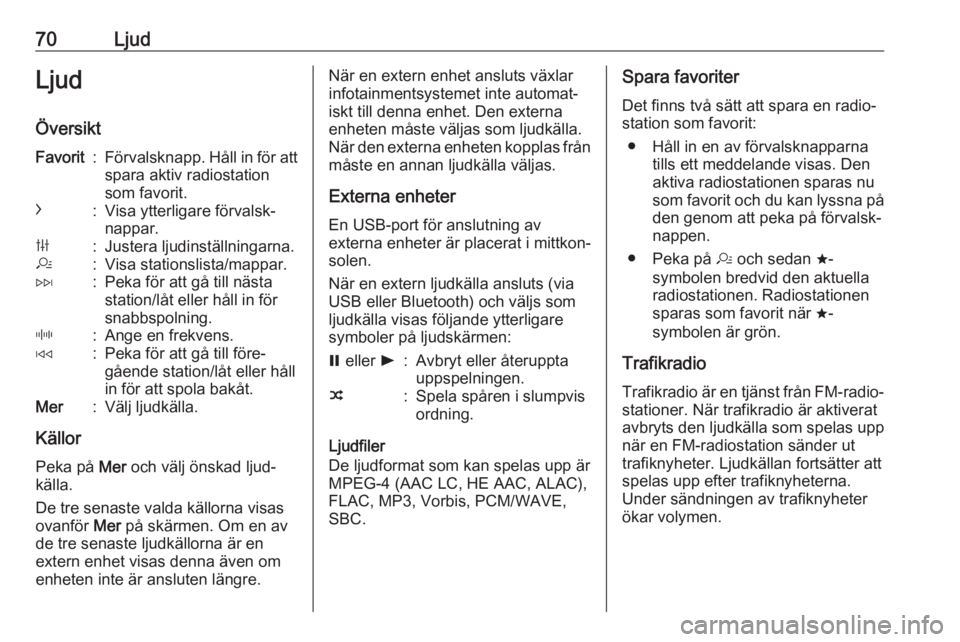
ÖversiktFavorit:Förvalsknapp. Håll in för att spara aktiv radiostation
som favorit.c:Visa ytterligare förvalsk‐
nappar.b:Justera ljudinställningarna.a:Visa stationslista/mappar.e:Peka för att gå till nästa
station/låt eller håll in för
snabbspolning._:Ange en frekvens.d:Peka för att gå till före‐
gående station/låt eller håll
in för att spola bakåt.Mer:Välj ljudkälla.
Källor
Peka på Mer och välj önskad ljud‐
källa.
De tre senaste valda källorna visas ovanför Mer på skärmen. Om en av
de tre senaste ljudkällorna är en extern enhet visas denna även omenheten inte är ansluten längre.
När en extern enhet ansluts växlar
infotainmentsystemet inte automat‐
iskt till denna enhet. Den externa
enheten måste väljas som ljudkälla.
När den externa enheten kopplas från
måste en annan ljudkälla väljas.
Externa enheter En USB-port för anslutning av
externa enheter är placerat i mittkon‐
solen.
När en extern ljudkälla ansluts (via
USB eller Bluetooth) och väljs som
ljudkälla visas följande ytterligare symboler på ljudskärmen:= eller l:Avbryt eller återuppta
uppspelningen.n:Spela spåren i slumpvis
ordning.
Ljudfiler
De ljudformat som kan spelas upp är
MPEG-4 (AAC LC, HE AAC, ALAC),
FLAC, MP3, Vorbis, PCM/WAVE,
SBC.
Spara favoriter
Det finns två sätt att spara en radio‐
station som favorit:
● Håll in en av förvalsknapparna tills ett meddelande visas. Denaktiva radiostationen sparas nu
som favorit och du kan lyssna på
den genom att peka på förvalsk‐
nappen.
● Peka på a och sedan ;-
symbolen bredvid den aktuella
radiostationen. Radiostationen sparas som favorit när ;-
symbolen är grön.
Trafikradio
Trafikradio är en tjänst från FM-radio‐
stationer. När trafikradio är aktiverat
avbryts den ljudkälla som spelas upp
när en FM-radiostation sänder ut
trafiknyheter. Ljudkällan fortsätter att
spelas upp efter trafiknyheterna.
Under sändningen av trafiknyheter
ökar volymen.
Page 74 of 111
74TelefonTa bort en parkopplad telefon1. I telefonmenyn på infodisplayen väljer du Telefoner .
2. Peka på / bredvid den parkopp‐
lade mobiltelefonen för att öppna
inställningsmenyn.
3. Peka på Ta bort telefon .
Använda smartphone- applikationer
Telefonprojiceringsapparna Apple CarPlay och Android Auto visar
utvalda appar från en smarttelefon på infotainmentskärmen och gör att de
kan styras direkt via infotainment‐ systemet.
Kontrollera med enhetens tillverkare
om denna funktion är kompatibel med
din smarttelefon och om denna app är tillgänglig i det land du befinner dig i.
Förbereda en smartphone Android-telefon: Ladda ner Android
Auto-appen till din smarttelefon från
Google Play-butiken.
iPhone ®
: Se till att Siri ®
är aktiverat på
din smarttelefon.Aktivera telefonprojicering i
inställningsmenyn
Tryck på ;, välj Inställningar på
startskärmen och gå till Appar.
Bläddra genom listan och välj Apple
CarPlay eller Android Auto .
Kontrollera att respektive app är akti‐
verad.
Ansluta telefonen
Anslut smarttelefonen till USB-porten med en originalkabel från telefonens
tillverkare.
Återgå till infotainmentskärmen
Tryck på ;.
Page 76 of 111
76Alfabetiskt registerAAktivera telefonprojicering ............74
Aktivitetsfält .................................. 62
Allmän information ........................72
Android Auto ................................. 74
Ansluta en telefon .........................72
Använda smartphone- applikationer .............................. 74
Apple CarPlay............................... 74
B
Bluetooth-anslutning .....................72
D
DAB-DAB-länkning .......................70
DAB-FM-länkning .........................70
DAB-meddelanden .......................70
Displayfunktioner ..........................66
G
Grundfunktioner ............................ 66
H Huvudskärm ................................. 62
I
Introduktion .................................. 62
K
Kontrollelement............................. 62L Ljud ............................................... 70
Ljudfiler ......................................... 70
Ljudinställningar............................ 70
P Parning av en telefon ...................72
R Radio ............................................ 70
Rattreglage ................................... 62
S Sekundär telefon .......................... 72
Smarttelefon Telefonprojicering...................... 74
Spela upp ljud ............................... 70
Startskärm .................................... 62
Systeminställningar ......................66
T
Telefon Bluetooth-anslutning .................72
Telefonprojicering .........................74
Trafikradio..................................... 70
U USB-port ....................................... 70
Utökad statusvy ............................ 62
Page 97 of 111
Externa enheter97Externa enheterAllmän information.......................97
Spela ljud ..................................... 99Allmän information
En USB-port för anslutning av
externa enheter är placerat i mittkon‐
solen.
Observera!
USB-porten måste alltid vara ren
och torr.
AUX-ingång
Det går att ansluta tillbehörsutrust‐
ning till AUX-ingången.
När tillbehörsenheten är ansluten till
AUX-ingången överförs dess ljudsig‐
nal via infotainmentsystemets högta‐
lare.
Volym- och ljudinställningarna kan
justeras via infotainmentsystemet.
Alla andra funktioner måste styras via
den anslutna enheten.
Infotainmentsystemet kan spela upp
musikfiler som finns på enheter som
ansluts via AUX-ingången.
Ansluta/koppla från en enhet
Om du vill ansluta enheten till info‐
tainmentsystemets AUX-ingång ska
du använda följande kabel:
3-polig för ljudkälla.För att koppla bort AUX-enheten
väljer du en annan funktion och tar
sedan bort AUX-enheten.Se upp
Koppla inte från enheten under uppspelning. Detta kan skada
enheten eller infotainment‐
systemet.
USB-uttag
Du kan ansluta en MP3-spelare,
USB-enhet eller en smarttelefon till
USB-porten.
När en enhet är ansluten till USB-
porten de ovanstående enheterna
styras via infotainmentsystemets
reglage och menyer.
Observera!
All tillbehörsutrustning stöds inte av
infotainmentsystemet.
Infotainmentsystemet kan spela upp
musikfiler som finns på USB-enheter.
Ansluta/koppla från en enhet
Anslut USB-enheten till USB-porten.
Page 98 of 111
98Externa enheterObservera!
Om en icke-läsbar USB-enhet
ansluts visas motsvarande felmed‐
delande och infotainmentsystemet
växlar automatiskt till föregående
funktion.
För att koppla bort USB-enheten
väljer du en annan funktion och tar
sedan bort USB-enheten.Se upp
Koppla inte från enheten under uppspelning. Detta kan skada
enheten eller infotainment‐
systemet.
Inställningar för MTP-enheter
För enheter som är anslutna via MTP kan ytterligare inställningar göras i
inställningsmenyn.
I en aktiv ljudkälla trycker du på
MENU . Bläddra sedan i listan och välj
Inställningar (Settings) . Välj Telefo‐
nanslutning (endast MTP) .
Om du vill att enheten endast ska
laddas via USB-porten aktiverar du
Endast laddning . Om du byter till
USB-ljudkällan när denna inställning
är aktiverad får du ett laddningsmed‐
delande.
Om du vill spela upp musikfiler som är lagrade på enheten aktiverar du Sök
endast igenom musikmappen eller
Sök igenom hela mappen .
Bluetooth Ljudkällor med Bluetooth-funktion
(t.ex. musikmobiler, MP3-spelare
med Bluetooth o.s.v.), som kan
hantera Bluetooth-profilerna PBAP,
HFP, A2DP och AVRCP, kan anslu‐
tas trådlöst till infotainmentsystemet.
Infotainmentsystemet kan spela upp musikfiler som finns på Bluetooth-
enheter.
Ansluta/koppla från en enhet
För en detaljerad beskrivning av
Bluetooth-anslutningen 3 102.
Lista över Bluetooth-enheter
För att komma åt listan med Blue‐
tooth-enheter aktiverar du Bluetooth-
ljudkällan, trycker på MENU och
väljer sedan Hantera Bluetooth-
enheter .För en detaljerad beskrivning av
listan över Bluetooth-enheter 3 102.
Filformat Endast enheter som är formaterade
med filsystemet FAT16/32 kan hante‐
ras.
Observera!
Vissa filer kanske inte spelas som de ska. Detta kan bero på ett annat
inspelningsformat eller på filens
skick.
Filer från webbutiker som har
försetts med digitalt upphovsrätts‐
skydd (DRM) kan inte spelas.
De MP3- och WMA-filer som kan
spelas är följande:
● Överföringshastighet: 8 kbps ~ 320 kbps
● Samplingsfrekvens: 48 kHz, 44,1
kHz, 32 kHz (för MPEG-1) och 24 kHz, 22,05 kHz, 16 kHz (för
MPEG-2)
MP3-filer med VBR kan spelas.