phone OPEL KARL 2019 Handleiding Infotainment (in Dutch)
[x] Cancel search | Manufacturer: OPEL, Model Year: 2019, Model line: KARL, Model: OPEL KARL 2019Pages: 115, PDF Size: 2.29 MB
Page 64 of 115
64Regio-instelling............................. 24
Regionaal ..................................... 24
Routebegeleiding .........................46
S Selectie van frequentiebereik .......21
Smartphone .................................. 27
Telefoonweergave ....................33
Smartphone-applicaties gebruiken .................................. 33
Snelkiesnummers .........................55
Spraakherkenning ........................50
Stemherkenning ........................... 50
Streaming audio via Bluetooth activeren.................................... 29
Systeeminstellingen...................... 18
T
Telefoon Algemene informatie .................51
Beltoon selecteren ....................55
Bluetooth ................................... 51
Bluetooth-verbinding .................52
Een nummer invoeren ...............55
Functies tijdens het gesprek .....55
Hoofdmenu Telefoon ................55
Inkomend gesprek ....................55
Noodoproepen .......................... 54
Oproepenhistorie ......................55
Snelkiesnummer .......................55
Telefoonboek ............................ 55Telefoon activeren ........................55
Telefoonboek ................................ 55
Telefoonweergave ........................33
TMC-zenders ................................ 35
U
USB Afbeeldingenmenu USB ............30
Algemene informatie .................27
Apparaat aansluiten ..................27
Audiomenu USB........................ 29
Filmmenu USB .......................... 32
V Verkeersincidenten .......................46
Volume Automatisch volume ..................17
Beltoonvolume .......................... 17
Maximaal opstartvolume ...........17
Stiltefunctie................................ 11
Volume aanraakpiep .................17
Volume instellen ........................11
Volume TP ................................ 17
Volumebegrenzing bij hoge
temperaturen ............................. 11
Voor snelheid
gecompenseerd volume ............17
Volume aanraakpiep ....................17
Volume-instellingen ......................17
Volume TP .................................... 17Z
Zenders ophalen .......................... 23
Zenders opslaan ........................... 23
Zender zoeken.............................. 21
Page 66 of 115
66InleidingInleiding
Het Infotainmentsysteem biedt u
eersteklas Infotainment voor in uw
auto.
Met behulp van radiotunerfuncties kunnen veel radiozenders worden
opgeslagen als favorieten.
Externe gegevensopslagapparaten
kunnen worden aangesloten op het Infotainmentsysteem als andere
audiobronnen; via USB of via Blue‐
tooth ®
.
Ook biedt het Infotainmentsysteem
de mogelijkheid om een mobiele tele‐
foon comfortabel en veilig in de auto
te gebruiken.
Specifieke smartphone-apps kunnen
ook worden bediend via het Infotain‐
mentsysteem.
Daarnaast kan het Infotainmentsys‐
teem worden bediend met behulp van het aanraakscherm en de toetsen op
het bedieningspaneel of de knoppen op het stuurwiel.Let op
Deze handleiding beschrijft alle voor
de diverse Infotainmentsystemen
beschikbare opties en functies. Bepaalde beschrijvingen, zoals die
voor display- en menufuncties,
gelden vanwege de modelvariant,
landspecifieke uitvoeringen, speci‐
ale uitrusting en toebehoren wellicht niet voor uw auto.
Bezoek ons voor meer informatie,
waaronder enkele video's, online.
Belangrijke informatie over de
bediening en de
verkeersveiligheid9 Waarschuwing
Het Infotainmentsysteem moet
worden gebruikt zodat er te allen
tijde veilig met de auto kan worden gereden. Zet bij twijfel de auto aan de kant en bedien het Infotain‐
mentsysteem terwijl u stilstaat.
Radio-ontvangst
Tijdens de radio-ontvangst kan gesis,
geruis, signaalvervorming of signaal‐
uitval optreden door:
● wijzigingen in de afstand tot de zender
● ontvangst van meerdere signa‐ len tegelijk door reflecties
● obstakels
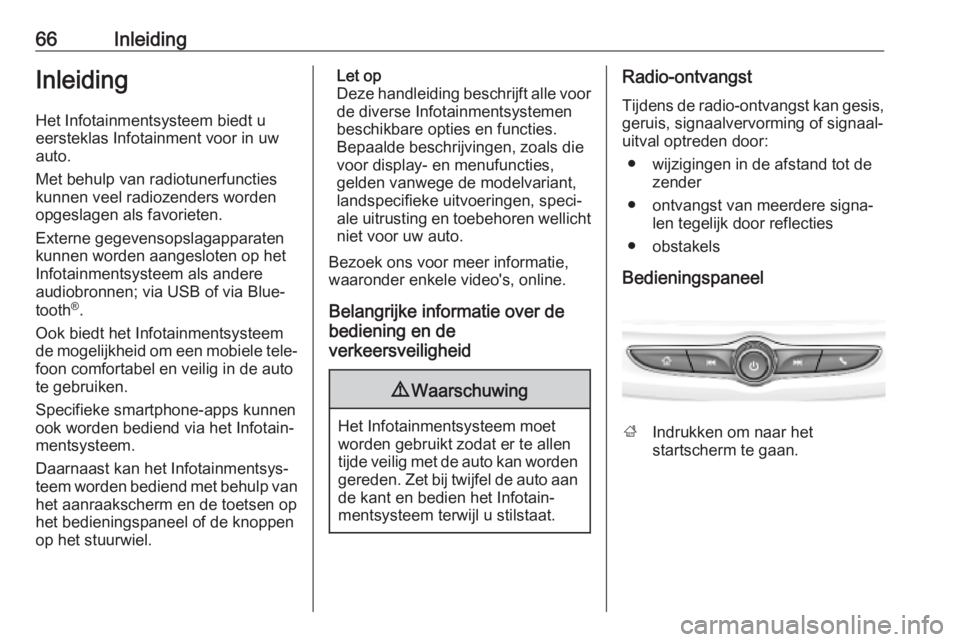
Bedieningspaneel
; Indrukken om naar het
startscherm te gaan.
Page 77 of 115
Telefoon77TelefoonAlgemene aanwijzingen...............77
Bluetooth-verbinding ....................77
Smartphone-applicaties
gebruiken ..................................... 79Algemene aanwijzingen
Niet alle mobiele telefoons bieden volledige ondersteuning van de tele‐
foonfunctie van de auto. Daarom kan
het bereik aan hieronder beschreven
functies afwijken.
Hoofdmenu Telefoon ● Favorieten : Lijst met favoriete
contacten.
● Toetsenbord : Hiermee kunt u
telefoonnummers invoeren en
kiezen.
● Recent : Lijst met recente tele‐
foonoproepen.
● Contacten : Lijst met contacten.
● Telefoons : Overzicht van verbon‐
den en losgekoppelde telefoons.Bluetooth-verbinding
Een telefoon koppelen
Ga als volgt te werk om een mobiele telefoon te koppelen:
1. Activeer Bluetooth op de mobiele telefoon en zorg dat deze voor
andere apparaten zichtbaar is.
2. Selecteer in het telefoonmenu op het Info-Display het tabblad
Telefoons .
3. Raak als er nog geen telefoon is gekoppeld Telefoon verbinden
aan.
4. Druk op Telefoon toevoegen .
5. Selecteer het Infotainmentsys‐ teem uit de lijst met Bluetooth-
apparaten op de mobiele tele‐
foon.
6. Vergelijk en bevestig de getoonde
code op de mobiele telefoon en op
het Info-Display. Raak Koppelen
op het Info-Display aan.
Bij sommige mobiele telefoons
moet u toegang hebben tot
bepaalde telefoonfuncties, volg
de instructies op.
Page 79 of 115
Telefoon79Wanneer Als eerste verbinden voor
een mobiele telefoon is geactiveerd, wordt deze telefoon automatisch
verbonden als primaire telefoon.
Verbonden mobiele telefoon
ontkoppelen
1. Selecteer in het telefoonmenu op het Info-Display Telefoons.
2. Raak / naast de gekoppelde
mobiele telefoon aan om het
instellingenmenu te openen.
3. Druk op Verbinding verbreken .
Gekoppelde mobiele telefoon
verwijderen
1. Selecteer in het telefoonmenu op het Info-Display Telefoons.
2. Raak / naast de gekoppelde
mobiele telefoon aan om het
instellingenmenu te openen.
3. Druk op Telefoon verwijderen .Smartphone-applicaties
gebruiken
De smartphone-applicaties Apple
CarPlay en Android Auto geven de
geselecteerde apps van een smart‐
phone weer op het Infotainments‐
cherm. U kunt ze bedienen met de
bedieningsorganen van het Infotain‐
mentsysteem.
Controleer bij de fabrikant van het
apparaat of deze functie op uw smart‐
phone kan worden gebruikt en of de
applicatie beschikbaar is in het land
waar u zich bevindt.
De smartphone voorbereiden Android-telefoon: Download de
Android Auto-app naar de smart‐
phone vanaf de Google Play Store.
iPhone ®
: Controleer of Siri ®
op de
smartphone geactiveerd is.
Telefoonweergave activeren in
het instellingenmenu
Druk op ;, selecteer Instellingen op
het startscherm en ga naar Apps.Blader door de lijst en selecteer Apple
CarPlay of Android Auto .
Zorg ervoor dat de desbetreffende
applicatie is geactiveerd.
Mobiele telefoon verbinden
Verbind de smartphone met de USB- poort via een originele kabel die doorde fabrikant van de smartphone is
geleverd.
Teruggaan naar het
infotainmentscherm
Druk op ;.
Page 80 of 115
80TrefwoordenlijstAAlgemene aanwijzingen ...............77
Android Auto ................................. 79
Apple CarPlay............................... 79
Audio ............................................ 74
Audio beluisteren ..........................74
Audiobestanden ........................... 74
B Basisbediening ............................. 70
Bediening met display ..................70
Bedieningselementen ...................66
Bluetooth-verbinding ....................77
D
DAB-berichten .............................. 74
E Een telefoon koppelen ..................77
Een telefoon verbinden ................77
H
Hoofdscherm ................................ 66
I
Inleiding ....................................... 66
K
Klankinstellingen........................... 74 Koppeling DAB-DAB..................... 74
Koppeling DAB-FM .......................74O
Onderste balk ............................... 66
R
Radio ............................................ 74
S
Smartphone Telefoonweergave ....................79
Smartphone-applicaties gebruiken .................................. 79
Startscherm .................................. 66
Stuurbedieningsknoppen ..............66
Systeeminstellingen...................... 70
T
Telefoon Bluetooth-verbinding .................77
Telefoonweergave ........................79
Telefoonweergave activeren ........79
Tweede telefoon ........................... 77
U Uitgebreid statusscherm ...............66
USB-poort ..................................... 74
V Verkeersinformatie .......................74
W
Wi-Fi Hotspot ................................ 70
Wi-Fi-verbinding ........................... 70
Page 85 of 115
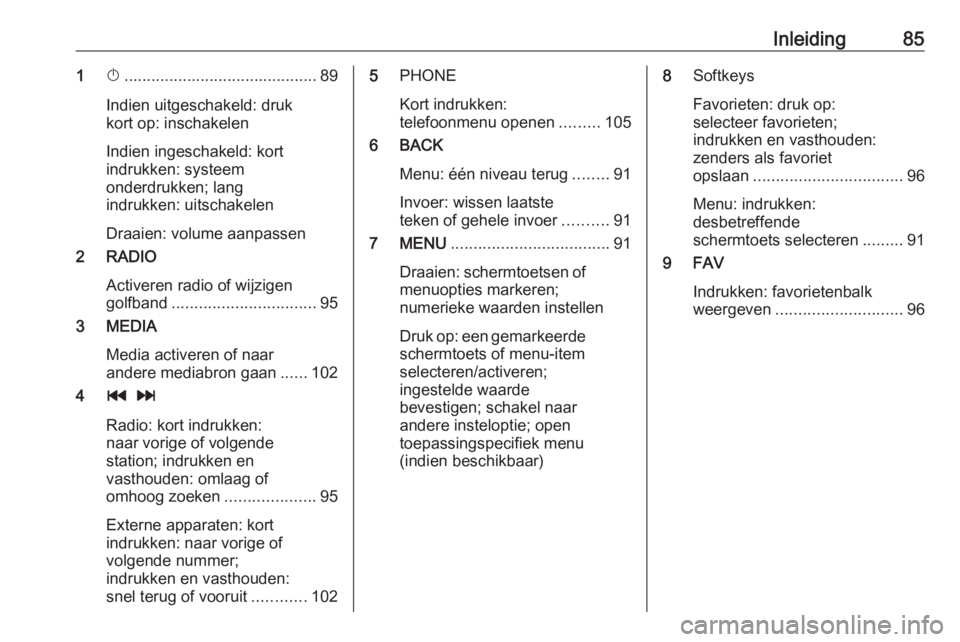
Inleiding851X........................................... 89
Indien uitgeschakeld: druk
kort op: inschakelen
Indien ingeschakeld: kort
indrukken: systeem
onderdrukken; lang
indrukken: uitschakelen
Draaien: volume aanpassen
2 RADIO
Activeren radio of wijzigen
golfband ................................ 95
3 MEDIA
Media activeren of naar
andere mediabron gaan ......102
4 t v
Radio: kort indrukken:
naar vorige of volgende
station; indrukken en
vasthouden: omlaag of
omhoog zoeken ....................95
Externe apparaten: kort
indrukken: naar vorige of
volgende nummer;
indrukken en vasthouden:
snel terug of vooruit ............1025PHONE
Kort indrukken:
telefoonmenu openen .........105
6 BACK
Menu: één niveau terug ........91
Invoer: wissen laatste
teken of gehele invoer ..........91
7 MENU ................................... 91
Draaien: schermtoetsen of menuopties markeren;
numerieke waarden instellen
Druk op: een gemarkeerde
schermtoets of menu-item
selecteren/activeren;
ingestelde waarde
bevestigen; schakel naar
andere insteloptie; open
toepassingspecifiek menu
(indien beschikbaar)8 Softkeys
Favorieten: druk op:
selecteer favorieten;
indrukken en vasthouden:
zenders als favoriet
opslaan ................................. 96
Menu: indrukken:
desbetreffende
schermtoets selecteren .........91
9 FAV
Indrukken: favorietenbalk
weergeven ............................ 96
Page 89 of 115
Inleiding89GebruikBedieningselementen
Het infotainmentsysteem wordt
bediend met behulp van functietoet‐
sen, een knop MENU en menu's op
het display.
Invoer kan naar keuze plaatsvinden
via:
● het bedieningspaneel op het info‐
tainmentsysteem 3 84
● audioknoppen op het stuurwiel 3 84
● de spraakherkenning 3 104
Het infotainmentsysteem in- of uitschakelen
Druk kortstondig op X. Na het inscha‐
kelen wordt de laatst geselecteerde Infotainmentbron actief.
Druk op X en houd deze ingedrukt
om het systeem uit te schakelen.Automatisch uitschakelen
Als het infotainmentsysteem wordt
ingeschakeld met X terwijl het
contact is uitgeschakeld, schakelt het
na 10 minuten automatisch weer uit.
Volume instellenDraai aan m; de actuele instelling
verschijnt op het display.
Bij het inschakelen van het infotain‐ mentsysteem wordt automatisch het
laatst geselecteerde volume inge‐
steld, mits dit het maximale inscha‐
kelvolume niet overschrijdt 3 92.
Voor snelheid gecompenseerd
volume
Na inschakeling van het voor snel‐
heid gecompenseerd volume 3 92
wordt het volume automatisch zoda‐
nig aangepast dat er geen geluid van
het wegdek of van de wind hoorbaar
is.
Stiltefunctie
Druk op m voor het dempen van de
audiobronnen.
Draai aan m om de mute-functie te
annuleren.Bedieningsstanden
Radio
Druk op RADIO om het radiohoofd‐
menu te openen of te wisselen tussen
de verschillende golfbereiken.
Voor een gedetailleerde beschrijving
van de radiofuncties 3 95.
Externe apparaten
Druk meerdere malen op MEDIA om
de afspeelmodus van een verbonden extern apparaat te activeren.
Voor een gedetailleerde beschrijving
over het aansluiten en bedienen van
externe apparaten 3 100.
Telefoon
Druk op PHONE om een Bluetooth-
verbinding tussen het infotainment‐
systeem en een mobiele telefoon tot
stand te brengen.
Bij het tot stand brengen van een
verbinding verschijnt het hoofdmenu
van de telefoonmodus.
Voor een gedetailleerde beschrijving
van de werking van de mobiele tele‐
foon via het infotainmentsysteem
3 108.
Page 100 of 115
100Externe apparatenExterne apparatenAlgemene informatie..................100
Audio afspelen ........................... 102Algemene informatie
Er zit een USB-poort voor het aanslui‐ ten van externe apparaten op de
middenconsole.
Let op
U moet de USB-poort altijd schoon
en droog houden.
AUX-ingang
U kunt op de AUX-ingang extra appa‐
raten aansluiten.
Na het aansluiten op de AUX-ingang
wordt het audiosignaal van het rand‐
apparaat via de luidsprekers van het
infotainmentsysteem verzonden.
Het volume en de geluidsinstellingen
kunnen via het infotainmentsysteem
worden aangepast. Alle andere
bedieningsfuncties werken via het
randapparaat zelf.
Het Infotainmentsysteem kan muziekbestanden op randapparatuur weergeven.Een apparaat aansluiten/loskoppelen
Gebruik de volgende kabel om hetrandapparaat op de AUX-ingang van
het infotainmentsysteem aan te slui‐
ten:
3-polig voor audiobron.
Ontkoppel het AUX-apparaat door
een andere functie te selecteren en
dan het AUX-apparaat te verwijderen.Voorzichtig
Koppel het toestel tijdens het
afspelen niet los. Hierdoor kan het toestel of het Infotainmentsysteem beschadigd raken.
USB-poort
Op de USB-poort kunt u een MP3- speler, USB-opslagstation of smart‐
phone aansluiten.
Na het aansluiten op de USB-poort
werken de bovenvermelde apparaten via de knoppen en menu's van het
infotainmentsysteem.
Page 104 of 115
104SpraakherkenningSpraakherkenningAlgemene informatie..................104
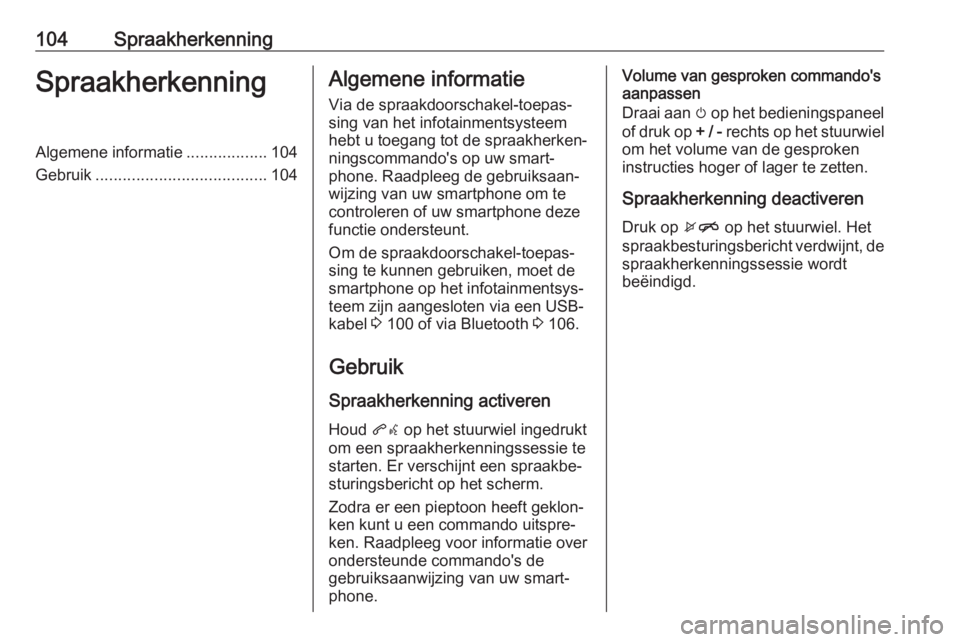
Gebruik ...................................... 104Algemene informatie
Via de spraakdoorschakel-toepas‐ sing van het infotainmentsysteem
hebt u toegang tot de spraakherken‐
ningscommando's op uw smart‐
phone. Raadpleeg de gebruiksaan‐
wijzing van uw smartphone om te
controleren of uw smartphone deze
functie ondersteunt.
Om de spraakdoorschakel-toepas‐
sing te kunnen gebruiken, moet de
smartphone op het infotainmentsys‐
teem zijn aangesloten via een USB-
kabel 3 100 of via Bluetooth 3 106.
Gebruik Spraakherkenning activeren
Houd qw op het stuurwiel ingedrukt
om een spraakherkenningssessie te
starten. Er verschijnt een spraakbe‐
sturingsbericht op het scherm.
Zodra er een pieptoon heeft geklon‐
ken kunt u een commando uitspre‐
ken. Raadpleeg voor informatie over
ondersteunde commando's de
gebruiksaanwijzing van uw smart‐
phone.Volume van gesproken commando's
aanpassen
Draai aan m op het bedieningspaneel
of druk op + / - rechts op het stuurwiel
om het volume van de gesproken
instructies hoger of lager te zetten.
Spraakherkenning deactiveren
Druk op xn op het stuurwiel. Het
spraakbesturingsbericht verdwijnt, de spraakherkenningssessie wordt
beëindigd.
Page 106 of 115
106Telefoonmobiel telefoneren verboden is,
als de mobiele telefoon interferen‐
tie veroorzaakt of als er zich
gevaarlijke situaties kunnen voor‐
doen.
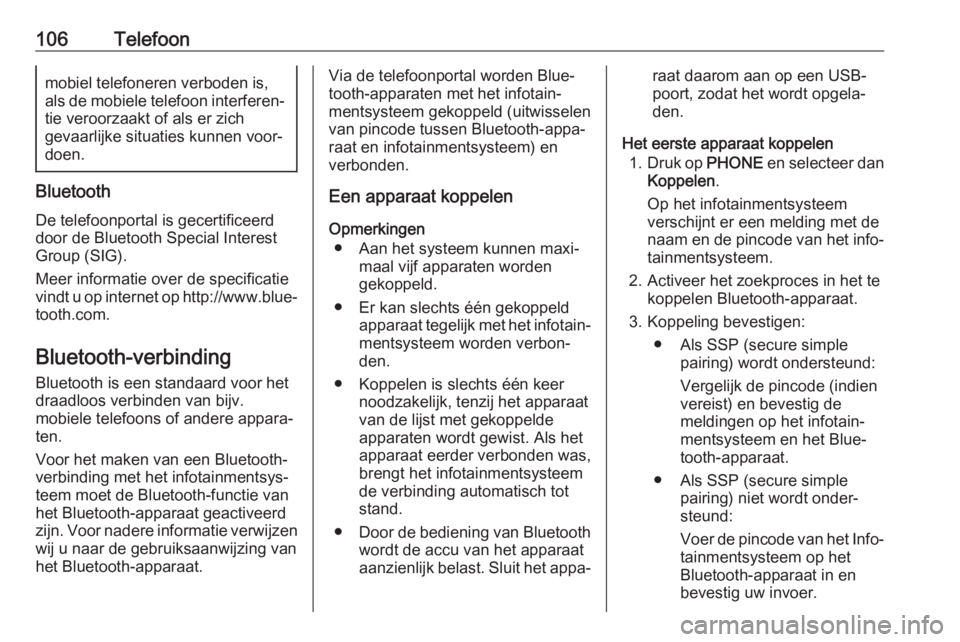
Bluetooth
De telefoonportal is gecertificeerd
door de Bluetooth Special Interest
Group (SIG).
Meer informatie over de specificatie
vindt u op internet op http://www.blue‐
tooth.com.
Bluetooth-verbinding
Bluetooth is een standaard voor het
draadloos verbinden van bijv.
mobiele telefoons of andere appara‐
ten.
Voor het maken van een Bluetooth-
verbinding met het infotainmentsys‐
teem moet de Bluetooth-functie van
het Bluetooth-apparaat geactiveerd
zijn. Voor nadere informatie verwijzen
wij u naar de gebruiksaanwijzing van
het Bluetooth-apparaat.
Via de telefoonportal worden Blue‐
tooth-apparaten met het infotain‐
mentsysteem gekoppeld (uitwisselen
van pincode tussen Bluetooth-appa‐
raat en infotainmentsysteem) en
verbonden.
Een apparaat koppelen
Opmerkingen ● Aan het systeem kunnen maxi‐ maal vijf apparaten worden
gekoppeld.
● Er kan slechts één gekoppeld apparaat tegelijk met het infotain‐
mentsysteem worden verbon‐
den.
● Koppelen is slechts één keer noodzakelijk, tenzij het apparaat
van de lijst met gekoppelde
apparaten wordt gewist. Als het
apparaat eerder verbonden was,
brengt het infotainmentsysteem
de verbinding automatisch tot
stand.
● Door de bediening van Bluetooth
wordt de accu van het apparaat
aanzienlijk belast. Sluit het appa‐raat daarom aan op een USB-
poort, zodat het wordt opgela‐
den.
Het eerste apparaat koppelen 1. Druk op PHONE en selecteer dan
Koppelen .
Op het infotainmentsysteem verschijnt er een melding met de
naam en de pincode van het info‐ tainmentsysteem.
2. Activeer het zoekproces in het te koppelen Bluetooth-apparaat.
3. Koppeling bevestigen: ● Als SSP (secure simple pairing) wordt ondersteund:
Vergelijk de pincode (indien
vereist) en bevestig de
meldingen op het infotain‐ mentsysteem en het Blue‐
tooth-apparaat.
● Als SSP (secure simple pairing) niet wordt onder‐
steund:
Voer de pincode van het Info‐ tainmentsysteem op het
Bluetooth-apparaat in en
bevestig uw invoer.