USB OPEL KARL 2019 Infotainment-Handbuch (in German)
[x] Cancel search | Manufacturer: OPEL, Model Year: 2019, Model line: KARL, Model: OPEL KARL 2019Pages: 125, PDF-Größe: 2.3 MB
Page 39 of 125
Navigation39Die Zielführung erfolgt durch Sprach‐
ausgabe, durch einen Richtungspfeil
und mit Hilfe eines mehrfarbigen
Kartenausschnitts.
Hinweise
TMC-Verkehrsinformationssystem
und dynamische Zielführung
Das TMC-Verkehrsinformationssys‐
tem empfängt alle relevanten
Verkehrsinformationen von TMC-
Radiosendern. Diese Informationen
werden bei der Routenberechnung
berücksichtigt. Während dieses
Vorgangs wird die Route in einer
Weise berechnet, dass Verkehrspro‐
bleme gemäß den voreingestellten
Kriterien vermieden werden.
Falls während der aktiven Zielführung
ein Verkehrsproblem auftritt,
erscheint je nach Voreinstellungen
eine Meldung, ob die Route geändert werden soll.
TMC-Verkehrsinformationen werden
auf der Karte als Symbole bzw. im TMC-Meldungsmenü als detaillierterText angezeigt.Voraussetzung für die Nutzung von
TMC-Verkehrsinformationen ist der
Empfang von TMC-Sendern in der
betreffenden Region.
Die TMC-Verkehrssender können im
Navigationsmenü ausgewählt
werden 3 39.
Kartendarstellungsdaten
Alle erforderlichen Kartendaten sind
im Infotainment System gespeichert.
Zum Aktualisieren der Navigations‐
kartendaten können neue Daten bei
einem Opel-Händler oder auf der
Website http://opel.navigation.com/
erworben werden. Beim Kauf wird ein
USB-Gerät mit der Aktualisierung
bereitgestellt.
Das USB-Gerät an den USB-
Anschluss anschließen und die
Anweisungen auf dem Bildschirm
befolgen. Das Fahrzeug muss
während der Aktualisierung einge‐ schaltet sein.
Hinweis
Das Fahrzeug bleibt während der
Aktualisierung betriebsbereit. Wenn
das Fahrzeug ausgeschaltet wird,
wird die Aktualisierung unterUmständen angehalten. Die Naviga‐ tionsanwendung, Bluetooth und
andere externe Geräte sind erst
wieder verfügbar, wenn die Aktuali‐
sierung abgeschlossen ist.
Benutzung Zum Anzeigen der Navigations‐
karte ; drücken und dann das
Symbol Navigation auswählen.
Page 54 of 125
54SprachsteuerungSprachsteuerungAllgemeine Informationen............54
Benutzung .................................... 54Allgemeine Informationen
Die Funktion der Sprachübertragung
des Infotainment Systems ermöglicht
die Verwendung der Sprachsteue‐
rungsbefehle auf Ihrem Smartphone. Informationen dazu, ob Ihr Smart‐
phone diese Funktion unterstützt,
finden Sie im Benutzerhandbuch des
Smartphones.
Um die Anwendung „Voice Pass- Thru“ nutzen zu können, muss das
Smartphone über ein USB-Kabel
3 30 oder Bluetooth 3 56 mit dem
Infotainment System verbunden sein.
Benutzung Aktivierung der Sprachsteuerung
Halten Sie g am Bedienfeld oder
qw am Lenkrad gedrückt, um die
Sprachsteuerung zu starten. Es wird
eine Sprachbefehlmeldung am Bild‐
schirm angezeigt.
Sobald ein Signalton ausgegeben
wird, können sie einen Sprachbefehl
geben. Informationen zu den unter‐stützten Befehlen sind in der Bedie‐ nungsanleitung des Smartphones
enthalten.
Einstellen der Lautstärke der
Sprachansagen
Drehen Sie m am Bedienfeld oder
drücken Sie auf + / - rechts am Lenk‐
rad, um die Lautstärke der Sprachan‐
sagen zu erhöhen oder verringern.
Deaktivierung der
Sprachsteuerung
Drücken Sie auf xn am Lenkrad.
Die Sprachbefehlmeldung wird
ausgeblendet und die Sprachsteue‐
rung beendet.
Page 56 of 125
56Mobiltelefonimmer dann das Mobiltelefon
auszuschalten, wenn der Einsatz
von Mobiltelefonen verboten ist,
wenn durch das Mobiltelefon Inter‐ ferenzen verursacht werden oderwenn gefährliche Situationen
entstehen können.
Bluetooth
Die Telefonfunktion ist von der Blue‐
tooth Special Interest Group (SIG)
zertifiziert.
Weitere Informationen zu den techni‐ schen Daten finden Sie im Internet
unter http://www.bluetooth.com.
Bluetooth-Verbindung Bluetooth ist ein Funkstandard für die
drahtlose Verbindung z. B. von
Handys, Smartphones oder anderen
Geräten.
Das Koppeln und Verbinden von
Bluetooth-Geräten mit dem Infotain‐
ment System erfolgt über das Menü
Bluetooth . Beim Koppeln erfolgt der
Austausch der PIN-Codes zwischen dem Bluetooth-Gerät und dem Info‐tainment System.
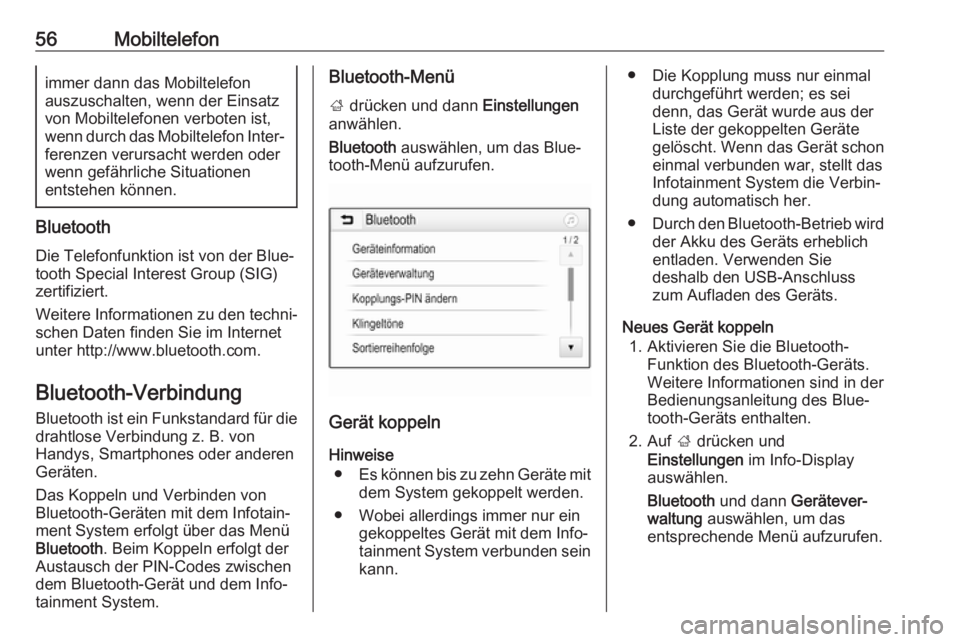
Bluetooth-Menü
; drücken und dann Einstellungen
anwählen.
Bluetooth auswählen, um das Blue‐
tooth-Menü aufzurufen.
Gerät koppeln
Hinweise ● Es können bis zu zehn Geräte mit
dem System gekoppelt werden.
● Wobei allerdings immer nur ein gekoppeltes Gerät mit dem Info‐
tainment System verbunden sein
kann.
● Die Kopplung muss nur einmal durchgeführt werden; es sei
denn, das Gerät wurde aus der
Liste der gekoppelten Geräte
gelöscht. Wenn das Gerät schon einmal verbunden war, stellt das
Infotainment System die Verbin‐
dung automatisch her.
● Durch den Bluetooth-Betrieb wird
der Akku des Geräts erheblich
entladen. Verwenden Sie
deshalb den USB-Anschluss
zum Aufladen des Geräts.
Neues Gerät koppeln 1. Aktivieren Sie die Bluetooth- Funktion des Bluetooth-Geräts.
Weitere Informationen sind in der
Bedienungsanleitung des Blue‐
tooth-Geräts enthalten.
2. Auf ; drücken und
Einstellungen im Info-Display
auswählen.
Bluetooth und dann Gerätever‐
waltung auswählen, um das
entsprechende Menü aufzurufen.
Page 62 of 125
62MobiltelefonWählen Sie q für ausgehende
Anrufe, r für verpasste Anrufe, s für
ankommende Anrufe und p für alle
Anrufe. Die entsprechende Rufliste
wird angezeigt.
Den gewünschten Eintrag auswäh‐ len, um einen Anruf zu tätigen.
Wahlwiederholung
Die zuletzt gewählte Rufnummer
kann erneut angerufen werden.
; drücken und dann Telefon anwäh‐
len.
Am Bildschirm v auswählen oder am
Lenkrad qw drücken.
Kurzwahlnummern verwenden
Auf dem Mobiltelefon gespeicherte
Kurzwahlnummern können auch über
das Tastenfeld im Telefon-Haupt‐
menü gewählt werden.
; drücken und dann Telefon anwäh‐
len.
Halten Sie die betreffende Ziffer auf
dem Tastenfeld gedrückt, um den
Anruf zu tätigen.Eingehender Anruf
Einen Anruf annehmen
Wenn ein Anruf eingeht, während ein
Audiomodus (z. B. Radio oder USB)
aktiv ist, wird diese Audioquelle bis
zum Ende des Telefongesprächs
stummgeschaltet.
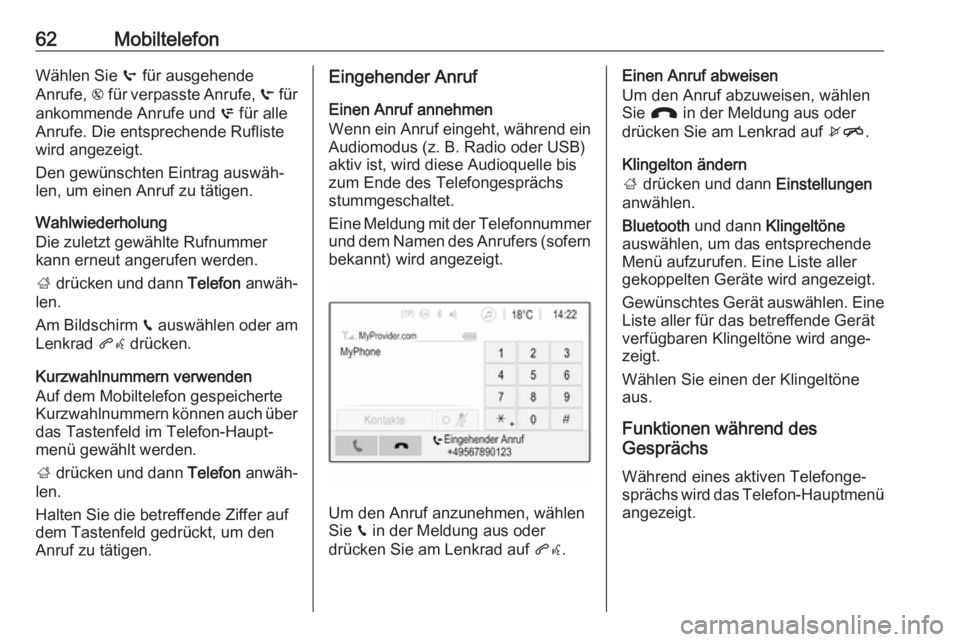
Eine Meldung mit der Telefonnummer
und dem Namen des Anrufers (sofern bekannt) wird angezeigt.
Um den Anruf anzunehmen, wählen
Sie v in der Meldung aus oder
drücken Sie am Lenkrad auf qw.
Einen Anruf abweisen
Um den Anruf abzuweisen, wählen
Sie J in der Meldung aus oder
drücken Sie am Lenkrad auf xn.
Klingelton ändern
; drücken und dann Einstellungen
anwählen.
Bluetooth und dann Klingeltöne
auswählen, um das entsprechende Menü aufzurufen. Eine Liste aller
gekoppelten Geräte wird angezeigt.
Gewünschtes Gerät auswählen. Eine Liste aller für das betreffende Gerät
verfügbaren Klingeltöne wird ange‐ zeigt.
Wählen Sie einen der Klingeltöne
aus.
Funktionen während des
Gesprächs
Während eines aktiven Telefonge‐
sprächs wird das Telefon-Hauptmenü angezeigt.
Page 66 of 125
66StichwortverzeichnisAAllgemeine Informationen ....30,
38, 54, 55
Bluetooth ................................... 30
DAB ........................................... 27
Infotainment System ...................6
Mobiltelefone ............................. 55
Navigation ................................. 38
Smartphone-Apps .....................30
USB ........................................... 30
Anrufen Ankommender Anruf .................59
Einen Anruf tätigen ...................59
Funktionen während des
Gesprächs ................................. 59
Klingelton .................................. 59
Anzeige-Einstellungen ............33, 35
Audio abspielen ............................ 32
Audio-Bedienungselemente am Lenkrad ....................................... 8
Audiodateien ................................ 30
Automatische Lautstärkeregelung 18
B Bedienelemente Infotainment System ...................8
Lenkrad ....................................... 8
Bedienelementeübersicht ...............8
Bedienung .................................... 59
Externe Geräte .......................... 30Navigationssystem ....................39
Radio ......................................... 23
Benutzung .................. 11, 23, 39, 54
Betätigung Menü ......................................... 15
Mobiltelefone ............................. 59
Bilddateien .................................... 30
Bilder anzeigen ............................. 33
Bluetooth Allgemeine Informationen .........30
Bluetooth-Musikmenü ...............32
Bluetooth-Verbindung ...............56
Gerät verbinden ........................30
Koppeln ..................................... 56
Mobiltelefone ............................. 59
Bluetooth-Musik aktivieren ...........32
Bluetooth-Verbindung ...................56
BringGo ........................................ 36
D DAB .............................................. 27
Dateiformate Audiodateien ............................. 30
Bilddateien ................................ 30
Filmdateien................................ 30
Diebstahlschutz ............................. 7
Digital Audio Broadcasting ...........27
F Favoriten....................................... 44
Favoriten-Listen ............................ 25
Page 68 of 125
68Sender aufrufen........................25
Sender einstellen ......................23
Sender speichern ......................25
Sendersuche ............................. 23
Verwendungszweck ..................23
Wellenbereich wählen ...............23
Radio aktivieren ............................ 23
Radio Data System ...................... 26
RDS .............................................. 26
Regional ....................................... 26
Regionalisierung ........................... 26
Ruflisten........................................ 59
S Sender aufrufen ............................ 25
Sender speichern .........................25
Sendersuche ................................ 23
Smartphone .................................. 30
Mobiltelefonprojektion ...............36
Smartphone-Apps nutzen .............36
Sonderziele................................... 44 Sprachführung .............................. 39
Sprachsteuerung ..........................54
Startseite ...................................... 15
Stummschaltung ........................... 11
Systemeinstellungen ....................19
T
Tastenton...................................... 18
Telefonbuch .................................. 59TMC-Sender................................. 38
TP-Lautstärke ............................... 18
U USB Allgemeine Informationen .........30
Gerät verbinden ........................30
USB-Audiomenü .......................32
USB-Bildmenü........................... 33
USB-Filmmenü .......................... 35
USB-Audio aktivieren ...................32
USB-Bild aktivieren....................... 33
USB-Film aktivieren ......................35
V Verkehrsereignisse .......................50
Verwendungszweck Bluetooth ................................... 30
Menü ......................................... 15
Mobiltelefone ............................. 59
Navigationssystem ....................39
Radio ......................................... 23
USB ........................................... 30
W
Wellenbereichsauswahl ................23
Z
Zieleingabe .................................. 44
Zielführung ................................... 50
Page 70 of 125
70EinführungEinführungDas Infotainment System bietet
modernstes In-Car-Infotainment.
Über die Radiotunerfunktionen
können zahlreiche Radiosender als
Favoriten gespeichert werden.
Externe Datenspeichergeräte
können ebenfalls als Audioquelle an
das Infotainment System ange‐
schlossen werden, entweder über
USB oder über Bluetooth ®
.
Darüber hinaus ermöglicht das Info‐
tainment System die bequeme und
sichere Nutzung eines Mobiltelefons
im Fahrzeug.
Bestimmte Smartphone-Anwendun‐
gen können ebenfalls über das Info‐
tainment System bedient werden.
Das Infotainment System lässt sich
wahlweise über den Touchscreen
und Tasten am Bedienfeld oder über
die Bedienelemente am Lenkrad
steuern.
Hinweis
Dieses Handbuch enthält eine
Beschreibung der Optionen und
Funktionen der verschiedenen Info‐tainment Systeme. Einige Beschrei‐
bungen, auch in Bezug auf Display
und Menüfunktionen, gelten
aufgrund der Modellvariante, von
Länderspezifikationen, Sonderaus‐
stattung oder Zubehör nicht für Ihr
Fahrzeug.
Zusätzliche Informationen sowie
einige Videos sind online verfügbar.
Wichtige Hinweise zur Bedienung und Verkehrssicherheit9 Warnung
Das Infotainment System ist so zu
benutzen, dass das Fahrzeug
immer sicher gefahren werden
kann. Halten Sie im Zweifelsfall an und bedienen Sie das Infotain‐
ment System bei stehendem Fahr‐ zeug.
Radioempfang
Der Radioempfang kann durch Knis‐ tern, Rauschen, Verzerrungen oder
Aussetzer gestört werden. Ursachen dafür sind:
● Änderungen in der Entfernung zum Sender
● Mehrwegeempfang durch Refle‐ xionen
● Empfangslöcher
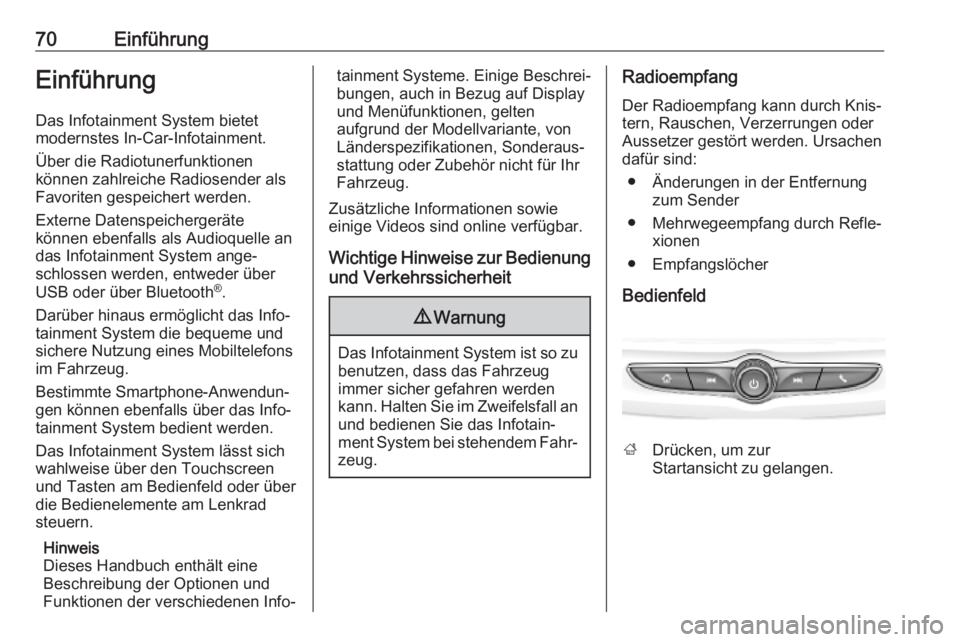
Bedienfeld
; Drücken, um zur
Startansicht zu gelangen.
Page 71 of 125
Einführung71tRadio: Kurz drücken, um
einen schnellen Suchlauf
zum vorigen Sender oder
Kanal mit dem stärksten
Empfang auszuführen.
USB/Musik: Drücken, um
zum vorigen
Inhaltselement
zurückzukehren. Drücken
und halten, um einen
schnellen Rücklauf auszuführen.
) Bei ausgeschaltetem
System drücken, um das
System einzuschalten.
Drücken und halten, um
das System auszuschalten.
Bei eingeschaltetem
System drücken, um das
System stummzuschalten
und ein Statusfeld
anzuzeigen. Zur
Aufhebung der
Stummschaltung erneut
drücken.
Drehen, um die Lautstärke zu reduzieren oder zu erhöhen.v Radio: Kurz drücken, um
einen schnellen Suchlauf
zum nächsten Sender
oder Kanal mit dem
stärksten Empfang auszuführen.
USB/Musik: Drücken, um
zum nächsten
Inhaltselement zu
wechseln. Drücken und
halten, um einen schnellen
Vorlauf auszuführen.
g Kurz drücken, um auf den
Mobiltelefonbildschirm
zuzugreifen, einen
eingehenden Anruf
anzunehmen oder auf die
Gerätestartansicht zuzugreifen.Fernbedienung am Lenkrad
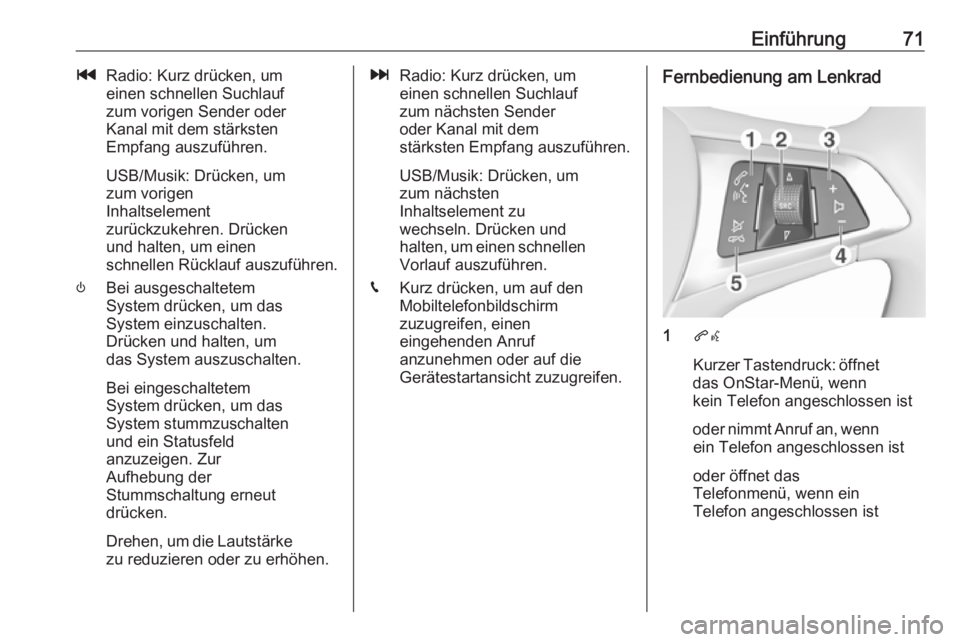
1 qw
Kurzer Tastendruck: öffnet
das OnStar-Menü, wenn
kein Telefon angeschlossen ist
oder nimmt Anruf an, wenn ein Telefon angeschlossen ist
oder öffnet das
Telefonmenü, wenn ein
Telefon angeschlossen ist
Page 78 of 125
78AudioAudio
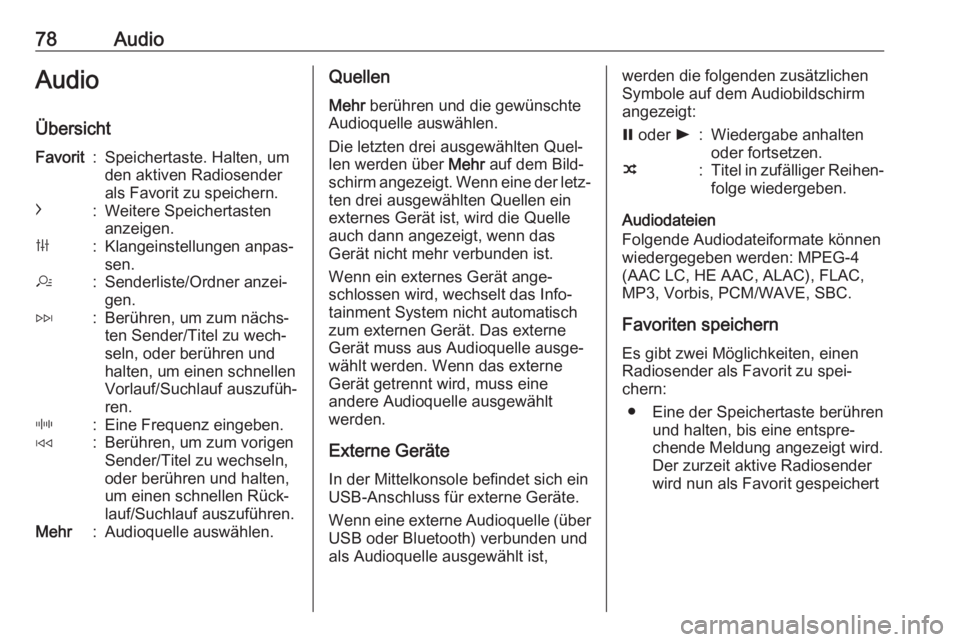
ÜbersichtFavorit:Speichertaste. Halten, um
den aktiven Radiosender
als Favorit zu speichern.c:Weitere Speichertasten
anzeigen.b:Klangeinstellungen anpas‐
sen.a:Senderliste/Ordner anzei‐
gen.e:Berühren, um zum nächs‐
ten Sender/Titel zu wech‐
seln, oder berühren und
halten, um einen schnellen
Vorlauf/Suchlauf auszufüh‐
ren._:Eine Frequenz eingeben.d:Berühren, um zum vorigen
Sender/Titel zu wechseln,
oder berühren und halten,
um einen schnellen Rück‐
lauf/Suchlauf auszuführen.Mehr:Audioquelle auswählen.Quellen
Mehr berühren und die gewünschte
Audioquelle auswählen.
Die letzten drei ausgewählten Quel‐
len werden über Mehr auf dem Bild‐
schirm angezeigt. Wenn eine der letz‐ ten drei ausgewählten Quellen ein
externes Gerät ist, wird die Quelle
auch dann angezeigt, wenn das
Gerät nicht mehr verbunden ist.
Wenn ein externes Gerät ange‐
schlossen wird, wechselt das Info‐
tainment System nicht automatisch
zum externen Gerät. Das externe
Gerät muss aus Audioquelle ausge‐
wählt werden. Wenn das externe
Gerät getrennt wird, muss eine
andere Audioquelle ausgewählt
werden.
Externe Geräte
In der Mittelkonsole befindet sich ein
USB-Anschluss für externe Geräte.
Wenn eine externe Audioquelle (über USB oder Bluetooth) verbunden und
als Audioquelle ausgewählt ist,werden die folgenden zusätzlichen
Symbole auf dem Audiobildschirm
angezeigt:= oder l:Wiedergabe anhalten
oder fortsetzen.n:Titel in zufälliger Reihen‐ folge wiedergeben.
Audiodateien
Folgende Audiodateiformate können
wiedergegeben werden: MPEG-4
(AAC LC, HE AAC, ALAC), FLAC,
MP3, Vorbis, PCM/WAVE, SBC.
Favoriten speichern Es gibt zwei Möglichkeiten, einen
Radiosender als Favorit zu spei‐
chern:
● Eine der Speichertaste berühren und halten, bis eine entspre‐
chende Meldung angezeigt wird.
Der zurzeit aktive Radiosender
wird nun als Favorit gespeichert
Page 83 of 125
Mobiltelefon83Mobiltelefonzuweisung ändern:1. Im Mobiltelefonmenü im Info- Display Mobiltelefone auswählen.
2. Das betreffende Mobiltelefon berühren.
3. Die Mobiltelefonzuweisung wird vom primären zum sekundären
Mobiltelefon bzw. umgekehrt
gewechselt.
Wenn Bevorzugt verbinden für ein
Mobiltelefon aktiviert ist, wird dieses
Mobiltelefon automatisch als primä‐
res Mobiltelefon verbunden.
Verbundenes Mobiltelefon
trennen
1. Im Mobiltelefonmenü im Info- Display Mobiltelefone auswählen.
2. / neben dem gekoppelten Mobil‐
telefon berühren, um das Einstel‐
lungsmenü zu öffnen.
3. Verbindung trennen berühren.Gekoppeltes Mobiltelefon
löschen
1. Im Mobiltelefonmenü im Info- Display Mobiltelefone auswählen.
2. / neben dem gekoppelten Mobil‐
telefon berühren, um das Einstel‐ lungsmenü zu öffnen.
3. Mobiltelefon entfernen berühren.
Smartphone-Apps nutzen
Die Anwendungen Apple CarPlay
und Android Auto für die Mobiltele‐
fonprojektion zeigen ausgewählte
Anwendungen eines Smartphones
auf dem Infotainment-Bildschirm an
und ermöglichen ihre Bedienung
direkt über die Infotainment-Bedien‐
elemente.
Überprüfen Sie beim Geräteherstel‐
ler, ob diese Funktion mit Ihrem
Smartphone kompatibel ist und ob die
Anwendung in dem Land verfügbar
ist, in dem Sie gerade aufhalten.Vorbereitung des Smartphones
Android-Mobiltelefon: Die Android
Auto-Anwendung aus dem Google
Play Store auf das Smartphone
herunterladen.
iPhone ®
: Sicherstellen, dass Siri ®
auf
dem Smartphone aktiviert ist.
Mobiltelefonprojektion in den
Systemeinstellungen aktivieren
; drücken, in der Startansicht
Einstellungen auswählen und zu
Anwendungen wechseln.
Die Liste durchsehen und Apple
CarPlay , oder Android Auto auswäh‐
len.
Überprüfen Sie ob die betreffende Anwendung aktiviert ist.
Mobiltelefon verbinden
Das Smartphone mit einem vom
Smartphone-Hersteller gelieferten
Originalkabel am USB-Anschluss
anschließen.