display OPEL KARL 2019 Infotainment-Handbuch (in German)
[x] Cancel search | Manufacturer: OPEL, Model Year: 2019, Model line: KARL, Model: OPEL KARL 2019Pages: 125, PDF-Größe: 2.3 MB
Page 50 of 125
50NavigationHinweis
In einer Route können bis zu fünf
Ziele kombiniert werden.
Die Zielführung zum gewünschten
Ziel starten.
Zum Hinzufügen eines weiteren Ziels
L auf der Karte auswählen und dann
Ziel hinzufügen auswählen. Das
Menü für die Zielsuche wird ange‐
zeigt.
Die Navigation zum gewünschten Ziel starten. Das Menü Detailinfo wird
angezeigt. Hinzuf. auswählen.
Hinweis
Wenn Los ausgewählt wird, wird die
Zielführung zum zuerst ausgewähl‐
ten Ziel beendet und die Zielführung
zum neuen Ziel gestartet.
Die Ziele werden in der Reihenfolge
ihrer Eingabe sortiert, wobei das
zuletzt eingegebene Ziel als erstes
Ziel für die Zielführung verwendet
wird. Zum Überprüfen bzw. Bestäti‐
gen während der Fahrt wird der Name
des nächsten Ziels oberhalb der
Ankunftszeit und der Fahrstrecke
angezeigt.Die Reihenfolge der Ziele kann geän‐
dert werden 3 50.
Zielführung Die Zielführung durch das Navi‐
gationssystem erfolgt mit Hilfe von
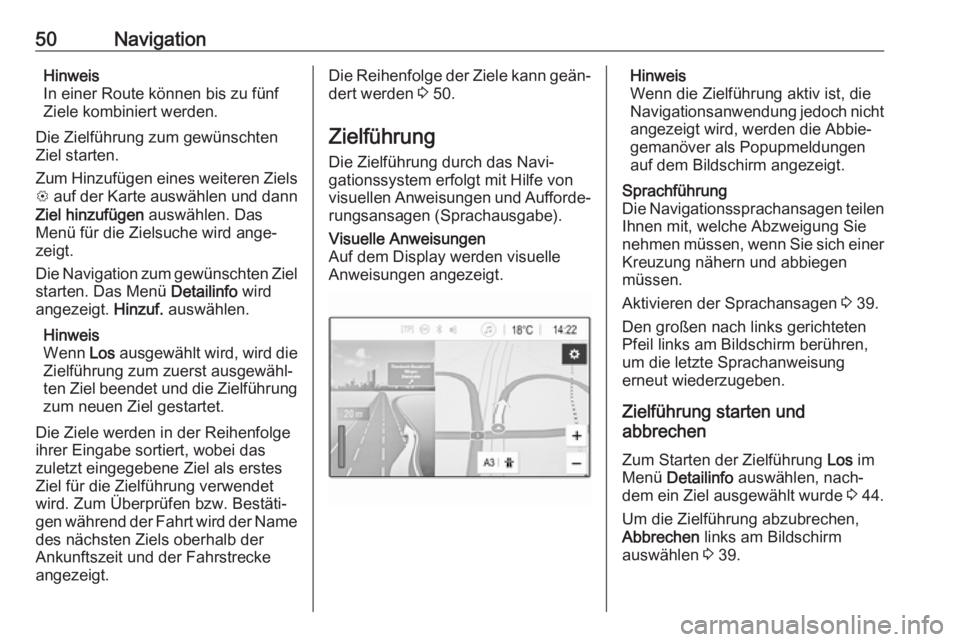
visuellen Anweisungen und Aufforde‐ rungsansagen (Sprachausgabe).Visuelle Anweisungen
Auf dem Display werden visuelle
Anweisungen angezeigt.Hinweis
Wenn die Zielführung aktiv ist, die
Navigationsanwendung jedoch nicht
angezeigt wird, werden die Abbie‐
gemanöver als Popupmeldungen
auf dem Bildschirm angezeigt.Sprachführung
Die Navigationssprachansagen teilen Ihnen mit, welche Abzweigung Sienehmen müssen, wenn Sie sich einer
Kreuzung nähern und abbiegen
müssen.
Aktivieren der Sprachansagen 3 39.
Den großen nach links gerichteten Pfeil links am Bildschirm berühren,
um die letzte Sprachanweisung
erneut wiederzugeben.
Zielführung starten und
abbrechen
Zum Starten der Zielführung Los im
Menü Detailinfo auswählen, nach‐
dem ein Ziel ausgewählt wurde 3 44.
Um die Zielführung abzubrechen,
Abbrechen links am Bildschirm
auswählen 3 39.
Page 56 of 125
56Mobiltelefonimmer dann das Mobiltelefon
auszuschalten, wenn der Einsatz
von Mobiltelefonen verboten ist,
wenn durch das Mobiltelefon Inter‐ ferenzen verursacht werden oderwenn gefährliche Situationen
entstehen können.
Bluetooth
Die Telefonfunktion ist von der Blue‐
tooth Special Interest Group (SIG)
zertifiziert.
Weitere Informationen zu den techni‐ schen Daten finden Sie im Internet
unter http://www.bluetooth.com.
Bluetooth-Verbindung Bluetooth ist ein Funkstandard für die
drahtlose Verbindung z. B. von
Handys, Smartphones oder anderen
Geräten.
Das Koppeln und Verbinden von
Bluetooth-Geräten mit dem Infotain‐
ment System erfolgt über das Menü
Bluetooth . Beim Koppeln erfolgt der
Austausch der PIN-Codes zwischen dem Bluetooth-Gerät und dem Info‐tainment System.
Bluetooth-Menü
; drücken und dann Einstellungen
anwählen.
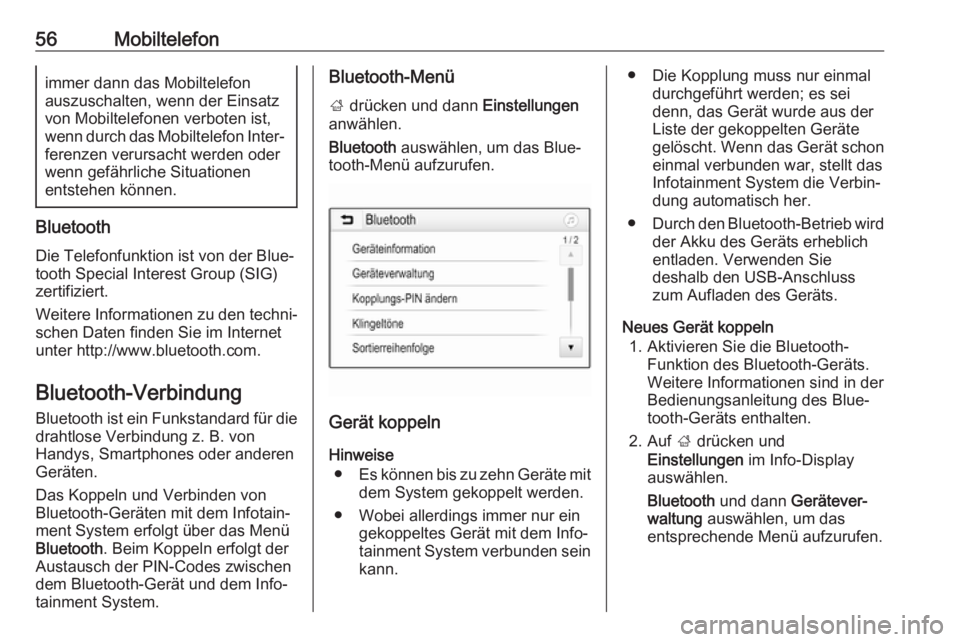
Bluetooth auswählen, um das Blue‐
tooth-Menü aufzurufen.
Gerät koppeln
Hinweise ● Es können bis zu zehn Geräte mit
dem System gekoppelt werden.
● Wobei allerdings immer nur ein gekoppeltes Gerät mit dem Info‐
tainment System verbunden sein
kann.
● Die Kopplung muss nur einmal durchgeführt werden; es sei
denn, das Gerät wurde aus der
Liste der gekoppelten Geräte
gelöscht. Wenn das Gerät schon einmal verbunden war, stellt das
Infotainment System die Verbin‐
dung automatisch her.
● Durch den Bluetooth-Betrieb wird
der Akku des Geräts erheblich
entladen. Verwenden Sie
deshalb den USB-Anschluss
zum Aufladen des Geräts.
Neues Gerät koppeln 1. Aktivieren Sie die Bluetooth- Funktion des Bluetooth-Geräts.
Weitere Informationen sind in der
Bedienungsanleitung des Blue‐
tooth-Geräts enthalten.
2. Auf ; drücken und
Einstellungen im Info-Display
auswählen.
Bluetooth und dann Gerätever‐
waltung auswählen, um das
entsprechende Menü aufzurufen.
Page 70 of 125
70EinführungEinführungDas Infotainment System bietet
modernstes In-Car-Infotainment.
Über die Radiotunerfunktionen
können zahlreiche Radiosender als
Favoriten gespeichert werden.
Externe Datenspeichergeräte
können ebenfalls als Audioquelle an
das Infotainment System ange‐
schlossen werden, entweder über
USB oder über Bluetooth ®
.
Darüber hinaus ermöglicht das Info‐
tainment System die bequeme und
sichere Nutzung eines Mobiltelefons
im Fahrzeug.
Bestimmte Smartphone-Anwendun‐
gen können ebenfalls über das Info‐
tainment System bedient werden.
Das Infotainment System lässt sich
wahlweise über den Touchscreen
und Tasten am Bedienfeld oder über
die Bedienelemente am Lenkrad
steuern.
Hinweis
Dieses Handbuch enthält eine
Beschreibung der Optionen und
Funktionen der verschiedenen Info‐tainment Systeme. Einige Beschrei‐
bungen, auch in Bezug auf Display
und Menüfunktionen, gelten
aufgrund der Modellvariante, von
Länderspezifikationen, Sonderaus‐
stattung oder Zubehör nicht für Ihr
Fahrzeug.
Zusätzliche Informationen sowie
einige Videos sind online verfügbar.
Wichtige Hinweise zur Bedienung und Verkehrssicherheit9 Warnung
Das Infotainment System ist so zu
benutzen, dass das Fahrzeug
immer sicher gefahren werden
kann. Halten Sie im Zweifelsfall an und bedienen Sie das Infotain‐
ment System bei stehendem Fahr‐ zeug.
Radioempfang
Der Radioempfang kann durch Knis‐ tern, Rauschen, Verzerrungen oder
Aussetzer gestört werden. Ursachen dafür sind:
● Änderungen in der Entfernung zum Sender
● Mehrwegeempfang durch Refle‐ xionen
● Empfangslöcher
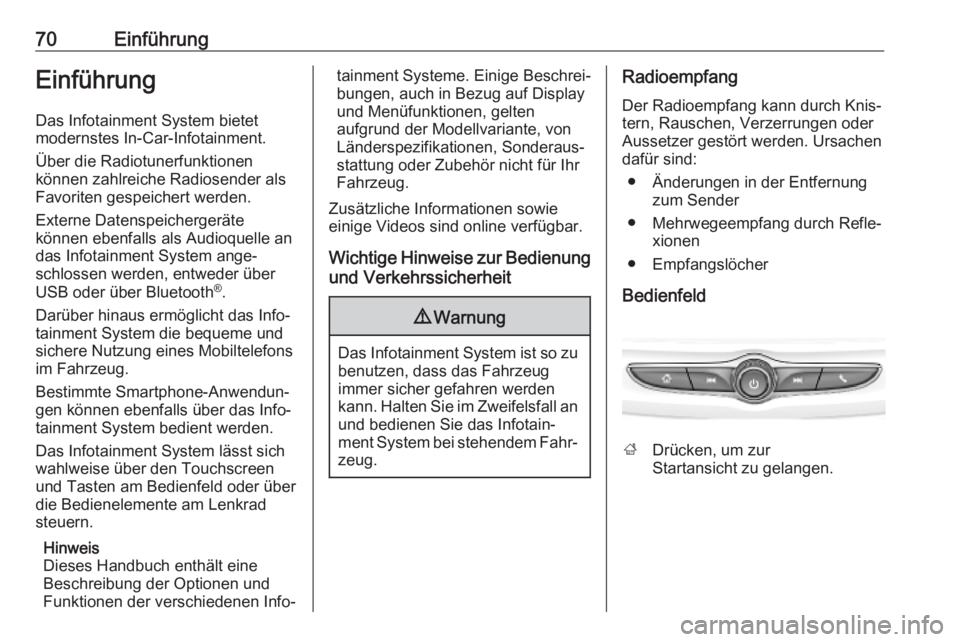
Bedienfeld
; Drücken, um zur
Startansicht zu gelangen.
Page 75 of 125
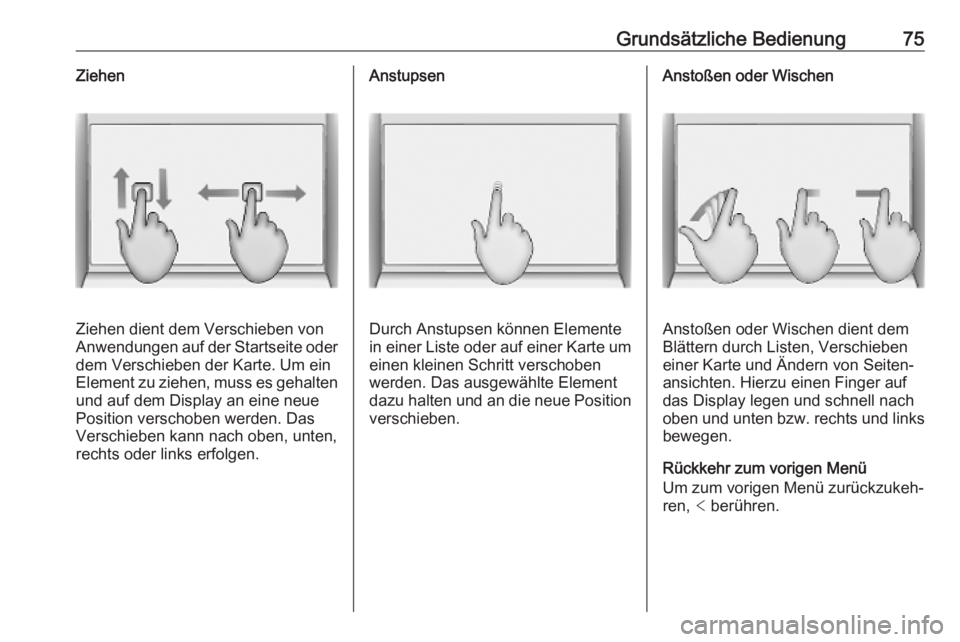
Grundsätzliche Bedienung75Ziehen
Ziehen dient dem Verschieben von
Anwendungen auf der Startseite oder dem Verschieben der Karte. Um ein
Element zu ziehen, muss es gehalten und auf dem Display an eine neue
Position verschoben werden. Das
Verschieben kann nach oben, unten,
rechts oder links erfolgen.
Anstupsen
Durch Anstupsen können Elemente
in einer Liste oder auf einer Karte um einen kleinen Schritt verschobenwerden. Das ausgewählte Element
dazu halten und an die neue Position
verschieben.
Anstoßen oder Wischen
Anstoßen oder Wischen dient dem
Blättern durch Listen, Verschieben
einer Karte und Ändern von Seiten‐
ansichten. Hierzu einen Finger auf
das Display legen und schnell nach
oben und unten bzw. rechts und links bewegen.
Rückkehr zum vorigen Menü
Um zum vorigen Menü zurückzukeh‐
ren, < berühren.
Page 76 of 125
76Grundsätzliche BedienungRückkehr zur Gesamtansicht der
aktuellen Anwendung
Um zur Gesamtansicht der aktuellen
Anwendung zurückzukehren, &
berühren.
Rückkehr zur Startansicht
Um zur Startansicht zurückzukeh‐
ren, ; berühren.
WLAN-Verbindung Das Infotainment System kann mit
einem WLAN-Netzwerk, zum Beispiel dem Hotspot eines Mobiltelefons,
verbunden werden oder einen eige‐ nen WLAN-Hotspot aktivieren, wenn
OnStar verfügbar ist.
WLAN-Netzwerk verbinden
Um eine Verbindung zu einem
WLAN-Netzwerk herzustellen, zur
Startansicht wechseln und
Einstellungen auswählen. Dann zur
Registerkarte System wechseln und
WLAN-Menü auswählen.
Eine Liste aller verfügbaren WLAN-
Netzwerke wird angezeigt. Nach der
Auswahl eines WLAN-Netzwerks ist
unter Umständen eine Anmeldungdurch Eingabe eines entsprechenden Passworts im Info-Display erforder‐
lich. In diesem Fall wird ein entspre‐
chendes Popup-Fenster angezeigt.
WLAN-Hotspot aktivieren
Wenn OnStar verfügbar ist, kann ein
WLAN-Hotspot aktiviert werden. Das
WLAN-Hotspot-Menü kann auf zwei
Weisen geöffnet werden:
● In der Startansicht das Symbol WLAN-Hotspot auswählen.
● In der Startansicht Einstellungen
auswählen. Dann zur Register‐
karte System wechseln und
WLAN-Hotspot auswählen.
Im Menü WLAN-Hotspot können der
WLAN-Hotspot aktiviert und deakti‐ viert und der Name und das Passwort des WLAN-Hotspots geändert
werden. Außerdem werden die
verbundenen Geräte angezeigt.
Systemeinstellungen Um zum Systemeinstellungsmenü zu wechseln, in der Startansicht
Einstellungen auswählen. Die
Einstellungen sind in System und
Anwendungen unterteilt.Unter System können folgende
Einstellungen geändert werden:
● Datum und Uhrzeit
● Sprache (Language)
● Mobiltelefone : Verbundene/
getrennte Mobiltelefone anzei‐
gen oder ein Mobiltelefon hinzu‐
fügen.
● WLAN-Menü : Eine Verbindung
zu einem verfügbaren WLAN-
Netzwerk herstellen.
● WLAN-Hotspot : WLAN-Dienste
aktivieren/deaktivieren und
Namen, Passwort und verbun‐
dene Geräte anzeigen.
● Anzeige : Anzeigemodus
auswählen, Touchscreen kalib‐
rieren und Display ausschalten.
● Privatsphäre : Standortdienste
und Datendienste aktivieren/ deaktivieren.
● Töne : Maximale Startlautstärke
festlegen und Audiosignale und
akustische Rückmeldungen akti‐
vieren/deaktivieren.
Page 81 of 125
Mobiltelefon81MobiltelefonAllgemeine Informationen............81
Bluetooth-Verbindung ..................81
Smartphone-Apps nutzen ............83Allgemeine Informationen
Die Telefonfunktion wird nicht von
jedem Mobiltelefon vollständig unter‐
stützt. Daher kann der Funktionsum‐
fang von der Beschreibung unten
abweichen.
Telefon-Hauptmenü ● Favoriten : Liste der bevorzugten
Kontakte.
● Tastenfeld : Telefonnummern
können eingegeben oder
gewählt werden.
● Anrufliste : Liste der letzten Tele‐
fonanrufe.
● Kontakte : Liste der Kontakte.
● Mobiltelefone : Übersicht über die
verbundenen und getrennten Mobiltelefone.Bluetooth-Verbindung
Koppeln von MobiltelefonenFolgendermaßen vorgehen, um ein
Mobiltelefon zu koppeln:
1. Bluetooth auf dem Mobiltelefon aktivieren und sicherstellen, dassdas Gerät von anderen Geräten
erkennt werden darf.
2. Im Mobiltelefonmenü im Info- Display die RegisterkarteMobiltelefone auswählen.
3. Wenn noch kein Mobiltelefon gekoppelt wurde, Mobiltelefon
verbinden berühren.
4. Telefon hinzufügen berühren.
5. Das Infotainment System aus der auf dem Mobiltelefon angezeigten
Liste der Bluetooth-Geräte
auswählen.
6. Den auf dem Mobiltelefon und auf
dem Info-Display angezeigten
Code vergleichen und bestätigen. Koppeln am Info-Display berüh‐
ren.
Page 82 of 125
82MobiltelefonBestimmte Mobiltelefone benöti‐
gen Zugriff auf bestimmte Tele‐
fonfunktionen. Die Anweisungen
befolgen.
Nachdem das Mobiltelefon erfolg‐
reich gekoppelt wurde, wird es auto‐
matisch verbunden und als
Verbunden angezeigt.
Verbinden Wenn mehrere Mobiltelefone gleich‐
zeitig in Reichweite des Geräts gelan‐
gen:
● Nur das vom System zuerst erkannte Mobiltelefon wird auto‐
matisch verbunden.
● Das als Bevorzugt verbinden
zugewiesene Mobiltelefon wird
automatisch verbunden oder
● Zweites Mobiltelefon wird akti‐
viert und zwei Mobiltelefone
dürfen gleichzeitig eine Verbin‐
dung herstellenBevorzugt verbinden
Mobiltelefon als Bevorzugt
verbinden zuweisen:
1. Im Mobiltelefonmenü im Info- Display Mobiltelefone auswählen.
2. / neben dem gekoppelten Mobil‐
telefon berühren, um das Einstel‐
lungsmenü zu öffnen.
3. Bevorzugt verbinden aktivieren.
Zweites Mobiltelefon
Es besteht die Möglichkeit, neben
dem primären Mobiltelefon ein zwei‐
tes Mobiltelefon mit dem System zu
verbinden.
Gleichzeitige Verbindung von zwei
Mobiltelefonen über Bluetooth zulas‐
sen:
1. Im Mobiltelefonmenü im Info- Display Mobiltelefone auswählen.
2. / neben dem gekoppelten Mobil‐
telefon berühren, um das Einstel‐
lungsmenü zu öffnen.
3. Zweites Mobiltelefon aktivieren.
Das zuerst verbundene Mobiltelefon
wird automatisch als primäres Mobil‐
telefon festgelegt. Das primäre Mobil‐
telefon kann zum Ausführen vonausgehenden Anrufen und zum
Annehmen eingehender Anrufe
verwendet werden. Außerdem bietet
es Zugriff auf die Kontaktliste.
Das sekundäre Mobiltelefon kann
über das Infotainment System nur
zum Annehmen eingehender Anrufe genutzt werden. Es ist jedoch
möglich, einen ausgehenden Anruf
über das sekundäre Mobiltelefon
selbst, aber unter Verwendung des
Fahrzeugmikrofons, auszuführen.
Mobiltelefonzuweisung ändern
Die Zuweisung als primäres oder sekundäres Mobiltelefon kann
zwischen den Mobiltelefonen
gewechselt werden.
Voraussetzung ist, dass Zweites
Mobiltelefon für beide Mobiltelefone
aktiviert ist.
Page 83 of 125
Mobiltelefon83Mobiltelefonzuweisung ändern:1. Im Mobiltelefonmenü im Info- Display Mobiltelefone auswählen.
2. Das betreffende Mobiltelefon berühren.
3. Die Mobiltelefonzuweisung wird vom primären zum sekundären
Mobiltelefon bzw. umgekehrt
gewechselt.
Wenn Bevorzugt verbinden für ein
Mobiltelefon aktiviert ist, wird dieses
Mobiltelefon automatisch als primä‐
res Mobiltelefon verbunden.
Verbundenes Mobiltelefon
trennen
1. Im Mobiltelefonmenü im Info- Display Mobiltelefone auswählen.
2. / neben dem gekoppelten Mobil‐
telefon berühren, um das Einstel‐
lungsmenü zu öffnen.
3. Verbindung trennen berühren.Gekoppeltes Mobiltelefon
löschen
1. Im Mobiltelefonmenü im Info- Display Mobiltelefone auswählen.
2. / neben dem gekoppelten Mobil‐
telefon berühren, um das Einstel‐ lungsmenü zu öffnen.
3. Mobiltelefon entfernen berühren.
Smartphone-Apps nutzen
Die Anwendungen Apple CarPlay
und Android Auto für die Mobiltele‐
fonprojektion zeigen ausgewählte
Anwendungen eines Smartphones
auf dem Infotainment-Bildschirm an
und ermöglichen ihre Bedienung
direkt über die Infotainment-Bedien‐
elemente.
Überprüfen Sie beim Geräteherstel‐
ler, ob diese Funktion mit Ihrem
Smartphone kompatibel ist und ob die
Anwendung in dem Land verfügbar
ist, in dem Sie gerade aufhalten.Vorbereitung des Smartphones
Android-Mobiltelefon: Die Android
Auto-Anwendung aus dem Google
Play Store auf das Smartphone
herunterladen.
iPhone ®
: Sicherstellen, dass Siri ®
auf
dem Smartphone aktiviert ist.
Mobiltelefonprojektion in den
Systemeinstellungen aktivieren
; drücken, in der Startansicht
Einstellungen auswählen und zu
Anwendungen wechseln.
Die Liste durchsehen und Apple
CarPlay , oder Android Auto auswäh‐
len.
Überprüfen Sie ob die betreffende Anwendung aktiviert ist.
Mobiltelefon verbinden
Das Smartphone mit einem vom
Smartphone-Hersteller gelieferten
Originalkabel am USB-Anschluss
anschließen.
Page 86 of 125
86StichwortverzeichnisAAllgemeine Informationen .............81
Android Auto ................................. 83
Apple CarPlay............................... 83
Audio ............................................ 78
Audiodateien ................................ 78
Audiowiedergabe ..........................78
B Bedienelemente ........................... 70
Bedienung über das Display ........74
Bluetooth-Verbindung ...................81
D
DAB-Ansagen ............................... 78
DAB-DAB-Umschaltung ...............78
DAB-UKW-Umschaltung ..............78
E Einführung ................................... 70
Ein Mobiltelefon anschließen .......81
Erweiterte Statusansicht ...............70
F
Fernbedienung am Lenkrad .........70
G
Gesamtansicht.............................. 70
Grundsätzliche Bedienung ...........74K
Klangeinstellungen .......................78
Koppeln von Mobiltelefonen .........81
M Mobiltelefone Bluetooth-Verbindung ...............81
Mobiltelefonprojektion ..................83
Mobiltelefonprojektion aktivieren ..83
R Radio ............................................ 78
S Smartphone Mobiltelefonprojektion ...............83
Smartphone-Apps nutzen .............83
Startansicht................................... 70 Systemeinstellungen ....................74
U
Untere Leiste ................................ 70
USB-Anschluss............................. 78
V Verkehrsfunk ................................ 78
W WLAN-Hotspot.............................. 74
WLAN-Verbindung........................ 74
Page 90 of 125
90EinführungEinführungAllgemeine Informationen............90
Diebstahlschutz ........................... 91
Bedienelementeübersicht ............92
Benutzung .................................... 98Allgemeine Informationen
Das Infotainment System bietet Ihnenmodernstes In-Car-Infotainment.
Mit den Radio-Tunerfunktionen
können viele Sender auf verschiede‐ nen Favoritenseiten gespeichert
werden.
Es können externe Datenspeicher an
das Infotainment System als weitere
Audioquellen angeschlossen
werden; entweder über ein Kabel
oder über Bluetooth ®
.
Der digitale Soundprozessor bietet Ihnen zur Klangoptimierung mehrere
voreingestellte Equalizermodi.
Darüber hinaus ist das Infotainment
System mit einem Mobiltelefon-Portal ausgerüstet, das Ihnen eine
bequeme und sichere Nutzung Ihres
Mobiltelefons im Fahrzeug ermög‐
licht.
Das Infotainment System lässt sich
wahlweise über die Bedienelemente
oder über die Fernbedienung am
Lenkrad steuern.Mit einem Mobiltelefon mit entsprech‐ ender Funktion kann das System
auch per Sprachsteuerung bedient
werden.
Hinweis
Dieses Handbuch enthält eine
Beschreibung der Optionen und
Funktionen der verschiedenen Info‐
tainment Systeme. Einige Beschrei‐
bungen, auch in Bezug auf Display
und Menüfunktionen, gelten
aufgrund der Modellvariante, von
Länderspezifikationen, Sonderaus‐
stattung oder Zubehör nicht für Ihr
Fahrzeug.
Wichtige Hinweise zur Bedienung
und Verkehrssicherheit9 Warnung
Achten Sie beim Fahren mit Info‐
tainment-System immer auf die
Sicherheit.
Halten Sie das Fahrzeug im Zwei‐ felsfall an, bevor Sie das Infotain‐
ment-System bedienen.