phone OPEL KARL 2019 Infotainment-Handbuch (in German)
[x] Cancel search | Manufacturer: OPEL, Model Year: 2019, Model line: KARL, Model: OPEL KARL 2019Pages: 125, PDF-Größe: 2.3 MB
Page 68 of 125
68Sender aufrufen........................25
Sender einstellen ......................23
Sender speichern ......................25
Sendersuche ............................. 23
Verwendungszweck ..................23
Wellenbereich wählen ...............23
Radio aktivieren ............................ 23
Radio Data System ...................... 26
RDS .............................................. 26
Regional ....................................... 26
Regionalisierung ........................... 26
Ruflisten........................................ 59
S Sender aufrufen ............................ 25
Sender speichern .........................25
Sendersuche ................................ 23
Smartphone .................................. 30
Mobiltelefonprojektion ...............36
Smartphone-Apps nutzen .............36
Sonderziele................................... 44 Sprachführung .............................. 39
Sprachsteuerung ..........................54
Startseite ...................................... 15
Stummschaltung ........................... 11
Systemeinstellungen ....................19
T
Tastenton...................................... 18
Telefonbuch .................................. 59TMC-Sender................................. 38
TP-Lautstärke ............................... 18
U USB Allgemeine Informationen .........30
Gerät verbinden ........................30
USB-Audiomenü .......................32
USB-Bildmenü........................... 33
USB-Filmmenü .......................... 35
USB-Audio aktivieren ...................32
USB-Bild aktivieren....................... 33
USB-Film aktivieren ......................35
V Verkehrsereignisse .......................50
Verwendungszweck Bluetooth ................................... 30
Menü ......................................... 15
Mobiltelefone ............................. 59
Navigationssystem ....................39
Radio ......................................... 23
USB ........................................... 30
W
Wellenbereichsauswahl ................23
Z
Zieleingabe .................................. 44
Zielführung ................................... 50
Page 70 of 125
70EinführungEinführungDas Infotainment System bietet
modernstes In-Car-Infotainment.
Über die Radiotunerfunktionen
können zahlreiche Radiosender als
Favoriten gespeichert werden.
Externe Datenspeichergeräte
können ebenfalls als Audioquelle an
das Infotainment System ange‐
schlossen werden, entweder über
USB oder über Bluetooth ®
.
Darüber hinaus ermöglicht das Info‐
tainment System die bequeme und
sichere Nutzung eines Mobiltelefons
im Fahrzeug.
Bestimmte Smartphone-Anwendun‐
gen können ebenfalls über das Info‐
tainment System bedient werden.
Das Infotainment System lässt sich
wahlweise über den Touchscreen
und Tasten am Bedienfeld oder über
die Bedienelemente am Lenkrad
steuern.
Hinweis
Dieses Handbuch enthält eine
Beschreibung der Optionen und
Funktionen der verschiedenen Info‐tainment Systeme. Einige Beschrei‐
bungen, auch in Bezug auf Display
und Menüfunktionen, gelten
aufgrund der Modellvariante, von
Länderspezifikationen, Sonderaus‐
stattung oder Zubehör nicht für Ihr
Fahrzeug.
Zusätzliche Informationen sowie
einige Videos sind online verfügbar.
Wichtige Hinweise zur Bedienung und Verkehrssicherheit9 Warnung
Das Infotainment System ist so zu
benutzen, dass das Fahrzeug
immer sicher gefahren werden
kann. Halten Sie im Zweifelsfall an und bedienen Sie das Infotain‐
ment System bei stehendem Fahr‐ zeug.
Radioempfang
Der Radioempfang kann durch Knis‐ tern, Rauschen, Verzerrungen oder
Aussetzer gestört werden. Ursachen dafür sind:
● Änderungen in der Entfernung zum Sender
● Mehrwegeempfang durch Refle‐ xionen
● Empfangslöcher
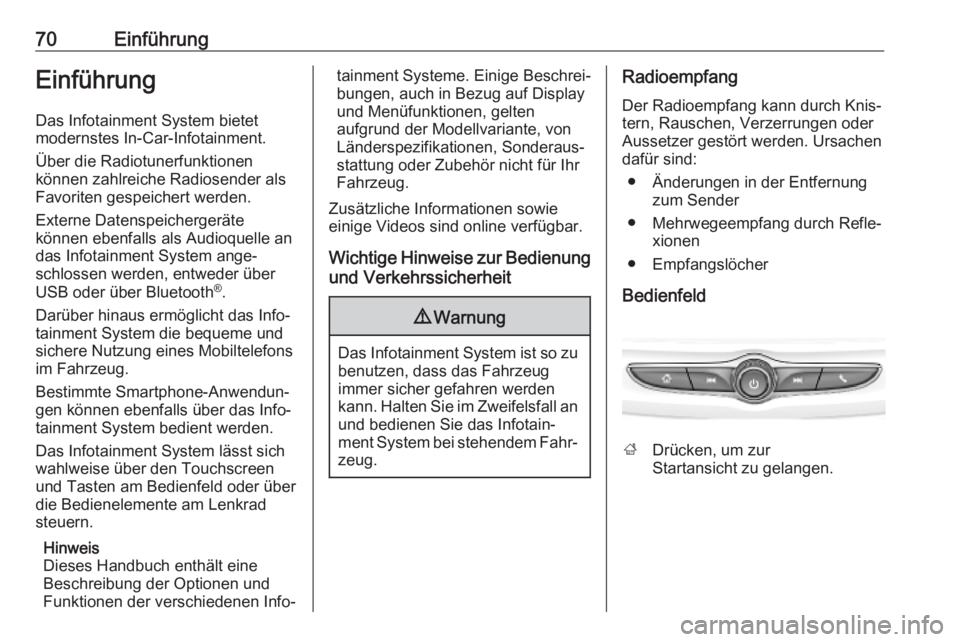
Bedienfeld
; Drücken, um zur
Startansicht zu gelangen.
Page 81 of 125
Mobiltelefon81MobiltelefonAllgemeine Informationen............81
Bluetooth-Verbindung ..................81
Smartphone-Apps nutzen ............83Allgemeine Informationen
Die Telefonfunktion wird nicht von
jedem Mobiltelefon vollständig unter‐
stützt. Daher kann der Funktionsum‐
fang von der Beschreibung unten
abweichen.
Telefon-Hauptmenü ● Favoriten : Liste der bevorzugten
Kontakte.
● Tastenfeld : Telefonnummern
können eingegeben oder
gewählt werden.
● Anrufliste : Liste der letzten Tele‐
fonanrufe.
● Kontakte : Liste der Kontakte.
● Mobiltelefone : Übersicht über die
verbundenen und getrennten Mobiltelefone.Bluetooth-Verbindung
Koppeln von MobiltelefonenFolgendermaßen vorgehen, um ein
Mobiltelefon zu koppeln:
1. Bluetooth auf dem Mobiltelefon aktivieren und sicherstellen, dassdas Gerät von anderen Geräten
erkennt werden darf.
2. Im Mobiltelefonmenü im Info- Display die RegisterkarteMobiltelefone auswählen.
3. Wenn noch kein Mobiltelefon gekoppelt wurde, Mobiltelefon
verbinden berühren.
4. Telefon hinzufügen berühren.
5. Das Infotainment System aus der auf dem Mobiltelefon angezeigten
Liste der Bluetooth-Geräte
auswählen.
6. Den auf dem Mobiltelefon und auf
dem Info-Display angezeigten
Code vergleichen und bestätigen. Koppeln am Info-Display berüh‐
ren.
Page 83 of 125
Mobiltelefon83Mobiltelefonzuweisung ändern:1. Im Mobiltelefonmenü im Info- Display Mobiltelefone auswählen.
2. Das betreffende Mobiltelefon berühren.
3. Die Mobiltelefonzuweisung wird vom primären zum sekundären
Mobiltelefon bzw. umgekehrt
gewechselt.
Wenn Bevorzugt verbinden für ein
Mobiltelefon aktiviert ist, wird dieses
Mobiltelefon automatisch als primä‐
res Mobiltelefon verbunden.
Verbundenes Mobiltelefon
trennen
1. Im Mobiltelefonmenü im Info- Display Mobiltelefone auswählen.
2. / neben dem gekoppelten Mobil‐
telefon berühren, um das Einstel‐
lungsmenü zu öffnen.
3. Verbindung trennen berühren.Gekoppeltes Mobiltelefon
löschen
1. Im Mobiltelefonmenü im Info- Display Mobiltelefone auswählen.
2. / neben dem gekoppelten Mobil‐
telefon berühren, um das Einstel‐ lungsmenü zu öffnen.
3. Mobiltelefon entfernen berühren.
Smartphone-Apps nutzen
Die Anwendungen Apple CarPlay
und Android Auto für die Mobiltele‐
fonprojektion zeigen ausgewählte
Anwendungen eines Smartphones
auf dem Infotainment-Bildschirm an
und ermöglichen ihre Bedienung
direkt über die Infotainment-Bedien‐
elemente.
Überprüfen Sie beim Geräteherstel‐
ler, ob diese Funktion mit Ihrem
Smartphone kompatibel ist und ob die
Anwendung in dem Land verfügbar
ist, in dem Sie gerade aufhalten.Vorbereitung des Smartphones
Android-Mobiltelefon: Die Android
Auto-Anwendung aus dem Google
Play Store auf das Smartphone
herunterladen.
iPhone ®
: Sicherstellen, dass Siri ®
auf
dem Smartphone aktiviert ist.
Mobiltelefonprojektion in den
Systemeinstellungen aktivieren
; drücken, in der Startansicht
Einstellungen auswählen und zu
Anwendungen wechseln.
Die Liste durchsehen und Apple
CarPlay , oder Android Auto auswäh‐
len.
Überprüfen Sie ob die betreffende Anwendung aktiviert ist.
Mobiltelefon verbinden
Das Smartphone mit einem vom
Smartphone-Hersteller gelieferten
Originalkabel am USB-Anschluss
anschließen.
Page 86 of 125
86StichwortverzeichnisAAllgemeine Informationen .............81
Android Auto ................................. 83
Apple CarPlay............................... 83
Audio ............................................ 78
Audiodateien ................................ 78
Audiowiedergabe ..........................78
B Bedienelemente ........................... 70
Bedienung über das Display ........74
Bluetooth-Verbindung ...................81
D
DAB-Ansagen ............................... 78
DAB-DAB-Umschaltung ...............78
DAB-UKW-Umschaltung ..............78
E Einführung ................................... 70
Ein Mobiltelefon anschließen .......81
Erweiterte Statusansicht ...............70
F
Fernbedienung am Lenkrad .........70
G
Gesamtansicht.............................. 70
Grundsätzliche Bedienung ...........74K
Klangeinstellungen .......................78
Koppeln von Mobiltelefonen .........81
M Mobiltelefone Bluetooth-Verbindung ...............81
Mobiltelefonprojektion ..................83
Mobiltelefonprojektion aktivieren ..83
R Radio ............................................ 78
S Smartphone Mobiltelefonprojektion ...............83
Smartphone-Apps nutzen .............83
Startansicht................................... 70 Systemeinstellungen ....................74
U
Untere Leiste ................................ 70
USB-Anschluss............................. 78
V Verkehrsfunk ................................ 78
W WLAN-Hotspot.............................. 74
WLAN-Verbindung........................ 74
Page 93 of 125
Einführung931X........................................... 98
Bei ausgeschaltetem
Gerät: kurz drücken zum
Einschalten
Bei eingeschaltetem
Gerät: kurz drücken zum
Stummschalten, lang
drücken zum Ausschalten
Drehen: Lautstärke einstellen
2 RADIO
Radio aktivieren oder
Wellenbereich wechseln .....104
3 MEDIA
Medien aktivieren oder
Medienquelle ändern ..........1114t v
Radio: kurz drücken: zum
vorigen oder nächsten
Sender springen; gedrückt halten: Suchlauf abwärts
oder aufwärts ...................... 104
Externe Geräte: kurz
drücken: zum vorigen oder nächsten Titel springen;
gedrückt halten: schneller
Rück- oder Vorlauf ..............111
5 PHONE
Kurz drücken:
Telefonmenü öffnen ............114
6 BACK
Menü: eine Ebene zurück ...100
Eingabe: letztes Zeichen
oder gesamte Eingabe
löschen ................................ 1007 MENU ................................. 100
Drehen: Bildschirmschaltf‐
lächen oder
Menüelemente markieren;
Zahlenwerte festlegen
Drücken: markierte
Bildschirmtaste oder
Menüpunkt auswählen/
aktivieren;
Einstellungswert
bestätigen; zu einer
anderen Einstellungs‐
option wechseln; anwen‐
dungsspezifisches Menü
öffnen (sofern verfügbar)
8 Programmierbare Tasten
Favoriten: drücken:
Favorit auswählen;
drücken und halten:
Radiosender als Favorit
speichern ............................ 105
Menü: drücken:
zugehörige Schaltfläche
auswählen ........................... 100
Page 99 of 125
Einführung99BetriebsartenRadio
RADIO drücken, um das Hauptmenü
des Radios zu öffnen oder um
zwischen den verschiedenen
Frequenzbändern umzuschalten.
Ausführliche Beschreibung der
Radiofunktionen 3 104.
Externe Geräte
Wiederholt MEDIA drücken, um den
Wiedergabemodus für ein ange‐
schlossenes externes Gerät zu akti‐
vieren.
Ausführliche Beschreibung zum
Verbinden und Bedienen externer
Geräte 3 109.
Mobiltelefone
Drücken Sie auf PHONE, um eine
Bluetooth-Verbindung zwischen dem
Infotainment System und einem
Mobiltelefon herzustellen.
Wenn eine Verbindung hergestellt
werden konnte, wird das Hauptmenü
des Mobiltelefons angezeigt.Ausführliche Beschreibung der
Bedienung des Mobiltelefons über
das Infotainment System 3 117.
Wenn keine Verbindung hergestellt werden kann, wird ein entsprechen‐
des Menü angezeigt. Ausführliche
Beschreibung zum Vorbereiten und
Erstellen einer Bluetooth-Verbindung
zwischen dem Infotainment System
und einem Mobiltelefon 3 115.
Page 109 of 125
Externe Geräte109Externe GeräteAllgemeine Informationen..........109
Audio abspielen .........................111Allgemeine Informationen
In der Mittelkonsole befindet sich ein
USB-Anschluss für externe Geräte.
Hinweis
Der USB-Anschluss muss immer
sauber und trocken gehalten
werden.
AUX-Eingang
Es können zusätzliche Geräte am
AUX-Eingang angeschlossen
werden.
Wenn an den AUX-Eingang ein
Zusatzgerät angeschlossen ist, wird
das Audiosignal von diesem Gerät
über die Lautsprecher des Infotain‐
ment Systems wiedergegeben.
Die Lautstärke und die Klangeinstel‐
lungen können direkt auf dem Info‐
tainment System geändert werden.
Alle anderen Funktionen müssen
über das Zusatzgerät bedient
werden.
Auf einem Zusatzgerät gespeicherte Musikdateien können über das Info‐
tainment System wiedergegeben
werden.Gerät an-/abschließen
Zum Anschluss eines Zusatzgerätes
an den AUX-Eingang des Infotain‐
ment Systems das folgende Kabel
verwenden:
3-polig für Audioquelle.
Zum Trennen des AUX-Geräts
zunächst eine andere Funktion
auswählen und dann das AUX-Gerät
trennen.Achtung
Das Gerät während der Wieder‐
gabe nicht entfernen. Dies könnte
das Gerät oder das Infotainment
System beschädigen.
USB-Anschluss
Am USB-Anschluss kann ein MP3-
Player, ein USB-Laufwerk oder ein
Smartphone angeschlossen werden.
Bei Anschluss an die USB-Buchse
können die oben angeführten Geräte
über die Bedienelemente und Menüs
des Infotainment Systems gesteuert
werden.
Page 113 of 125
Sprachsteuerung113SprachsteuerungAllgemeine Informationen..........113
Benutzung ................................. 113Allgemeine Informationen
Die Funktion der Sprachübertragung
des Infotainment Systems ermöglicht
die Verwendung der Sprachsteue‐
rungsbefehle auf Ihrem Smartphone. Informationen dazu, ob Ihr Smart‐
phone diese Funktion unterstützt,
finden Sie im Benutzerhandbuch des
Smartphones.
Um die Anwendung „Voice Pass- Thru“ nutzen zu können, muss das
Smartphone über ein USB-Kabel
3 109 oder Bluetooth 3 115 mit dem
Infotainment System verbunden sein.
Benutzung Aktivierung der Sprachsteuerung
qw am Lenkrad drücken und halten,
um eine Sprachsteuerungssitzung zu
starten. Es wird eine Sprachbefehl‐
meldung am Bildschirm angezeigt.
Sobald ein Signalton ausgegeben
wird, können sie einen Sprachbefehl
geben. Informationen zu den unter‐
stützten Befehlen finden Sie in der
Bedienungsanleitung Ihres Smart‐
phones.Einstellen der Lautstärke der
Sprachansagen
Drehen Sie m am Bedienfeld oder
drücken Sie auf + / - rechts am Lenk‐
rad, um die Lautstärke der Sprachan‐ sagen zu erhöhen oder verringern.
Deaktivierung der
Sprachsteuerung
Drücken Sie auf xn am Lenkrad.
Die Sprachbefehlmeldung wird
ausgeblendet, die Sprachsteuerung
wird beendet.
Page 115 of 125
Mobiltelefon115immer dann das Mobiltelefon
auszuschalten, wenn der Einsatz
von Mobiltelefonen verboten ist,
wenn durch das Mobiltelefon Inter‐ ferenzen verursacht werden oder
wenn gefährliche Situationen
entstehen können.
Bluetooth
Das Mobiltelefonportal ist von der
Bluetooth Special Interest Group
(SIG) zertifiziert.
Weitere Informationen zu den techni‐ schen Daten finden Sie im Internet
unter http://www.bluetooth.com.
Bluetooth-Verbindung
Bluetooth ist ein Funkstandard für die drahtlose Verbindung z. B. von Mobil‐telefonen oder anderen Geräten.
Zum Einrichten einer Bluetooth-
Verbindung zum Infotainment
System muss die Bluetooth-Funktion
am Bluetooth-Mobilgerät aktiviert
sein. Nähere Informationen finden
Sie in der Bedienungsanleitung des
Bluetooth-Geräts.
Über das Mobiltelefon-Portal werden
Bluetooth-Geräte mit dem Infotain‐
ment System gekoppelt und verbun‐
den, wobei zwischen Bluetooth-Gerät
und Infotainment System ein PIN-
Code ausgetauscht wird.
Gerät koppeln
Hinweise ● Es können bis zu fünf Geräte mit
dem System gekoppelt werden.
● Wobei allerdings immer nur ein gekoppeltes Gerät mit dem Info‐
tainment System verbunden sein kann.
● Die Kopplung muss nur einmal durchgeführt werden; es sei
denn, das Gerät wurde aus der
Liste der gekoppelten Geräte
gelöscht. Wenn das Gerät schon
einmal verbunden war, stellt das
Infotainment System die Verbin‐
dung automatisch her.
● Durch den Bluetooth-Betrieb wird
der Akku des Geräts erheblich
entladen. Deshalb den USB-
Anschluss zum Aufladen des
Geräts verwenden.Erstes Gerät koppeln
1. PHONE drücken und dann Verb.
auswählen.
Im Infotainment System wird eine
Meldung angezeigt, die den
Namen und den PIN-Code des
Infotainment Systems enthält.
2. Auf dem zu koppelnden Blue‐ tooth-Gerät die Bluetooth-Suche
starten.
3. Den Kopplungsvorgang bestäti‐ gen:
● Wenn SSP (Secure Simple Pairing) unterstützt wird:
Den PIN-Code (sofern ange‐
fordert) vergleichen und die
Meldungen auf dem Infotain‐
ment System und dem Blue‐ tooth-Gerät bestätigen.
● Wenn SSP (Secure Simple Pairing) nicht unterstütztwird:
Den PIN-Code des Infotain‐
ment Systems auf dem Blue‐ tooth-Gerät eingeben und dieEingabe bestätigen.