radio OPEL KARL 2019 Instrukcja obsługi systemu audio-nawigacyjnego (in Polish)
[x] Cancel search | Manufacturer: OPEL, Model Year: 2019, Model line: KARL, Model: OPEL KARL 2019Pages: 123, PDF Size: 2.32 MB
Page 67 of 123
67KKlonowanie interfejsu użytkownika smartfona.............. 36
Kontakty........................................ 44 Korzystanie z aplikacji na smartfony .................................. 36
Książka telefoniczna .....................58
L
Lista zakrętów............................... 50
Listy ulubionych stacji ...................25
Ponowne wybieranie stacji ........25
Zapisywanie stacji .....................25
M
Maksymalna głośność początkowa ............................... 18
Mapy ............................................. 39
Menu główne ................................ 15
N Nawigacja Aktualizacja mapy .....................38
Bieżąca lokalizacja ....................39
Kontakty .................................... 44
Lista zakrętów ........................... 50
Mapa poglądowa .......................39
Obsługa mapy ........................... 39
Ostatnie cele podróży ...............44
Prowadzenie po trasie ..............50
Stacje TMC ......................... 38, 50Ulubione.................................... 44
Wprowadzanie celu podróży .....44
Wypadki drogowe...................... 50
Numery szybkiego wybierania ......58
O
Obsługa ................ 11, 23, 39, 53, 58
Bluetooth ................................... 30
Menu ......................................... 15
Radioodbiornik .......................... 23
System nawigacyjny.................. 39
Telefon ...................................... 58
Urządzenia zewnętrzne ............30
USB ........................................... 30
Obsługa menu .............................. 15
Odtwarzanie dźwięku ...................32
Odtwarzanie filmów ......................35
P Panel sterowania systemu audio-nawigacyjnego ..................8
Parowanie..................................... 55
Pliki dźwiękowe ............................ 30
Pliki filmowe .................................. 30
Pliki zdjęciowe .............................. 30
Podłączanie urządzeń przez Bluetooth ................................... 55
Podstawowa obsługa ...................15Połącz
Funkcje podczas rozmowy ........58
Nawiązanie połączenia
telefonicznego ........................... 58
Połączenia przychodzące .........58
Sygnał dzwonka ........................58
Połączenie alarmowe ...................58
Ponowne wybieranie stacji ...........25
Prowadzenie głosowe ..................39
Prowadzenie po trasie .................50
Przegląd elementów sterujących ....8
Punkty POI ................................... 44
R
Radioodbiornik Inteligentny tekst .......................27
Komunikaty DAB .......................27
Konfigurowanie DAB .................27
Konfigurowanie RDS .................26
Listy ulubionych stacji ...............25
Nadawanie cyfrowego
sygnału audio (DAB) .................27
Obsługa ..................................... 23
Ponowne wybieranie stacji ........25
Regionalizacja ........................... 26
Regionalne ................................ 26
System RDS (Radio Data
System) ..................................... 26
Uaktywnianie funkcji.................. 23
Page 68 of 123
68Wybieranie zakresu
częstotliwości ............................ 23
Zapisywanie stacji .....................25
Radioodtwarzacz Strojenie stacji ........................... 23
Wyszukiwanie stacji ..................23
RDS .............................................. 26
Regionalizacja .............................. 26
Regionalne ................................... 26
Rozpoznawanie mowy.................. 53
Rozpoznawanie poleceń głosowych ................................. 53
S Smartfon ....................................... 30
Klonowanie interfejsu
użytkownika smartfona.............. 36
Stacje TMC ................................... 38
Sygnał dzwonka Głośność sygnału dzwonka ......18
Zmiana sygnału dzwonka .........58
Sygnał naciśnięcia ekranu ............18
System RDS ................................ 26
T
Telefon Bluetooth ................................... 54
Funkcje podczas rozmowy ........58
Historia połączeń....................... 58
Informacje ogólne .....................54
Książka telefoniczna .................58Menu główne telefonu ...............58
Numer szybkiego wybierania ....58
Połączenia alarmowe ................58
Połączenia przychodzące .........58
Połączenie Bluetooth ................55
Wprowadzanie numeru .............58
Wybór sygnału dzwonka ...........58
Telefony komórkowe i radia CB ... 63
U Ulubione ....................................... 44
USB Menu audio urządzenia USB ....32
Menu filmów urządzenia USB ...35
Menu zdjęć urządzenia USB .....33
Podłączanie urządzenia ............30
Wskazówki ogólne ....................30
Ustawienia barwy dźwięku ...........17
Ustawienia poziomu głośności .....18
Ustawienia systemu...................... 19
Ustawienia wyświetlacza ........33, 35
W
Włączanie odtwarzania dźwięku z urządzenia USB .....................32
Włączanie odtwarzania filmów z urządzenia USB ........................35
Włączanie odtwarzania muzyki przez łącze Bluetooth ................32
Włączanie radioodbiornika ...........23Włączanie systemu audio-
nawigacyjnego .......................... 11
Włączanie systemu nawigacyjnego .......................... 39
Włączanie telefonu .......................58
Włączanie wyświetlania zdjęć z urządzenia USB ........................33
Wprowadzanie punktu docelowego .............................. 44
Wskazówki ogólne Aplikacje na smartfony ..............30
Bluetooth ................................... 30
Nawigacja.................................. 38
System audio-nawigacyjny.......... 6
USB ........................................... 30
Wybór zakresu.............................. 23
Wyciszanie ................................... 11
Wypadki drogowe .........................50
Wyszukiwanie stacji...................... 23 Wyświetlanie zdjęć .......................33
Z
Zabezpieczenie przed kradzieżą ...7
Zapisywanie stacji ........................25
Page 70 of 123
70WprowadzenieWprowadzenie
System audio-nawigacyjny posiada
wiele nowoczesnych funkcji, które
podczas podróży samochodem
zapewniają rozrywkę i informacje o
trasie.
Funkcja tunera radiowego umożliwia
zapisanie wielu stacji radiowych jako
ulubionych.
Do systemu audio-nawigacyjnego można podłączać przez USB lub
Bluetooth ®
zewnętrzne urządzenia
pamięci w charakterze dodatkowych
źródeł dźwięku.
Ponadto system audio-nawigacyjny
umożliwia wygodne i bezpieczne
korzystanie z telefonu komórkowego
w pojeździe.
Za pomocą systemu audio-
nawigacyjnego można również
obsługiwać określone aplikacje na
smartfony.
Opcjonalnie system audio-
nawigacyjny można obsługiwać za
pomocą ekranu dotykowego iprzycisków na panelu sterującym lub
za pomocą elementów sterujących na
kierownicy.
Uwaga
Niniejsza instrukcja obsługi zawiera
opis wszystkich opcji i funkcji
udostępnianych przez różne
systemy Infotainment. Niektóre
opisy, w tym dotyczące
wyświetlacza i funkcji menu, mogą
nie dotyczyć posiadanego pojazdu
ze względu na różnice pomiędzy poszczególnymi wariantami
modelu, specyfikacje modelu dla
danego kraju, zainstalowane
wyposażenie dodatkowe lub
akcesoria.
Dodatkowe informacje, w tym
materiały wideo, można znaleźć na
naszej stronie internetowej.Ważne informacje dotyczące
obsługi i bezpieczeństwa ruchu
drogowego9 Ostrzeżenie
Należy zawsze korzystać z
systemu Infotainment w sposób
umożliwiający bezpieczne
prowadzenie pojazdu. W razie
wątpliwości zatrzymać pojazd i
obsługiwać system podczas
postoju.
Odbiór programów radiowych
W następujących sytuacjach możliwe
są trzaski, szumy, zakłócenia, a
nawet całkowity zanik odbioru:
● zmieniająca się odległość od nadajnika
● nakładanie się sygnałów wskutek
odbić
● gdy na drodze fal radiowych znajdują się różnego rodzaju
przeszkody
Panel sterowania
Page 71 of 123
Wprowadzenie71
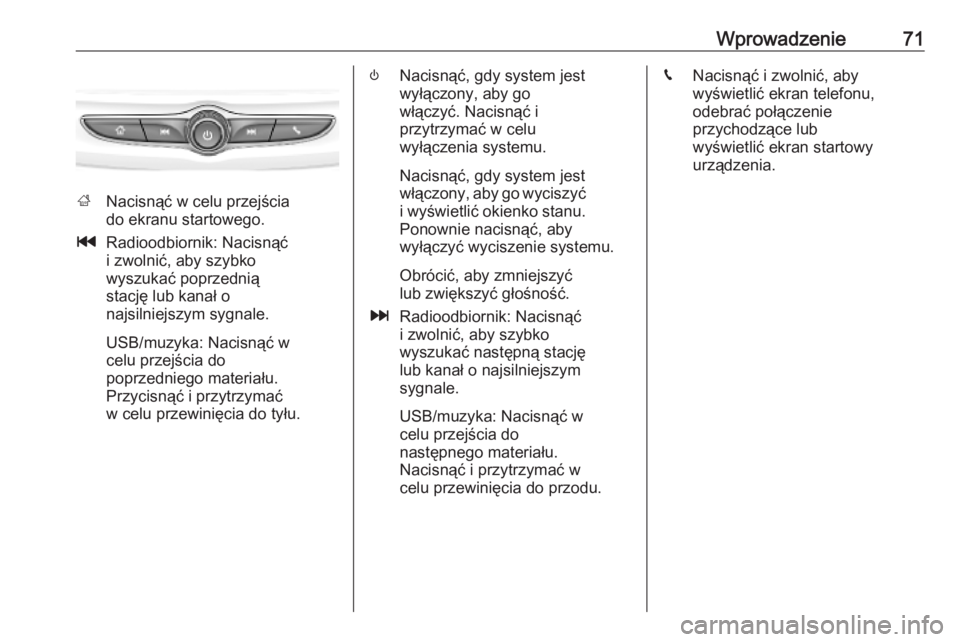
;Nacisnąć w celu przejścia
do ekranu startowego.
t Radioodbiornik: Nacisnąć
i zwolnić, aby szybko
wyszukać poprzednią
stację lub kanał o
najsilniejszym sygnale.
USB/muzyka: Nacisnąć w
celu przejścia do
poprzedniego materiału.
Przycisnąć i przytrzymać
w celu przewinięcia do tyłu.
) Nacisnąć, gdy system jest
wyłączony, aby go
włączyć. Nacisnąć i
przytrzymać w celu
wyłączenia systemu.
Nacisnąć, gdy system jest
włączony, aby go wyciszyć
i wyświetlić okienko stanu. Ponownie nacisnąć, aby
wyłączyć wyciszenie systemu.
Obrócić, aby zmniejszyć
lub zwiększyć głośność.
v Radioodbiornik: Nacisnąć
i zwolnić, aby szybko
wyszukać następną stację
lub kanał o najsilniejszym
sygnale.
USB/muzyka: Nacisnąć w
celu przejścia do
następnego materiału.
Nacisnąć i przytrzymać w
celu przewinięcia do przodu.g Nacisnąć i zwolnić, aby
wyświetlić ekran telefonu,
odebrać połączenie
przychodzące lub
wyświetlić ekran startowy
urządzenia.
Page 72 of 123
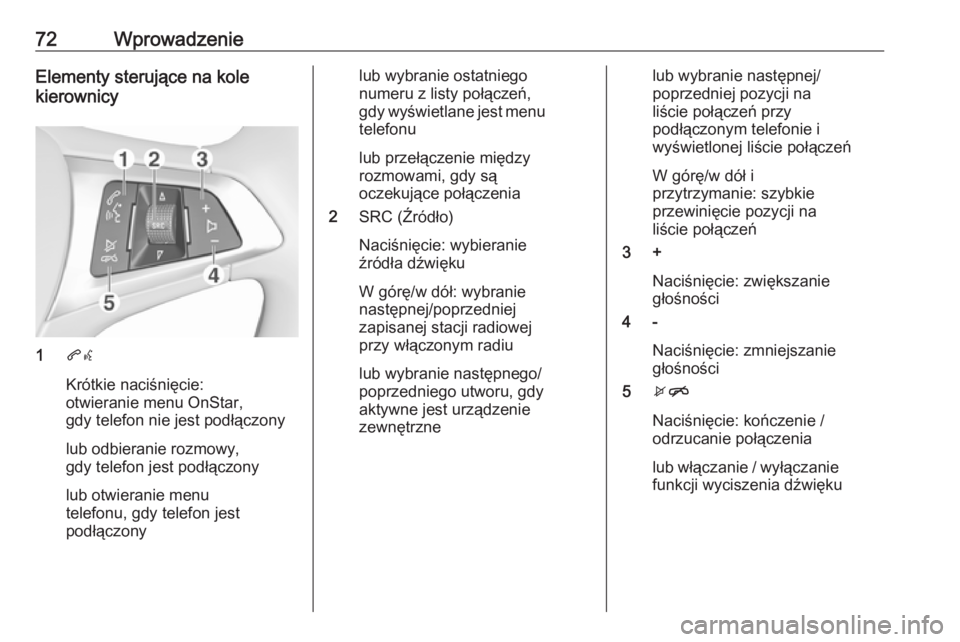
72WprowadzenieElementy sterujące na kole
kierownicy
1 qw
Krótkie naciśnięcie:
otwieranie menu OnStar,
gdy telefon nie jest podłączony
lub odbieranie rozmowy,
gdy telefon jest podłączony
lub otwieranie menu
telefonu, gdy telefon jest
podłączony
lub wybranie ostatniego
numeru z listy połączeń,
gdy wyświetlane jest menu
telefonu
lub przełączenie między
rozmowami, gdy są
oczekujące połączenia
2 SRC (Źródło)
Naciśnięcie: wybieranie
źródła dźwięku
W górę/w dół: wybranie
następnej/poprzedniej
zapisanej stacji radiowej
przy włączonym radiu
lub wybranie następnego/
poprzedniego utworu, gdy
aktywne jest urządzenie
zewnętrznelub wybranie następnej/
poprzedniej pozycji na
liście połączeń przy
podłączonym telefonie i
wyświetlonej liście połączeń
W górę/w dół i
przytrzymanie: szybkie
przewinięcie pozycji na
liście połączeń
3 +
Naciśnięcie: zwiększanie
głośności
4 -
Naciśnięcie: zmniejszanie
głośności
5 xn
Naciśnięcie: kończenie /
odrzucanie połączenia
lub włączanie / wyłączanie
funkcji wyciszenia dźwięku
Page 74 of 123
74Podstawowa obsługaPodstawowa obsługa
Obsługa ekranu Powierzchnia wyświetlacza systemuaudio-nawigacyjnego jest czuła na
dotyk, co pozwala na bezpośredni
wybór wyświetlonych opcji menu.Przestroga
Nie używać ostro zakończonych
ani twardych przedmiotów, takich
jak długopisy, ołówki itp. do
obsługi ekranu dotykowego.
Do sterowania systemem audio-
nawigacyjnym można używać
następujących gestów
wykonywanych palcami.
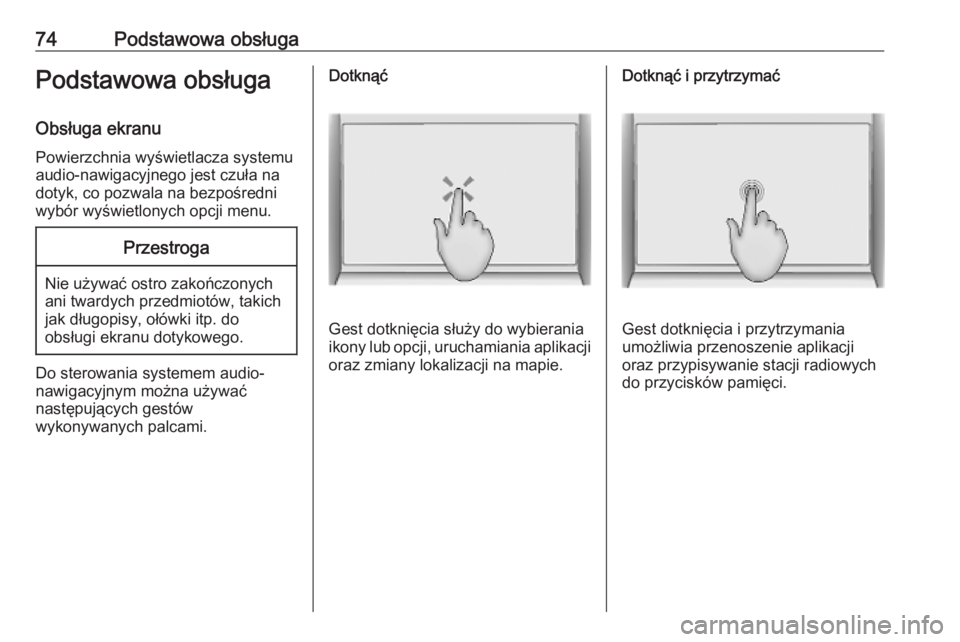
Dotknąć
Gest dotknięcia służy do wybierania
ikony lub opcji, uruchamiania aplikacji
oraz zmiany lokalizacji na mapie.
Dotknąć i przytrzymać
Gest dotknięcia i przytrzymania
umożliwia przenoszenie aplikacji
oraz przypisywanie stacji radiowych
do przycisków pamięci.
Page 78 of 123
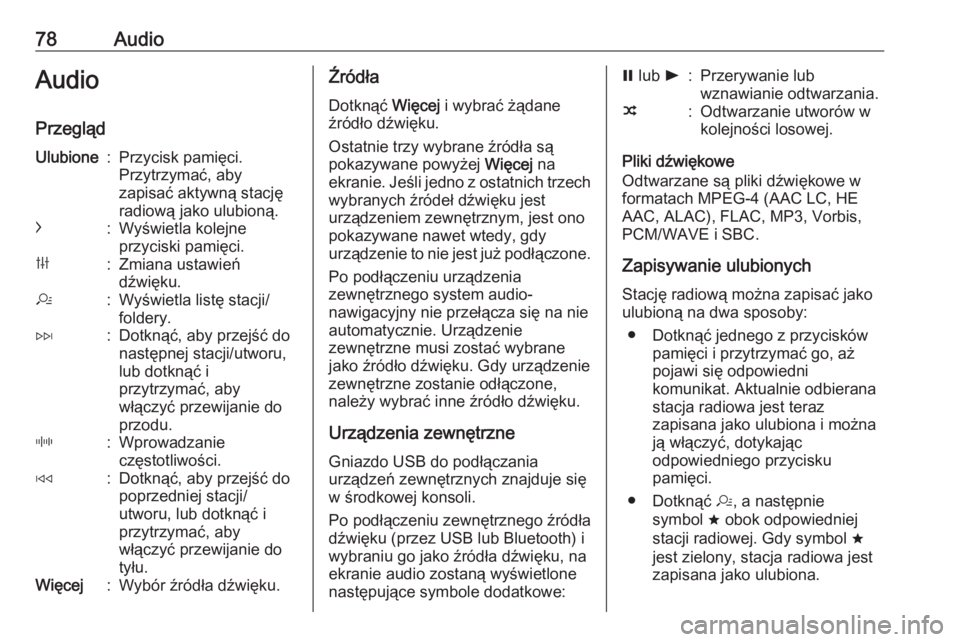
78AudioAudio
PrzeglądUlubione:Przycisk pamięci.
Przytrzymać, aby
zapisać aktywną stację
radiową jako ulubioną.c:Wyświetla kolejne
przyciski pamięci.b:Zmiana ustawień
dźwięku.a:Wyświetla listę stacji/
foldery.e:Dotknąć, aby przejść do
następnej stacji/utworu,
lub dotknąć i
przytrzymać, aby
włączyć przewijanie do
przodu._:Wprowadzanie
częstotliwości.d:Dotknąć, aby przejść do
poprzedniej stacji/
utworu, lub dotknąć i
przytrzymać, aby
włączyć przewijanie do
tyłu.Więcej:Wybór źródła dźwięku.Źródła
Dotknąć Więcej i wybrać żądane
źródło dźwięku.
Ostatnie trzy wybrane źródła są
pokazywane powyżej Więcej na
ekranie. Jeśli jedno z ostatnich trzech wybranych źródeł dźwięku jest
urządzeniem zewnętrznym, jest ono pokazywane nawet wtedy, gdy
urządzenie to nie jest już podłączone.
Po podłączeniu urządzenia
zewnętrznego system audio-
nawigacyjny nie przełącza się na nie
automatycznie. Urządzenie
zewnętrzne musi zostać wybrane
jako źródło dźwięku. Gdy urządzenie
zewnętrzne zostanie odłączone,
należy wybrać inne źródło dźwięku.
Urządzenia zewnętrzne
Gniazdo USB do podłączania
urządzeń zewnętrznych znajduje się
w środkowej konsoli.
Po podłączeniu zewnętrznego źródła
dźwięku (przez USB lub Bluetooth) i
wybraniu go jako źródła dźwięku, na
ekranie audio zostaną wyświetlone
następujące symbole dodatkowe:= lub l:Przerywanie lub
wznawianie odtwarzania.n:Odtwarzanie utworów w
kolejności losowej.
Pliki dźwiękowe
Odtwarzane są pliki dźwiękowe w formatach MPEG-4 (AAC LC, HE
AAC, ALAC), FLAC, MP3, Vorbis,
PCM/WAVE i SBC.
Zapisywanie ulubionych Stację radiową można zapisać jako
ulubioną na dwa sposoby:
● Dotknąć jednego z przycisków pamięci i przytrzymać go, aż
pojawi się odpowiedni
komunikat. Aktualnie odbierana
stacja radiowa jest teraz
zapisana jako ulubiona i można
ją włączyć, dotykając
odpowiedniego przycisku
pamięci.
● Dotknąć a, a następnie
symbol ; obok odpowiedniej
stacji radiowej. Gdy symbol ;
jest zielony, stacja radiowa jest
zapisana jako ulubiona.
Page 79 of 123
Audio79Stacja z informacjami drogowymiFunkcja informacji drogowych to
usługa stacji radiowych FM. Gdy
funkcja informacji drogowych jest
włączona, odtwarzanie dźwięku z
aktualnie wybranego źródła jest
przerywane na czas nadawania
serwisu drogowego przez stację FM.
Po zakończeniu serwisu drogowego
system jest przełączany z powrotem
na wybrane źródło dźwięku. Podczas
nadawania serwisu drogowego
głośność jest zwiększana.
Funkcję informacji drogowych można
włączyć lub wyłączyć na dwa
sposoby:
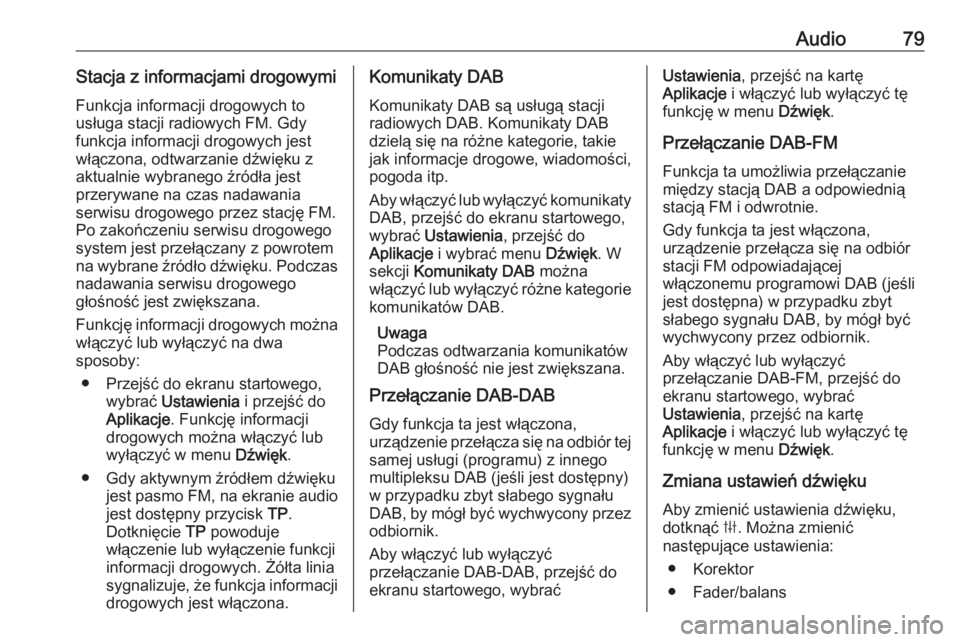
● Przejść do ekranu startowego, wybrać Ustawienia i przejść do
Aplikacje . Funkcję informacji
drogowych można włączyć lub
wyłączyć w menu Dźwięk.
● Gdy aktywnym źródłem dźwięku jest pasmo FM, na ekranie audio
jest dostępny przycisk TP.
Dotknięcie TP powoduje
włączenie lub wyłączenie funkcji
informacji drogowych. Żółta linia
sygnalizuje, że funkcja informacji drogowych jest włączona.Komunikaty DAB
Komunikaty DAB są usługą stacji
radiowych DAB. Komunikaty DAB
dzielą się na różne kategorie, takie
jak informacje drogowe, wiadomości, pogoda itp.
Aby włączyć lub wyłączyć komunikaty
DAB, przejść do ekranu startowego,
wybrać Ustawienia , przejść do
Aplikacje i wybrać menu Dźwięk. W
sekcji Komunikaty DAB można
włączyć lub wyłączyć różne kategorie
komunikatów DAB.
Uwaga
Podczas odtwarzania komunikatów
DAB głośność nie jest zwiększana.
Przełączanie DAB-DAB
Gdy funkcja ta jest włączona,
urządzenie przełącza się na odbiór tej
samej usługi (programu) z innego multipleksu DAB (jeśli jest dostępny)
w przypadku zbyt słabego sygnału
DAB, by mógł być wychwycony przez
odbiornik.
Aby włączyć lub wyłączyć
przełączanie DAB-DAB, przejść do
ekranu startowego, wybraćUstawienia , przejść na kartę
Aplikacje i włączyć lub wyłączyć tę
funkcję w menu Dźwięk.
Przełączanie DAB-FM
Funkcja ta umożliwia przełączanie
między stacją DAB a odpowiednią
stacją FM i odwrotnie.
Gdy funkcja ta jest włączona,
urządzenie przełącza się na odbiór stacji FM odpowiadającej
włączonemu programowi DAB (jeśli
jest dostępna) w przypadku zbyt
słabego sygnału DAB, by mógł być
wychwycony przez odbiornik.
Aby włączyć lub wyłączyć
przełączanie DAB-FM, przejść do
ekranu startowego, wybrać
Ustawienia , przejść na kartę
Aplikacje i włączyć lub wyłączyć tę
funkcję w menu Dźwięk.
Zmiana ustawień dźwięku
Aby zmienić ustawienia dźwięku,
dotknąć b. Można zmienić
następujące ustawienia:
● Korektor
● Fader/balans
Page 84 of 123
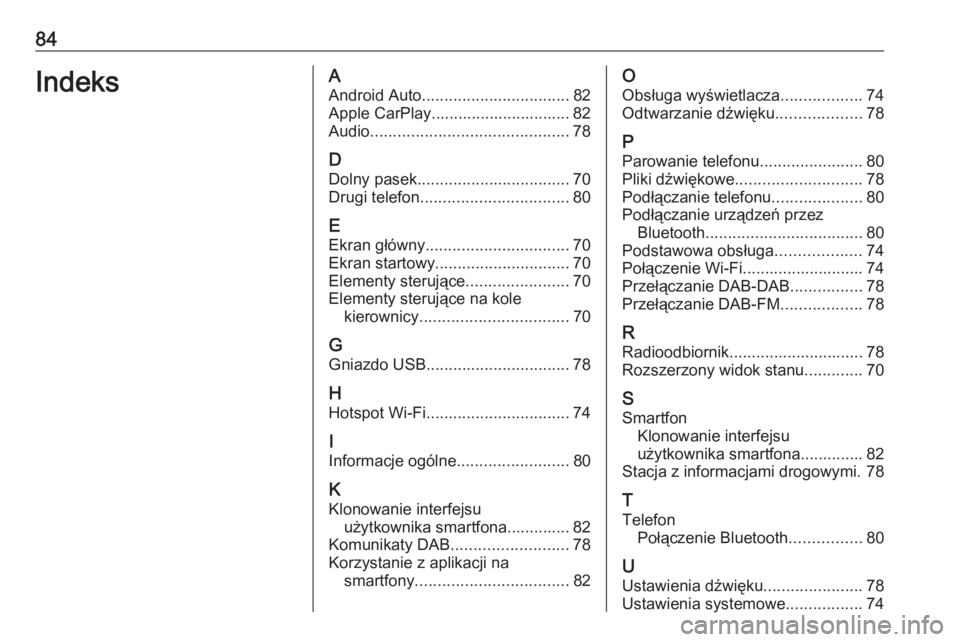
84IndeksAAndroid Auto ................................. 82
Apple CarPlay............................... 82
Audio ............................................ 78
D
Dolny pasek .................................. 70
Drugi telefon ................................. 80
E Ekran główny ................................ 70
Ekran startowy .............................. 70
Elementy sterujące .......................70
Elementy sterujące na kole kierownicy ................................. 70
G Gniazdo USB ................................ 78
H
Hotspot Wi-Fi ................................ 74
I
Informacje ogólne .........................80
K Klonowanie interfejsu użytkownika smartfona.............. 82
Komunikaty DAB .......................... 78
Korzystanie z aplikacji na smartfony .................................. 82O
Obsługa wyświetlacza ..................74
Odtwarzanie dźwięku ...................78
P Parowanie telefonu .......................80
Pliki dźwiękowe ............................ 78
Podłączanie telefonu ....................80
Podłączanie urządzeń przez Bluetooth ................................... 80
Podstawowa obsługa ...................74
Połączenie Wi-Fi........................... 74
Przełączanie DAB-DAB ................78
Przełączanie DAB-FM ..................78
R Radioodbiornik.............................. 78
Rozszerzony widok stanu .............70
S Smartfon Klonowanie interfejsu
użytkownika smartfona.............. 82
Stacja z informacjami drogowymi. 78
T
Telefon Połączenie Bluetooth ................80
U Ustawienia dźwięku ......................78
Ustawienia systemowe .................74
Page 87 of 123

Wprowadzenie............................. 88
Podstawowa obsługa ...................98
Radioodtwarzacz .......................102
Urządzenia zewnętrzne .............107
Rozpoznawanie mowy ...............111
Telefon ....................................... 112
Indeks ........................................ 120R300 BT