audio OPEL KARL 2019 Instrukcja obsługi systemu audio-nawigacyjnego (in Polish)
[x] Cancel search | Manufacturer: OPEL, Model Year: 2019, Model line: KARL, Model: OPEL KARL 2019Pages: 123, PDF Size: 2.32 MB
Page 74 of 123
74Podstawowa obsługaPodstawowa obsługa
Obsługa ekranu Powierzchnia wyświetlacza systemuaudio-nawigacyjnego jest czuła na
dotyk, co pozwala na bezpośredni
wybór wyświetlonych opcji menu.Przestroga
Nie używać ostro zakończonych
ani twardych przedmiotów, takich
jak długopisy, ołówki itp. do
obsługi ekranu dotykowego.
Do sterowania systemem audio-
nawigacyjnym można używać
następujących gestów
wykonywanych palcami.
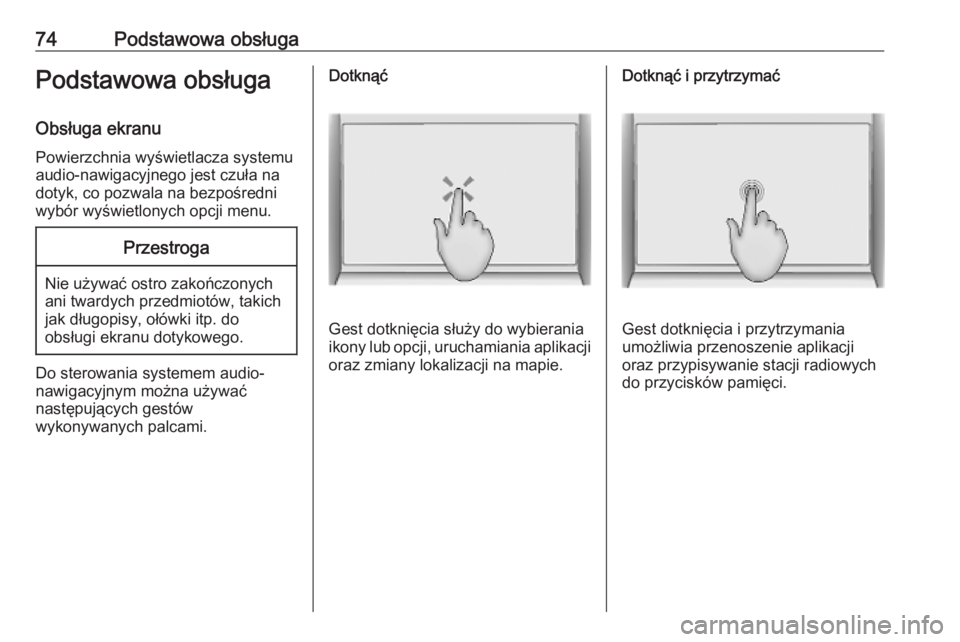
Dotknąć
Gest dotknięcia służy do wybierania
ikony lub opcji, uruchamiania aplikacji
oraz zmiany lokalizacji na mapie.
Dotknąć i przytrzymać
Gest dotknięcia i przytrzymania
umożliwia przenoszenie aplikacji
oraz przypisywanie stacji radiowych
do przycisków pamięci.
Page 76 of 123
76Podstawowa obsługaPowrót do głównego ekranu bieżącej
aplikacji
Aby wrócić do głównego ekranu
bieżącej aplikacji, dotknąć &.
Powrót do ekranu startowego
Aby powrócić do ekranu startowego,
dotknąć ;.
Połączenie Wi-Fi
System audio-nawigacyjny można podłączyć do sieci Wi-Fi, np. hotspota telefonu komórkowego. Można
również włączyć zintegrowany
hotspot Wi-Fi, jeśli jest dostępny
system OnStar.
Łączenie z siecią Wi-Fi
Aby połączyć się z siecią Wi-Fi,
przejść do ekranu startowego i
wybrać Ustawienia . Następnie
przejść na kartę System i wybrać
Sieci Wi-Fi .
Zostaje wyświetlona lista wszystkich dostępnych sieci Wi-Fi. Po wybraniu
sieci Wi-Fi może być konieczne
zalogowanie się przez wprowadzenie
odpowiedniego hasła nawyświetlaczu informacyjnym. W
takim przypadku pojawi się
odpowiednie okno.
Włączanie hotspota Wi-Fi
Jeśli system OnStar jest dostępny,
można włączyć hotspota Wi-Fi. Do
menu hotspota Wi-Fi można przejść
na dwa sposoby:
● Przejść do ekranu startowego i wybrać ikonę Hotspot Wi-Fi.
● Przejść do ekranu startowego i wybrać Ustawienia . Następnie
przejść na kartę System i wybrać
Hotspot Wi-Fi .
W menu Hotspot Wi-Fi można
włączyć lub wyłączyć hotspota Wi-Fi
oraz zmienić jego nazwę i hasło.
Pokazywane są także podłączone
urządzenia.
Ustawienia systemowe
Aby wyświetlić menu ustawień
systemowych, przejść do ekranu
startowego i wybrać Ustawienia.
Ustawienia podzielone są na dwie
sekcje: System i Aplikacje .W sekcji System można zmienić
następujące ustawienia:
● Godzina / Data
● Język (Language)
● Telefony : Wyświetlanie
podłączonych/niepodłączonych
telefonów i dodawanie telefonu.
● Sieci Wi-Fi : Łączenie z dostępną
siecią Wi-Fi.
● Hotspot Wi-Fi : Włączanie/
wyłączanie usług Wi-Fi oraz
wyświetlanie nazwy, hasła i
podłączonych urządzeń.
● Wyświetlacz : Wybór trybu
wyświetlania, kalibracja ekranu
dotykowego i wyłączanie
wyświetlacza.
● Prywatność : Włączanie/
wyłączanie usług lokalizacji i
usług transmisji danych.
● Dźwięki : Ustawianie
maksymalnej głośności
początkowej oraz włączanie/
wyłączanie sygnałów
dźwiękowych i dźwiękowych
potwierdzeń dotknięcia.
Page 78 of 123
78AudioAudio
PrzeglądUlubione:Przycisk pamięci.
Przytrzymać, aby
zapisać aktywną stację
radiową jako ulubioną.c:Wyświetla kolejne
przyciski pamięci.b:Zmiana ustawień
dźwięku.a:Wyświetla listę stacji/
foldery.e:Dotknąć, aby przejść do
następnej stacji/utworu,
lub dotknąć i
przytrzymać, aby
włączyć przewijanie do
przodu._:Wprowadzanie
częstotliwości.d:Dotknąć, aby przejść do
poprzedniej stacji/
utworu, lub dotknąć i
przytrzymać, aby
włączyć przewijanie do
tyłu.Więcej:Wybór źródła dźwięku.Źródła
Dotknąć Więcej i wybrać żądane
źródło dźwięku.
Ostatnie trzy wybrane źródła są
pokazywane powyżej Więcej na
ekranie. Jeśli jedno z ostatnich trzech wybranych źródeł dźwięku jest
urządzeniem zewnętrznym, jest ono pokazywane nawet wtedy, gdy
urządzenie to nie jest już podłączone.
Po podłączeniu urządzenia
zewnętrznego system audio-
nawigacyjny nie przełącza się na nie
automatycznie. Urządzenie
zewnętrzne musi zostać wybrane
jako źródło dźwięku. Gdy urządzenie
zewnętrzne zostanie odłączone,
należy wybrać inne źródło dźwięku.
Urządzenia zewnętrzne
Gniazdo USB do podłączania
urządzeń zewnętrznych znajduje się
w środkowej konsoli.
Po podłączeniu zewnętrznego źródła
dźwięku (przez USB lub Bluetooth) i
wybraniu go jako źródła dźwięku, na
ekranie audio zostaną wyświetlone
następujące symbole dodatkowe:= lub l:Przerywanie lub
wznawianie odtwarzania.n:Odtwarzanie utworów w
kolejności losowej.
Pliki dźwiękowe
Odtwarzane są pliki dźwiękowe w formatach MPEG-4 (AAC LC, HE
AAC, ALAC), FLAC, MP3, Vorbis,
PCM/WAVE i SBC.
Zapisywanie ulubionych Stację radiową można zapisać jako
ulubioną na dwa sposoby:
● Dotknąć jednego z przycisków pamięci i przytrzymać go, aż
pojawi się odpowiedni
komunikat. Aktualnie odbierana
stacja radiowa jest teraz
zapisana jako ulubiona i można
ją włączyć, dotykając
odpowiedniego przycisku
pamięci.
● Dotknąć a, a następnie
symbol ; obok odpowiedniej
stacji radiowej. Gdy symbol ;
jest zielony, stacja radiowa jest
zapisana jako ulubiona.
Page 79 of 123
Audio79Stacja z informacjami drogowymiFunkcja informacji drogowych to
usługa stacji radiowych FM. Gdy
funkcja informacji drogowych jest
włączona, odtwarzanie dźwięku z
aktualnie wybranego źródła jest
przerywane na czas nadawania
serwisu drogowego przez stację FM.
Po zakończeniu serwisu drogowego
system jest przełączany z powrotem
na wybrane źródło dźwięku. Podczas
nadawania serwisu drogowego
głośność jest zwiększana.
Funkcję informacji drogowych można
włączyć lub wyłączyć na dwa
sposoby:
● Przejść do ekranu startowego, wybrać Ustawienia i przejść do
Aplikacje . Funkcję informacji
drogowych można włączyć lub
wyłączyć w menu Dźwięk.
● Gdy aktywnym źródłem dźwięku jest pasmo FM, na ekranie audio
jest dostępny przycisk TP.
Dotknięcie TP powoduje
włączenie lub wyłączenie funkcji
informacji drogowych. Żółta linia
sygnalizuje, że funkcja informacji drogowych jest włączona.Komunikaty DAB
Komunikaty DAB są usługą stacji
radiowych DAB. Komunikaty DAB
dzielą się na różne kategorie, takie
jak informacje drogowe, wiadomości, pogoda itp.
Aby włączyć lub wyłączyć komunikaty
DAB, przejść do ekranu startowego,
wybrać Ustawienia , przejść do
Aplikacje i wybrać menu Dźwięk. W
sekcji Komunikaty DAB można
włączyć lub wyłączyć różne kategorie
komunikatów DAB.
Uwaga
Podczas odtwarzania komunikatów
DAB głośność nie jest zwiększana.
Przełączanie DAB-DAB
Gdy funkcja ta jest włączona,
urządzenie przełącza się na odbiór tej
samej usługi (programu) z innego multipleksu DAB (jeśli jest dostępny)
w przypadku zbyt słabego sygnału
DAB, by mógł być wychwycony przez
odbiornik.
Aby włączyć lub wyłączyć
przełączanie DAB-DAB, przejść do
ekranu startowego, wybraćUstawienia , przejść na kartę
Aplikacje i włączyć lub wyłączyć tę
funkcję w menu Dźwięk.
Przełączanie DAB-FM
Funkcja ta umożliwia przełączanie
między stacją DAB a odpowiednią
stacją FM i odwrotnie.
Gdy funkcja ta jest włączona,
urządzenie przełącza się na odbiór stacji FM odpowiadającej
włączonemu programowi DAB (jeśli
jest dostępna) w przypadku zbyt
słabego sygnału DAB, by mógł być
wychwycony przez odbiornik.
Aby włączyć lub wyłączyć
przełączanie DAB-FM, przejść do
ekranu startowego, wybrać
Ustawienia , przejść na kartę
Aplikacje i włączyć lub wyłączyć tę
funkcję w menu Dźwięk.
Zmiana ustawień dźwięku
Aby zmienić ustawienia dźwięku,
dotknąć b. Można zmienić
następujące ustawienia:
● Korektor
● Fader/balans
Page 80 of 123
80TelefonTelefonInformacje ogólne........................80
Podłączanie urządzeń przez
Bluetooth ...................................... 80
Korzystanie z aplikacji na
smartfony ..................................... 82Informacje ogólne
Nie wszystkie telefony komórkowe są
w pełni kompatybilne z funkcją
telefonu. Z tego względu zakres
dostępnych funkcji może się różnić
od opisanego poniżej.
Menu główne telefonu ● Ulubione : Lista ulubionych
kontaktów.
● Klawiatura : Umożliwia
wprowadzanie i wybieranie
numerów telefonów.
● Ostatnie : Lista ostatnich
połączeń telefonicznych.
● Kontakty : Lista kontaktów.
● Telefony : Przegląd
podłączonych i rozłączonych
telefonów.Podłączanie urządzeń
przez Bluetooth
Parowanie telefonu Aby sparować telefon komórkowy,wykonać następujące czynności:
1. Włączyć Bluetooth w telefonie komórkowym i upewnić się, że
jest on widoczny dla innych
urządzeń.
2. W menu telefonu na wyświetlaczu
informacyjnym wybrać kartę
Telefony .
3. Jeśli nie sparowano jeszcze żadnego telefonu, dotknąć
Podłącz telefon .
4. Dotknąć Dodaj telefon .
5. Wybrać system audio- nawigacyjny z listy urządzeń
Bluetooth w telefonie
komórkowym.
6. Porównać i potwierdzić kod wyświetlany na telefonie
komórkowym i na wyświetlaczu
informacyjnym. Dotknąć Paruj na
wyświetlaczu informacyjnym.
Page 81 of 123
Telefon81Niektóre telefony komórkowe
wymagają dostępu do
określonych funkcji telefonu –
postępować zgodnie z
instrukcjami.
Po pomyślnym sparowaniu telefonu
komórkowego zostanie on
automatycznie podłączony i
wyświetlony jako Połączone.
Podłączanie Jeśli w zasięgu systemu pojawia się
jednocześnie kilka sparowanych
telefonów komórkowych:
● tylko pierwszy telefon wykryty przez system zostanie
podłączony automatycznie, lub
● telefon komórkowy przypisany jako Pierwszy do podłączenia
zostanie podłączony
automatycznie, lub
● jest włączona opcja Telefon
dodatkowy , w związku z czym
mogą być podłączone
jednocześnie dwa telefonyPierwszy do podłączenia
Przypisać telefon jako Pierwszy do
podłączenia :
1. W menu telefonu na wyświetlaczu
informacyjnym wybrać Telefony.
2. Dotknąć / obok sparowanego
telefonu komórkowego, aby otworzyć menu ustawień.
3. Włączyć Pierwszy do
podłączenia .
Telefon dodatkowy
Do systemu można podłączyć drugi
telefon komórkowy dodatkowo do
telefonu głównego.
Aby zezwolić na jednoczesne
łączenie się dwóch telefonów przez
Bluetooth:
1. W menu telefonu na wyświetlaczu
informacyjnym wybrać Telefony.
2. Dotknąć / obok sparowanego
telefonu komórkowego, aby
otworzyć menu ustawień.
3. Włączyć Telefon dodatkowy .
Telefon, który został podłączony jako pierwszy, zostanie automatycznieprzypisany jako telefon główny.
Telefon główny może wykonywaćpołączenia wychodzące i odbierać
połączenia przychodzące. Zapewnia
on również dostęp do własnej listy
kontaktów.
Telefon dodatkowy może tylko
odbierać połączenia przychodzące
za pośrednictwem systemu audio-
nawigacyjnego. Niemniej jednak
można wykonywać połączenia
wychodzące bezpośrednio za
pomocą dodatkowego telefonu, lecz
z wykorzystaniem mikrofonu pojazdu.
Przełączanie przypisania telefonu
komórkowego
Przypisanie telefonu komórkowego
można przełączyć z głównego na
dodatkowy i odwrotnie.
W tym celu opcja Telefon dodatkowy
musi być włączona dla obu telefonów.
Page 82 of 123
82TelefonAby przełączyć przypisanie telefonu:1. W menu telefonu na wyświetlaczu
informacyjnym wybrać Telefony.
2. Dotknąć odpowiedniego telefonu komórkowego.
3. Przypisanie telefonu komórkowego zmienia się z
głównego na dodatkowy lub
odwrotnie.
Gdy dla jednego telefonu
komórkowego jest włączona opcja
Pierwszy do podłączenia , telefon ten
zostanie automatycznie podłączony
jako telefon główny.
Odłączanie podłączonego
telefonu komórkowego
1. W menu telefonu na wyświetlaczu
informacyjnym wybrać Telefony.
2. Dotknąć / obok sparowanego
telefonu komórkowego, aby
otworzyć menu ustawień.
3. Dotknąć Rozłącz.Usuwanie sparowanego telefonu
komórkowego
1. W menu telefonu na wyświetlaczu
informacyjnym wybrać Telefony.
2. Dotknąć / obok sparowanego
telefonu komórkowego, aby
otworzyć menu ustawień.
3. Dotknąć Usuń telefon .
Korzystanie z aplikacji na smartfony
Aplikacje klonowania interfejsu
użytkownika smartfona Apple
CarPlay i Android Auto wyświetlają
wybrane aplikacje ze smartfona na
ekranie systemu audio-
nawigacyjnego i pozwalają na ich
obsługę bezpośrednio za pomocą
elementów sterujących systemu
audio-nawigacyjnego.
Sprawdzić u producenta urządzenia,
czy ta funkcja jest kompatybilna z
danym smartfonem i czy ta aplikacja
jest dostępna w danym kraju.Przygotowanie smartfona
Telefon z systemem Android: Pobrać
aplikację Android Auto do smartfona
ze sklepu Google Play Store.
iPhone ®
: Upewnić się, że w
smartfonie jest aktywna funkcja Siri ®
.
Włączanie klonowania interfejsu
użytkownika smartfona
Nacisnąć ;, wybrać Ustawienia na
ekranie startowym i przejść do
Aplikacje .
Przewinąć listę i wybrać Apple
CarPlay lub Android Auto .
Upewnić się że dana aplikacja jest
włączona.
Podłączanie telefonu
komórkowego
Podłączyć smartfon do gniazda USB
za pomocą oryginalnego przewodu
dostarczonego przez producenta
smartfona.
Powrót do ekranu systemu audio- nawigacyjnego
Nacisnąć ;.
Page 84 of 123
84IndeksAAndroid Auto ................................. 82
Apple CarPlay............................... 82
Audio ............................................ 78
D
Dolny pasek .................................. 70
Drugi telefon ................................. 80
E Ekran główny ................................ 70
Ekran startowy .............................. 70
Elementy sterujące .......................70
Elementy sterujące na kole kierownicy ................................. 70
G Gniazdo USB ................................ 78
H
Hotspot Wi-Fi ................................ 74
I
Informacje ogólne .........................80
K Klonowanie interfejsu użytkownika smartfona.............. 82
Komunikaty DAB .......................... 78
Korzystanie z aplikacji na smartfony .................................. 82O
Obsługa wyświetlacza ..................74
Odtwarzanie dźwięku ...................78
P Parowanie telefonu .......................80
Pliki dźwiękowe ............................ 78
Podłączanie telefonu ....................80
Podłączanie urządzeń przez Bluetooth ................................... 80
Podstawowa obsługa ...................74
Połączenie Wi-Fi........................... 74
Przełączanie DAB-DAB ................78
Przełączanie DAB-FM ..................78
R Radioodbiornik.............................. 78
Rozszerzony widok stanu .............70
S Smartfon Klonowanie interfejsu
użytkownika smartfona.............. 82
Stacja z informacjami drogowymi. 78
T
Telefon Połączenie Bluetooth ................80
U Ustawienia dźwięku ......................78
Ustawienia systemowe .................74
Page 88 of 123
88WprowadzenieWprowadzenieInformacje ogólne........................88
Zabezpieczenie przed
kradzieżą ..................................... 89
Przegląd elementów sterujących ................................... 90
Obsługa ....................................... 96Informacje ogólne
System audio-nawigacyjny posiada
wiele nowoczesnych funkcji, które
podczas podróży samochodem
zapewniają rozrywkę i informacje o
trasie.
Używając funkcji tunera radiowego,
można zapisać dużą liczbę stacji na
różnych stronach ulubionych.
Do systemu audio-nawigacyjnego
można podłączać, jako dodatkowe
źródła sygnału audio, zewnętrzne
urządzenia pamięci za pomocą
przewodu lub bezprzewodowo przez
Bluetooth ®
.
Cyfrowy procesor dźwięku posiada
kilka zaprogramowanych ustawień
korektora, które zapewniają
optymalizację sygnału audio.
Dodatkowo system audio-
nawigacyjny jest wyposażony w
interfejs telefonu komórkowego, który
umożliwia wygodne i bezpieczne
korzystanie z telefonu komórkowego
w pojeździe.Opcjonalnie system audio-
nawigacyjny można obsługiwać za
pomocą panelu sterującego lub
elementów sterujących znajdujących
się na kierownicy.
Jeśli telefon komórkowy udostępnia
taką możliwość, system można też
obsługiwać za pomocą poleceń
głosowych.
Uwaga
Niniejsza instrukcja obsługi zawiera
opis wszystkich opcji i funkcji
udostępnianych przez różne
systemy Infotainment. Niektóre
opisy, w tym dotyczące
wyświetlacza i funkcji menu, mogą
nie dotyczyć posiadanego pojazdu
ze względu na różnice pomiędzy
poszczególnymi wariantami
modelu, specyfikacje modelu dla
danego kraju, zainstalowane
wyposażenie dodatkowe lub
akcesoria.
Page 89 of 123
Wprowadzenie89Ważne informacje dotyczące
obsługi i bezpieczeństwa ruchu
drogowego9 Ostrzeżenie
Podczas korzystania z systemu
Infotainment należy zawsze
bezpiecznie prowadzić pojazd.
W razie wątpliwości przed
użyciem systemu Infotainment
należy zatrzymać pojazd.
Odbiór programów radiowych
W następujących sytuacjach możliwe są trzaski, szumy, zakłócenia, a
nawet całkowity zanik odbioru:
● zmieniająca się odległość od nadajnika
● nakładanie się sygnałów wskutek
odbić
● gdy na drodze fal radiowych znajdują się różnego rodzaju
przeszkody
Zabezpieczenie przed
kradzieżą
System audio-nawigacyjny
wyposażony jest w elektroniczny
system bezpieczeństwa w celu
zapobiegania kradzieży.
Dzięki niemu system audio-
informacyjny będzie działał wyłącznie w samochodzie, w którym został
pierwotnie zamontowany – jest tym
samym bezwartościowy dla złodzieja.