phone OPEL KARL 2019 Manual de infoentretenimiento (in Spanish)
[x] Cancel search | Manufacturer: OPEL, Model Year: 2019, Model line: KARL, Model: OPEL KARL 2019Pages: 115, tamaño PDF: 2.3 MB
Page 64 of 115
64Smartphone.................................. 28
Proyección del teléfono .............34
Supresión del sonido (mute) ........11
T
Teléfono Agenda ...................................... 56
Bluetooth ................................... 52
Conexión Bluetooth ...................53
Funciones durante la
conversación ............................. 56
Información general ..................52
Introducir un número .................56
Llamada entrante ......................56
Llamadas de emergencia ..........55
Menú principal del teléfono .......56
Número de marcación rápida ....56
Registro de llamadas ................56
Seleccionar el tono de llamada. 56
Teléfonos móviles y radiotransmisores ..................... 60
Tono Cambiar el tono de llamada ......56
Volumen del tono de llamada ...17
U USB Conectar un dispositivo .............28
Información general ..................28
Menú de audio USB ..................30Menú de fotos USB ...................31
Menú de vídeo USB ..................33
Uso ............................................... 51
Bluetooth ................................... 28
Menú ......................................... 14
Radio ......................................... 21
Sistema de navegación .............37
Teléfono .................................... 56
USB ........................................... 28
Uso de aplicaciones de smartphone ............................... 34
V Visualización de fotos ...................31
Volumen Ajuste del volumen ....................11
Limitación del volumen a altas
temperaturas ............................. 11
Pitido al pulsar........................... 17
Supresión de sonido (mute) ......11
Volumen automático .................17
Volumen del tono de llamada ...17
Volumen inicial máximo ............17
Volumen según la velocidad .....17
Volumen TP .............................. 17
Volumen automático .....................17
Volumen inicial máximo ................17
Volumen TP .................................. 17
Page 66 of 115
66IntroducciónIntroducciónEl sistema de infoentretenimiento
ofrece información y entretenimiento
en el vehículo con la más avanzada
tecnología.
Las funciones del sintonizador de radio permiten pueden guardar
muchas emisoras como favoritas.
Se pueden conectar dispositivos dealmacenamiento de datos externos al
sistema de infoentretenimiento como
fuentes de audio adicionales, tanto a
través de USB como de Bluetooth ®
.
Además, el sistema de infoentreteni‐ miento permite un uso cómodo y
seguro de un teléfono móvil en el
vehículo.
Determinadas aplicaciones del
smartphone pueden utilizarse a
través del sistema de infoentreteni‐
miento.
Opcionalmente, el sistema de infoen‐ tretenimiento se puede manejar con
la pantalla táctil y los botones del
panel de control o los mandos en el
volante.Nota
Este manual describe todas las
opciones y características disponi‐
bles para los diversos sistemas de
infoentretenimiento. Determinadas
descripciones, incluidas las de
funciones de la pantalla y los menús,
pueden no ser aplicables a su
vehículo por la variante de modelo,
las especificaciones del país, el
equipamiento especial o los acceso‐ rios.
Para obtener información adicional
incluidos algunos vídeos, visítenos
en línea.
Información importante sobre el
manejo y la seguridad vial9 Advertencia
El uso del sistema de infoentrete‐
nimiento no debe interferir nunca
con la conducción segura del
vehículo. En caso de duda,
detenga el vehículo y accione el sistema de infoentretenimiento
mientras el vehículo está parado.
Recepción de emisoras de radio
En la recepción de radio, se pueden
producir silbidos, ruidos, distorsiones o fallos de recepción por:
● las variaciones de la distancia desde la emisora
● la recepción múltiple debida a reflexiones
● y las interferencias
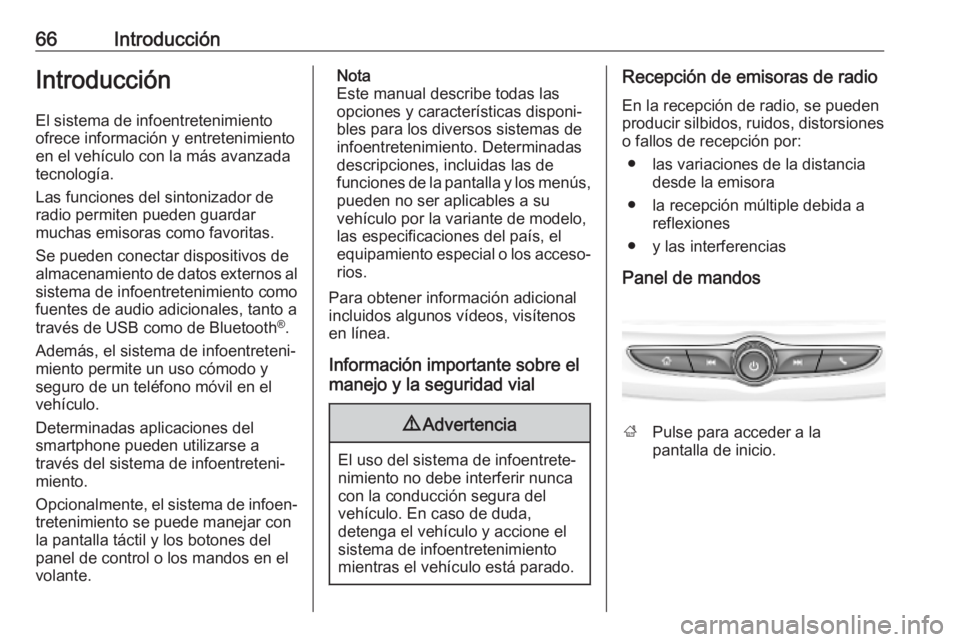
Panel de mandos
; Pulse para acceder a la
pantalla de inicio.
Page 77 of 115
Teléfono77TeléfonoInformación general.....................77
Conexión Bluetooth .....................77
Uso de aplicaciones de smartphone .................................. 79Información general
No todos los teléfonos móviles admi‐
ten la función de teléfono completa.
Por ello, pueden existir variaciones
de las funciones descritas a continua‐
ción.
Menú principal del teléfono ● Favoritos : Lista de contactos
favoritos.
● Teclado num. : Se pueden intro‐
ducir y marcar números de telé‐
fono.
● Recientes : Lista de las llamadas
telefónicas recientes.
● Contactos : Lista de contactos.
● Teléfonos : Resumen de teléfo‐
nos conectados y desconecta‐ dos.Conexión Bluetooth
Emparejar un teléfono Para emparejar un teléfono, proceda
de la siguiente manera:
1. Active la función Bluetooth en el teléfono móvil y compruebe que
sea visible para otros dispositi‐
vos.
2. En el menú del teléfono en la pantalla de información, selec‐
cione la pestaña Teléfonos.
3. Si aún no hay ningún teléfono emparejado, toque Conectar un
teléfono .
4. Toque Añadir teléfono .
5. Seleccione el sistema de infoen‐ tretenimiento de la lista de dispo‐sitivos Bluetooth en el teléfono
móvil.
6. Compare y confirme el código mostrado en el teléfono móvil y en
la pantalla de información. Toque
Emparejar en la pantalla de infor‐
mación.
Algunos teléfonos móviles requie‐
ren acceso a determinadas
Page 79 of 115
Teléfono79Cuando se activa Primero en
conectarse para un teléfono móvil,
este teléfono se conectará automáti‐
camente como teléfono principal.
Desconexión de un teléfono móvil
conectado
1. En el menú del teléfono en la pantalla de información, selec‐
cione Teléfonos .
2. Toque / junto al teléfono móvil
emparejado para abrir el menú de
configuración.
3. Toque Desconectar .
Borrar un teléfono móvil
emparejado
1. En el menú del teléfono en la pantalla de información, selec‐
cione Teléfonos .
2. Toque / junto al teléfono móvil
emparejado para abrir el menú de configuración.
3. Toque Eliminar teléfono .Uso de aplicaciones de
smartphone
Las aplicaciones de proyección del
teléfono Apple CarPlay y Android Auto muestran las aplicaciones
seleccionadas en un smartphone en
la pantalla de infoentretenimiento y
permiten su funcionamiento directa‐
mente mediante los mandos del
infoentretenimiento.
Compruebe con el fabricante del
dispositivo si esta función es compa‐
tible con su smartphone y si esta apli‐ cación está disponible en el país
donde se encuentra.
Preparación del smartphone
Teléfono Android: Descargue la apli‐ cación Android Auto en el smart‐
phone desde Google Play Store.
iPhone ®
: Compruebe que Siri ®
está
activado en el smartphone.Activación de la proyección del
teléfono en el menú
Configuración
Pulse ;, seleccione Configuración
en la pantalla de inicio y vaya a
Aplicaciones .
Desplácese por la lista y seleccione
Apple CarPlay o Android Auto .
Asegúrese de que la correspondiente aplicación está activada.
Conectar el teléfono móvil Conecte el smartphone al puerto
USB a través de un cable original
suministrado por el fabricante del
smartphone.
Volver a la pantalla de
infoentretenimiento
Pulse ;.
Page 80 of 115
80Índice alfabéticoAActivar proyección del teléfono ....79
Ajustes del sistema....................... 70
Ajustes de sonido .........................74
Android Auto ................................. 79
Apple CarPlay............................... 79
Archivos de audio .........................74
Audio ............................................ 74
Avisos DAB................................... 74
B
Barra inferior ................................. 66
C
Conectar un teléfono ....................77
Conexión Bluetooth ......................77
Conexión DAB-DAB .....................74
Conexión DAB-FM........................ 74
Conexión Wi-Fi ............................. 70
E Elementos de mando ...................66
Emparejar un teléfono ..................77
F
Funcionamiento básico ................70
Funcionamiento de la pantalla .....70
I
Información general ......................77
Introducción ................................. 66M
Mandos en el volante ...................66
Mensajes de tráfico ......................74
P Pantalla de inicio .......................... 66
Pantalla principal ..........................66
Proyección del teléfono ................79
Puerto USB................................... 74
R Radio ............................................ 74
Reproducir audio ..........................74
S Segundo teléfono .........................77
Smartphone Proyección del teléfono .............79
T
Teléfono Conexión Bluetooth ...................77
U Uso de aplicaciones de smartphone ............................... 79
V
Vista de estado ampliada .............66
Z
Zona Wi-Fi .................................... 70
Page 85 of 115
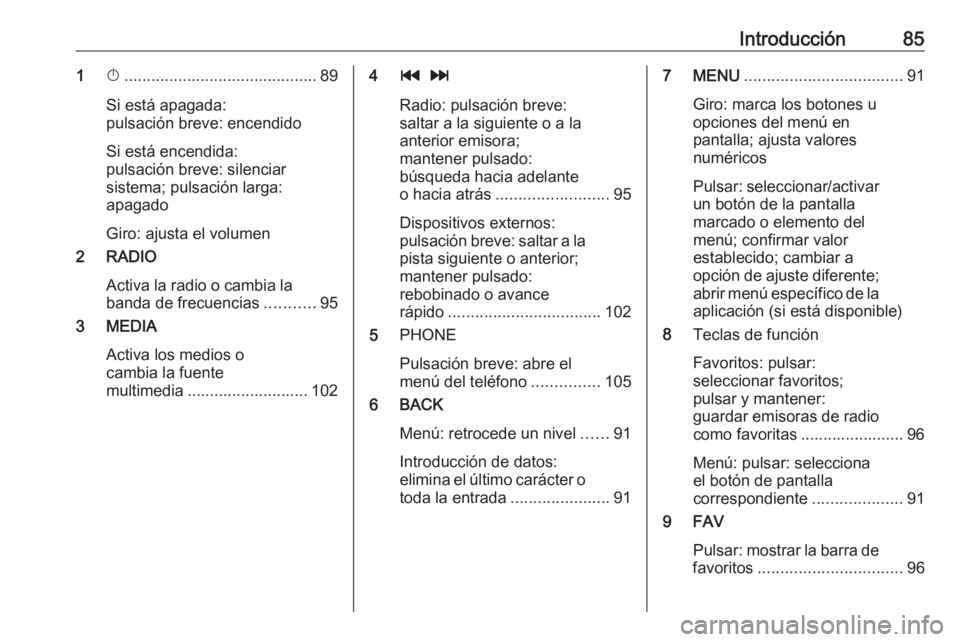
Introducción851X........................................... 89
Si está apagada:
pulsación breve: encendido
Si está encendida:
pulsación breve: silenciar
sistema; pulsación larga:
apagado
Giro: ajusta el volumen
2 RADIO
Activa la radio o cambia labanda de frecuencias ...........95
3 MEDIA
Activa los medios o
cambia la fuente
multimedia ........................... 1024 t v
Radio: pulsación breve:
saltar a la siguiente o a la
anterior emisora;
mantener pulsado:
búsqueda hacia adelante
o hacia atrás ......................... 95
Dispositivos externos:
pulsación breve: saltar a la
pista siguiente o anterior;
mantener pulsado:
rebobinado o avance
rápido .................................. 102
5 PHONE
Pulsación breve: abre el
menú del teléfono ...............105
6 BACK
Menú: retrocede un nivel ......91
Introducción de datos:
elimina el último carácter o
toda la entrada ......................917 MENU................................... 91
Giro: marca los botones u
opciones del menú en
pantalla; ajusta valores
numéricos
Pulsar: seleccionar/activar un botón de la pantalla
marcado o elemento del
menú; confirmar valor
establecido; cambiar a
opción de ajuste diferente; abrir menú específico de la aplicación (si está disponible)
8 Teclas de función
Favoritos: pulsar:
seleccionar favoritos;
pulsar y mantener:
guardar emisoras de radio
como favoritas ....................... 96
Menú: pulsar: selecciona
el botón de pantalla
correspondiente ....................91
9 FAV
Pulsar: mostrar la barra de
favoritos ................................ 96
Page 89 of 115
Introducción89Manejo
Elementos de mando
El sistema de infoentretenimiento se
maneja mediante los botones de
función, el botón MENU y los menús
que aparecen en la pantalla.
Las entradas se realizan opcional‐ mente mediante:
● el panel de mandos del sistema de infoentretenimiento 3 84
● los mandos de audio en el volante 3 84
● el reconocimiento de voz 3 104
Encendido o apagado del sistema
de infoentretenimiento
Pulse X brevemente. Después de
encender el sistema de infoentreteni‐
miento, se activa la última fuente
seleccionada.
Pulse y mantenga de nuevo X para
apagar el sistema.Apagado automático
Si se enciende el sistema de infoen‐
tretenimiento pulsando X con el
encendido desconectado, se vuelve a apagar automáticamente al cabo de
10 minutes.
Ajuste del volumen Gire m; se muestra el ajuste actual en
la pantalla.
Al encender el sistema de infoentre‐
tenimiento se ajusta el último volu‐
men seleccionado, siempre que
dicho nivel de volumen sea inferior al
volumen inicial máximo 3 92.
Volumen según la velocidad
Cuando se activa la función de volu‐
men automático 3 92, el volumen
se adapta automáticamente para atenuar los ruidos del motor y el
viento mientras conduce.
Supresión de sonido
Pulse m para silenciar las fuentes de
audio.
Para cancelar la función de silencio:
gire m.Modos de funcionamiento
Radio
Pulse RADIO para abrir el menú prin‐
cipal de la radio o para cambiar entre bandas de frecuencias distintas.
Puede encontrar una descripción
detallada de las funciones de la radio
en 3 95.
Dispositivos externos
Pulse MEDIA repetidamente para
activar el modo de reproducción para un dispositivo externo conectado.
Encontrará una descripción detallada sobre cómo conectar y usar disposi‐
tivos externos en 3 100.
Teléfono
Pulse PHONE para establecer una
conexión Bluetooth entre el sistema
de infoentretenimiento y un teléfono
móvil.
Si se puede establecer una conexión,
aparecerá el menú principal del modo
de teléfono.
Page 100 of 115
100Dispositivos externosDispositivos
externosInformación general ...................100
Reproducción de audio ..............102Información general
Hay un puerto USB para la conexión de dispositivos externos situada en la consola central.
Nota
El puerto USB debe estar siempre
limpio y seco.
Entrada AUX
Es posible conectar dispositivos auxi‐
liares a la entrada AUX.
Una vez conectado a la entrada AUX, la señal de audio del dispositivo auxi‐
liar se escucha a través de los alta‐ voces del sistema de infoentreteni‐miento.
El volumen y los ajustes del tono se
pueden ajustar mediante el sistema
de infoentretenimiento. Todas las
demás funciones de control deben
realizarse a través del dispositivo
auxiliar.
El sistema de infoentretenimiento
puede reproducir archivos de música
contenidos en dispositivos auxiliares.Conectar y desconectar un
dispositivo
Para conectar el dispositivo auxiliar a
la toma de entrada AUX del sistema
de infoentretenimiento, utilice el
siguiente cable:
3 polos para fuente de audio. Para desconectar el dispositivo AUX, seleccione otra función y, a continua‐ción, extraiga el dispositivo AUX.Atención
Evite desconectar el dispositivo
durante la reproducción. Se
podría dañar el dispositivo o el
sistema de infoentretenimiento.
Puerto USB
A través del puerto USB, se puede
conectar un reproductor de MP3, una unidad USB o un smartphone.
Una vez conectados al puerto USB,
los dispositivos mencionados ante‐
riormente se pueden manejar
mediante los mandos y menús del
sistema de infoentretenimiento.
Page 104 of 115
104Reconocimiento de vozReconocimiento de
vozInformación general ...................104
Uso ............................................ 104Información general
La aplicación Pasar la voz del
sistema de infoentretenimiento
permite acceder a comandos de
reconocimiento de voz del smart‐
phone. Para saber si su smartphone
admite esta función, consulte las
instrucciones de uso del fabricante de
su smartphone.
Para utilizar la aplicación Pasar la
voz, el smartphone debe estar conec‐ tado al sistema de infoentreteni‐
miento mediante el cable USB
3 100 o mediante Bluetooth 3 106.
Uso
Activar el reconocimiento de voz Mantenga pulsado qw en el volante
para comenzar una sesión de reco‐ nocimiento de voz. Se muestra un
mensaje de orden de voz en la panta‐
lla.
Cuando escuche un bip, puede decir
una orden. Para obtener información
sobre los comandos admitidos,
consulte las instrucciones de uso de
su smartphone.Ajuste del volumen de los mensajes
de voz
Active m en el panel de control o pulse
+ / - en el lado derecho del volante
para subir o bajar el volumen de los
mensajes de voz.
Desactivación del reconocimiento de voz
Pulse xn en el volante. El mensaje
de la orden de voz desaparece, la
sesión de reconocimiento de voz fina‐
liza.
Page 106 of 115
106Teléfonomismos está prohibido, si el telé‐
fono móvil produce interferencias
o si pueden presentarse situacio‐ nes peligrosas.
Bluetooth
El portal del teléfono posee la certifi‐
cación del Bluetooth Special Interest
Group (SIG).
Encontrará más información sobre la
especificación en Internet en http://
www.bluetooth.com.
Conexión Bluetooth
Bluetooth es un estándar de radio
para la conexión inalámbrica, por
ejemplo, de teléfonos móviles u otros dispositivos.
Para poder configurar una conexión
Bluetooth en el sistema de infoentre‐
tenimiento, la función Bluetooth del
dispositivo Bluetooth debe estar acti‐
vada. Para más información, consulte las instrucciones de uso del disposi‐
tivo Bluetooth.
Mediante el portal telefónico, se lleva
a cabo el emparejamiento (intercam‐
bio de códigos PIN entre el disposi‐
tivo Bluetooth y el sistema de infoen‐
tretenimiento) y la conexión de los
dispositivos Bluetooth con el sistema
de infoentretenimiento.
Emparejamiento de un
dispositivo
Información importante ● Se pueden emparejar hasta cinco dispositivos con el sistema.
● Sólo podrá conectarse al mismo tiempo uno de los dispositivos
emparejados al sistema de
infoentretenimiento.
● El emparejamiento sólo deberá realizarse una vez, a no ser que
se borre el dispositivo de la lista de dispositivos emparejados. Siel dispositivo se ha conectado
previamente, el sistema de
infoentretenimiento establece la
conexión automáticamente.
● El funcionamiento de la funcio‐ nalidad Bluetooth consume una
cantidad considerable de bateríadel dispositivo. Por tanto,
conecte el dispositivo al puerto
USB para cargarlo.
Emparejamiento del primer
dispositivo
1. Pulse PHONE y, a continuación,
seleccione Emparejar.
Se muestra un mensaje en el
sistema de infoentretenimiento
que indica el nombre y el código
PIN del sistema de infoentreteni‐
miento.
2. Inicie la búsqueda de Bluetooth en el dispositivo Bluetooth que seva a emparejar.
3. Confirme el emparejamiento: ● Si el dispositivo es compati‐ ble con SSP (Secure Simple
Pairing):
Compare el código PIN (si es
necesario) y confirme los
mensajes del sistema de infoentretenimiento y el
dispositivo Bluetooth.
● Si el dispositivo no es compatible con SSP (SecureSimple Pairing):