bluetooth OPEL KARL 2019 Manuel multimédia (in French)
[x] Cancel search | Manufacturer: OPEL, Model Year: 2019, Model line: KARL, Model: OPEL KARL 2019Pages: 117, PDF Size: 2.31 MB
Page 76 of 117

76AudioAudio
Vue d'ensembleDéfinir:Touche de préréglage.
Maintenir effleuré pour
enregistrer la station de
radio active en favori.c:Afficher les autres touches
de préréglage.b:Ajuster les réglages du son.a:Afficher la liste/les dossiers
de stations.e:Toucher pour accéder à la
station/chanson suivante
ou maintenir effleuré pour
une avance rapide._:Saisir une fréquence.d:Toucher pour accéder à la
station/chanson précédente
ou maintenir effleuré pour
un retour rapide.Plus:Sélectionner la source
audio.
Sources
Toucher Plus et sélectionner la
source audio souhaitée.
Les trois dernières sources sélection‐
nées sont indiquées au-dessus de
Plus sur l'écran. Si l'une des trois
dernières sources audio sélection‐
nées est un périphérique, elle reste
indiquée même si le périphérique
n'est plus connecté.
Lorsqu'un périphérique est connecté,
l'Infotainment System ne passe pas
automatiquement à ce périphérique. Le périphérique doit être sélectionné
en tant que source audio. Lorsque le
périphérique est déconnecté, une
autre source audio doit être sélection‐
née.
Périphériques
Un port USB pour la connexion de
périphériques externes est situé sur
la console centrale.
Lorsqu'une source audio externe
(USB ou Bluetooth) est connectée et
sélectionnée comme source audio, les symboles supplémentaires
suivants s'affichent sur l'écran audio := ou l:Interrompre ou reprendre
la lecture.n:Lire les plages dans un
ordre aléatoire.Fichiers audio
Les formats de fichier audio MPEG-4
(AAC LC, HE AAC, ALAC), FLAC,
MP3, Vorbis, PCM/WAVE et SBC
peuvent tous être lus.
Enregistrement de favoris
Il existe deux façons d'enregistrer une station de radio en favori :
● Maintenir effleuré l'une des touches de préréglage jusqu'à ce
qu'un message correspondant
s'affiche. La station de radio
actuellement active est alors
enregistrée en tant que favori et
peut être sélectionnée par simple
effleurement du bouton de préré‐ glage correspondant.
● Toucher a, puis le symbole ; en
regard de la station de radio
correspondante. La station de radio est enregistrée en favori
lorsque le symbole ; est vert.
Informations routières
Les informations routières sont un
service des stations de radio FM.
Lorsque les informations routières
sont activées, la source audio en
Page 78 of 117
78TéléphoneTéléphoneRemarques générales.................78
Connexion Bluetooth ...................78
Utilisation d'applications
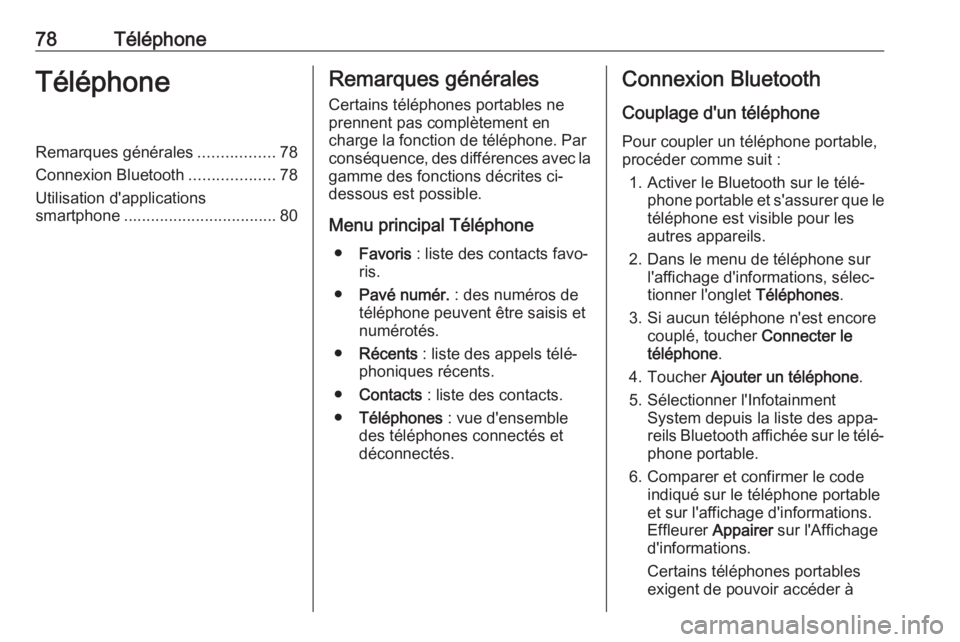
smartphone .................................. 80Remarques générales
Certains téléphones portables ne
prennent pas complètement en
charge la fonction de téléphone. Par conséquence, des différences avec la gamme des fonctions décrites ci-dessous est possible.
Menu principal Téléphone ● Favoris : liste des contacts favo‐
ris.
● Pavé numér. : des numéros de
téléphone peuvent être saisis et numérotés.
● Récents : liste des appels télé‐
phoniques récents.
● Contacts : liste des contacts.
● Téléphones : vue d'ensemble
des téléphones connectés et
déconnectés.Connexion Bluetooth
Couplage d'un téléphone Pour coupler un téléphone portable,
procéder comme suit :
1. Activer le Bluetooth sur le télé‐ phone portable et s'assurer que letéléphone est visible pour les
autres appareils.
2. Dans le menu de téléphone sur l'affichage d'informations, sélec‐
tionner l'onglet Téléphones.
3. Si aucun téléphone n'est encore couplé, toucher Connecter le
téléphone .
4. Toucher Ajouter un téléphone .
5. Sélectionner l'Infotainment System depuis la liste des appa‐
reils Bluetooth affichée sur le télé‐
phone portable.
6. Comparer et confirmer le code indiqué sur le téléphone portable
et sur l'affichage d'informations.
Effleurer Appairer sur l'Affichage
d'informations.
Certains téléphones portables
exigent de pouvoir accéder à
Page 79 of 117
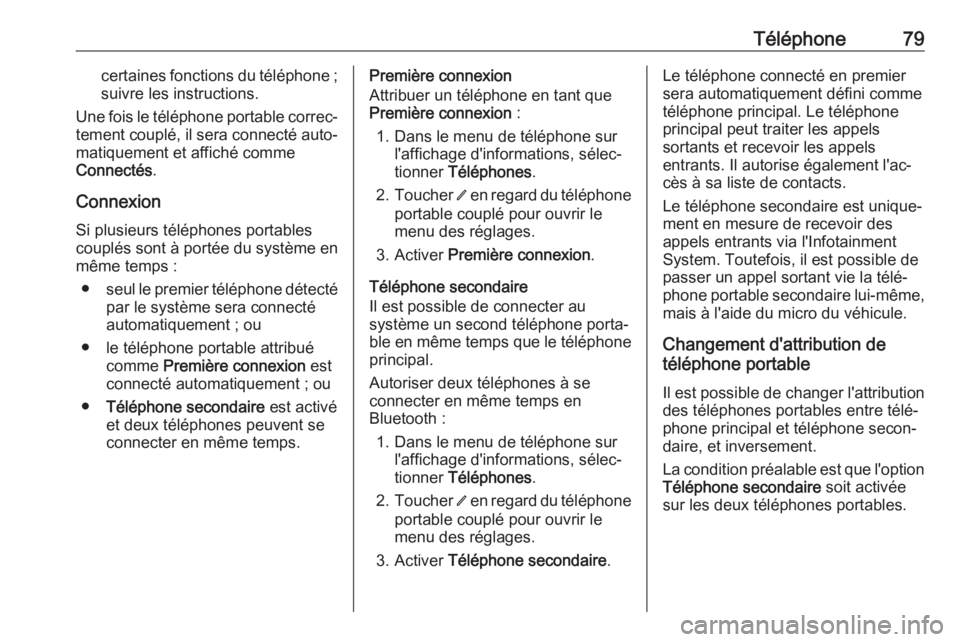
Téléphone79certaines fonctions du téléphone ;suivre les instructions.
Une fois le téléphone portable correc‐
tement couplé, il sera connecté auto‐ matiquement et affiché comme
Connectés .
Connexion Si plusieurs téléphones portablescouplés sont à portée du système en
même temps :
● seul le premier téléphone détecté
par le système sera connecté
automatiquement ; ou
● le téléphone portable attribué comme Première connexion est
connecté automatiquement ; ou
● Téléphone secondaire est activé
et deux téléphones peuvent se
connecter en même temps.Première connexion
Attribuer un téléphone en tant que
Première connexion :
1. Dans le menu de téléphone sur l'affichage d'informations, sélec‐
tionner Téléphones .
2. Toucher / en regard du téléphone
portable couplé pour ouvrir le
menu des réglages.
3. Activer Première connexion .
Téléphone secondaire
Il est possible de connecter au
système un second téléphone porta‐
ble en même temps que le téléphone principal.
Autoriser deux téléphones à se
connecter en même temps en
Bluetooth :
1. Dans le menu de téléphone sur l'affichage d'informations, sélec‐
tionner Téléphones .
2. Toucher / en regard du téléphone
portable couplé pour ouvrir le
menu des réglages.
3. Activer Téléphone secondaire .Le téléphone connecté en premier
sera automatiquement défini comme
téléphone principal. Le téléphone
principal peut traiter les appels
sortants et recevoir les appels
entrants. Il autorise également l'ac‐
cès à sa liste de contacts.
Le téléphone secondaire est unique‐
ment en mesure de recevoir des
appels entrants via l'Infotainment
System. Toutefois, il est possible de passer un appel sortant vie la télé‐
phone portable secondaire lui-même, mais à l'aide du micro du véhicule.
Changement d'attribution de
téléphone portable
Il est possible de changer l'attributiondes téléphones portables entre télé‐
phone principal et téléphone secon‐
daire, et inversement.
La condition préalable est que l'option Téléphone secondaire soit activée
sur les deux téléphones portables.
Page 82 of 117
82Index alphabétiqueAActivation de la projection de téléphone .................................. 80
Android Auto ................................. 80
Annonces DAB ............................. 76
Apple CarPlay............................... 80
Audio ............................................ 76
B Barre inférieure ............................. 68
C Commandes au volant.................. 68
Commandes de base ...................72
Connexion Bluetooth ....................78
Connexion d'un téléphone ............78
Connexion Wi-Fi ........................... 72
Couplage d'un téléphone.............. 78
E Écran d'accueil ............................. 68
Écran principal .............................. 68
Éléments de commande ...............68
F Fichiers audio ............................... 76
Fonctionnement de l'affichage...... 72
I
Informations routières ...................76
Introduction .................................. 68L
Lecture de sons ............................ 76
Liaison DAB à DAB ......................76
Liaison DAB à FM......................... 76
P Point d'accès Wi-Fi .......................72
Port USB....................................... 76
Projection de téléphone ................80
R
Radio ............................................ 76
Réglages du son .......................... 76
Réglages du système ...................72
Remarques générales ..................78
S Second téléphone ........................78
Smartphone Projection de téléphone ............80
T
Téléphone Connexion Bluetooth .................78
U
Utilisation d'applications smartphone ............................... 80
V Vue de statut étendue ..................68
Page 84 of 117
84IntroductionIntroductionRemarques générales.................84
Fonction antivol ............................ 85
Présentation des éléments de
commande ................................... 86
Fonctionnement ........................... 91Remarques générales
Avec l'Infotainment System, vous
disposez d'un infodivertissement de
voiture dernier cri.
À l'aide des fonctions de syntonisa‐ tion radio, vous pouvez enregistrer un
grand nombre de stations dans diffé‐
rentes pages de favoris.
Vous pouvez connecter des périphé‐ riques de stockage de données exter‐ nes à l'Infotainment System comme
sources audio supplémentaires ; soit
par câble soit via Bluetooth ®
.
Le système de traitement numérique du son vous propose plusieurs
modes d'égaliseur présélectionnés,
afin d'optimiser le son.
En outre, l'Infotainment System est
équipé d'un portail de téléphone qui
permet une utilisation confortable et
en toute sécurité de votre téléphone
portable dans le véhicule.
L'Infotainment System peut être géré,
au choix, à partir du panneau de
commande ou des commandes au
volant.Si votre téléphone mobile possède
cette fonction, le système peut aussi
être commandé par reconnaissance
vocale.
Remarque
Ce manuel décrit toutes les options
et fonctions disponibles des divers
Infotainment Systems. Certaines
descriptions, y compris celles des
fonctions d'affichage et de menus,
peuvent ne pas s'appliquer à votre
véhicule en raison de la variante du
modèle, des spécifications du pays,
de l'équipement spécial ou des
accessoires.
Remarques importantes
concernant l'utilisation et la
sécurité routière9 Attention
L'Infotainment System doit être
utilisé de sorte que le véhicule
puisse toujours être conduit sans
danger.
En cas de doute, arrêter le
véhicule avant d'utiliser l'Infotain‐
ment System.
Page 92 of 117
92IntroductionModes de fonctionnementRadio
Appuyer sur RADIO pour ouvrir le
menu principal de radio ou pour
basculer entre les différentes bandes
de fréquences.
Pour une description détaillée des
fonctions de la radio, 3 97.
Périphériques
Appuyer sur MEDIA plusieurs fois
pour activer le mode de lecture pour
un périphérique connecté.
Pour une description détaillée sur le
raccordement et le fonctionnement
des périphériques 3 102.
Téléphone
Appuyer sur PHONE pour établir une
connexion Bluetooth entre l'Infotain‐ ment System et un téléphone porta‐
ble.
Si une connexion peut être établie, le
menu principal du mode téléphone
est affiché.
Pour une description détaillée de l'uti‐ lisation du téléphone portable via l'In‐
fotainment System 3 110.Si aucune connexion ne peut être
établie, un menu correspondant est
affiché. Pour une description détaillée
de la préparation et de l'établisse‐
ment d'une connexion Bluetooth
entre l'Infotainment System et un télé‐ phone portable 3 108.
Page 103 of 117
Périphériques103Remarque
Tous les périphériques auxiliaires ne
sont pas pris en charge par l'Info‐
tainment System.
L'Infotainment System peut lire des
fichiers de musique contenus dans
des périphériques de stockage USB.
Connexion/déconnexion d'un
appareil
Connecter le périphérique USB au port USB.
Remarque
Si un appareil USB non lisible est
connecté, un message d'erreur
correspondant s'affiche et l'Infotain‐
ment System se commute automa‐
tiquement vers la fonction précé‐
dente.
Pour débrancher le périphérique
USB, sélectionner une autre fonction
et retirer ensuite le périphérique de
stockage USB.Avertissement
Évitez de déconnecter l'appareil
en cours de lecture. Ceci peut
endommager l'appareil ou l'Info‐
tainment System.
Réglages du périphérique MPT
Pour les périphériques connectés par MTP, des paramètres supplémentai‐res peuvent être réglés dans le menu
des réglages.
Dans une source audio active,
appuyer sur MENU, faire défiler la
liste et sélectionner Paramètres
(Settings) . Sélectionnez Connexion
du téléphone (MTP uniquement) .
Si vous désirez seulement que le dispositif soit chargé sur le port USB,
activer Charge uniquement . Si vous
basculez sur la source audio USB lorsque ce paramètre est activé, vous êtes averti par un message de
charge.
Si vous désirez lire des fichier de
musique enregistrés sur le périphéri‐
que, activer Analyser seulement le
dossier musique ou Analyse de tous
les dossiers .
Bluetooth Les sources audio Bluetooth (p.ex.
les téléphones-baladeurs, lecteurs
MP3 Bluetooth, etc.) respectant les
profils Bluetooth PBAP, HFP, A2DP
et AVRCP peuvent être connectés
sans fil à l'Infotainment System.
L'Infotainment System peut lire des
fichiers de musique contenus dans
des appareils Bluetooth.
Connexion/déconnexion d'un
appareil
Pour une description détaillée de la
connexion Bluetooth 3 108.
Liste des appareils Bluetooth
Pour accéder à la liste des périphéri‐
ques Bluetooth, activer la source
audio Bluetooth, appuyer sur MENU
puis sélectionner Gérer les appareils
Bluetooth .
Page 104 of 117
104PériphériquesPour une description détaillée de laliste des périphériques Bluetooth
3 108.
Formats de fichiers Seuls les appareils formatés dans le
système de fichiers FAT16/32 sont
pris en charge.
Remarque
Certains fichiers peuvent ne pas être
lus correctement. Ceci peut être dû
à un format d'enregistrement diffé‐
rent ou à l'état du fichier.
Les fichiers provenant de magasins
en ligne et soumis à une Gestion
numérique des droits (DRM) ne
peuvent pas être lus.
Les fichiers MP3 et WMA jouables
sont les suivants :
● Débit : 8 à 320 kbps
● Fréquence d'échantillonnage : 48 kHz, 44,1 kHz, 32 kHz (pour
MPEG-1) et 24 kHz, 22,05 kHz,
16 kHz (pour MPEG-2)
Les fichiers MP3 utilisant VBR
peuvent être lus.En cas de lecture d'un fichier compor‐ tant une étiquette ID3 (version 1.0,
1.1, 2.2, 2.3, 2.4), l'Infotainment
System peut afficher des informa‐
tions, par ex. le titre et l'artiste de la
plage.
Lecture audio
Démarrage de la lecture
Connecter l'appareil 3 102.
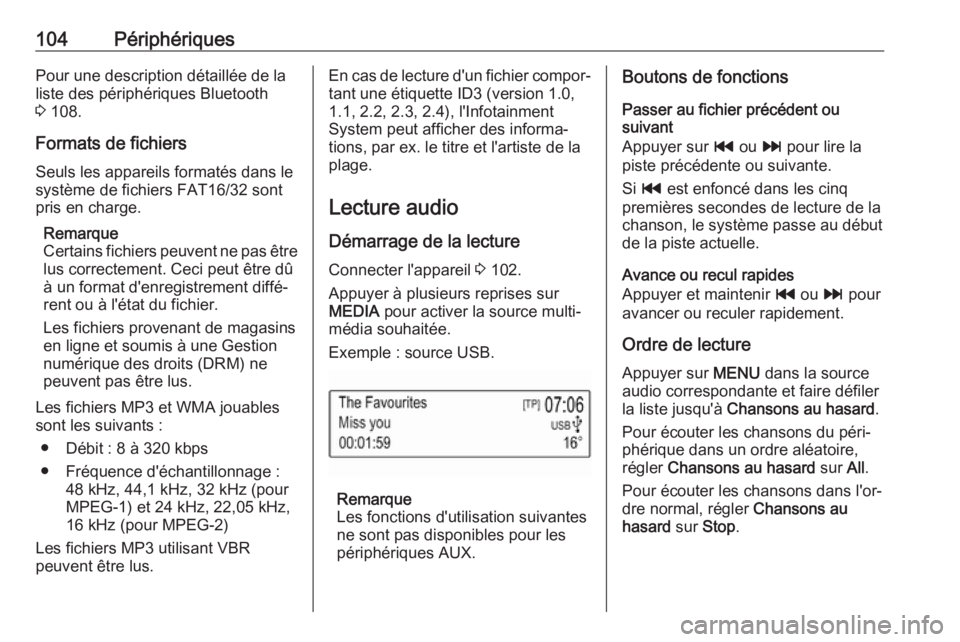
Appuyer à plusieurs reprises sur MEDIA pour activer la source multi‐
média souhaitée.
Exemple : source USB.
Remarque
Les fonctions d'utilisation suivantes
ne sont pas disponibles pour les
périphériques AUX.
Boutons de fonctions
Passer au fichier précédent ou
suivant
Appuyer sur t ou v pour lire la
piste précédente ou suivante.
Si t est enfoncé dans les cinq
premières secondes de lecture de la
chanson, le système passe au début
de la piste actuelle.
Avance ou recul rapides
Appuyer et maintenir t ou v pour
avancer ou reculer rapidement.
Ordre de lecture
Appuyer sur MENU dans la source
audio correspondante et faire défiler
la liste jusqu'à Chansons au hasard .
Pour écouter les chansons du péri‐
phérique dans un ordre aléatoire,
régler Chansons au hasard sur All.
Pour écouter les chansons dans l'or‐
dre normal, régler Chansons au
hasard sur Stop .
Page 106 of 117
106Reconnaissance vocaleReconnaissance
vocaleInformations générales ..............106
Utilisation ................................... 106Informations générales
L'application d'intercommunication
vocale de l'Infotainment System
permet d'accéder aux commandes de
reconnaissance vocale de votre
smartphone. Consulter les instruc‐
tions d'utilisation du fabricant de votre smartphone pour savoir si ce dernier
prend cette fonctionnalité en charge.
Pour utiliser l'application d'intercom‐
munication, le smartphone doit être
connecté à l'Infotainment System par un câble USB 3 102 ou par Bluetooth
3 108.
Utilisation
Activation de la reconnaissance
vocale
Appuyer et maintenir enfoncé qw sur
le volant pour démarrer une session de reconnaissance vocale. Un
message de commande vocale s'affi‐ che à l'écran.
Dès qu'un bip est émis, vous pouvez
énoncer une commande. Pour toute
information sur les commandesprises en charge, consulter les
instructions d'utilisation de votre
smartphone.
Réglage du volume des invites
vocales
Tourner m sur le panneau de
commande ou appuyer sur + / - du
côté droit du volant pour augmenter ou réduire le volume des invites voca‐
les.
Désactivation de la
reconnaissance vocale
Appuyer sur xn au volant. Le
message de commande vocale
disparaît, ce qui signifie que la
session de reconnaissance vocale
est terminée.
Page 107 of 117
Téléphone107TéléphoneRemarques générales...............107
Connexion Bluetooth .................108
Appel d'urgence .........................109
Fonctionnement .........................110
Textos ........................................ 112
Téléphones mobiles et
équipement radio C.B. ...............112Remarques générales
Le portail de téléphone vous offre la
possibilité d'avoir des conversations
téléphoniques via un micro et des
haut-parleurs dans le véhicule, ainsi
que d'utiliser les fonctions les plus
importantes de votre téléphone
mobile par l'intermédiaire de l'Info‐
tainment System du véhicule. Pour
utiliser le portail Téléphone, le télé‐
phone portable doit être connecté à
l'Infotainment System via Bluetooth.
Toutes les fonctions du téléphone ne
sont pas acceptées par tous les télé‐
phones mobiles. Les fonctions télé‐
phoniques utilisables dépendent du
téléphone mobile correspondant et
du fournisseur de services. Vous
trouverez davantage d'informations
sur le sujet dans les instructions d'uti‐
lisation de votre téléphone portable ;
vous pouvez également vous rensei‐
gner auprès de votre fournisseur de
services.Remarques importantes
concernant l'utilisation et la
sécurité routière9 Attention
Les téléphones mobiles ont un
effet sur votre environnement.
C'est pourquoi des directives et
règlements de sécurité ont été
édictés. Vous devriez être familia‐ risé avec les directives applicables
avant d'utiliser le téléphone.
9 Attention
L'utilisation de la fonction mains
libres en roulant peut être dange‐ reuse car votre concentration est
réduite quand vous êtes au télé‐
phone. Parquez votre véhicule
avant d'utiliser la fonction mains
libres. Suivez les réglementations
du pays dans lequel vous vous
trouvez à présent.
N'oubliez pas respecter les régle‐
mentations spéciales s'appliquant
dans des zones particulières et