ECU OPEL KARL 2019 Priručnik za Infotainment (in Croatian)
[x] Cancel search | Manufacturer: OPEL, Model Year: 2019, Model line: KARL, Model: OPEL KARL 2019Pages: 113, PDF Size: 2.28 MB
Page 9 of 113
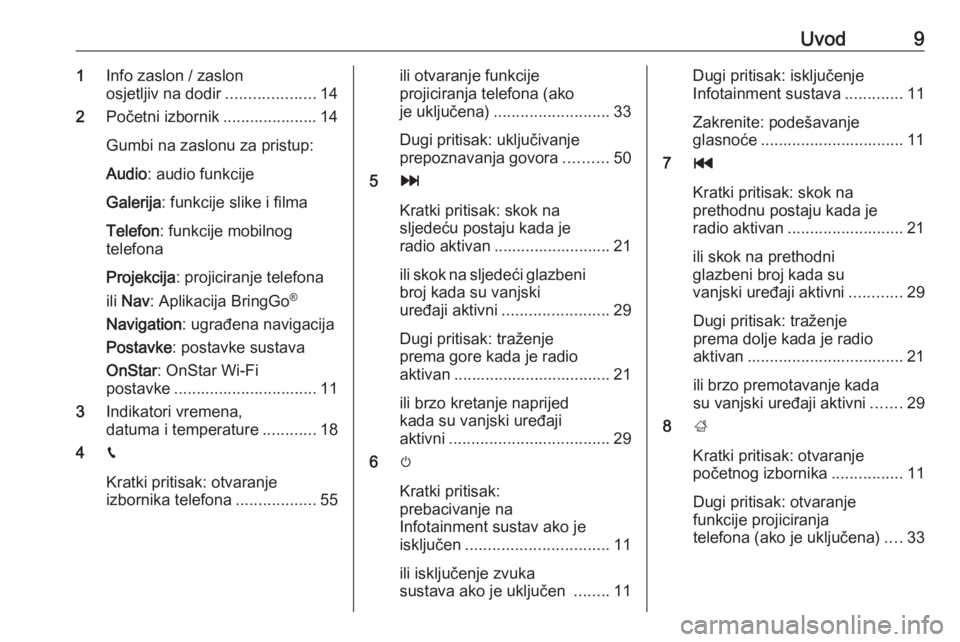
Uvod91Info zaslon / zaslon
osjetljiv na dodir ....................14
2 Početni izbornik ..................... 14
Gumbi na zaslonu za pristup: Audio : audio funkcije
Galerija : funkcije slike i filma
Telefon : funkcije mobilnog
telefona
Projekcija : projiciranje telefona
ili Nav : Aplikacija BringGo ®
Navigation : ugrađena navigacija
Postavke : postavke sustava
OnStar : OnStar Wi-Fi
postavke ................................ 11
3 Indikatori vremena,
datuma i temperature ............18
4 g
Kratki pritisak: otvaranje
izbornika telefona ..................55ili otvaranje funkcije
projiciranja telefona (ako
je uključena) .......................... 33
Dugi pritisak: uključivanje
prepoznavanja govora ..........50
5 v
Kratki pritisak: skok na
sljedeću postaju kada je
radio aktivan .......................... 21
ili skok na sljedeći glazbeni
broj kada su vanjski
uređaji aktivni ........................ 29
Dugi pritisak: traženje
prema gore kada je radio
aktivan ................................... 21
ili brzo kretanje naprijed
kada su vanjski uređaji
aktivni .................................... 29
6 m
Kratki pritisak:
prebacivanje na
Infotainment sustav ako je
isključen ................................ 11
ili isključenje zvuka
sustava ako je uključen ........11Dugi pritisak: isključenje
Infotainment sustava .............11
Zakrenite: podešavanje
glasnoće ................................ 11
7 t
Kratki pritisak: skok na
prethodnu postaju kada je
radio aktivan .......................... 21
ili skok na prethodni
glazbeni broj kada su
vanjski uređaji aktivni ............29
Dugi pritisak: traženje
prema dolje kada je radio
aktivan ................................... 21
ili brzo premotavanje kada
su vanjski uređaji aktivni .......29
8 ;
Kratki pritisak: otvaranje
početnog izbornika ................11
Dugi pritisak: otvaranje
funkcije projiciranja
telefona (ako je uključena) ....33
Page 14 of 113
14Osnovno korištenjeOsnovno korištenjeOsnovno korištenje......................14
Postavke tona .............................. 16
Postavke glasnoće ......................17
Postavke sustava ......................... 18Osnovno korištenje
Zaslon Infotainment sustava ima
površinu osjetljivu na dodir, koja
dopušta direktnu interakciju s
prikazanim komandama za
upravljanje izbornikom.Oprez
Nemojte prilikom upotrebe
zaslona osjetljivog na dodir
koristiti šiljaste ili tvrde predmete,
kao što su kemijske olovke, olovke itd.
9 gumb na zaslonu
Prilikom upotrebe izbornika pritisnite
9 u odgovarajućem podizborniku
kako biste se vratili na sljedeću višu
razinu izbornika.
Ako gumb 9 nije prikazan na
zaslonu, nalazite se na najvišoj razini dotičnog izbornika. Za prikaz
početnog zaslona, pritisnite ;.
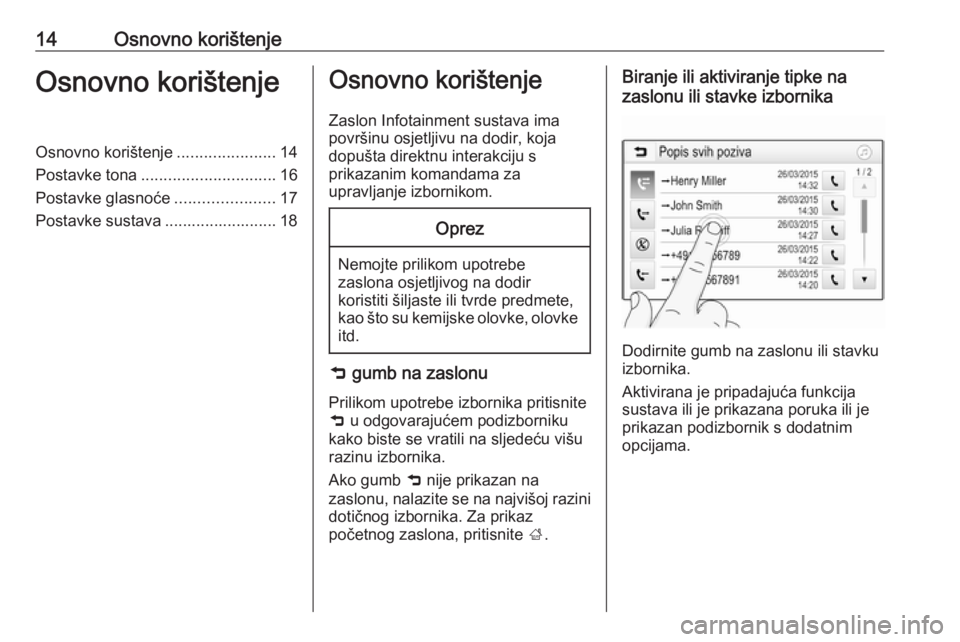
Biranje ili aktiviranje tipke na
zaslonu ili stavke izbornika
Dodirnite gumb na zaslonu ili stavku
izbornika.
Aktivirana je pripadajuća funkcija
sustava ili je prikazana poruka ili je
prikazan podizbornik s dodatnim
opcijama.
Page 16 of 113
16Osnovno korištenjeKako biste se pomicali s jedne
stranice na drugu:
● Stavite prst bilo gdje na zaslon i pomaknite ga ulijevo kako biste
se pomaknuli na sljedeću
stranicu ili udesno kako biste se pomaknuli na prethodnu
stranicu.
Napomena
Održavajte stalan pritisak i pomičite prst konstantnom brzinom.
● Dodirnite q ili p na zaslonu.
Brzo skakanje na aplikaciju za
audio i navigaciju
Pomoću simbola k ili j, prikazanih u
najgornjem retku nekih izbornika, možete izravno skočiti na različite
aplikacije.
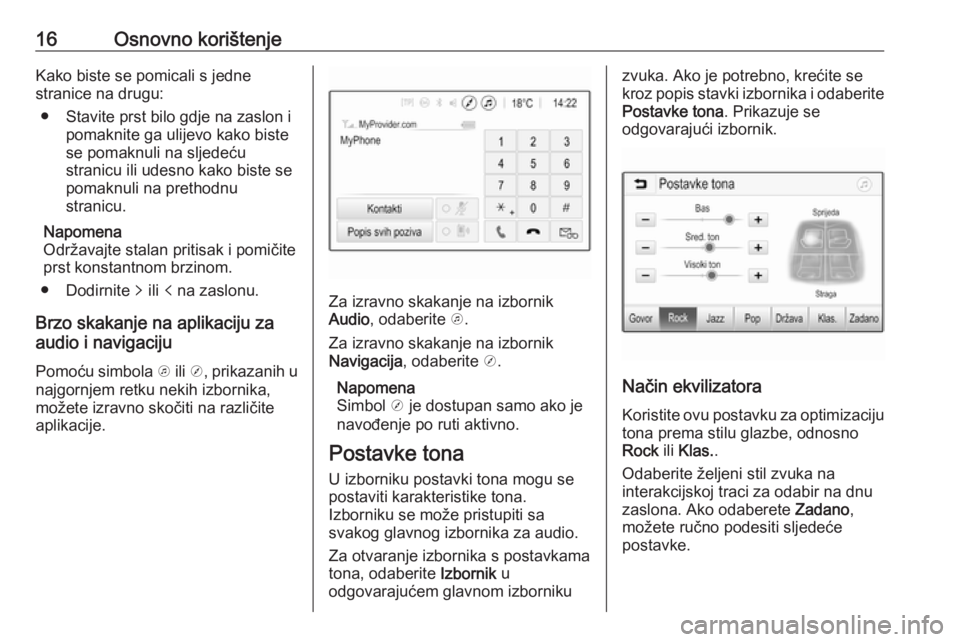
Za izravno skakanje na izbornik
Audio , odaberite k.
Za izravno skakanje na izbornik
Navigacija , odaberite j.
Napomena
Simbol j je dostupan samo ako je
navođenje po ruti aktivno.
Postavke tona U izborniku postavki tona mogu se
postaviti karakteristike tona.
Izborniku se može pristupiti sa
svakog glavnog izbornika za audio.
Za otvaranje izbornika s postavkama
tona, odaberite Izbornik u
odgovarajućem glavnom izborniku
zvuka. Ako je potrebno, krećite se
kroz popis stavki izbornika i odaberite
Postavke tona . Prikazuje se
odgovarajući izbornik.
Način ekvilizatora
Koristite ovu postavku za optimizaciju tona prema stilu glazbe, odnosno
Rock ili Klas. .
Odaberite željeni stil zvuka na
interakcijskoj traci za odabir na dnu
zaslona. Ako odaberete Zadano,
možete ručno podesiti sljedeće
postavke.
Page 21 of 113
Radio21RadioKorištenje..................................... 21
Traženje postaje ..........................21
Liste favorita ................................ 23
Radijski podatkovni sustav
(Radio data system) ..................... 23
Digitalno emitiranje zvuka ............25Korištenje
Aktivacija radija
Pritisnite ;, zatim odaberite Audio.
Prikazuje se posljednje birani audio
glavni izbornik.
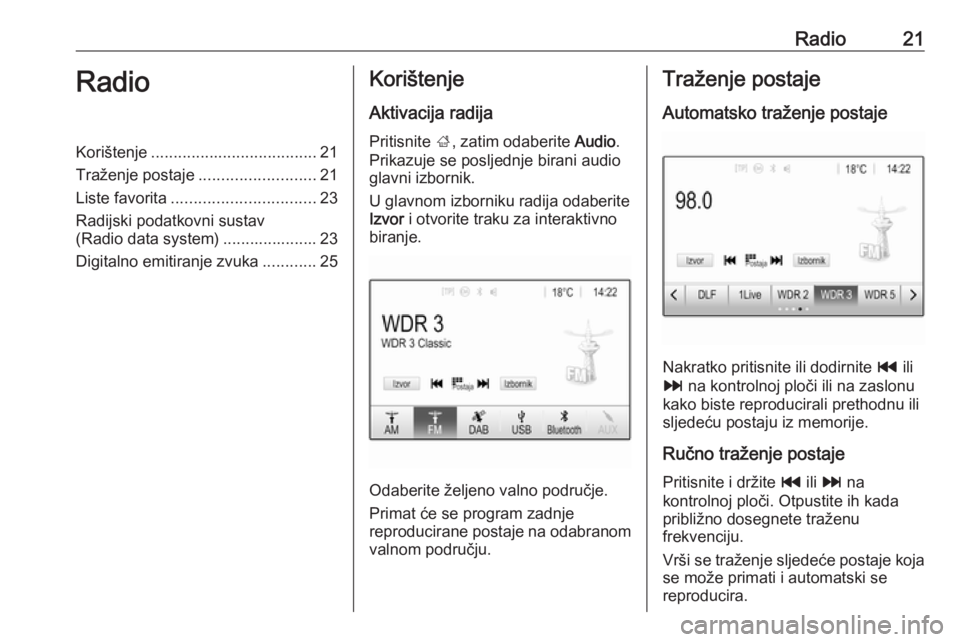
U glavnom izborniku radija odaberite
Izvor i otvorite traku za interaktivno
biranje.
Odaberite željeno valno područje.
Primat će se program zadnje
reproducirane postaje na odabranom valnom području.
Traženje postaje
Automatsko traženje postaje
Nakratko pritisnite ili dodirnite t ili
v na kontrolnoj ploči ili na zaslonu
kako biste reproducirali prethodnu ili
sljedeću postaju iz memorije.
Ručno traženje postaje
Pritisnite i držite t ili v na
kontrolnoj ploči. Otpustite ih kada približno dosegnete traženu
frekvenciju.
Vrši se traženje sljedeće postaje koja se može primati i automatski se
reproducira.
Page 66 of 113
66Uvodili biranje posljednjeg brojas popisa poziva kada je
prikazan izbornik telefona
ili prebacivanje između
poziva kada su pozivi na čekanju
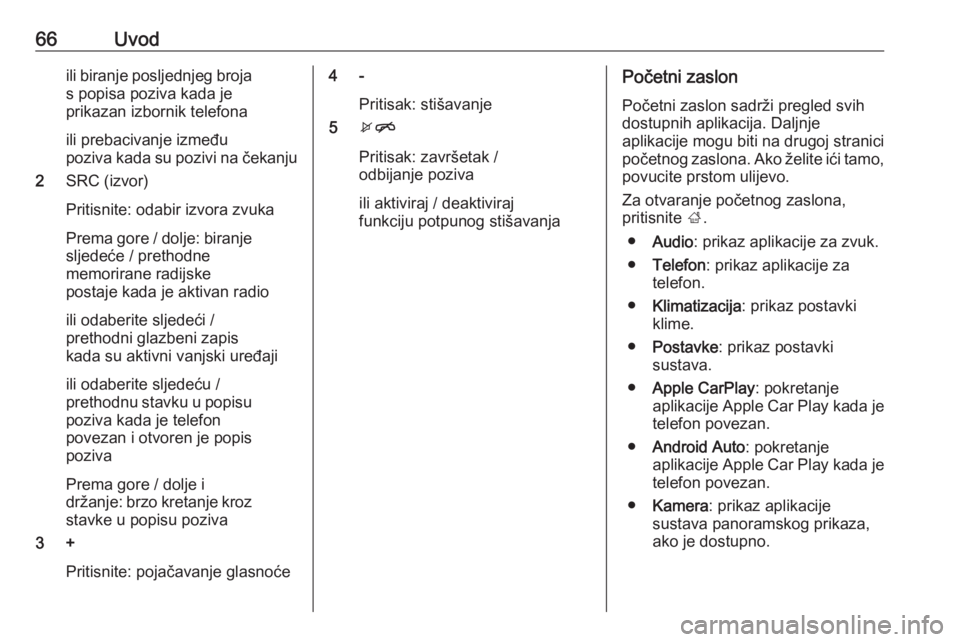
2 SRC (izvor)
Pritisnite: odabir izvora zvuka
Prema gore / dolje: biranje
sljedeće / prethodne
memorirane radijske
postaje kada je aktivan radio
ili odaberite sljedeći /
prethodni glazbeni zapis
kada su aktivni vanjski uređaji
ili odaberite sljedeću /
prethodnu stavku u popisu poziva kada je telefon
povezan i otvoren je popis
poziva
Prema gore / dolje i
držanje: brzo kretanje kroz
stavke u popisu poziva
3 +
Pritisnite: pojačavanje glasnoće4 -Pritisak: stišavanje
5 xn
Pritisak: završetak /
odbijanje poziva
ili aktiviraj / deaktiviraj
funkciju potpunog stišavanjaPočetni zaslon
Početni zaslon sadrži pregled svih
dostupnih aplikacija. Daljnje
aplikacije mogu biti na drugoj stranici
početnog zaslona. Ako želite ići tamo, povucite prstom ulijevo.
Za otvaranje početnog zaslona,
pritisnite ;.
● Audio : prikaz aplikacije za zvuk.
● Telefon : prikaz aplikacije za
telefon.
● Klimatizacija : prikaz postavki
klime.
● Postavke : prikaz postavki
sustava.
● Apple CarPlay : pokretanje
aplikacije Apple Car Play kada je telefon povezan.
● Android Auto : pokretanje
aplikacije Apple Car Play kada je
telefon povezan.
● Kamera : prikaz aplikacije
sustava panoramskog prikaza,
ako je dostupno.
Page 72 of 113
72AudioAudio
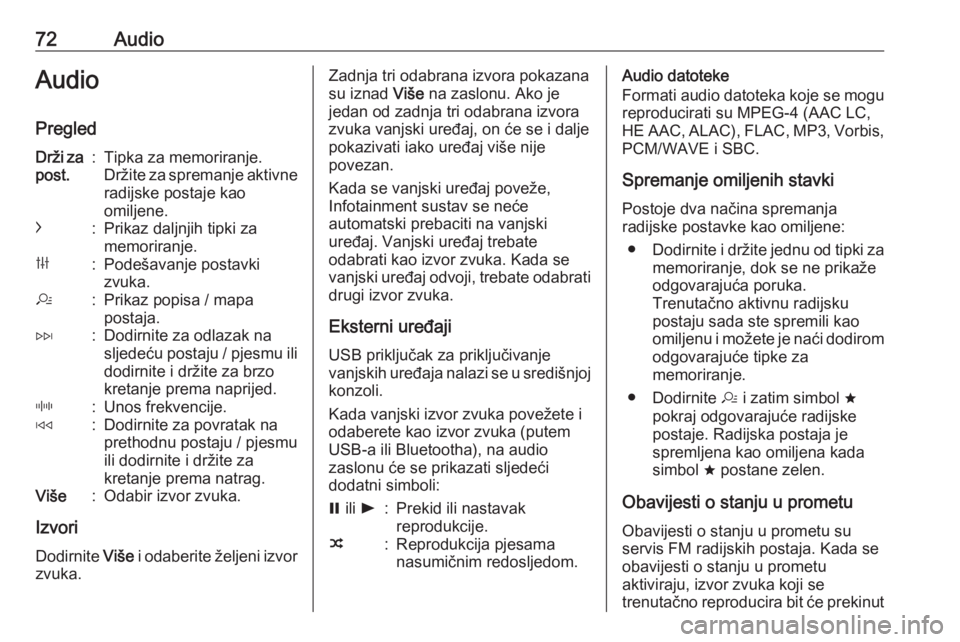
PregledDrži za
post.:Tipka za memoriranje.
Držite za spremanje aktivne radijske postaje kao
omiljene.c:Prikaz daljnjih tipki za
memoriranje.b:Podešavanje postavki
zvuka.a:Prikaz popisa / mapa
postaja.e:Dodirnite za odlazak na
sljedeću postaju / pjesmu ili dodirnite i držite za brzo
kretanje prema naprijed._:Unos frekvencije.d:Dodirnite za povratak na
prethodnu postaju / pjesmu
ili dodirnite i držite za
kretanje prema natrag.Više:Odabir izvor zvuka.
Izvori
Dodirnite Više i odaberite željeni izvor
zvuka.
Zadnja tri odabrana izvora pokazana su iznad Više na zaslonu. Ako je
jedan od zadnja tri odabrana izvora
zvuka vanjski uređaj, on će se i dalje
pokazivati iako uređaj više nije
povezan.
Kada se vanjski uređaj poveže,
Infotainment sustav se neće
automatski prebaciti na vanjski
uređaj. Vanjski uređaj trebate
odabrati kao izvor zvuka. Kada se vanjski uređaj odvoji, trebate odabrati
drugi izvor zvuka.
Eksterni uređaji USB priključak za priključivanje
vanjskih uređaja nalazi se u središnjoj
konzoli.
Kada vanjski izvor zvuka povežete i
odaberete kao izvor zvuka (putem
USB-a ili Bluetootha), na audio
zaslonu će se prikazati sljedeći
dodatni simboli:= ili l:Prekid ili nastavak
reprodukcije.n:Reprodukcija pjesama
nasumičnim redosljedom.Audio datoteke
Formati audio datoteka koje se mogu reproducirati su MPEG-4 (AAC LC,
HE AAC, ALAC), FLAC, MP3, Vorbis, PCM/WAVE i SBC.
Spremanje omiljenih stavki Postoje dva načina spremanja
radijske postavke kao omiljene:
● Dodirnite i držite jednu od tipki za
memoriranje, dok se ne prikaže
odgovarajuća poruka.
Trenutačno aktivnu radijsku
postaju sada ste spremili kao
omiljenu i možete je naći dodirom
odgovarajuće tipke za
memoriranje.
● Dodirnite a i zatim simbol ;
pokraj odgovarajuće radijske
postaje. Radijska postaja je
spremljena kao omiljena kada
simbol ; postane zelen.
Obavijesti o stanju u prometu
Obavijesti o stanju u prometu su
servis FM radijskih postaja. Kada se
obavijesti o stanju u prometu
aktiviraju, izvor zvuka koji se
trenutačno reproducira bit će prekinut
Page 83 of 113
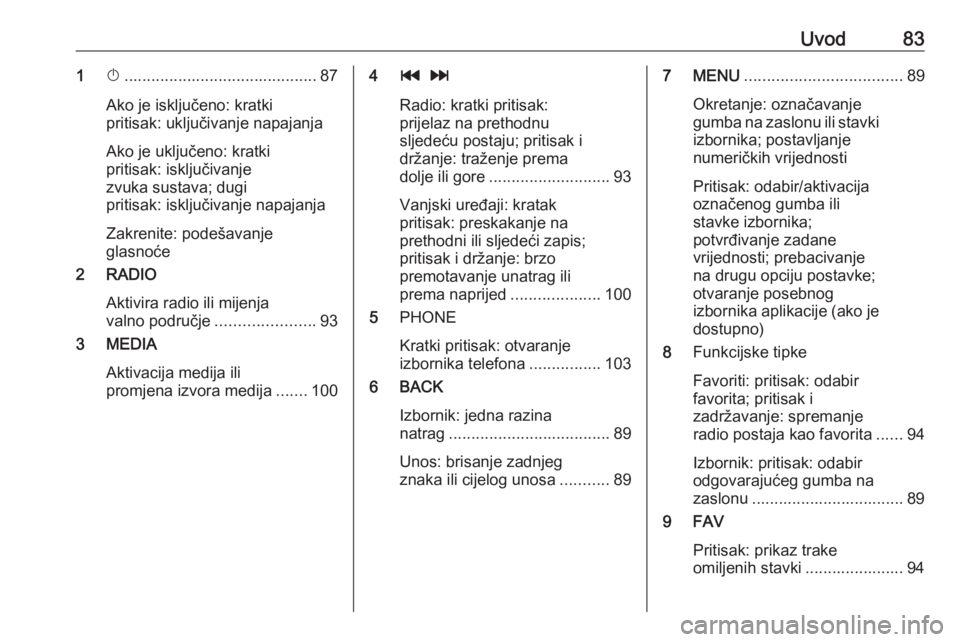
Uvod831X........................................... 87
Ako je isključeno: kratki
pritisak: uključivanje napajanja
Ako je uključeno: kratki
pritisak: isključivanje
zvuka sustava; dugi
pritisak: isključivanje napajanja
Zakrenite: podešavanje
glasnoće
2 RADIO
Aktivira radio ili mijenja
valno područje ......................93
3 MEDIA
Aktivacija medija ili
promjena izvora medija .......1004t v
Radio: kratki pritisak:
prijelaz na prethodnu
sljedeću postaju; pritisak i
držanje: traženje prema
dolje ili gore ........................... 93
Vanjski uređaji: kratak
pritisak: preskakanje na
prethodni ili sljedeći zapis;
pritisak i držanje: brzo
premotavanje unatrag ili
prema naprijed ....................100
5 PHONE
Kratki pritisak: otvaranje
izbornika telefona ................103
6 BACK
Izbornik: jedna razina
natrag .................................... 89
Unos: brisanje zadnjeg
znaka ili cijelog unosa ...........897 MENU ................................... 89
Okretanje: označavanje
gumba na zaslonu ili stavki
izbornika; postavljanje
numeričkih vrijednosti
Pritisak: odabir/aktivacija
označenog gumba ili
stavke izbornika;
potvrđivanje zadane
vrijednosti; prebacivanje
na drugu opciju postavke;
otvaranje posebnog
izbornika aplikacije (ako je dostupno)
8 Funkcijske tipke
Favoriti: pritisak: odabir
favorita; pritisak i
zadržavanje: spremanje
radio postaja kao favorita ......94
Izbornik: pritisak: odabir
odgovarajućeg gumba na
zaslonu .................................. 89
9 FAV
Pritisak: prikaz trake
omiljenih stavki ...................... 94
Page 85 of 113
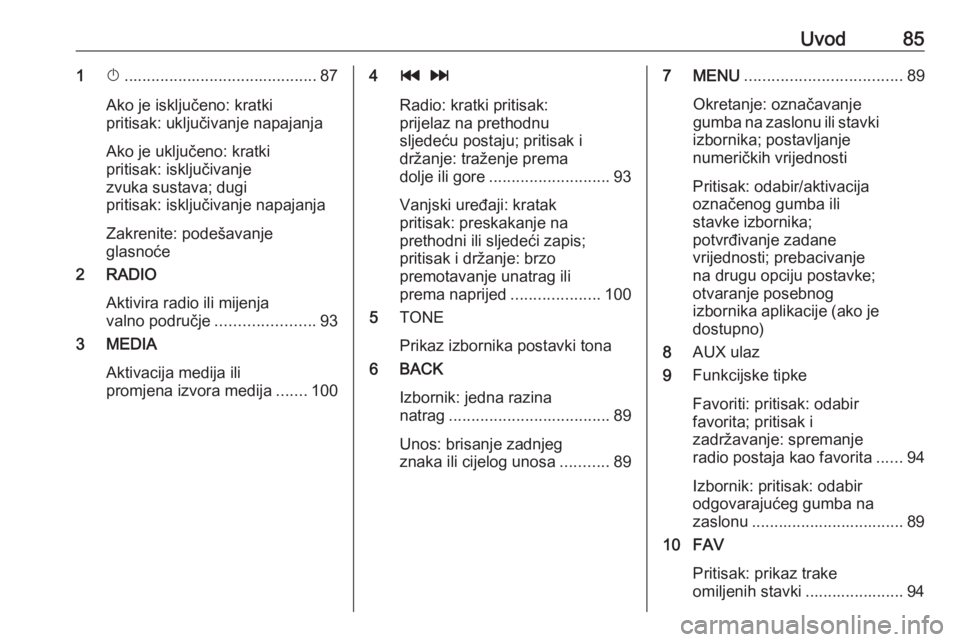
Uvod851X........................................... 87
Ako je isključeno: kratki
pritisak: uključivanje napajanja
Ako je uključeno: kratki
pritisak: isključivanje
zvuka sustava; dugi
pritisak: isključivanje napajanja
Zakrenite: podešavanje
glasnoće
2 RADIO
Aktivira radio ili mijenja
valno područje ......................93
3 MEDIA
Aktivacija medija ili
promjena izvora medija .......1004t v
Radio: kratki pritisak:
prijelaz na prethodnu
sljedeću postaju; pritisak i
držanje: traženje prema
dolje ili gore ........................... 93
Vanjski uređaji: kratak
pritisak: preskakanje na
prethodni ili sljedeći zapis;
pritisak i držanje: brzo
premotavanje unatrag ili
prema naprijed ....................100
5 TONE
Prikaz izbornika postavki tona
6 BACK
Izbornik: jedna razina
natrag .................................... 89
Unos: brisanje zadnjeg
znaka ili cijelog unosa ...........897 MENU ................................... 89
Okretanje: označavanje
gumba na zaslonu ili stavki
izbornika; postavljanje
numeričkih vrijednosti
Pritisak: odabir/aktivacija
označenog gumba ili
stavke izbornika;
potvrđivanje zadane
vrijednosti; prebacivanje
na drugu opciju postavke;
otvaranje posebnog
izbornika aplikacije (ako je dostupno)
8 AUX ulaz
9 Funkcijske tipke
Favoriti: pritisak: odabir
favorita; pritisak i
zadržavanje: spremanje
radio postaja kao favorita ......94
Izbornik: pritisak: odabir
odgovarajućeg gumba na
zaslonu .................................. 89
10 FAV
Pritisak: prikaz trake
omiljenih stavki ...................... 94
Page 89 of 113
Osnovno korištenje89Osnovno korištenjeOsnovno korištenje......................89
Postavke tona .............................. 90
Postavke glasnoće ......................90
Postavke sustava ......................... 90Osnovno korištenje
Kontrolna ploča
MENU gumb
Kotačić MENU je jedan od središnjih
elemenata upravljanja izbornicima.Zakrenite: ● biranje tipke na zaslonu ili stavke
izbornika
● za pomicanje kroz popis stavki izbornika
● za promjenu vrijednosti postavkiPritisnite: ● aktiviranje odabrane tipke na zaslonu ili stavke izbornika
● za potvrdu promijenjene vrijednosti postavke
● za prebacivanje na opciju drukčije postavke
● za prikaz posebnog podizbornika
aplikacijeNapomena
U sljedećim će poglavljima biti opisani koraci postupka za biranje i
uključivanje tipke na zaslonu ili
stavke izbornika kao “...odaberite
BACK tipka
Prilikom korištenja izbornika,
pritisnite BACK kako biste se vratili na
sljedeću višu razinu izbornika.
Prilikom unosa znamenki pritisnite
BACK za brisanje posljednjeg
unesenog znaka.
Funkcijske tipke
Pritisnite jednu od funkcijskih tipki za
aktiviranje favorita ili prikaz gumba
funkcije odmah iznad odgovarajuće
funkcijske tipke.
Napomena
U sljedećim će poglavljima biti
opisani koraci postupka za biranje i
uključivanje tipke na zaslonu ili
stavke izbornika kao “...odaberite
Page 100 of 113
100Eksterni uređajiMP3 i WMA datoteke koje se mogu
reproducirati su sljedeće:
● Brzina prijenosa: 8 kbps ~ 320 kbps
● Frekvencija uzorkovanja: 48 kHz,
44,1 kHz, 32 kHz (za MPEG-1) i
24 kHz, 22,05 kHz, 16 kHz (za
MPEG-2)
MP3 datoteke, koje koriste VBR,
mogu se reproducirati.
Tijekom reprodukcije datoteke s
informacijama s oznakom ID3 (verzija 1.0, 1.1, 2.2, 2.3, 2.4), Infotainment
sustav može prikazati informacije,
napr. o naslovu pjesme i izvođaču.
Reprodukcija zvuka
Početak reprodukcije Priključivanje uređaja 3 98.
Uzastopno pritisnite MEDIA kako
biste aktivirali željeni izvor
multimedije.
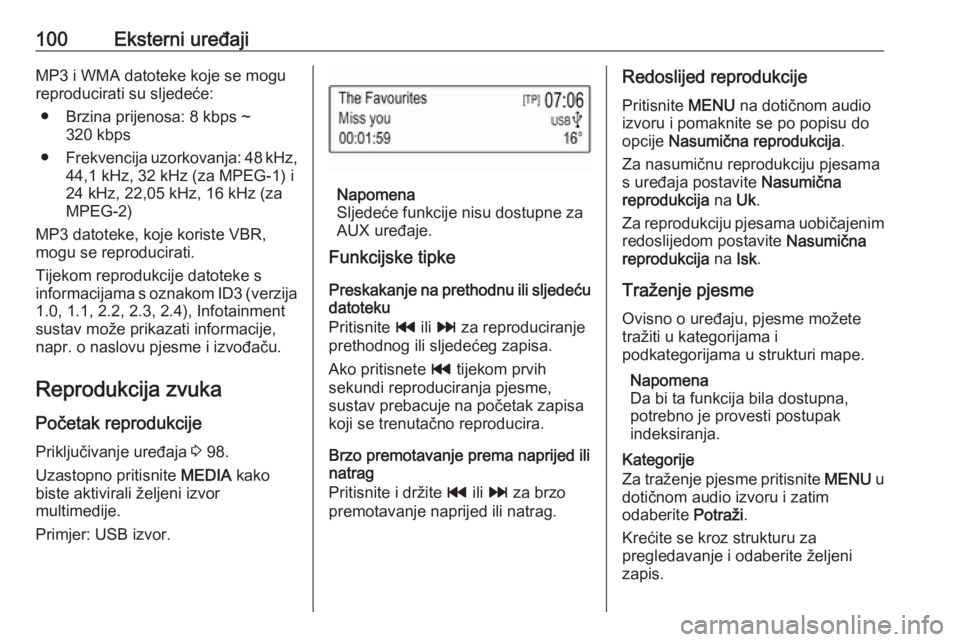
Primjer: USB izvor.
Napomena
Sljedeće funkcije nisu dostupne za
AUX uređaje.
Funkcijske tipke
Preskakanje na prethodnu ili sljedeću
datoteku
Pritisnite t ili v za reproduciranje
prethodnog ili sljedećeg zapisa.
Ako pritisnete t tijekom prvih
sekundi reproduciranja pjesme,
sustav prebacuje na početak zapisa
koji se trenutačno reproducira.
Brzo premotavanje prema naprijed ili
natrag
Pritisnite i držite t ili v za brzo
premotavanje naprijed ili natrag.
Redoslijed reprodukcije
Pritisnite MENU na dotičnom audio
izvoru i pomaknite se po popisu do
opcije Nasumična reprodukcija .
Za nasumičnu reprodukciju pjesama
s uređaja postavite Nasumična
reprodukcija na Uk.
Za reprodukciju pjesama uobičajenim
redoslijedom postavite Nasumična
reprodukcija na Isk.
Traženje pjesme Ovisno o uređaju, pjesme možete
tražiti u kategorijama i
podkategorijama u strukturi mape.
Napomena
Da bi ta funkcija bila dostupna,
potrebno je provesti postupak
indeksiranja.
Kategorije
Za traženje pjesme pritisnite MENU u
dotičnom audio izvoru i zatim odaberite Potraži.
Krećite se kroz strukturu za
pregledavanje i odaberite željeni
zapis.