android auto OPEL KARL 2019 Priručnik za Infotainment (in Croatian)
[x] Cancel search | Manufacturer: OPEL, Model Year: 2019, Model line: KARL, Model: OPEL KARL 2019Pages: 113, PDF Size: 2.28 MB
Page 33 of 113
Eksterni uređaji33Korištenje aplikacija
pametnog telefona
Projiciranje telefona Aplikacije Apple CarPlay™ i
Android™ Auto za projiciranje
telefona prikazuju odabrane
aplikacije s vašeg pametnog telefona
na info zaslonu i omogućuju izravno
rukovanje istima putem kontrola
Infotainment sustava.
Kod proizvođača uređaja provjerite je li ova funkcija kompatibilna s vašim
pametnim telefonom i je li ova
aplikacija dostupna u državi u kojoj se nalazite.
Priprema pametnog telefona
Android telefon: Preuzmite aplikaciju Android Auto na svoj pametni telefon
iz trgovine Google Play™.
iPhone: Provjerite je li na vašem
pametnom telefonu aktiviran Siri ®
.
Uključivanje projiciranja telefona u izborniku postavki
Pritisnite ; kako biste prikazali
početni zaslon, a zatim odaberite
Postavke .Krećite se po popisu do opcije
Apple CarPlay ili Android Auto .
Provjerite je li dotična aplikacija uključena.
Povezivanje mobilnog telefona
Priključite pametni telefon u USB
priključak 3 27.
Pokretanje projiciranja telefona
Za pokretanje funkcije projiciranja
telefona pritisnite ; i zatim odaberite
Projekcija .
Napomena
Ako Infotainment sustav prepozna
aplikaciju, ikona aplikacije može se
promijeniti u Apple CarPlay ili
Android Auto .
Za pokretanje funkcije umjesto toga
možete na nekoliko sekundi
pritisnuti ;.
Prikazana projekcija zaslona telefona ovisi o modelu pametnog telefona i
verziji softvera.
Povratak na početni zaslon
Pritisnite ;.BringGo
BringGo je aplikacija za navigacijukoja omogućuje pretraživanje
lokacija, prikaz karata i vođenje po
ruti.
Napomena
Prije preuzimanja aplikacije,
provjerite je li BringGo dostupan u
vašem vozilu.
Preuzimanje aplikacije
Prije korištenja BringGo putem
komanda i izbornika Infotainment
sustava, dotičnu aplikaciju morate
instalirati putem pametnog telefona.
Preuzmite aplikaciju iz App Store ®
ili
dućana Google Play.
Aktiviranje BringGo u izborniku
postavki
Pritisnite ; kako biste prikazali
početni zaslon, a zatim odaberite
Postavke .
Listajte popis na BringGo.
Provjerite je li aplikacija aktivirana.
Povezivanje mobilnog telefona
Priključite pametni telefon u USB
priključak 3 27.
Page 66 of 113
66Uvodili biranje posljednjeg brojas popisa poziva kada je
prikazan izbornik telefona
ili prebacivanje između
poziva kada su pozivi na čekanju
2 SRC (izvor)
Pritisnite: odabir izvora zvuka
Prema gore / dolje: biranje
sljedeće / prethodne
memorirane radijske
postaje kada je aktivan radio
ili odaberite sljedeći /
prethodni glazbeni zapis
kada su aktivni vanjski uređaji
ili odaberite sljedeću /
prethodnu stavku u popisu poziva kada je telefon
povezan i otvoren je popis
poziva
Prema gore / dolje i
držanje: brzo kretanje kroz
stavke u popisu poziva
3 +
Pritisnite: pojačavanje glasnoće4 -Pritisak: stišavanje
5 xn
Pritisak: završetak /
odbijanje poziva
ili aktiviraj / deaktiviraj
funkciju potpunog stišavanjaPočetni zaslon
Početni zaslon sadrži pregled svih
dostupnih aplikacija. Daljnje
aplikacije mogu biti na drugoj stranici
početnog zaslona. Ako želite ići tamo, povucite prstom ulijevo.
Za otvaranje početnog zaslona,
pritisnite ;.
● Audio : prikaz aplikacije za zvuk.
● Telefon : prikaz aplikacije za
telefon.
● Klimatizacija : prikaz postavki
klime.
● Postavke : prikaz postavki
sustava.
● Apple CarPlay : pokretanje
aplikacije Apple Car Play kada je telefon povezan.
● Android Auto : pokretanje
aplikacije Apple Car Play kada je
telefon povezan.
● Kamera : prikaz aplikacije
sustava panoramskog prikaza,
ako je dostupno.
Page 71 of 113
Osnovno korištenje71●Pokrenute aplikacije :
zaustavljanje aplikacija,
primjerice Klimatizacija .
● Vraćanje na tvorničke postavke :
resetiranje postavki vozila,
brisanje postavki i osobnih
podataka te brisanje zadanih
aplikacija.
Sljedeće postavke možete promijeniti
pod Aplikacije :
● Android Auto : aktiviranje /
deaktiviranje aplikacije Android
Auto.
● Apple CarPlay : aktiviranje /
deaktiviranje aplikacije Apple
CarPlay.
● Audio (opcije ovisne o
trenutačnom izvoru zvuka):
promjena postavki tona,
automatske glasnoće,
aktiviranje / deaktiviranje
programa s informacijama o
prometu, DAB-FM povezivanje,
DAB obavijesti itd.
● Telefon : sortiranje kontakata,
ponovna sinkronizacija
kontakata, brisanje svih
kontakata vozila itd.
Page 76 of 113
76TelefonOdvajanje povezanog mobilnog
telefona
1. U izborniku telefona na info zaslonu odaberite Telefoni.
2. Dodirnite / pokraj uparenog
mobilnog telefona ako želite
otvoriti izbornik postavki.
3. Dodirnite Prekini vezu .
Brisanje uparenog mobilnog
telefona
1. U izborniku telefona na info zaslonu odaberite Telefoni.
2. Dodirnite / pokraj uparenog
mobilnog telefona ako želite
otvoriti izbornik postavki.
3. Dodirnite Ukloni telefon .
Korištenje aplikacija
pametnog telefona
Aplikacije Apple CarPlay i Android Auto za projiciranje telefona prikazuju odabrane aplikacije s pametnog
telefona i zaslona Infotainmentsustava te omogućavaju izravno
rukovanje istima putem kontrola
Infotainment sustava.
Kod proizvođača uređaja provjerite je
li ova funkcija kompatibilna s vašim
pametnim telefonom i je li ova
aplikacija dostupna u zemlji u kojoj se nalazite.
Priprema pametnog telefona
Android telefon: Preuzmite aplikaciju Android Auto na pametni telefon iztrgovine Google Play.
iPhone ®
: provjerite je li na pametnom
telefonu aktiviran Siri ®
.
Uključivanje projiciranja telefona u izborniku postavki
Pritisnite ;, odaberite Postavke na
početnom zaslonu i idite na
Aplikacije .
Krećite se kroz popis i odaberite
Apple CarPlay ili Android Auto .
Provjerite je li dotična aplikacija
uključena.Povezivanje mobilnog telefona
Priključite pametni telefon u USB
priključak putem originalnog kabela
koji isporučuje proizvođač pametnog telefona.
Povratak na zaslon Infotainment
sustava
Pritisnite ;.
Page 78 of 113
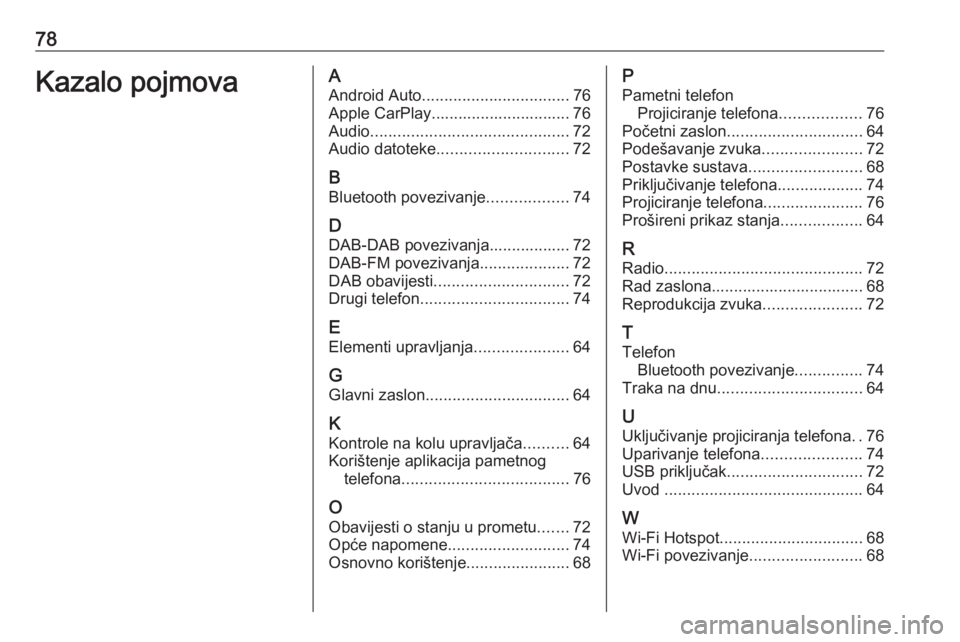
78Kazalo pojmovaAAndroid Auto ................................. 76
Apple CarPlay............................... 76
Audio ............................................ 72
Audio datoteke ............................. 72
B Bluetooth povezivanje ..................74
D
DAB-DAB povezivanja.................. 72
DAB-FM povezivanja ....................72
DAB obavijesti .............................. 72
Drugi telefon ................................. 74
E Elementi upravljanja .....................64
G
Glavni zaslon ................................ 64
K Kontrole na kolu upravljača ..........64
Korištenje aplikacija pametnog telefona ..................................... 76
O Obavijesti o stanju u prometu .......72
Opće napomene ........................... 74
Osnovno korištenje .......................68P
Pametni telefon Projiciranje telefona ..................76
Početni zaslon .............................. 64
Podešavanje zvuka ......................72
Postavke sustava .........................68
Priključivanje telefona ...................74
Projiciranje telefona ......................76
Prošireni prikaz stanja ..................64
R Radio ............................................ 72
Rad zaslona.................................. 68
Reprodukcija zvuka ......................72
T
Telefon Bluetooth povezivanje ...............74
Traka na dnu ................................ 64
U Uključivanje projiciranja telefona ..76
Uparivanje telefona ......................74
USB priključak .............................. 72
Uvod ............................................ 64
W
Wi-Fi Hotspot ................................ 68
Wi-Fi povezivanje .........................68