navigation system OPEL MERIVA 2014.5 Infotainment-Handbuch (in German)
[x] Cancel search | Manufacturer: OPEL, Model Year: 2014.5, Model line: MERIVA, Model: OPEL MERIVA 2014.5Pages: 139, PDF-Größe: 2.45 MB
Page 52 of 139
52Navigation
Zum Ändern oder Bearbeiten der Te‐lefonnummer das Eingabefeld für die
Nummer auswählen. Eine Tastatur
wird angezeigt. Die gewünschte
Nummer eingeben.
Sofern aktiviert 3 43, werden die
Adressbucheinträge durch Sonder‐
zielsymbole auf der Karte angezeigt.
Um das Symbol für die Anzeige von
Adresseinträgen zu ändern, das Ein‐ gabefeld „Symbol“ auswählen. EineListe aller im System verfügbarenSonderzielsymbole wird angezeigt.
Durch die Liste blättern und das ge‐
wünschte Symbol auswählen.
Unten in der Eingabemaske die Taste
Fertig auswählen. Die Adresse wird
gespeichert.
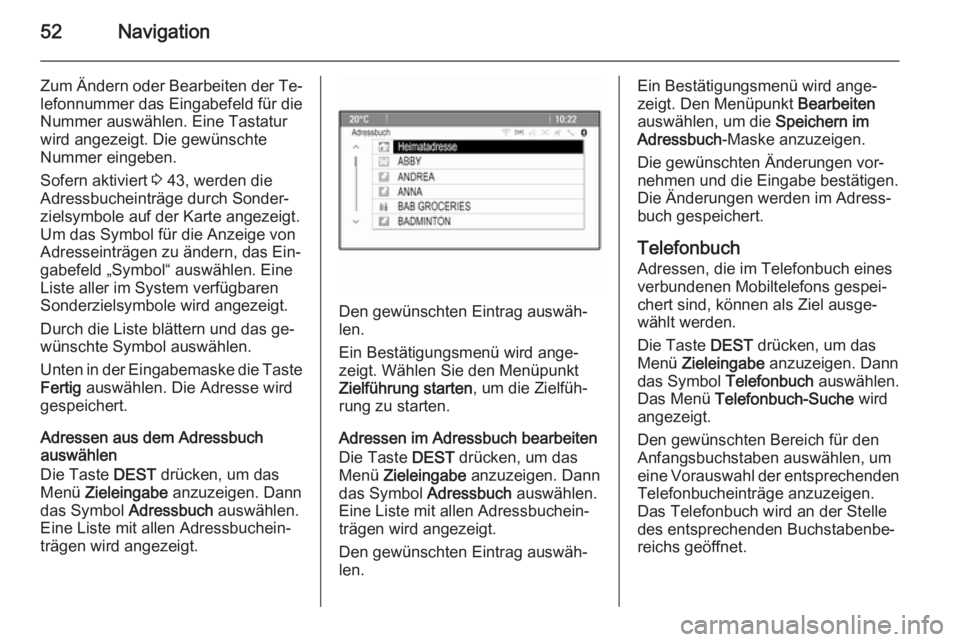
Adressen aus dem Adressbuch
auswählen
Die Taste DEST drücken, um das
Menü Zieleingabe anzuzeigen. Dann
das Symbol Adressbuch auswählen.
Eine Liste mit allen Adressbuchein‐
trägen wird angezeigt.
Den gewünschten Eintrag auswäh‐
len.
Ein Bestätigungsmenü wird ange‐ zeigt. Wählen Sie den Menüpunkt
Zielführung starten , um die Zielfüh‐
rung zu starten.
Adressen im Adressbuch bearbeiten
Die Taste DEST drücken, um das
Menü Zieleingabe anzuzeigen. Dann
das Symbol Adressbuch auswählen.
Eine Liste mit allen Adressbuchein‐
trägen wird angezeigt.
Den gewünschten Eintrag auswäh‐
len.
Ein Bestätigungsmenü wird ange‐
zeigt. Den Menüpunkt Bearbeiten
auswählen, um die Speichern im
Adressbuch -Maske anzuzeigen.
Die gewünschten Änderungen vor‐
nehmen und die Eingabe bestätigen.
Die Änderungen werden im Adress‐
buch gespeichert.
Telefonbuch Adressen, die im Telefonbuch eines
verbundenen Mobiltelefons gespei‐
chert sind, können als Ziel ausge‐
wählt werden.
Die Taste DEST drücken, um das
Menü Zieleingabe anzuzeigen. Dann
das Symbol Telefonbuch auswählen.
Das Menü Telefonbuch-Suche wird
angezeigt.
Den gewünschten Bereich für den Anfangsbuchstaben auswählen, um
eine Vorauswahl der entsprechenden Telefonbucheinträge anzuzeigen.
Das Telefonbuch wird an der Stelle
des entsprechenden Buchstabenbe‐
reichs geöffnet.
Page 53 of 139
Navigation53
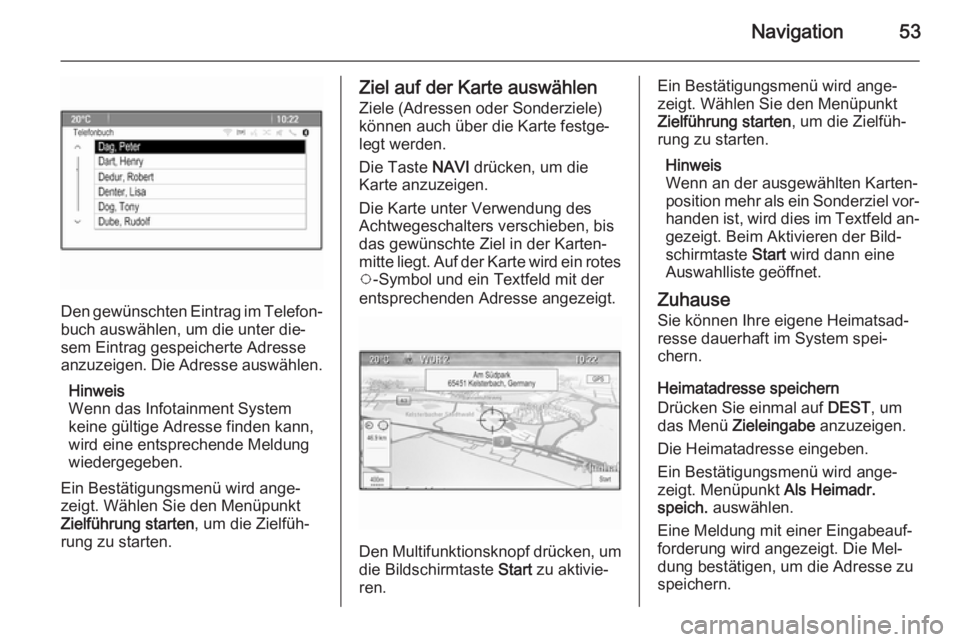
Den gewünschten Eintrag im Telefon‐
buch auswählen, um die unter die‐
sem Eintrag gespeicherte Adresse
anzuzeigen. Die Adresse auswählen.
Hinweis
Wenn das Infotainment System
keine gültige Adresse finden kann,
wird eine entsprechende Meldung
wiedergegeben.
Ein Bestätigungsmenü wird ange‐ zeigt. Wählen Sie den Menüpunkt
Zielführung starten , um die Zielfüh‐
rung zu starten.
Ziel auf der Karte auswählen
Ziele (Adressen oder Sonderziele)
können auch über die Karte festge‐
legt werden.
Die Taste NAVI drücken, um die
Karte anzuzeigen.
Die Karte unter Verwendung des
Achtwegeschalters verschieben, bis
das gewünschte Ziel in der Karten‐ mitte liegt. Auf der Karte wird ein rotes v -Symbol und ein Textfeld mit der
entsprechenden Adresse angezeigt.
Den Multifunktionsknopf drücken, um die Bildschirmtaste Start zu aktivie‐
ren.
Ein Bestätigungsmenü wird ange‐
zeigt. Wählen Sie den Menüpunkt
Zielführung starten , um die Zielfüh‐
rung zu starten.
Hinweis
Wenn an der ausgewählten Karten‐ position mehr als ein Sonderziel vor‐
handen ist, wird dies im Textfeld an‐ gezeigt. Beim Aktivieren der Bild‐
schirmtaste Start wird dann eine
Auswahlliste geöffnet.
Zuhause
Sie können Ihre eigene Heimatsad‐
resse dauerhaft im System spei‐
chern.
Heimatadresse speichern
Drücken Sie einmal auf DEST, um
das Menü Zieleingabe anzuzeigen.
Die Heimatadresse eingeben.
Ein Bestätigungsmenü wird ange‐
zeigt. Menüpunkt Als Heimadr.
speich. auswählen.
Eine Meldung mit einer Eingabeauf‐
forderung wird angezeigt. Die Mel‐
dung bestätigen, um die Adresse zu
speichern.
Page 57 of 139
Navigation57
Wenn alle GPS-Koordinaten einge‐
geben sind, unten am Bildschirm die
Taste Suche auswählen.
Ein Bestätigungsmenü wird ange‐
zeigt.
Zum Starten der Zielführung den Me‐
nüpunkt Zielführung starten auswäh‐
len.
Gespeicherte Ziele löschen Um im System gespeicherte Ziele zu
löschen, die Taste CONFIG drücken,
den Menüpunkt Navigationseinstel‐
lungen und dann Gespeicherte Ziele
löschen auswählen. Ein Untermenü
wird angezeigt.
Die Menüeinträge der Speicherorte
aktivieren, die gelöscht werden sol‐
len.
Schaltfläche Löschen wählen. Die
ausgewählten Speicherorte werden
gelöscht.Zielführung
Zielführung starten und
abbrechen
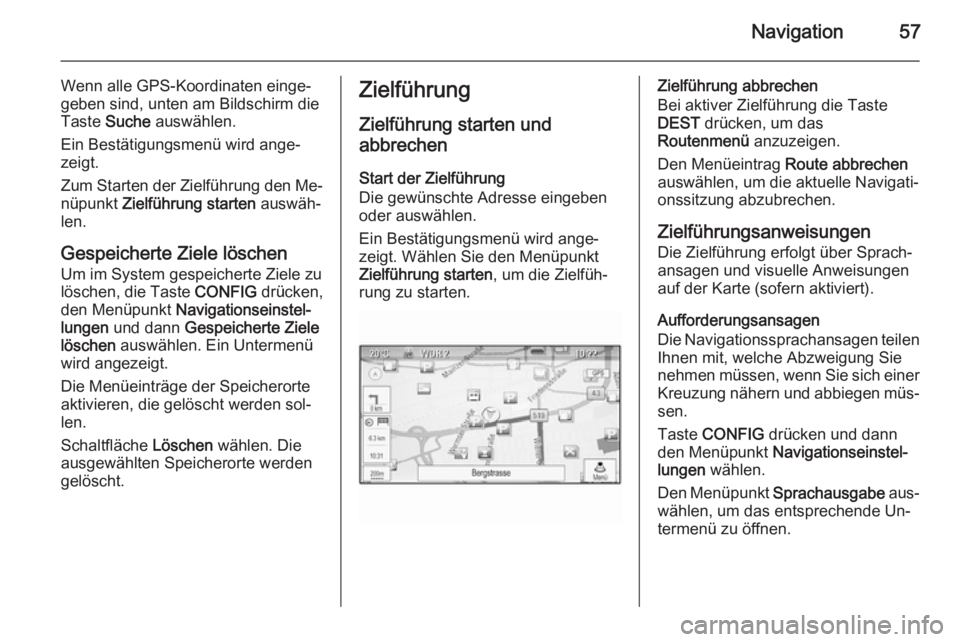
Start der Zielführung
Die gewünschte Adresse eingeben
oder auswählen.
Ein Bestätigungsmenü wird ange‐
zeigt. Wählen Sie den Menüpunkt
Zielführung starten , um die Zielfüh‐
rung zu starten.Zielführung abbrechen
Bei aktiver Zielführung die Taste
DEST drücken, um das
Routenmenü anzuzeigen.
Den Menüeintrag Route abbrechen
auswählen, um die aktuelle Navigati‐
onssitzung abzubrechen.
Zielführungsanweisungen
Die Zielführung erfolgt über Sprach‐
ansagen und visuelle Anweisungen
auf der Karte (sofern aktiviert).
Aufforderungsansagen
Die Navigationssprachansagen teilen Ihnen mit, welche Abzweigung Sie
nehmen müssen, wenn Sie sich einer
Kreuzung nähern und abbiegen müs‐ sen.
Taste CONFIG drücken und dann
den Menüpunkt Navigationseinstel‐
lungen wählen.
Den Menüpunkt Sprachausgabe aus‐
wählen, um das entsprechende Un‐
termenü zu öffnen.
Page 63 of 139
Sprachsteuerung63SprachsteuerungAllgemeine Informationen............63
Benutzung .................................... 64Allgemeine Informationen
Integrierte Sprachsteuerung Die Sprachsteuerung des Infotain‐
ment Systems ermöglicht die Bedie‐
nung verschiedener Funktionen des
Infotainment Systems per Sprachein‐
gabe. Sie erkennt Befehle und Zah‐
lenfolgen unabhängig vom jeweiligen Sprecher. Die Befehle und Ziffernfol‐gen können ohne Pause zwischen
den einzelnen Worten gesprochen werden.
Bei Fehlbedienung bzw. falschen Be‐
fehlen gibt Ihnen die Sprachsteue‐
rung visuelles und/oder akustisches
Feedback und fordert Sie zur erneu‐
ten Eingabe des gewünschten Be‐
fehls auf. Die Sprachsteuerung be‐
stätigt außerdem wichtige Befehle
und fragt bei Bedarf nach.
Die Befehle zum Ausführen von Auf‐
gaben können auf unterschiedliche
Weise eingegeben werden. Für die
meisten Funktionen, außer für die
Zieleingabe und die Verwendung des
Ziffernblocks, ist nur ein einzelner Be‐ fehl erforderlich.Wenn zum Ausführen einer Aufgabe
mehr als ein Befehl erforderlich ist,
folgendermaßen vorgehen:
Geben Sie im ersten Befehl die Art
der auszuführenden Aktionen an,
z. B. „Navigationsziel eingeben“. Das
System antwortet mit Aufforderun‐
gen, die Sie durch einen Dialog zur
Eingabe der erforderlichen Informati‐
onen führen. Wenn Sie beispiels‐
weise ein Ziel für die Zielführung ein‐
geben möchten, sagen Sie „Naviga‐
tion“ oder „Zieleingabe“.
Hinweis
Damit Gespräche im Fahrzeug nicht
zu einer versehentlichen Ansteue‐
rung der Systemfunktionen führen,
startet die Sprachsteuerung erst nach ihrer Aktivierung.
Sprachunterstützung ■ Nicht alle der für das Display des Infotainment-Systems verfügbaren
Sprachen können auch für die
Sprachsteuerung genutzt werden.
■ Wenn die für das Display ausge‐ wählte Sprache nicht von der
Sprachsteuerung unterstützt ist, ist
Page 66 of 139
66Sprachsteuerung
„Wiedergabe“ gefolgt von einem In‐
terpreten oder Titelnamen oder „Ein‐
stellen“ gefolgt von der Sendefre‐
quenz und dem Frequenzbereich.
Navigationsbefehle sind jedoch zu
umfangreich, um mit einem einzigen
Befehl eingegeben werden zu kön‐
nen. Sagen Sie erst „Navigation“ und
dann beispielsweise „Adresse“ oder
„Sonderziele“. Das System antwortet
mit Fragen nach weiteren Details.
Nach dem Befehl „Sonderziel“ kön‐
nen lediglich große Ketten mit dem
Namen eingegeben werden. Ketten
sind Unternehmen mit mindestens 20
Niederlassungen. Nennen Sie für an‐ dere Sonderziele den Namen der Ka‐
tegorie wie „Restaurants“, „Einkaufs‐
zentren“ oder „Krankenhäuser“.
Direkte Befehle werden vom System
einfacher erkannt, zum Beispiel
„Wähle 01234567“.
Wenn Sie „Telefon“ sagen, erkennt
das System, dass ein Telefonanruf
ausgeführt werden soll, und antwortet mit entsprechenden Fragen, bis die
erforderlichen Details erfasst wurden.
Wenn eine Telefonnummer mit einemNamen und einem Ort gespeichert
wurde, sollte der direkte Befehl beide
Angaben enthalten, beispielsweise
„Wähle Martin Schmitt Büro“.Listeneinträge auswählen
Wenn eine Liste angezeigt wird, wer‐
den Sie über eine Aufforderungsan‐
sage gebeten, eine Bestätigung ein‐
zugeben oder ein Element aus der
Liste auszuwählen. Ein Listeneintrag
kann manuell oder durch Sprechen
der Zeilennummer des Eintrags aus‐ gewählt werden.
Listen auf einem Sprachsteuerungs‐
bildschirm arbeiten auf die gleiche
Weise wie Listen auf anderen Bild‐
schirmen. Wenn während einer
Sprachsteuerungssitzung manuell
durch eine Liste auf dem Bildschirm
geblättert wird, wird das Sprachsteu‐
erungsereignis abgebrochen und
eine Aufforderung folgender Art wie‐
dergegeben: „Treffen Sie über die
manuellen Bedienelemente eine Aus‐
wahl in der Liste oder drücken Sie an
der Blende auf die Taste „Zurück“
oder auf die Bildschirmtaste „Zurück“, um es erneut zu versuchen“.Wenn innerhalb von 15 Sekunden
keine manuelle Auswahl getroffen wird, wird die Sprachsteuerungssit‐
zung beendet, eine entsprechende
Meldung angezeigt und der zuvor
verwendete Bildschirm geöffnet.Befehl „Zurück“
Um zum vorigen Dialogschritt zurück‐ zukehren, entweder „ Zurück“ sagen
oder am Instrument die Taste BACK
drücken.Befehl „Hilfe“
Wenn der Befehl „ Hilfe“ gesprochen
wird, wird der Hilfetext für den aktuel‐
len Dialogschritt vorgelesen.
Die Taste w drücken, um die Ansage
des Hilfetexts zu unterbrechen. Ein
Signalton erklingt. Sie können einen
Befehl sprechen.
Sprachübertragung
Aktivieren von Sprache
durchschleifen der Sprachsteuerung
Halten Sie die Taste w rechts am
Lenkrad gedrückt, bis eine Sprach‐
steuerungs-Session gestartet wird.
Page 78 of 139
78StichwortverzeichnisAAdressbuch................................... 47Allgemeine Informationen.......... .......................... 32, 35, 42, 63, 68
AUX ........................................... 35
Bluetooth-Musik ........................35
CD ............................................. 32
Infotainment System ...................6
Mobiltelefonportal ......................68
Navigation ................................. 42
Radio ......................................... 25
USB ........................................... 35
Apps nutzen.................................. 39
Ariadnepfad .................................. 57
Audio abspielen ............................ 37
Audiodateien ................................ 35
Autostore-Listen ........................... 27
Sender aufrufen ........................27
Sender speichern ......................27
AUX .............................................. 35
AUX aktivieren .............................. 37
B
BACK-Taste.................................. 17
Balance......................................... 20
Bass.............................................. 20 Bedienelemente Infotainment System ...................8
Lenkrad ....................................... 8Bedienelementeübersicht ...............8
Bedienung .................................... 71
AUX ........................................... 37
Bluetooth-Musik ........................37
CD ............................................. 33
Infotainment System .................14
Menü ......................................... 17
Mobiltelefon ............................... 71
Navigationssystem ....................43
Radio ......................................... 25
USB ..................................... 37, 38
Benutzung ............14, 25, 33, 43, 64
Bilddateien .................................... 35
Bilder ............................................ 38
Bilder anzeigen ............................. 38
Bluetooth-Musik ............................ 35
Bluetooth-Musik aktivieren ...........37
Bluetooth-Verbindung ...................69
C CD-Player ..................................... 32
CD-Player aktivieren..................... 33
D DAB .............................................. 30
Das Navigationssystem aktivieren 43
Dateiformate ................................. 32
Audiodateien ............................. 35
Bilddateien ................................ 35
Datum ........................................... 22
Page 79 of 139
79
Die automatischeLautstärkeregelung ...................21
Diebstahlschutz ............................. 7
Digital Audio Broadcasting ...........30
Display .......................................... 22
E
EQ ................................................ 20
Equalizer....................................... 20
F
Fader ............................................ 20
Favoriten-Listen ............................ 27
Sender aufrufen ........................27
Sender speichern ......................27
G Grundsätzliche Bedienung ...........17
H
Heimatadresse ............................. 47
Home Page............................. 17, 22
I
Infotainment-Bedienfeld .................8
Infotainment System aktivieren ....14
Infotainment System einschalten. 14
K Karten ........................................... 43
Kategorienliste .............................. 25Klangeinstellungen.......................20
Koppeln ........................................ 69
L Lautstärke Die automatische
Lautstärkeregelung ...................21
Lautstärke Signaltöne ...............21
Maximale Einschaltlautstärke.... 21
Navigationslautstärke ................21
Stummschaltung .......................14
Tonsignal-Lautstärke ................21
Verkehrsdurchsagen-
Lautstärke ................................. 21
Lautstärkeeinstellungen ...............21
Lautstärke Signaltöne ...................21
Liste der Abbiegungen .................57
M Maximale Einschaltlautstärke .......21
Meldungen .................................... 17
Menübedienung ............................ 17
Midrange/Mitten ............................ 20
Mobiltelefon Bluetooth ................................... 68
Bluetooth-Verbindung ...............69
Funktionen während des
Gesprächs ................................. 71
Letzte Anrufe ............................. 71
Notrufe ...................................... 71Telefonbuch.............................. 71
Telefonkonferenz ......................71
Textnachrichten......................... 75
Mobiltelefone und Funkgeräte .....76
Mobiltelefonportal aktivieren .........71
Multifunktionsknopf .......................17
N
Navigation Adressbuch ............................... 47
Aktueller Standort...................... 43
Allgemeine Einstellungen ..........43
Ariadnepfad ............................... 57
Aufforderungsansagen ..............57
Bevorzugte Routen ...................47
Heimatadresse .......................... 47
Hinweise zur Zielführung........... 57
Kartenausschnitt .......................43
Kartenhandhabung ...................43
Koordinaten ............................... 47
Letzte Ziele................................ 47
Liste der Abbiegungen ..............57
Route mit Wegpunkten .............47
Routenoptionen ......................... 57
Routensimulation ......................43
Routenverfolgung ......................57
Sonderziele ............................... 47
Tastatur ..................................... 47
TMC-Sender.............................. 57
Verkehrsereignisse ...................57
Page 80 of 139
80
Zieleingabe................................ 47
Zielführung ................................ 57
Navigationslautstärke ...................21
Navigationssystem .......................42
Notruf ............................................ 71
R Radio Autostore-Listen ........................27
DAB ........................................... 30
DAB-Ansagen ........................... 30
Digital Audio Broadcasting ........30
Favoriten-Listen ........................27
Kategorienliste .......................... 25
Radio Data System (RDS) ........28
RDS........................................... 28
RDS-Optionsmenü ....................28
Regional .................................... 28
Sender aufrufen ........................27
Sender speichern ......................27
Senderliste ................................ 25
Sendersuche ............................. 25
TP.............................................. 28
Verkehrsfunk ............................. 28
Wellenbereichsauswahl ............25
Radio aktivieren ............................ 25
Radio Data System (RDS) ........... 28
Regionalisierung ........................... 28
Route mit Wegpunkten .................47
Routensimulation ..........................43S
Senderliste.................................... 25
Sendersuche ................................ 25
Softwareaktualisierung .................22
Sonderziele................................... 47 Sprache ........................................ 22
Sprachsteuerung ..........................63
Stummschaltung ........................... 14
Systemeinstellungen ....................22
Display ...................................... 22
Home Page ............................... 22
Software .................................... 22
Sprache ..................................... 22
Uhrzeit und Datum ....................22
T
TA ................................................. 28
Tastatur ........................................ 47
Telefonanruf Initiieren..................................... 71
Vornehmen................................ 71
Telefonbuch ............................ 47, 71
Textnachrichten ............................ 75
TMC .............................................. 57
Tonsignal-Lautstärke ....................21
TP ................................................. 28
Treble ........................................... 20U
Uhrzeit .......................................... 22
Uhrzeitformat ................................ 22
USB .............................................. 35
USB-Audio aktivieren ...................37
USB-Bild aktivieren....................... 38
V
Verkehrsdurchsagen-Lautstärke ..21
Verkehrsereignisse .......................57
Verkehrsfunk ................................ 28
Verwendungszweck AUX ........................................... 37
Bluetooth-Musik ........................37
CD ............................................. 33
Infotainment System .................14
Mobiltelefon ............................... 71
Navigationssystem ....................43
USB ..................................... 37, 38
W
Wellenbereichsauswahl ................25
Werkseinstellungen ......................22
Z
Zieleingabe .................................. 47
Zielführung ................................... 57