ESP OPEL MERIVA 2014.5 Infotainment-Handbuch (in German)
[x] Cancel search | Manufacturer: OPEL, Model Year: 2014.5, Model line: MERIVA, Model: OPEL MERIVA 2014.5Pages: 139, PDF-Größe: 2.45 MB
Page 113 of 139
CD-Player113
Einen Ordner oder eine Wiedergabe‐liste auswählen und dann den ge‐
wünschten Titel auswählen.
Hinweis
Sollte eine CD sowohl Audio- als
auch MP3-Daten beinhalten, kön‐
nen die Audio-Daten aus dem Wie‐
dergabelisten/Ordner ausgewählt
werden.
Suche wählen, um ein Menü mit zu‐
sätzlichen Optionen für die Titelsuche
und Titelauswahl zu öffnen. Welche
Optionen verfügbar sind, hängt von
den auf der MP3-CD gespeicherten
Daten ab.
Der Suchvorgang auf dem MP3 CD
kann einige Minuten dauern.
Während dieser Zeit wird der zuletzt
gespielte Sender empfangen.
Eine CD entnehmen Drücken Sie die d Taste.
Die CD wird aus dem CD-Schacht he‐ rausgeschoben.Wird die CD nach dem Ausschub
nicht entnommen, wird sie nach eini‐
gen Sekunden automatisch wieder
eingezogen.
Page 115 of 139
USB-Anschluss115USB-AnschlussAllgemeine Informationen..........115
Gespeicherte Audio-Dateien
abspielen ................................... 115Allgemeine Informationen
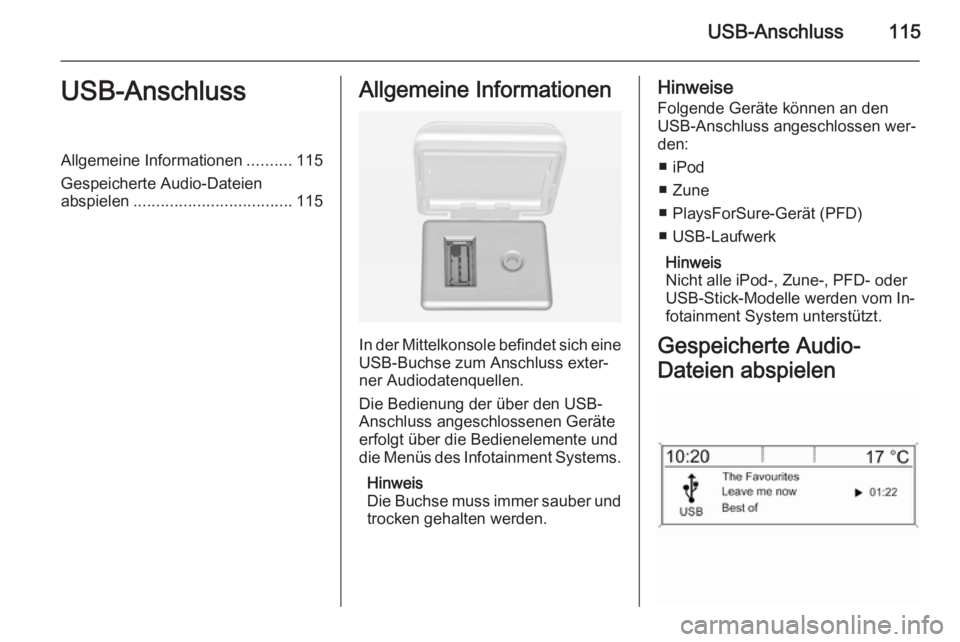
In der Mittelkonsole befindet sich eine
USB-Buchse zum Anschluss exter‐
ner Audiodatenquellen.
Die Bedienung der über den USB-
Anschluss angeschlossenen Geräte
erfolgt über die Bedienelemente und
die Menüs des Infotainment Systems.
Hinweis
Die Buchse muss immer sauber und trocken gehalten werden.
Hinweise
Folgende Geräte können an den
USB-Anschluss angeschlossen wer‐
den:
■ iPod
■ Zune
■ PlaysForSure-Gerät (PFD)
■ USB-Laufwerk
Hinweis
Nicht alle iPod-, Zune-, PFD- oder
USB-Stick-Modelle werden vom In‐
fotainment System unterstützt.
Gespeicherte Audio-
Dateien abspielen
Page 116 of 139
116USB-Anschluss
Die AUX -Taste einmal oder mehr‐
mals drücken, um den USB-Modus zu aktivieren.
Die Wiedergabe der auf dem USB-
Speichermedium gespeicherten Au‐
diodaten beginnt.
Die Bedienung der über USB ange‐ schlossenen Datenquellen ist im All‐
gemeinen mit der einer MP3-Audio-
CD identisch 3 111.
Auf den folgenden Seiten werden nur
Abweichungen und zusätzliche Be‐
dienaspekte beschrieben.
Die Bedienung und die Anzeigen auf
dem Display werden nur für USB-
Laufwerke beschrieben. Die Bedie‐
nung anderer Geräte wie iPod oder
Zune ist im Wesentlichen gleich.Titel mit dem USB-Menü
auswählen
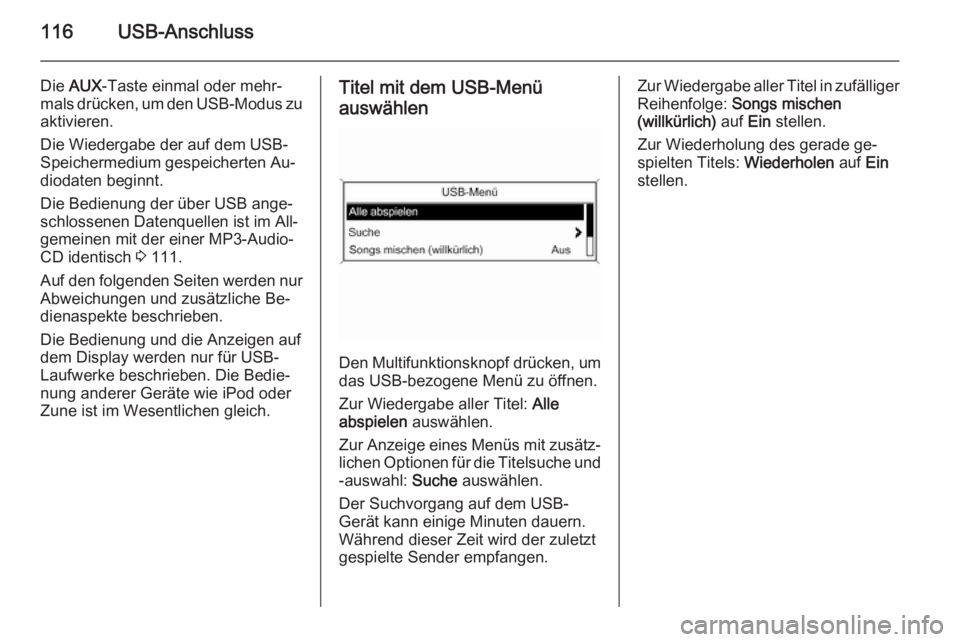
Den Multifunktionsknopf drücken, um das USB-bezogene Menü zu öffnen.
Zur Wiedergabe aller Titel: Alle
abspielen auswählen.
Zur Anzeige eines Menüs mit zusätz‐
lichen Optionen für die Titelsuche und
-auswahl: Suche auswählen.
Der Suchvorgang auf dem USB-
Gerät kann einige Minuten dauern.
Während dieser Zeit wird der zuletzt
gespielte Sender empfangen.
Zur Wiedergabe aller Titel in zufälliger Reihenfolge: Songs mischen
(willkürlich) auf Ein stellen.
Zur Wiederholung des gerade ge‐ spielten Titels: Wiederholen auf Ein
stellen.
Page 117 of 139

Sprachsteuerung117SprachsteuerungAllgemeine Informationen..........117
Steuerung des Telefons ............118Allgemeine Informationen
Die Sprachsteuerung des Infotain‐
ment Systems ermöglicht die Bedie‐
nung des Mobiltelefon-Portals per
Spracheingabe. Sie erkennt Befehle
und Zahlenfolgen unabhängig vom
jeweiligen Sprecher. Die Befehle und
Zahlenfolgen können ohne Pause
zwischen den einzelnen Wörtern ge‐
sprochen werden.
Sie können Rufnummern mit einem
Namen Ihrer Wahl (Voice Tag) spei‐
chern. Mit Hilfe dieser Namen lässt
sich später eine Telefonverbindung
herstellen.
Bei Fehlbedienung bzw. falschen Be‐
fehlen gibt Ihnen die Sprachsteue‐
rung visuelles und/oder akustisches
Feedback und fordert Sie zur erneu‐
ten Eingabe des gewünschten Be‐
fehls auf. Die Sprachsteuerung be‐
stätigt außerdem wichtige Befehle
und fragt bei Bedarf nach.
Damit Gespräche im Fahrzeug nicht
zu einer versehentlichen Ansteue‐
rung der Systemfunktionen führen,
startet die Sprachsteuerung erst nach
ihrer Aktivierung.Wichtige Hinweise zur
Sprachunterstützung ■ Nicht alle der für das Display des Infotainment-Systems verfügbaren
Sprachen können auch für die
Sprachsteuerung genutzt werden.
■ Wenn die für das Display ausge‐ wählte Sprache nicht von der
Sprachsteuerung unterstützt wird, müssen Sie die Sprachbefehle aufEnglisch sprechen.
Um Sprachbefehle auf Englisch
eingeben zu können, müssen Sie
zunächst das Mobiltelefon-Haupt‐
menü aktivieren, indem Sie die
Taste PHONE des Infotainment
Systems drücken. Anschließend
drücken Sie zum Aktivieren der
Sprachsteuerung des Mobiltelefon‐
portals die Taste w am Lenkrad.
Page 118 of 139
118SprachsteuerungSteuerung des Telefons
Sprachsteuerung aktivieren Zur Aktivierung der Sprachsteuerung
des Mobiltelefonportals die Taste w
am Lenkrad drücken. Während des
Dialogs werden sämtliche
Audioquellen stummgeschaltet und
das Anheben der Lautstärke bei Ver‐
kehrsnachrichten wird unterbunden.
Lautstärke der Sprachausgabe
einstellen
Den Lautstärkeknopf des Infotain‐
ment Systems drehen oder die Tas‐
ten + bzw. ― am Lenkrad drücken.
Einen Dialog abbrechen
Es gibt mehrere Möglichkeiten, die
Sprachsteuerung zu deaktivieren und
den Dialog zu unterbrechen:
■ Drücken Sie die Taste x am Lenk‐
rad.
■ Sprechen von „ Abbruch“.
■ Einige Zeit keine Befehle eingeben
(ansagen).
■ Nach dem dritten nicht erkannten Befehl.Bedienung
Mit Hilfe der Sprachsteuerung lässt
sich das Mobiltelefon bequem per
Spracheingabe bedienen. Es genügt, die Sprachsteuerung zu aktivieren
und den gewünschten Befehl einzu‐
geben (anzusagen). Nach der Ein‐
gabe des Befehls führt das Infotain‐
ment System mit geeigneten Fragen
und Rückmeldungen durch den Dia‐
log, um die gewünschte Aktion aus‐
führen zu können.
Hauptbefehle Nach Aktivierung der Sprachsteue‐
rung signalisiert ein kurzer Ton, dass
die Sprachsteuerung eine Eingabe
erwartet.
Verfügbare Hauptbefehle: ■ „ Wählen “
■ „ Anrufen “
■ „ Wahlwiederholung “
■ „ Speichern “
■ „ Löschen “
■ „ Verzeichnis vorlesen “
■ „ Gerät verbinden “■ „Gerät wählen “
■ „ Sprach-Feedback “
Ständig verfügbare Befehle ■ „ Hilfe “: der Dialog wird beendet und
alle verfügbaren Befehle innerhalb der aktuellen Funktion werden auf‐
gezählt.
■ „ Abbruch “: die Sprachsteuerung
wird deaktiviert.
■ „ Ja“: je nach Zusammenhang wird
eine passende Aktion gestartet.
■ „ Nein “: je nach Zusammenhang
wird eine passende Aktion gestar‐
tet.
Rufnummer eingeben
Nach dem Befehl „ Wählen“ fordert die
Sprachsteuerung die Eingabe einer
Nummer an.
Die Rufnummer muss mit normaler
Stimme ohne künstliche Pausen zwi‐
schen den einzelnen Ziffern gespro‐
chen werden.
Die Erkennung funktioniert am besten
wenn alle drei bis fünf Zahlen eine
Pause von mindestens einer halben
Page 119 of 139
Sprachsteuerung119
Sekunde gemacht wird. Das
Infotainment System wiederholt an‐ schließend die erkannten Zahlen.
Anschließend können weitere Zahlen oder die folgenden Befehle eingege‐
ben werden:
■ „ Wählen “: die Eingaben werden
übernommen.
■ „ Löschen “: die zuletzt eingegebene
Nummer bzw. der zuletzt eingege‐
bene Zahlenblock wird gelöscht.
■ „ Plus “: ein vorangehendes „+“ für
ein Auslandsgespräch wird einge‐
geben.
■ „ Wiederholen “: die Eingaben wer‐
den von der Sprachausgabe wie‐
derholt.
■ „ Stern “: ein Stern „*“ wird eingege‐
ben.
■ „ Raute “: eine Raute „#“ wird einge‐
geben.
■ „ Hilfe “
■ „ Abbruch “
Die maximale Länge der eingegebe‐
nen Rufnummer ist 25 Zeichen.Um ein Auslandsgespräch führen zu
können, kann vor der Nummer das
Wort „Plus“ (+) gesprochen werden. Das Plus ermöglicht Anrufe aus be‐
liebigen Ländern, ohne den jeweils
geltenden Präfix für Auslandsgesprä‐
che kennen zu müssen. Anschlie‐
ßend ist die entsprechende Landes‐
vorwahl zu sprechen.Beispieldialog
Benutzer: „ Wählen“
Sprachausgabe: „ Bitte sagen Sie die
Nummer, die Sie wählen möchten. “
Benutzer: „ Plus Vier Neun “
Sprachausgabe: „ Plus Vier Neun “
Benutzer: „ Sieben Drei Eins “
Sprachausgabe: „ Sieben Drei Eins “
Benutzer: „ Eins Eins Neun Neun “
Sprachausgabe: „ Eins Eins Neun
Neun “
Benutzer: „ Wählen“
Sprachausgabe: „ Die Nummer wird
gewählt “Name eingeben
Mit dem Befehl „ Anrufen“ wird eine
Rufnummer eingegeben, die unter
einem bestimmten Namen (Sprach‐
befehl) im Telefonbuch abgespei‐
chert wurde.
Verfügbare Befehle: ■ „ Ja“
■ „ Nein “
■ „ Hilfe “
■ „ Abbruch “Beispieldialog
Benutzer: „ Anrufen“
Sprachausgabe: „ Bitte sagen Sie den
Namen, den Sie anrufen möchten “
Benutzer:
Sprachausgabe: „ Möchten Sie
Benutzer: „ Ja“
Sprachausgabe: „ Die Nummer wird
gewählt “
Zweiten Anruf starten
Während eines aktiven Telefonates
kann ein zweites Telefonat gestartet werden. Dazu die Taste w drücken.
Page 120 of 139
120Sprachsteuerung
Verfügbare Befehle:■ „ Senden “: Manuelle Tonwahl
(DTMF) aktivieren, z. B. für Voice-
Mail oder Telefon-Banking.
■ „ Namen senden “: DTMF (Tonwahl)
durch Eingabe eines Namens
(Sprachbefehls) aktivieren.
■ „ Wählen “
■ „ Anrufen “
■ „ Wahlwiederholung “
■ „ Hilfe “
■ „ Abbruch “Beispieldialog
Benutzer:
Benutzer: „ Senden“
Sprachausgabe: „ Sagen Sie die
Nummer, die gesendet werden soll. “
(Zahleneingabe siehe Beispieldialog
zu Rufnummer eingeben )
Benutzer: „ Senden“
Wahlwiederholung
Mit dem Befehl „ Wahlwiederholung “
wird die zuletzt gewählte Nummer er‐ neut gewählt.
Speichern
Mit dem Befehl „ Speichern“ wird eine
Rufnummer unter einem bestimmten
Namen (Sprachbefehl) im Telefon‐
buch abgespeichert.
Der eingegebene Name muss einmal wiederholt werden. Geschwindigkeit
und Aussprache der beiden Namens‐
eingaben müssen möglichst identisch sein. Anderenfalls lehnt die Sprach‐
steuerung die Eingaben ab.
Im Telefonbuch lassen sich maximal
50 Sprachbefehle speichern.
Sprachbefehle sind vom Sprecher
abhängig, d. h. nur die Person, die
einen Sprachbefehl eingegeben hat,
kann auf diesen zugreifen.
Um beim gespeicherten Namen das
Abschneiden am Anfang der Auf‐
zeichnung zu vermeiden, sollte nach
einer Eingabeaufforderung eine
kleine Pause gelassen werden.
Um einen Sprachbefehl unabhängig
vom aktuellen Standort, d. h. auch in
anderen Ländern, nutzen zu können,
sollten alle Rufnummern mit „Plus“-
Zeichen und Landesvorwahl einge‐
geben werden.Verfügbare Befehle:
■ „ Speichern “: die Eingaben werden
übernommen.
■ „ Wiederholen “: die letzte Eingabe
wird wiederholt.
■ „ Hilfe “
■ „ Abbruch “Beispieldialog
Benutzer: „ Speichern“
Sprachausgabe: „ Bitte sagen sie die
Nummer, die Sie speichen möchten. “
(Zahleneingabe siehe Beispieldialog
zu Rufnummer eingeben )
Benutzer: „ Speichern“
Sprachausgabe: „ Bitte sagen Sie den
Namen, der gespeichert werden soll. “
Benutzer:
wiederholen Sie bitte den Namen “
Benutzer:
Sprachausgabe: „ Der Name wurde
gespeichert “
Page 121 of 139
Sprachsteuerung121
Löschen
Ein zuvor gespeicherter Sprachbe‐
fehl wird mit dem Befehl „ Löschen“
gelöscht.
Verfügbare Befehle: ■ „ Ja“
■ „ Nein “
■ „ Hilfe “
■ „ Abbruch “
Gespeicherte Namen anhören Die Sprachausgabe aller gespeicher‐
ten Namen (Sprachbefehle) wird mit
dem Befehl „ Verzeichnis vorlesen “
gestartet.
Verfügbare Befehle während der
Sprachausgabe der Sprachbefehle:
■ „ Anrufen “: die Rufnummer des zu‐
letzt angesagten Sprachbefehls
wird ausgewählt.
■ „ Löschen “: der Eintrag des zuletzt
angesagten Sprachbefehls wird
gelöscht.Ein Mobiltelefon in der Geräteliste
speichern oder aus dieser löschen
Mit dem Befehl „ Gerät verbinden“
kann ein Mobiltelefon in der Geräte‐
liste des Mobiltelefon Portals gespei‐
chert oder gelöscht werden 3 124.
Verfügbare Befehle: ■ „ Hinzufügen “
■ „ Löschen “
■ „ Hilfe “
■ „ Abbruch “Beispieldialog
Benutzer: „ Gerät verbinden “
Sprachausgabe: „ Möchten Sie ein
weiteres Gerät hinzufügen oder
löschen? “
Benutzer: „ Hinzufügen “
Sprachausgabe: „ Bitte starten sie den
Verbindungsaufbau mit ihrem
externen Gerät. Benutzen Sie den
Code <1234> “
Sprachausgabe: „ Möchten Sie das
Gerät verbinden? “
Benutzer: „ Ja“Sprachausgabe: „ Das Gerät ist als
Nummer
angeschlossen “
Ein Mobiltelefon aus der Geräteliste
auswählen
Mit dem Befehl „ Gerät wählen“ lässt
sich ein Mobiltelefon aus der Geräte‐ liste auswählen, um eine Bluetooth-
Verbindung herzustellen.Beispieldialog
Benutzer: „ Gerät wählen “
Sprachausgabe: „ Bitte sagen Sie die
Nummer des Gerätes dass
verbunden werden soll. “
Benutzer:
Sprachausgabe: „ Möchten Sie das
Gerät mit der Nummer
Benutzer: „ Ja“
Sprachausgabe: „ Möchten Sie das
Gerät verbinden? “
Benutzer: „ Ja“
Sprachausgabe: „ Einen Augenblick,
bitte. Das System sucht nach dem gewählten Gerät “
Page 123 of 139
Mobiltelefon123MobiltelefonAllgemeine Informationen..........123
Bluetooth-Verbindung ................124
Notruf ......................................... 129
Bedienung ................................. 130
Mobiltelefone und Funkgeräte ...133Allgemeine Informationen
Das Mobiltelefon Portal bietet Ihnen
die Möglichkeit, Telefongespräche
über ein Fahrzeugmikrofon und die
Fahrzeuglautsprecher zu führen so‐
wie die wichtigsten Mobiltelefon-
Funktionen über das Infotainment
System im Fahrzeug zu bedienen.
Um das Mobiltelefon Portal nutzen zu
können, muss das Mobiltelefon über
Bluetooth angebunden werden.
Das Mobiltelefon-Portal kann optional über die Sprachsteuerung bedient
werden.
Nicht alle Mobiltelefon Portal-
Funktionen werden von jedem Mobil‐
telefon unterstützt. Die möglichen Te‐
lefon-Funktionen hängen von jeweili‐
gen Mobiltelefon und dem Netzbetrei‐
ber ab. Weitere Informationen hierzu
finden Sie in der Bedienungsanlei‐
tung zu Ihrem Mobiltelefon und kön‐
nen bei Ihrem Netzbetreiber erfragt
werden.Wichtige Hinweise zur
Bedienung und
Verkehrssicherheit9 Warnung
Mobiltelefone haben Auswirkun‐
gen auf Ihre Umgebung. Aus die‐ sem Grund wurden Sicherheitsre‐
gelungen und -bestimmungen auf‐ gestellt. Sie sollten sich im Vorfeld
über die entsprechenden Bestim‐
mungen informieren, bevor Sie die
Telefonfunktion benutzen.
Page 125 of 139
Mobiltelefon125
Bluetooth-Menü
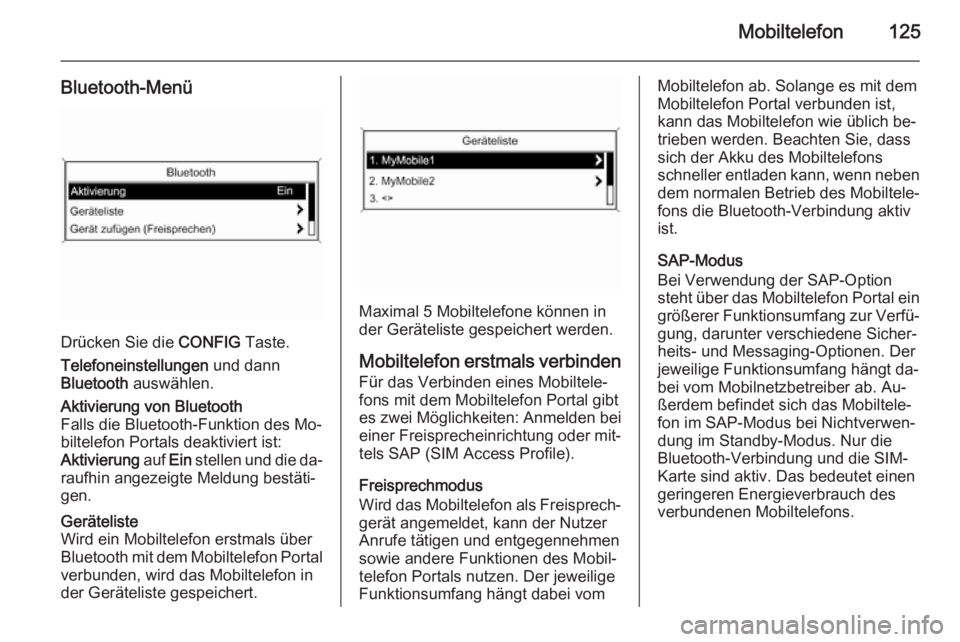
Drücken Sie die CONFIG Taste.
Telefoneinstellungen und dann
Bluetooth auswählen.
Aktivierung von Bluetooth
Falls die Bluetooth-Funktion des Mo‐
biltelefon Portals deaktiviert ist:
Aktivierung auf Ein stellen und die da‐
raufhin angezeigte Meldung bestäti‐
gen.Geräteliste
Wird ein Mobiltelefon erstmals über
Bluetooth mit dem Mobiltelefon Portal verbunden, wird das Mobiltelefon in
der Geräteliste gespeichert.
Maximal 5 Mobiltelefone können in
der Geräteliste gespeichert werden.
Mobiltelefon erstmals verbinden
Für das Verbinden eines Mobiltele‐
fons mit dem Mobiltelefon Portal gibt
es zwei Möglichkeiten: Anmelden bei einer Freisprecheinrichtung oder mit‐tels SAP (SIM Access Profile).
Freisprechmodus
Wird das Mobiltelefon als Freisprech‐ gerät angemeldet, kann der Nutzer
Anrufe tätigen und entgegennehmen
sowie andere Funktionen des Mobil‐
telefon Portals nutzen. Der jeweilige
Funktionsumfang hängt dabei vom
Mobiltelefon ab. Solange es mit dem
Mobiltelefon Portal verbunden ist,
kann das Mobiltelefon wie üblich be‐
trieben werden. Beachten Sie, dass
sich der Akku des Mobiltelefons
schneller entladen kann, wenn neben dem normalen Betrieb des Mobiltele‐
fons die Bluetooth-Verbindung aktiv
ist.
SAP-Modus
Bei Verwendung der SAP-Option
steht über das Mobiltelefon Portal ein größerer Funktionsumfang zur Verfü‐
gung, darunter verschiedene Sicher‐
heits- und Messaging-Optionen. Der
jeweilige Funktionsumfang hängt da‐
bei vom Mobilnetzbetreiber ab. Au‐
ßerdem befindet sich das Mobiltele‐
fon im SAP-Modus bei Nichtverwen‐
dung im Standby-Modus. Nur die
Bluetooth-Verbindung und die SIM-
Karte sind aktiv. Das bedeutet einen
geringeren Energieverbrauch des
verbundenen Mobiltelefons.