audio OPEL MERIVA 2015.5 Instrukcja obsługi systemu audio-nawigacyjnego (in Polish)
[x] Cancel search | Manufacturer: OPEL, Model Year: 2015.5, Model line: MERIVA, Model: OPEL MERIVA 2015.5Pages: 145, PDF Size: 2.52 MB
Page 44 of 145
44Nawigacja
Aby wyświetlić tylko określone POI,
uaktywnić Zdefiniowane przez
użytkownika a następnie uaktywnić
kategorie POI, które mają być
wyświetlane.
Zmiana informacji wyświetlanych na
ekranie
Informacje o trasie wyświetlane na
ekranie podczas aktywnego
prowadzenia po trasie można
dostosować do własnych potrzeb.
Nacisnąć pokrętło wielofunkcyjne,
aby wyświetlić opcję Menu nawigacji.
Przewinąć listę i wybrać Przełącz
czas przejazdu/cel podróży .Informacje o czasie
Aby zmienić wyświetlane informacje
o czasie, wybrać Przełącz czas
podróży/godz. przejazdu w celu
wyświetlenia odpowiedniego
submenu.
Uaktywnić ustawienia informacji,
które mają być wyświetlane.Informacje o celu podróży
W trakcie podróży z punktami
pośrednimi istnieje możliwość
wyświetlania informacji o trasie dla
punktu pośredniego zamiast dla
końcowego celu podróży.
Aby zmienić ustawienia, wybrać
Przełącz punkt trasy/cel podróży .
Wyświetli się lista wszystkich
punktów pośrednich w aktualnie
aktywnej podróży z punktami
pośrednimi.
Uaktywnić ustawienia informacji,
które mają być wyświetlane.
Informacje o pozycji Bieżąca pozycja
Nacisnąć pokrętło wielofunkcyjne,
aby wyświetlić opcję Menu nawigacji.
Wybrać punkt menu Informacja o
bieżącej pozycji .
Na mapie z prawej strony ekranu wyświetla się bieżąca pozycja. Z
lewej strony pokazują się
współrzędne GPS bieżącej pozycji.Pozycja celu podróży
Jeśli prowadzenie po trasie jest
aktywne, można wyświetlać
informacje o wprowadzonym celu
podróży.
Nacisnąć pokrętło wielofunkcyjne,
aby wyświetlić opcję Menu nawigacji.
Wybrać Informacja o pozycji celu
podróży .
Na mapie z prawej strony ekranu wyświetla się cel podróży. Z lewej
strony pokazują się współrzędne
GPS celu podróży.
Zapisywanie pozycji
W książce adresowej można zapisać
pozycję bieżącą lub pozycję celu
podróży.
Wybrać opcję Zapisz. Szczegółowy
opis zapisywania adresów w książce
adresowej 3 45.
Symulacja trasy
System audio-nawigacyjny posiada
opcję trybu symulacji trasy
przeznaczoną do celów testowych.
Page 47 of 145
Nawigacja47
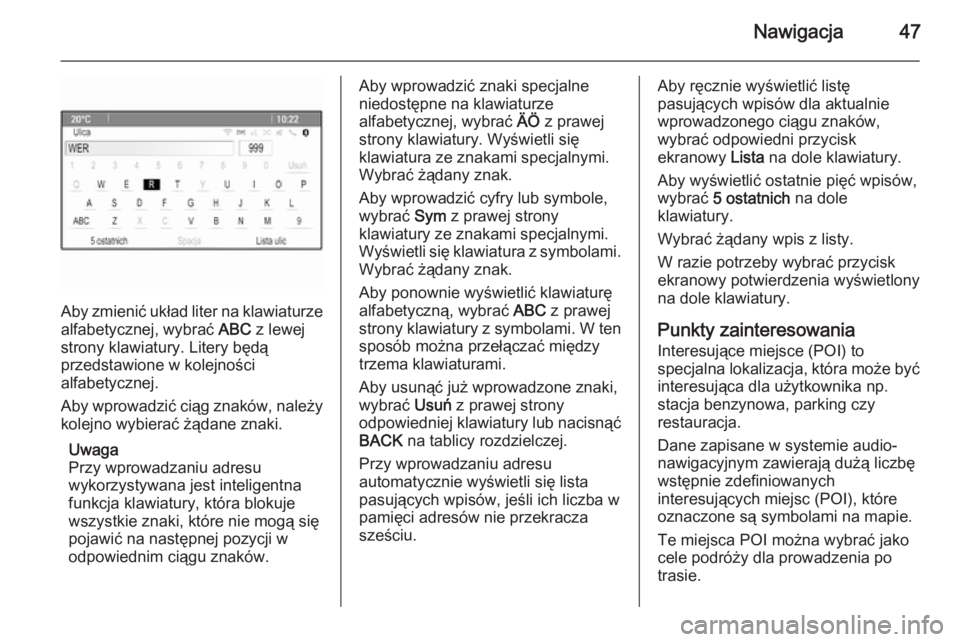
Aby zmienić układ liter na klawiaturze
alfabetycznej, wybrać ABC z lewej
strony klawiatury. Litery będą
przedstawione w kolejności
alfabetycznej.
Aby wprowadzić ciąg znaków, należy
kolejno wybierać żądane znaki.
Uwaga
Przy wprowadzaniu adresu
wykorzystywana jest inteligentna
funkcja klawiatury, która blokuje
wszystkie znaki, które nie mogą się pojawić na następnej pozycji w
odpowiednim ciągu znaków.
Aby wprowadzić znaki specjalne
niedostępne na klawiaturze
alfabetycznej, wybrać ÄÖ z prawej
strony klawiatury. Wyświetli się
klawiatura ze znakami specjalnymi.
Wybrać żądany znak.
Aby wprowadzić cyfry lub symbole,
wybrać Sym z prawej strony
klawiatury ze znakami specjalnymi.
Wyświetli się klawiatura z symbolami. Wybrać żądany znak.
Aby ponownie wyświetlić klawiaturę
alfabetyczną, wybrać ABC z prawej
strony klawiatury z symbolami. W ten sposób można przełączać między
trzema klawiaturami.
Aby usunąć już wprowadzone znaki,
wybrać Usuń z prawej strony
odpowiedniej klawiatury lub nacisnąć BACK na tablicy rozdzielczej.
Przy wprowadzaniu adresu
automatycznie wyświetli się lista
pasujących wpisów, jeśli ich liczba w
pamięci adresów nie przekracza
sześciu.Aby ręcznie wyświetlić listę
pasujących wpisów dla aktualnie
wprowadzonego ciągu znaków,
wybrać odpowiedni przycisk
ekranowy Lista na dole klawiatury.
Aby wyświetlić ostatnie pięć wpisów,
wybrać 5 ostatnich na dole
klawiatury.
Wybrać żądany wpis z listy.
W razie potrzeby wybrać przycisk
ekranowy potwierdzenia wyświetlony
na dole klawiatury.
Punkty zainteresowania
Interesujące miejsce (POI) to
specjalna lokalizacja, która może być
interesująca dla użytkownika np.
stacja benzynowa, parking czy
restauracja.
Dane zapisane w systemie audio-
nawigacyjnym zawierają dużą liczbę
wstępnie zdefiniowanych
interesujących miejsc (POI), które
oznaczone są symbolami na mapie.
Te miejsca POI można wybrać jako
cele podróży dla prowadzenia po
trasie.
Page 51 of 145
Nawigacja51
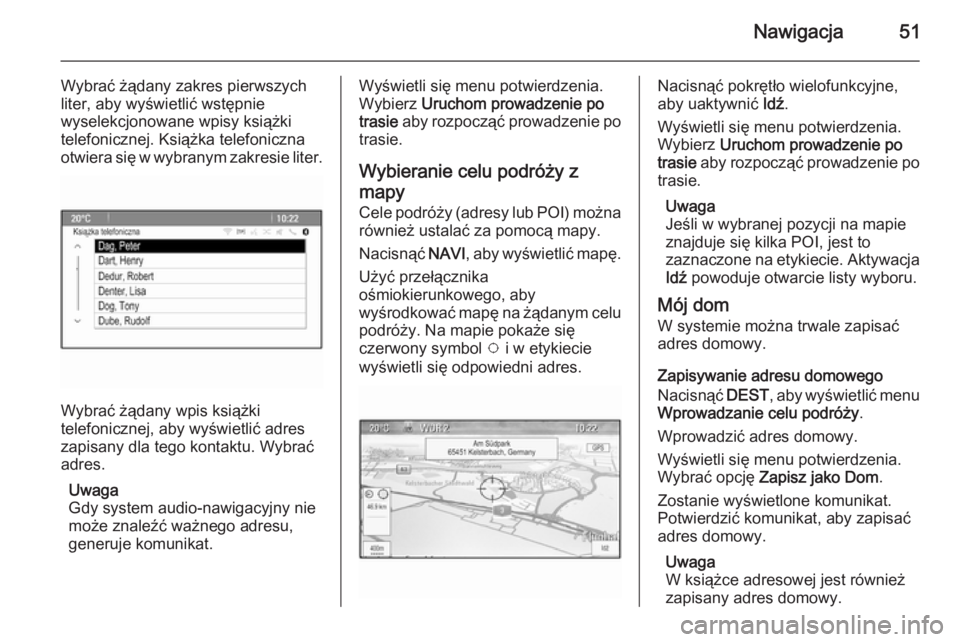
Wybrać żądany zakres pierwszych
liter, aby wyświetlić wstępnie
wyselekcjonowane wpisy książki
telefonicznej. Książka telefoniczna
otwiera się w wybranym zakresie liter.
Wybrać żądany wpis książki
telefonicznej, aby wyświetlić adres
zapisany dla tego kontaktu. Wybrać
adres.
Uwaga
Gdy system audio-nawigacyjny nie może znaleźć ważnego adresu,
generuje komunikat.
Wyświetli się menu potwierdzenia.
Wybierz Uruchom prowadzenie po
trasie aby rozpocząć prowadzenie po
trasie.
Wybieranie celu podróży z
mapy Cele podróży (adresy lub POI) można
również ustalać za pomocą mapy.
Nacisnąć NAVI, aby wyświetlić mapę.
Użyć przełącznika
ośmiokierunkowego, aby wyśrodkować mapę na żądanym celu
podróży. Na mapie pokaże się
czerwony symbol v i w etykiecie
wyświetli się odpowiedni adres.Nacisnąć pokrętło wielofunkcyjne,
aby uaktywnić Idź.
Wyświetli się menu potwierdzenia.
Wybierz Uruchom prowadzenie po
trasie aby rozpocząć prowadzenie po
trasie.
Uwaga
Jeśli w wybranej pozycji na mapie
znajduje się kilka POI, jest to
zaznaczone na etykiecie. Aktywacja Idź powoduje otwarcie listy wyboru.
Mój dom
W systemie można trwale zapisać
adres domowy.
Zapisywanie adresu domowego
Nacisnąć DEST, aby wyświetlić menu
Wprowadzanie celu podróży .
Wprowadzić adres domowy.
Wyświetli się menu potwierdzenia.
Wybrać opcję Zapisz jako Dom .
Zostanie wyświetlone komunikat.
Potwierdzić komunikat, aby zapisać
adres domowy.
Uwaga
W książce adresowej jest również
zapisany adres domowy.
Page 55 of 145
Nawigacja55Prowadzenie po trasieUruchamianie i anulowanieprowadzenia po trasie
Uruchomienie prowadzenia po trasie
Wprowadzić lub wybrać żądany
adres.
Wyświetli się menu potwierdzenia.
Wybierz Uruchom prowadzenie po
trasie aby rozpocząć prowadzenie po
trasie.Anulowanie prowadzenia po trasie
Gdy prowadzenie po trasie jest
aktywne, nacisnąć DEST, aby
wyświetlić Menu trasy .
Wybrać Anuluj trasę , aby anulować
bieżącą sesję nawigacji.
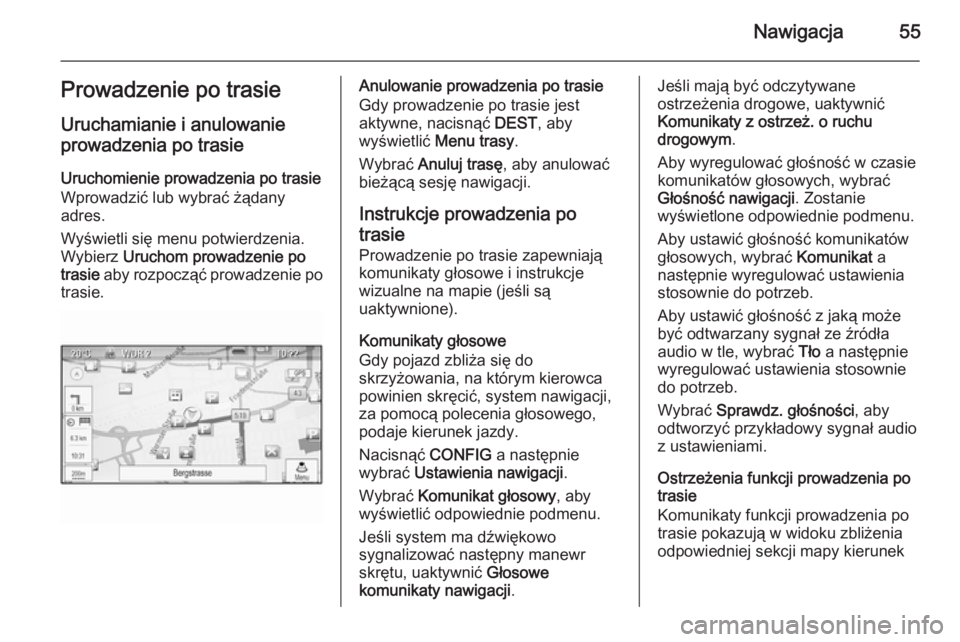
Instrukcje prowadzenia po trasie Prowadzenie po trasie zapewniająkomunikaty głosowe i instrukcje
wizualne na mapie (jeśli są
uaktywnione).
Komunikaty głosowe
Gdy pojazd zbliża się do
skrzyżowania, na którym kierowca
powinien skręcić, system nawigacji,
za pomocą polecenia głosowego,
podaje kierunek jazdy.
Nacisnąć CONFIG a następnie
wybrać Ustawienia nawigacji .
Wybrać Komunikat głosowy , aby
wyświetlić odpowiednie podmenu.
Jeśli system ma dźwiękowo
sygnalizować następny manewr
skrętu, uaktywnić Głosowe
komunikaty nawigacji .Jeśli mają być odczytywane
ostrzeżenia drogowe, uaktywnić
Komunikaty z ostrzeż. o ruchu
drogowym .
Aby wyregulować głośność w czasie
komunikatów głosowych, wybrać
Głośność nawigacji . Zostanie
wyświetlone odpowiednie podmenu.
Aby ustawić głośność komunikatów
głosowych, wybrać Komunikat a
następnie wyregulować ustawienia
stosownie do potrzeb.
Aby ustawić głośność z jaką może
być odtwarzany sygnał ze źródła
audio w tle, wybrać Tło a następnie
wyregulować ustawienia stosownie
do potrzeb.
Wybrać Sprawdz. głośności , aby
odtworzyć przykładowy sygnał audio
z ustawieniami.
Ostrzeżenia funkcji prowadzenia po
trasie
Komunikaty funkcji prowadzenia po
trasie pokazują w widoku zbliżenia
odpowiedniej sekcji mapy kierunek
Page 60 of 145
60Rozpoznawanie mowyRozpoznawanie
mowyInformacje ogólne ........................60
Obsługa ....................................... 61
Przegląd poleceń głosowych .......65Informacje ogólne
Zintegrowane rozpoznawanie mowy Funkcja rozpoznawania mowysystemu audio-nawigacyjnego
umożliwia obsługę różnych funkcji
systemu audio-nawigacyjnego za
pomocą poleceń głosowych. System
wykrywa polecenia i sekwencje
numeryczne niezależnie od tego, kto je wypowiada. Polecenia i sekwencje
numeryczne można wypowiadać bez
wykonywania pauz pomiędzy
poszczególnymi słowami.
W przypadku nieprawidłowej obsługi
lub poleceń system rozpoznawania
mowy wyświetla ostrzeżenie i/lub
generuje głosowy komunikat zwrotny
oraz informuje o konieczności
ponownego wydania polecenia.
Ponadto system rozpoznawania
mowy potwierdza wykonywanie
istotnych poleceń i w razie potrzeby
prosi o dodatkowe zatwierdzenie.
Ogólnie rzecz biorąc, istnieją różne
sposoby wypowiadania poleceń
wykonania czynności. Większość znich, z wyjątkiem wprowadzania celu
podróży i numerycznej klawiatury
głosowej, można wyrazić
pojedynczym poleceniem.
Jeśli wykonanie czynności wymaga
więcej niż jednego polecenia, należy:
W pierwszym poleceniu podać rodzaj czynności, którą należy wykonać np.
„Wprowadzenie celu podróży do
systemu nawigacyjnego”. System
odpowiada komunikatami, które w
formie dialogu pomagają
użytkownikowi wprowadzić
potrzebne informacje. Przykładowo,
jeśli należy wprowadzić cel podróży
dla prowadzenia po trasie, należy
wypowiedzieć polecenie „Nawigacja”
lub „Wprowadzanie celu podróży”.
Uwaga
Aby rozmowy prowadzone
wewnątrz samochodu nie
powodowały nieumyślnego
włączenia funkcji systemu
rozpoznawania mowy, pozostaje on
nieaktywny do momentu włączenia.
Page 61 of 145
Rozpoznawanie mowy61
Obsługa języków■ Nie wszystkie języki obsługi wyświetlacza systemu
Infotainment są obsługiwane przez
funkcję rozpoznawania mowy.
■ Jeśli aktualnie wybrany język wyświetlacza nie jest obsługiwany
przez funkcję rozpoznawania
mowy, funkcja ta nie jest dostępna.
W takiej sytuacji należy wybrać inny
język obsługi wyświetlacza, jeśli
system audio-nawigacyjny ma być
obsługiwany za pomocą poleceń
głosowych. Zmiana języka
wyświetlacza, patrz „Język” w
rozdziale „Ustawienia systemu”
3 22.
Wprowadzanie adresu punktów
docelowych znajdujących się za
granicą
W przypadku potrzeby głosowego
wprowadzenia adresu celu podróży,
który znajduje się w innym kraju,
należy zmienić język wyświetlacza
systemu audio-nawigacyjnego na
język tego kraju.Np. jeśli językiem wyświetlacza jest
angielski i występuje potrzeba
wprowadzenia nazwy miasta
znajdującego się we Francji, należy
zmienić język wyświetlacza na
francuski.
Wyjątki: Jeśli trzeba wprowadzić
adresy w Belgii, można opcjonalnie
zmienić język wyświetlacza na
francuski lub niderlandzki. W celu
wprowadzenia adresów w Szwajcarii
można opcjonalnie zmienić język
wyświetlacza na francuski, niemiecki
lub włoski.
W celu zmiany języka wyświetlacza,
patrz „Język” w rozdziale „Ustawienia systemu” 3 22.
Kolejność wprowadzania adresu celu podróży
Kolejność wprowadzania elementów
adresu za pomocą systemu
rozpoznawania mowy zależy od
kraju, w którym znajduje się cel
podróży.
Przykład odpowiedniej kolejności
wprowadzania jest podawany przez
system.Aplikacja przekazywania
poleceń głosowych
Aplikacja przekazywania poleceń
głosowych systemu audio-
nawigacyjnego umożliwia dostęp do
poleceń systemu rozpoznawania
mowy w telefonie komórkowym. Aby
dowiedzieć się, czy dany smartfon
obsługuje tę funkcję, należy zajrzeć
do jego instrukcji obsługi.
Obsługa
Zintegrowane rozpoznawanie
mowy
Włączanie rozpoznawania mowy Uwaga
Podczas aktywnego połączenia
telefonicznego rozpoznawanie
mowy nie jest dostępne.
Nacisnąć w na kierownicy, z prawej
strony.
System audio wycisza się, na
wyświetlaczu podświetla się w i
emitowany jest komunikat głosowy z prośbą o wypowiedzenie polecenia.
Page 63 of 145
Rozpoznawanie mowy63
■ Powiedzieć „Pomoc”, jeśli wystąpi
potrzeba ponownego odsłuchania
komunikatu na bieżącym etapie
dialogu.
■ Komunikat głosowy można przerwać, ponownie naciskając w.
Aby wypowiedzieć polecenie
bezpośrednio, należy dwukrotnie
nacisnąć w.
■ Poczekać na sygnał dźwiękowy i w
naturalny sposób wypowiedziećpolecenie. W większości
przypadków stopień
rozpoznawania będzie wyższy,
jeśli pauzy będą ograniczone do
minimum. Używać krótkich i
bezpośrednich poleceń.
Zwykle polecenia dla telefonu i
systemu audio można wypowiedzieć
w jednym prostym zdaniu. Np.
„Połącz z Davidem Smithem w
pracy”, „Odtwórz” i nazwa
wykonawcy lub tytuł utworu bądź
„Dostrój do” i częstotliwość radiowa
oraz zakres.
Jednak cele podróży są zbyt
skomplikowane, aby można je było
podać w jednym poleceniu. Najpierwnależy powiedzieć „Nawigacja” a
potem np. „Adres” lub „Interesujące
miejsce”. System odpowie, żądając więcej szczegółów.
Po wypowiedzeniu słów „Interesujące
miejsca” przez podanie nazwy można wybrać tylko główne sieci. Sieci są to
przedsiębiorstwa mieszczące się w
co najmniej 20 lokalizacjach. Dla
innych interesujących miejsc
powiedzieć nazwę kategorii np.
„Restauracje”, „Centra handlowe” lub „Szpitale”.
System łatwiej zrozumie
bezpośrednie polecenia np. „Połącz z
01234567”.
Po wypowiedzeniu słowa „Telefon”
system rozumie to jako żądanie
połączenia telefonicznego i
odpowiada stosownymi pytaniami,
dopóki nie uzyska odpowiednich
informacji szczegółowych. Jeśli
numer telefonu został zapisany z
nazwiskiem i miejscem,
bezpośrednie polecenie powinno
zawierać obie informacje, np. „Połącz
z Davidem Smithem w pracy”.Wybieranie pozycji z listy
Gdy jest wyświetlona lista, w
komunikacie głosowym system prosi
o potwierdzenie lub wybranie pozycji
z listy. Pozycję z listy można wybrać
ręcznie lub przez wypowiedzenie
numeru pozycji.
Lista na ekranie rozpoznawania
mowy działa tak samo, jak listy na
innych ekranach. Ręczne przewijanie listy na ekranie w czasie sesji
powoduje wstrzymanie zdarzenia
rozpoznawania mowy i odtworzenie
odpowiedniego komunikatu np.
„Wybierz z listy, używając ręcznych
elementów sterujących, lub naciśnij
BACK na desce rozdzielczej, aby
spróbować jeszcze raz”.
Jeśli w ciągu 15 sekund nie zostanie
dokonany żaden wybór ręczny,
system wyemituje komunikat i
ponownie wyświetli się poprzedni
ekran.Polecenie „Cofnij”
Aby powrócić do poprzedniego etapu
dialogu, alternatywnie: powiedzieć
„ Cofnij ” lub nacisnąć BACK na tablicy
przyrządów.
Page 66 of 145
![OPEL MERIVA 2015.5 Instrukcja obsługi systemu audio-nawigacyjnego (in Polish) 66Rozpoznawanie mowy
MenuDziałaniePolecenia głosoweMenu
radioodtwarzaczaWybór zakresu częs‐
totliwościNastaw [radio] F M
Nastaw [radio] A M
Nastaw [radio] D A BWybieranie stacjiNastaw F M …
N](/img/37/20706/w960_20706-65.png "OPEL MERIVA 2015.5 Instrukcja obsługi systemu audio-nawigacyjnego (in Polish) 66Rozpoznawanie mowy
MenuDziałaniePolecenia głosoweMenu
radioodtwarzaczaWybór zakresu częs‐
totliwościNastaw [radio] F M
Nastaw [radio] A M
Nastaw [radio] D A BWybieranie stacjiNastaw F M …
N")
66Rozpoznawanie mowy
MenuDziałaniePolecenia głosoweMenu
radioodtwarzaczaWybór zakresu częs‐
totliwościNastaw [radio] F M
Nastaw [radio] A M
Nastaw [radio] D A BWybieranie stacjiNastaw F M …
Nastaw A M …
Nastaw ... D A BMenu mediówWybieranie źródła
dźwięku(Odtwarzaj | Odtwórz) [płytę] C D
(Odtwarzaj | Odtwórz) U S B
(Odtwarzaj | Odtwórz) [przez przednie wejście] AUX
(Odtwarzaj | Odtwórz) [audio przez] BluetoothWybieranie kategorii
wyszukiwania(Odtwarzaj | Odtwórz) utwór …
(Odtwarzaj | Odtwórz) album …
(Odtwarzaj | Odtwórz) gatunek … (Odtwarzaj | Odtwórz) folder …
(Odtwarzaj | Odtwórz) playlistę …
(Odtwarzaj | Odtwórz) kompozytora …
(Odtwarzaj | Odtwórz) audiobook …Wybieranie utworuOdtwórz utwór ... [wykonawcy ...]
Page 71 of 145
Telefon71pojazd. Należy postępować
zgodnie z przepisami kraju, w
którym się przebywa.
Nie należy zapominać o
szczególnych przepisach
obowiązujących na określonych obszarach i zawsze wyłączać
telefon komórkowy, jeśli jest to
zakazane, jeśli telefon powoduje
zakłócenia lub w przypadku
możliwości wystąpienia
niebezpiecznych sytuacji.
Bluetooth
Interfejs telefonu posiada certyfikat
organizacji Bluetooth Special Interest
Group (SIG).
Więcej informacji dotyczących
powyższej specyfikacji można
znaleźć w Internecie na stronie
http://www.bluetooth.com
Podłączanie urządzeń
przez Bluetooth
Bluetooth to standard transmisji
radiowej umożliwiający
bezprzewodowe połączenie np. z
telefonami komórkowymi,
urządzeniami iPod/iPhone i innymi
urządzeniami.
Aby ustanowić połączenie Bluetooth
z systemem audio-nawigacyjnym,
należy uaktywnić funkcję Bluetooth w urządzeniu Bluetooth. W celu
uzyskania szczegółowych informacji
należy skorzystać z instrukcji obsługi
urządzenia Bluetooth.
Do parowania (wymiana kodu PIN
między urządzeniem Bluetooth a
systemem audio-telefonicznym) i
podłączania urządzeń Bluetooth do
systemu audio-nawigacyjnego służy
menu Bluetooth .
Ważne informacje ■ Z systemem można sparować maksymalnie pięć urządzeń.
■ W danej chwili do systemu Infotainment może być podłączone
jedno sparowane urządzenie.
■ Zazwyczaj parowanie należy przeprowadzić tylko jeden raz,
chyba że urządzenie zostanie
usunięte z listy sparowanych
urządzeń. Jeśli urządzenie byłopodłączone już wcześniej, system
audio-nawigacyjny ustanawia
połączenie automatycznie.
■ Działanie systemu Bluetooth powoduje znacznie szybsze
rozładowanie baterii urządzenia. W związku z tym należy podłączyć
urządzenie do gniazda zasilania w
celu naładowania baterii.
Menu Bluetooth Aby otworzyć menu Bluetooth,
nacisnąć CONFIG. Wybrać
Ustawienie telefonu a potem
Bluetooth .
Wyświetlają się pozycje Lista
urządzeń i Sparuj urządzenie menu.
Powiąż urządzenie
Aby rozpocząć proces parowania w
systemie audio-nawigacyjnym,
wybrać Sparuj urządzenie . Wyświetla
się komunikat z czterocyfrowym
kodem systemu audio-
nawigacyjnego.
Zainicjować proces parowania w
urządzeniu Bluetooth. Jeśli jest
wymagany, wprowadzić
Page 72 of 145
72Telefon
czterocyfrowy kod systemu audio-
nawigacyjnego do urządzenia
Bluetooth.
W systemie audio-nawigacyjnym
wyświetla się sześciocyfrowy kod PIN
dla procesu parowania.
Aby potwierdzić proces parowania: ■ Jeśli jest obsługiwana funkcja SSP (bezpieczne proste parowanie):
Porównać kody PIN wyświetlone w systemie audio-nawigacyjnym i wurządzeniu Bluetooth (jeśli jestwymagane) i potwierdzić
komunikat w urządzeniu Bluetooth.
■ Jeśli nie jest obsługiwana funkcja SSP (bezpieczne proste
parowanie):
Wprowadzić kod PIN do
urządzenia Bluetooth i potwierdzić
wprowadzenie.
Urządzenia zostaną sparowane i
wyświetli się główne menu telefonu.
Z urządzenia Bluetooth zostaną
pobrane książka telefoniczna i listy
połączeń (jeśli są dostępne).W razie potrzeby potwierdzić
odpowiedni komunikat w urządzeniu
Bluetooth.
Lista urządzeń
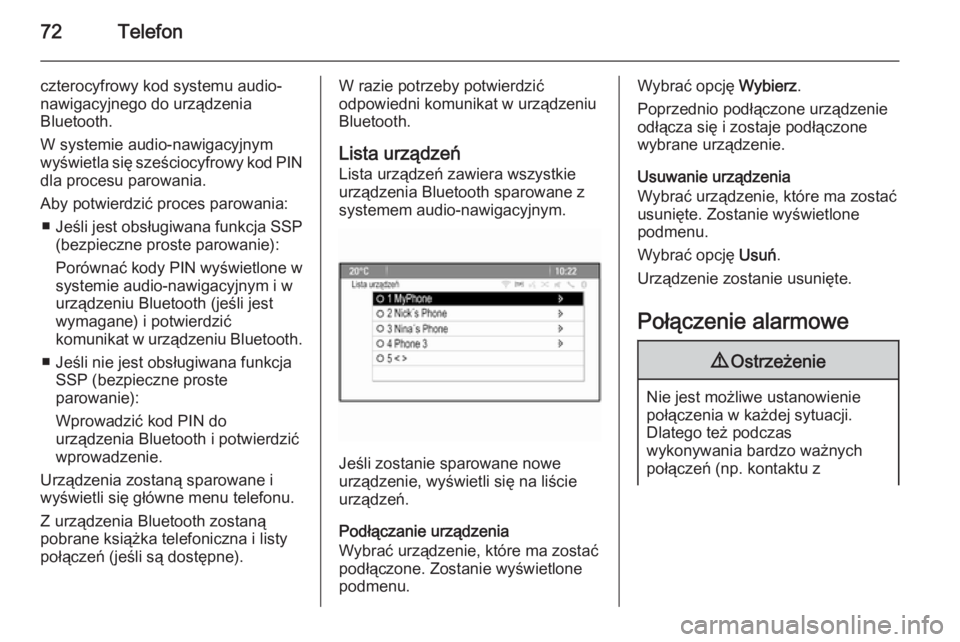
Lista urządzeń zawiera wszystkie
urządzenia Bluetooth sparowane z
systemem audio-nawigacyjnym.
Jeśli zostanie sparowane nowe
urządzenie, wyświetli się na liście urządzeń.
Podłączanie urządzenia
Wybrać urządzenie, które ma zostać
podłączone. Zostanie wyświetlone
podmenu.
Wybrać opcję Wybierz.
Poprzednio podłączone urządzenie
odłącza się i zostaje podłączone
wybrane urządzenie.
Usuwanie urządzenia
Wybrać urządzenie, które ma zostać
usunięte. Zostanie wyświetlone
podmenu.
Wybrać opcję Usuń.
Urządzenie zostanie usunięte.
Połączenie alarmowe9 Ostrzeżenie
Nie jest możliwe ustanowienie
połączenia w każdej sytuacji.
Dlatego też podczas
wykonywania bardzo ważnych
połączeń (np. kontaktu z