navigation OPEL MERIVA 2015.5 Uputstvo za rukovanje Infotainment sistemom (in Serbian)
[x] Cancel search | Manufacturer: OPEL, Model Year: 2015.5, Model line: MERIVA, Model: OPEL MERIVA 2015.5Pages: 143, PDF Size: 2.46 MB
Page 22 of 143
22Osnovno upravljanje
Izaberite Comfort and Convenience
(Komfor i udobnost) , a zatim Chime
Volume (Jačina zvučnog signala) za
prikazivanje odgovarajućeg
podmenija. Izaberite Low (Niski) ili
High (Visoki) .
Podešavanje jačine zvuka
navigacije
Pritisnuti CONFIG, a zatim izabrati
Navigation Settings (Podešavanja navigacije) .
Izabrati Voice Prompt (Glasovna
komanda) i nakon toga Navigation
Volume (Jačina zvuka navigacije) .
Prikazuje se odgovarajući podmeni.
Za podešavanje jačine zvuka
obaveštenja, izaberite
Announcement (Obaveštenja) , a
zatim podesite željeno podešavanje.
Za podešavanje jačine zvuka audio
izvora koji može da se reprodukuje u
pozadini, izaberite Background
(Pozadina) , a zatim podesite željeno
podešavanje.
Izaberite Volume Test (Test jačine
zvuka) da dobijete primer audio
podešavanja.Napomena
Dok je obaveštenje u toku, zvuk se
može jednostavno prilagoditi
pritiskom na m.
Podešavanja sistema
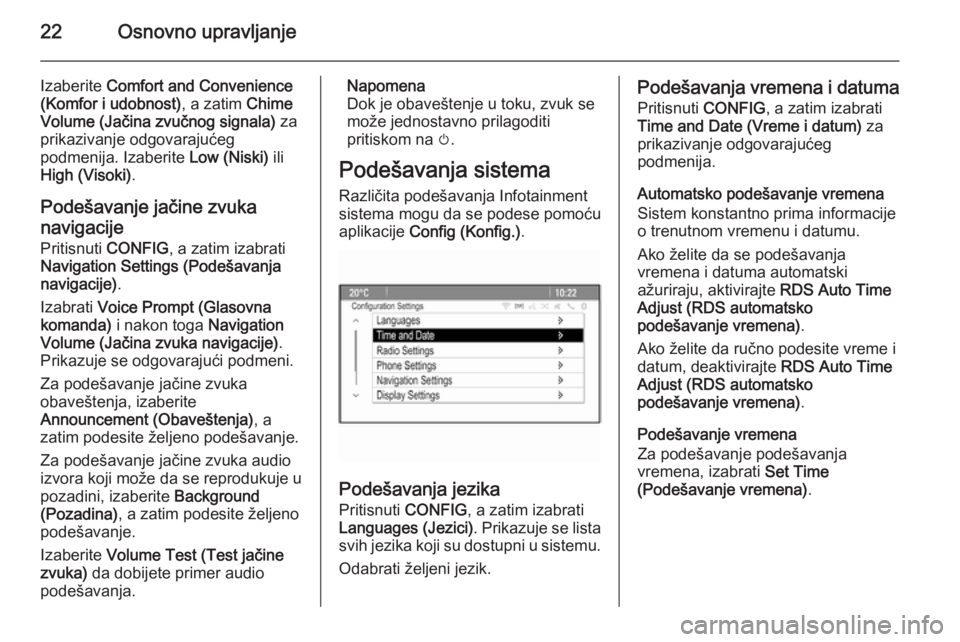
Različita podešavanja Infotainment
sistema mogu da se podese pomoću
aplikacije Config (Konfig.) .
Podešavanja jezika
Pritisnuti CONFIG, a zatim izabrati
Languages (Jezici) . Prikazuje se lista
svih jezika koji su dostupni u sistemu.
Odabrati željeni jezik.
Podešavanja vremena i datuma
Pritisnuti CONFIG, a zatim izabrati
Time and Date (Vreme i datum) za
prikazivanje odgovarajućeg
podmenija.
Automatsko podešavanje vremena
Sistem konstantno prima informacije
o trenutnom vremenu i datumu.
Ako želite da se podešavanja
vremena i datuma automatski
ažuriraju, aktivirajte RDS Auto Time
Adjust (RDS automatsko
podešavanje vremena) .
Ako želite da ručno podesite vreme i datum, deaktivirajte RDS Auto Time
Adjust (RDS automatsko
podešavanje vremena) .
Podešavanje vremena
Za podešavanje podešavanja
vremena, izabrati Set Time
(Podešavanje vremena) .
Page 41 of 143
Navigacija41
Navođenje putanje je omogućeno
glasovnim komandama i strelicom za
smer, kao i uz pomoć prikaza mape u
boji.
KorišćenjeInformacija na prikazu mape
Za prikaz mape oko trenutne lokacije, možete opciono:
■ Pritisnuti NAVI.
■ Pritisnuti ;, a zatim izabrati
Navigation (Navigacija) .
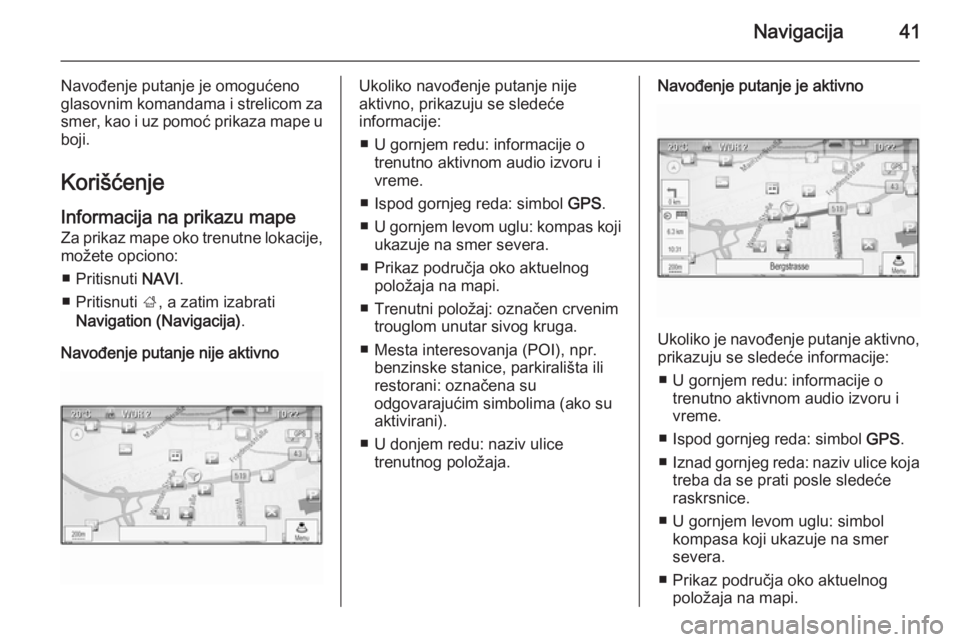
Navođenje putanje nije aktivnoUkoliko navođenje putanje nije
aktivno, prikazuju se sledeće
informacije:
■ U gornjem redu: informacije o trenutno aktivnom audio izvoru ivreme.
■ Ispod gornjeg reda: simbol GPS.
■ U gornjem levom uglu: kompas koji
ukazuje na smer severa.
■ Prikaz područja oko aktuelnog položaja na mapi.
■ Trenutni položaj: označen crvenim trouglom unutar sivog kruga.
■ Mesta interesovanja (POI), npr. benzinske stanice, parkirališta ili
restorani: označena su
odgovarajućim simbolima (ako su
aktivirani).
■ U donjem redu: naziv ulice trenutnog položaja.Navođenje putanje je aktivno
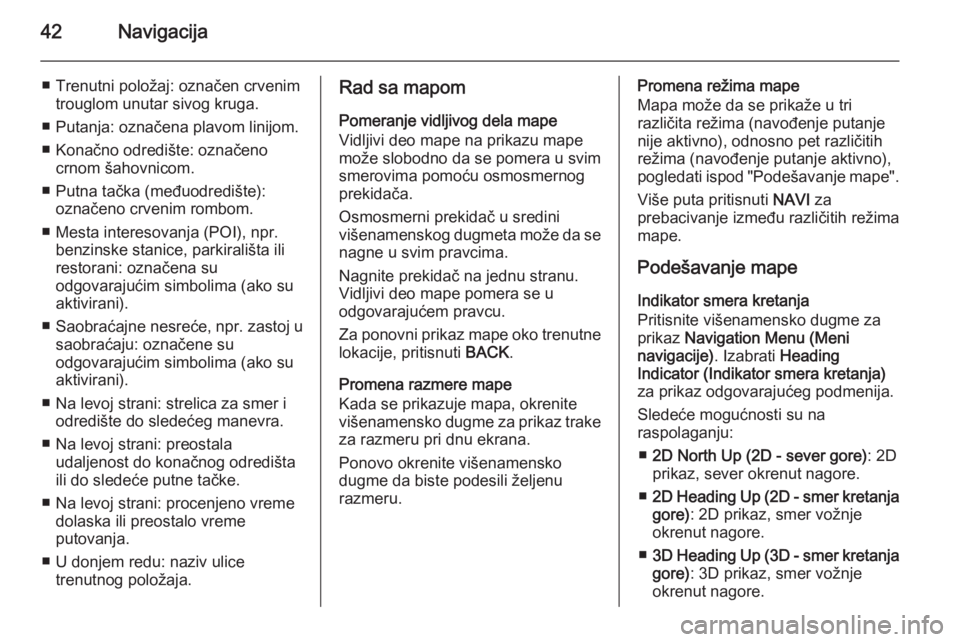
Ukoliko je navođenje putanje aktivno,prikazuju se sledeće informacije:
■ U gornjem redu: informacije o trenutno aktivnom audio izvoru ivreme.
■ Ispod gornjeg reda: simbol GPS.
■ Iznad gornjeg reda: naziv ulice koja
treba da se prati posle sledeće
raskrsnice.
■ U gornjem levom uglu: simbol kompasa koji ukazuje na smer
severa.
■ Prikaz područja oko aktuelnog položaja na mapi.
Page 42 of 143
42Navigacija
■ Trenutni položaj: označen crvenimtrouglom unutar sivog kruga.
■ Putanja: označena plavom linijom. ■ Konačno odredište: označeno crnom šahovnicom.
■ Putna tačka (međuodredište): označeno crvenim rombom.
■ Mesta interesovanja (POI), npr. benzinske stanice, parkirališta ili
restorani: označena su
odgovarajućim simbolima (ako su
aktivirani).
■ Saobraćajne nesreće, npr. zastoj u saobraćaju: označene su
odgovarajućim simbolima (ako su
aktivirani).
■ Na levoj strani: strelica za smer i odredište do sledećeg manevra.
■ Na levoj strani: preostala udaljenost do konačnog odredišta
ili do sledeće putne tačke.
■ Na levoj strani: procenjeno vreme dolaska ili preostalo vreme
putovanja.
■ U donjem redu: naziv ulice trenutnog položaja.Rad sa mapom
Pomeranje vidljivog dela mape
Vidljivi deo mape na prikazu mape
može slobodno da se pomera u svim
smerovima pomoću osmosmernog
prekidača.
Osmosmerni prekidač u sredini
višenamenskog dugmeta može da se
nagne u svim pravcima.
Nagnite prekidač na jednu stranu.
Vidljivi deo mape pomera se u
odgovarajućem pravcu.
Za ponovni prikaz mape oko trenutne lokacije, pritisnuti BACK.
Promena razmere mape
Kada se prikazuje mapa, okrenite
višenamensko dugme za prikaz trake za razmeru pri dnu ekrana.
Ponovo okrenite višenamensko
dugme da biste podesili željenu
razmeru.Promena režima mape
Mapa može da se prikaže u tri
različita režima (navođenje putanje nije aktivno), odnosno pet različitih
režima (navođenje putanje aktivno),
pogledati ispod "Podešavanje mape".
Više puta pritisnuti NAVI za
prebacivanje između različitih režima
mape.
Podešavanje mape
Indikator smera kretanja
Pritisnite višenamensko dugme za prikaz Navigation Menu (Meni
navigacije) . Izabrati Heading
Indicator (Indikator smera kretanja)
za prikaz odgovarajućeg podmenija.
Sledeće mogućnosti su na
raspolaganju:
■ 2D North Up (2D - sever gore) : 2D
prikaz, sever okrenut nagore.
■ 2D Heading Up (2D - smer kretanja
gore) : 2D prikaz, smer vožnje
okrenut nagore.
■ 3D Heading Up (3D - smer kretanja
gore) : 3D prikaz, smer vožnje
okrenut nagore.
Page 43 of 143
Navigacija43
Izabrati željenu opciju.
Režimi mape
Pritisnite višenamensko dugme za prikaz Navigation Menu (Meni
navigacije) . Izabrati Map Modes
(Režimi mape) za prikaz
odgovarajućeg podmenija.
Sledeće mogućnosti su na
raspolaganju:
■ Full Map (Cela mapa) ("Normalni"
prikaz je opisan iznad): Prikaz
mape na celom ekranu, za sve
funkcije i indikacije prikazuju se
dugmići na ekranu.
■ Full Glory (Potpuni) : Prikaz mape
na celom ekranu, dugmići na
ekranu za većinu funkcija i
indikacija su sakriveni.
■ Split with Turn List (Podeli sa listom
skretanja) : Podeljeni ekran sa
mapom na levoj strani i listom
skretanja na desnoj strani.■ Split with Turn Arrow (Podeli sa
strelicom za skretanje) : Podeljeni
ekran sa mapom na levoj strani i strelicom za sledeći manevar
skretanja na desnoj strani.
■ Split with Media (Podeli sa
medijima) : Podeljeni ekran sa
mapom na levoj strani i trenutno
aktivnim audio izvorom na desnoj
strani.
Izabrati željenu opciju.
Prikaz mape
Pritisnite višenamensko dugme za
prikaz Navigation Menu (Meni
navigacije) . Izaberite Map Settings
(Podešavanja mape) , a zatim Map
Display (Prikaz mape) za prikazivanje
odgovarajućeg podmenija.
U zavisnosti od spoljašnjih uslova osvetljenja, aktivirajte Day (Dan) ili
Night (Noć) .
Za automatsko prilagođavanje od
strane sistema, aktivirajte Automatic
(Automatsko) .Prikazivanje POI tačaka
Pritisnite višenamensko dugme za
prikaz Navigation Menu (Meni
navigacije) .
Izabrati Show POIs (Prikaži mesta
interesovanja) za prikaz
odgovarajućeg podmenija.
Ako želite da se na mapi prikažu sve
POI tačke koje su dostupne u
sistemu, aktivirajte Show all POIs
(Izbor svih POI-a) .
Ako ne želite da se na mapi prikažu sve POI tačke, aktivirajte Hide all
POIs (Sakrij sve POI tačke) .
Za prikaz samo određenih POI tačaka
aktivirati User Defined (Određen od
strane korisnika) , a zatim aktivirati
POI kategorije koje želite da budu
prikazane.
Promena informacija ekrana
Informacije o putanji, koje se
prikazuju na ekranu tokom aktivnog navođenja putanje, mogu da se
prilagođavaju.
Pritisnite višenamensko dugme za
prikaz Navigation Menu (Meni
navigacije) . Proći kroz listu i izabrati
Page 44 of 143
44Navigacija
Switch Route Time/Destination
(Prebacivanje vremena putanje/
odredišta) .Informacije o vremenu
Ako želite da promenite prikazane
informacije o vremenu, izaberite
Switch Arrival/Travel Time
(Prebacivanje vremena dolaska/
putovanja) za prikaz odgovarajućeg
podmenija.
Aktivirajte postavku informacija koje želite da se prikažu.Informacije o odredištu
Ako koristite putanju sa putnim
tačkama, možda želite da se prikažu
informacije o putanji za putnu tačku
umesto informacija o konačnom
odredištu.
Za promenu podešavanja, izaberite
Switch Waypoint/Destination
(Prebacivanje tačke na putanji/
odredišta) . Prikazuje se lista svih
odredišta na ruti sa putnim tačkama
koja je trenutno aktivna.
Aktivirajte postavku informacija koje želite da se prikažu.Informacije o položaju
Trenutni položaj
Pritisnite višenamensko dugme za
prikaz Navigation Menu (Meni
navigacije) . Odaberite Current
Position Info (Informacije o trenutnom
položaju) stavku iz menija.
Na desnoj strani ekrana prikazuje se trenutni položaj na mapi. Na levoj
strani se prikazuju GPS koordinate
trenutnog položaja.
Položaj odredišta
Ako je navođenje putanje aktivno,
možete prikazati informacije o
unetom odredištu.
Pritisnite višenamensko dugme za
prikaz Navigation Menu (Meni
navigacije) . Izaberite Destination
Position Info (Informacije o položaju
odredišta) .
Na desnoj strani ekrana prikazuje se
odredište na mapi. Na levoj strani se prikazuju adresa i GPS koordinate
odredišta.Memorisanje položaja
Trenutni položaj ili položaj odredišta
mogu se sačuvati u adresaru.
Izabrati Save (Memorisanje) .
Pogledajte detaljan opis o
memorisanju adresa u adresaru
3 45.
Simulacija putanje Infotainment sistem ima režim
simulacije putanje za svrhe testiranja.
Za početak režima simulacije
pritisnuti CONFIG, a zatim izabrati
Navigation Settings (Podešavanja
navigacije) .
Krećite se kroz listu i izaberite Route
Simulation (Simulacija putanje) za
prikaz odgovarajućeg podmenija.
Početni položaj
Pošto režim simulacije ne reaguje na
GPS signal koji obezbeđuje trenutni
položaj vozila, početni položaj mora
da se podesi ručno.
Page 45 of 143
Navigacija45
Korišćenje poslednjeg poznatogpoložaja
Za podešavanje poslednjeg položaja
na osnovu GPS signala kao početne
tačke, izabrati Use Last Known
Position (Koristi poslednji poznati
položaj) .Korišćenje prethodnog odredišta
Za korišćenje poslednjih unetih
odredišta kao početne tačke, izabrati Use Previous Destination (Koristi
prethodno odredište) . Prikazuje se
lista prethodnih odredišta.
Izaberite željenu adresu.Korišćenje zadate lokacije
Za korišćenje određene lokacije kao početne tačke, izabrati Use Specified
Location (Koristi navedenu lokaciju) .
Unesite adresu. Pogledati detaljan opis 3 45.
Pokreće se režim simulacije.
Otkazivanje režima simulacije
Za napuštanje režima simulacije
pritisnuti CONFIG, a zatim izabrati
Navigation Settings (Podešavanja navigacije) .
Krećite se kroz listu i izaberite Route
Simulation (Simulacija putanje) za
prikaz odgovarajućeg podmenija.
Izabrati Cancel Route Simulation
(Otkaži simulaciju putanje) .
Meni za simulaciju dodatne putanje
Kada je navođenje putanje aktivno u
režimu simulacije, prikazuje se
dodatni meni u Navigation Menu
(Meni navigacije) .
Pritisnite višenamensko dugme za prikaz Navigation Menu (Meni
navigacije) . Krećite se kroz listu i
izaberite Route Simulation
(Simulacija putanje) za prikaz
odgovarajućeg podmenija.
Za zaustavljanje simuliranog
navođenja putanje, izabrati Stop
Simulation (Zaustavi simulaciju) .
Proces navođenja je zaustavljen, režim navođenja putanje ostaje
aktivan.
Za prikaz sledećeg simuliranog
manevra skretanja na mapi, izabrati
Next Manoeuvre (Sledeći manevar) .Unos odredišta
Aplikacija Destination (Odredište)
omogućava različite opcije za
podešavanje odredišta za navođenje
putanje.
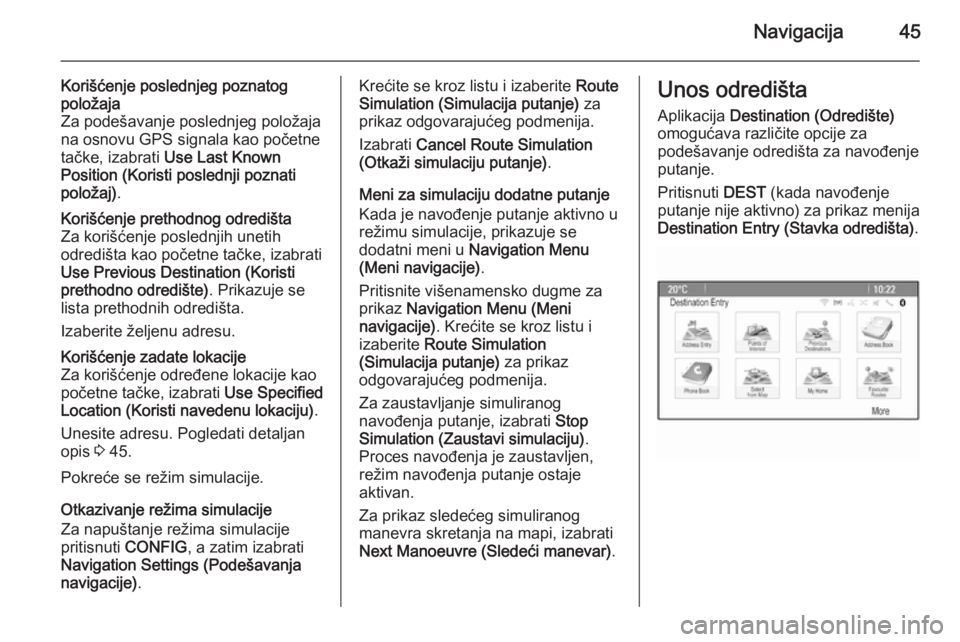
Pritisnuti DEST (kada navođenje
putanje nije aktivno) za prikaz menija Destination Entry (Stavka odredišta) .
Page 48 of 143
48Navigacija
Popunite polja za unos u
odgovarajućoj maski za pretragu.Maska za pretragu kategorija
Izaberite polje za unos lokacije da bi
se prikazala lista. Izabrati željenu
opciju.
Izaberite polje za unos kategorije da
bi se prikazala lista POI kategorija.
Izaberite žaljenu kategoriju, a zatim
potkategoriju sa te liste.
Izaberite polje za unos načina
sortiranja da bi se prikazao
odgovarajući podmeni. Odabrati By
Distance (Po razdaljini) ili By Name
(Po nazivu) .
Izabrati Search (Pretraživanje) pri
dnu ekrana. Lista POI tačaka ili POI
kategorija se prikazuje kada se unese odgovarajući kriterijum. Izaberite
željenu stavku menija.Masku za pretragu imena
Izaberite polje za unos zemlje da bi se
prikazala lista dostupnih zemalja.
Izabrati željenu državu.Da biste zadali lokaciju, izaberite
polje za unos grada ili poštanskog
broja. Prikazuje se tastatura. Unesite
željeno ime ili broj.
Izaberite polje za unos načina
sortiranja da bi se prikazao
odgovarajući podmeni. Odabrati By
Distance (Po razdaljini) ili By Name
(Po nazivu) .
Izabrati Search (Pretraživanje) pri
dnu ekrana. Ponovo se prikazuje
tastatura.
Unesite ime željene POI tačke.Maska za pretragu broja telefona
Izaberite polje za unos zemlje da bi se
prikazala lista dostupnih zemalja.
Izabrati željenu državu.
Izaberite polje za unos načina
sortiranja da bi se prikazao
odgovarajući podmeni. Odabrati By
Distance (Po razdaljini) ili By Name
(Po nazivu) .
Izaberite polje za unos broja da bi se
prikazala tastatura. Unesite željeni
broj.Kada se popuni određena maska za
pretragu, prikazuje se meni za
potvrdu.
Izabrati Start Guidance (Početak
navođenja) za pokretanje navođenja
putanje.
Lista kategorija
Pritisnuti NAV, a zatim višenamensko
dugme, za prikaz Navigation Menu
(Meni navigacije) . Izaberite Nearby
POIs (POI tačke u blizini) ili POI Along
Route (POI duž putanje) . Prikazuje se
lista POI kategorija.
Izaberite željenu kategoriju,
potkategorije, a zatim POI.
Prikazuje se meni za potvrdu. Izabrati
Start Guidance (Početak navođenja)
za pokretanje navođenja putanje.
Prethodna odredišta
Poslednja izabrana ili uneta odredišta
za navođenje putanje čuvaju su
memorisana u sistemu.
Pritisnuti DEST za prikaz menija
Destination Entry (Stavka odredišta) ,
a zatim izabrati Previous Destinations
(Prethodna odredišta) .
Page 54 of 143
54Navigacija
Izaberite polje za unos geografske
širine da bi se prikazao meni
Geolocation Entry (Stavka geog.
lokacije) .
Nekoliko puta pritisnite
višenamensko dugme da biste prvo
podešavanje podesili kako želite.
Okrenite višenamensko dugme da
biste prešli na sledeću vrednost koju
treba podesiti.
Nastavite na ovaj način da biste
podesili sve vrednosti.
Izabrati BACK za povratak na sledeći
viši nivo menija.
Podesite vrednosti geografske
dužine na gore opisani način.
Nakon unosa svih GPS koordinata,
izabrati Search (Pretraživanje) pri
dnu ekrana.
Prikazuje se meni za potvrdu.
Za započinjanje navođenja putanje,
izabrati Start Guidance (Početak
navođenja) .
Brisanje sačuvanih odredišta Za brisanje odredišta memorisanih u
sistemu, pritisnuti CONFIG, izabrati
Navigation Settings (Podešavanja navigacije) i zatim Delete Saved
Destinations (Briši memorisana
odredišta) . Prikazuje se podmeni.
Aktivirajte stavke menija za
memorijske lokacije koji želite da
izbrišete.
Izabrati Delete (Briši) . Izabrane
memorijske lokacije su izbrisane.Navođenje
Započinjanje i otkazivanje
navođenja putanje
Započinjanje navođenja putanje
Unesite ili izaberite željenu adresu.
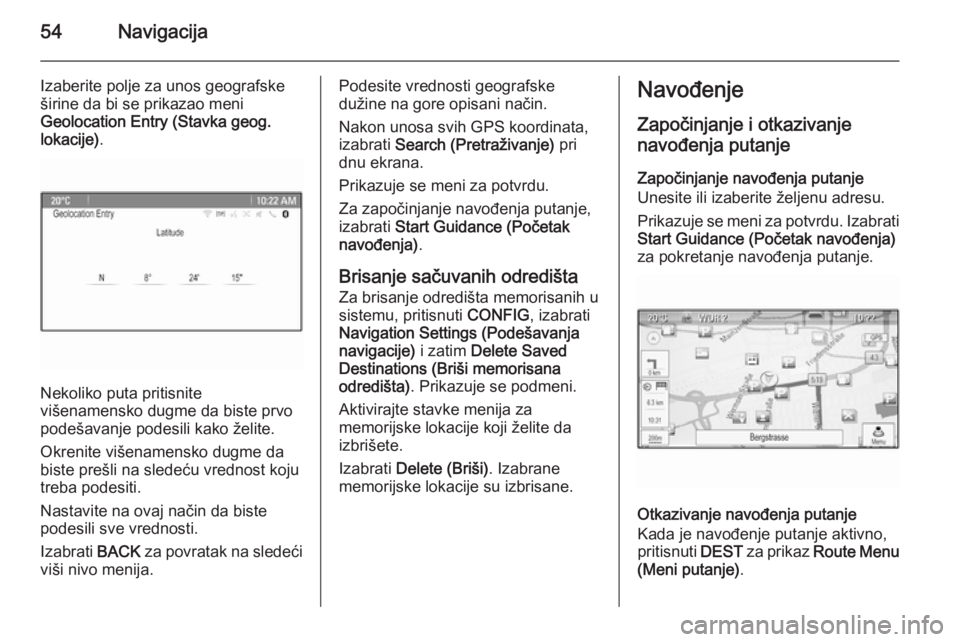
Prikazuje se meni za potvrdu. Izabrati
Start Guidance (Početak navođenja)
za pokretanje navođenja putanje.
Otkazivanje navođenja putanje
Kada je navođenje putanje aktivno, pritisnuti DEST za prikaz Route Menu
(Meni putanje) .
Page 55 of 143
Navigacija55
Izabrati Cancel Route (Otkaži
putanju) za otkazivanje trenutne
sesije navođenja.
Uputstva za navođenje
Glasovna obaveštenja i vizuelna
uputstva na mapi obezbeđuju
navođenje putanje (ako je aktivirano).
Glasovna obaveštenja
Glasovna obaveštenja za navigaciju
vas obaveštavaju koji smer treba da
pratite kada se približavate raskrsnici
na kojoj treba da skrenete.
Pritisnuti CONFIG, a zatim izabrati
Navigation Settings (Podešavanja navigacije) .
Izabrati Voice Prompt (Glasovna
komanda) za prikaz odgovarajućeg
podmenija.
Ako želite da sistem zvučno ukazuje na sledeći manevar skretanja,
aktivirajte Navigation Voice Prompts
(Glasovne komande navigacije) .
Ako želite da se saobraćajna
obaveštenja čitaju, aktivirajte Traffic
Alert Prompts (Poruke upozorenja na saobraćaj) .Za podešavanje jačine tona tokom
glasovnih poruka, izabrati Navigation
Volume (Jačina zvuka navigacije) .
Prikazuje se odgovarajući podmeni.
Za podešavanje jačine zvuka
glasovnih obaveštenja izaberite
Announcement (Obaveštenja) , a
zatim podesite željeno podešavanje.
Za podešavanje jačine zvuka audio
izvora koji može da se reprodukuje u
pozadini, izaberite Background
(Pozadina) , a zatim podesite željeno
podešavanje.
Izaberite Volume Test (Test jačine
zvuka) da dobijete primer audio
podešavanja.
Upozorenja za navođenje
Na uvećanom odgovarajućem delu
mape, upozorenja za navođenje pokazuju smer koji treba da pratite
kada se približavate raskrsnici na
kojoj treba da skrenete.
Pritisnuti CONFIG, a zatim izabrati
Navigation Settings (Podešavanja navigacije) .Izabrati Guidance Alert (Upozorenje
navođenja) za prikaz odgovarajućeg
podmenija.
Ako želite da displej automatski
prikaže mapu kada se približavate
sledećem manevru skretanja,
aktivirajte Guidance Alert in Primary
(Navigaciono upozorenje na
primarnom) .
Ako želite da se manevri skretanja
prikazuju u uvećanom prikazu,
aktivirajte Guidance Alert in Map
(Navigaciono upozorenje na mapi) .
Saobraćajne nesreće Sistem saobraćajnih obaveštenja
TMC prima sve trenutne saobraćajne
informacije od TMC radio stanica.
Ove informacije se uključuju u
proračun putanje.
Podešavanja saobraćaja Pritisnuti CONFIG, a zatim izabrati
Navigation Settings (Podešavanja navigacije) .
Izabrati Traffic Settings (Podešavanja
saobraćaja) za prikaz odgovarajućeg
podmenija.
Page 56 of 143
56Navigacija
Za korišćenje TMC sistema
saobraćajnih obaveštenja, aktivirati
Traffic Events (Događaji u
saobraćaju) .Ponovno izračunavanje aktivne
putanje
Ako se tokom aktivnog navođenja
putanje pojavi saobraćajni problem,
ruta se može promeniti.
Izabrati Alert if better route is
available (Upozori ako je dostupna
boja putanja) za prikaz
odgovarajućeg podmenija.
Ako želite da putanja bude stalno
prilagođena trenutnoj situaciji u
saobraćaju, aktivirajte Route Based
on Traffic Conditions (Putanja
zasnovana na uslovima u
saobraćaju) .
Izabrati između Automatic
Recalculation (Automatski ponovni
proračun) i Recalculation after
Confirmation (Ponovni proračun
posle prihvatanja) odgovarajuće
poruke.Saobraćajne nesreće na mapi
Saobraćajne nesreće mogu da se
signaliziraju na mapi odgovarajućim
simbolima.
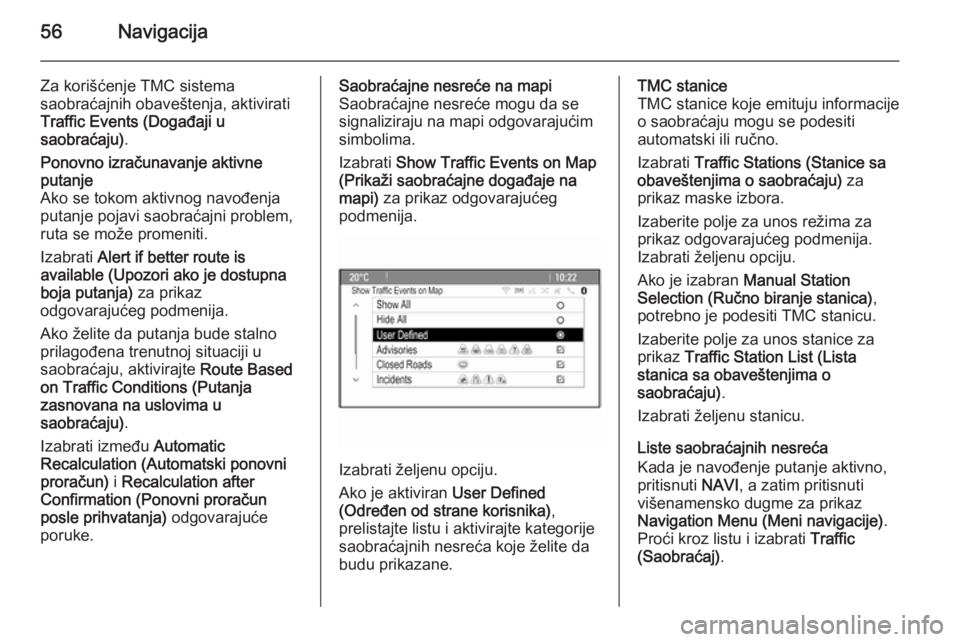
Izabrati Show Traffic Events on Map
(Prikaži saobraćajne događaje na
mapi) za prikaz odgovarajućeg
podmenija.
Izabrati željenu opciju.
Ako je aktiviran User Defined
(Određen od strane korisnika) ,
prelistajte listu i aktivirajte kategorije
saobraćajnih nesreća koje želite da
budu prikazane.
TMC stanice
TMC stanice koje emituju informacije
o saobraćaju mogu se podesiti
automatski ili ručno.
Izabrati Traffic Stations (Stanice sa
obaveštenjima o saobraćaju) za
prikaz maske izbora.
Izaberite polje za unos režima za
prikaz odgovarajućeg podmenija.
Izabrati željenu opciju.
Ako je izabran Manual Station
Selection (Ručno biranje stanica) ,
potrebno je podesiti TMC stanicu.
Izaberite polje za unos stanice za
prikaz Traffic Station List (Lista
stanica sa obaveštenjima o
saobraćaju) .
Izabrati željenu stanicu.
Liste saobraćajnih nesreća
Kada je navođenje putanje aktivno,
pritisnuti NAVI, a zatim pritisnuti
višenamensko dugme za prikaz
Navigation Menu (Meni navigacije) .
Proći kroz listu i izabrati Traffic
(Saobraćaj) .