bluetooth OPEL MERIVA 2015.5 Інструкція з експлуатації інформаційно-розважальної системи (in Ukrainian)
[x] Cancel search | Manufacturer: OPEL, Model Year: 2015.5, Model line: MERIVA, Model: OPEL MERIVA 2015.5Pages: 149, PDF Size: 2.51 MB
Page 73 of 149
Телефон73
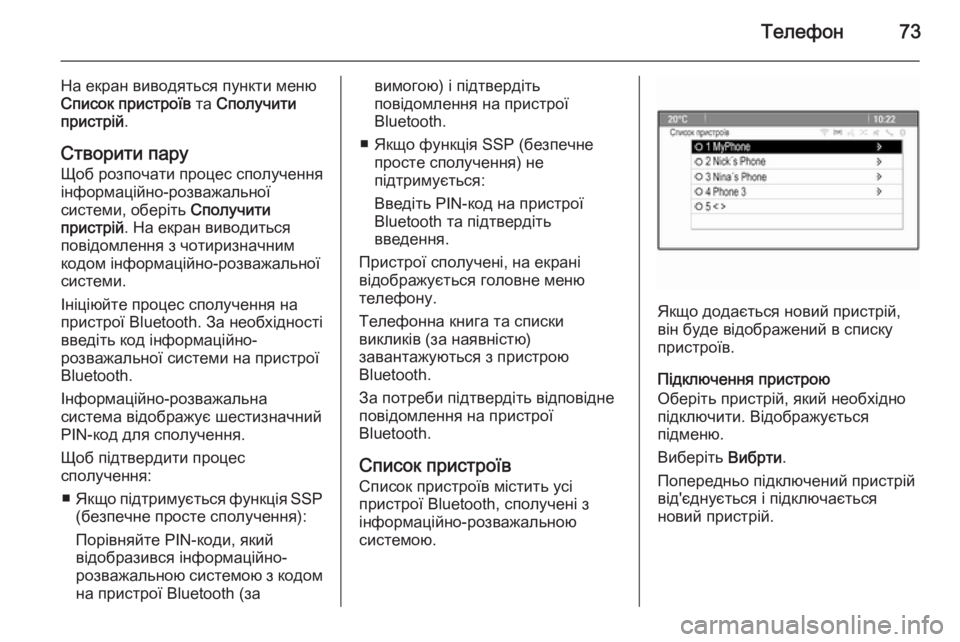
На екран виводяться пункти меню
Список пристроїв та Сполучити
пристрій .
Створити пару Щоб розпочати процес сполучення
інформаційно-розважальної
системи, оберіть Сполучити
пристрій . На екран виводиться
повідомлення з чотиризначним
кодом інформаційно-розважальної
системи.
Ініціюйте процес сполучення на
пристрої Bluetooth. За необхідності
введіть код інформаційно-
розважальної системи на пристрої
Bluetooth.
Інформаційно-розважальна
система відображує шестизначний
PIN-код для сполучення.
Щоб підтвердити процес
сполучення:
■ Якщо підтримується функція SSP
(безпечне просте сполучення):
Порівняйте PIN-коди, який
відобразився інформаційно-
розважальною системою з кодом на пристрої Bluetooth (завимогою) і підтвердіть
повідомлення на пристрої
Bluetooth.
■ Якщо функція SSP (безпечне просте сполучення) не
підтримується:
Введіть PIN-код на пристрої
Bluetooth та підтвердіть
введення.
Пристрої сполучені, на екрані
відображується головне меню
телефону.
Телефонна книга та списки
викликів (за наявністю)
завантажуються з пристрою
Bluetooth.
За потреби підтвердіть відповідне
повідомлення на пристрої
Bluetooth.
Список пристроїв
Список пристроїв містить усі
пристрої Bluetooth, сполучені з
інформаційно-розважальною
системою.
Якщо додається новий пристрій,
він буде відображений в списку
пристроїв.
Підключення пристрою
Оберіть пристрій, який необхідно
підключити. Відображується
підменю.
Виберіть Вибрти.
Попередньо підключений пристрій
від'єднується і підключається
новий пристрій.
Page 74 of 149
74Телефон
Видалення пристрою зі списку
Оберіть пристрій, який необхідно
видалити. Відображується
підменю.
Виберіть Вид.
Пристрій видалено.
Екстрений виклик9 Попередження
У деяких випадках з’єднання
може не виконуватися. Тому не слід покладатися виключно на
мобільний телефон, коли
потрібно зробити життєво
важливий дзвінок (наприклад,
викликати швидку допомогу).
Для дзвінків у деяких мережах
потрібно належним чином
установити дійсну SIM-картку в
телефон.
9 Попередження
Пам’ятайте, що можна
здійснювати дзвінки з
мобільного телефону та
приймати їх, якщо ви
знаходитеся в зоні
обслуговування абонентів
вашого мобільного оператора із
прийнятним рівнем сигналу. За
певних обставин екстрені
виклики неможливо здійснити у
всіх мережах мобільного
зв’язку. Такі дзвінки неможливо
зробити, якщо ввімкнено певні
послуги мережі та/або функції телефону. Можна звернутися до місцевих операторів мобільного
зв’язку, щоб отримати
інформацію щодо цих питань.
Номери телефонів екстрених
служб можуть різнитися,
залежно від регіону чи країни.
Заздалегідь дізнайтеся номер
телефону екстреної служби для
відповідного регіону.
Здійснення екстреного
виклику
Наберіть номер служби екстреної допомоги (наприклад, 112).
Установлюється телефонне
з’єднання зі службою прийому
екстрених викликів.
У відповідь на запитання
оператора екстреної служби
повідомте про аварійний випадок.9 Попередження
Припинити телефонне
з’єднання можна лише після
відповідного підтвердження
служби екстрених викликів.
Робота
Відразу після встановлення
з’єднання Bluetooth між мобільним
телефоном та інформаційно-
розважальною системою можна
використовувати багато функцій
мобільного телефону через
інформаційно-розважальну
систему.
Page 78 of 149
78Телефон
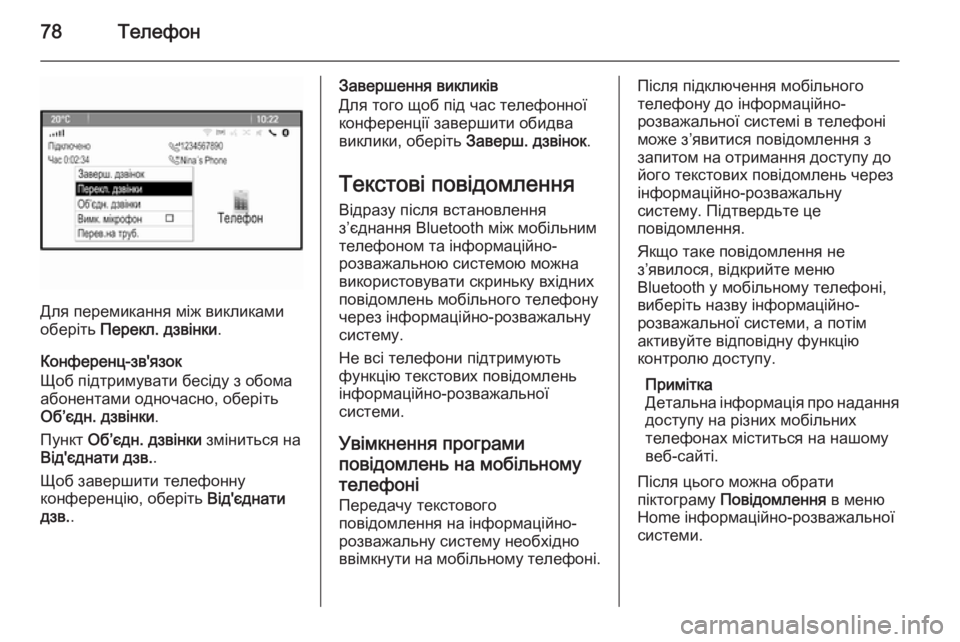
Для перемикання між викликами
оберіть Перекл. дзвінки .
Конференц-зв'язок
Щоб підтримувати бесіду з обома
абонентами одночасно, оберіть
Об’єдн. дзвінки .
Пункт Об’єдн. дзвінки зміниться на
Від'єднати дзв. .
Щоб завершити телефонну
конференцію, оберіть Від'єднати
дзв. .
Завершення викликів
Для того щоб під час телефонної конференції завершити обидвавиклики, оберіть Заверш. дзвінок.
Текстові повідомлення
Відразу після встановлення
з’єднання Bluetooth між мобільним
телефоном та інформаційно-
розважальною системою можна використовувати скриньку вхідних
повідомлень мобільного телефону
через інформаційно-розважальну
систему.
Не всі телефони підтримують
функцію текстових повідомлень
інформаційно-розважальної
системи.
Увімкнення програми
повідомлень на мобільному телефоні
Передачу текстового
повідомлення на інформаційно-
розважальну систему необхідно
ввімкнути на мобільному телефоні.Після підключення мобільного
телефону до інформаційно-
розважальної системі в телефоні
може з’явитися повідомлення з
запитом на отримання доступу до
його текстових повідомлень через
інформаційно-розважальну
систему. Підтвердьте це
повідомлення.
Якщо таке повідомлення не
з’явилося, відкрийте меню
Bluetooth у мобільному телефоні,
виберіть назву інформаційно-
розважальної системи, а потім
активуйте відповідну функцію
контролю доступу.
Примітка
Детальна інформація про надання
доступу на різних мобільних
телефонах міститься на нашому
веб-сайті.
Після цього можна обрати
піктограму Повідомлення в меню
Home інформаційно-розважальної
системи.
Page 83 of 149
Часті запитання83
значення "Німецька", не можна
ввести пункт призначення,
розташований у Франції.
Детальний опис 3 61.
Phone (Телефон)? Як об’єднати свій телефон у
пару з інформаційно-
розважальною системою?
! Щоб підключити телефон,
натисніть кнопку O, оберіть
Параметри тел. , а потім оберіть
Bluetooth . Виберіть Сполучити
пристрій та виконуйте вказівки
на екранах інформаційно-
розважальної системи та
мобільного телефону.
Переконайтеся, що ввімкнено
функцію Bluetooth.
Детальний опис 3 72.? Як переглянути телефонну книгу
чи список останніх дзвінків за
допомогою інформаційно-
розважальної системи?
! У деяких мобільних телефонах
потрібно виконати
налаштування для наданнядозволу на доступ до
відповідних даних. Узагалі
завантаження телефонної книги
та списку останніх дзвінків
підтримується не всіма
мобільними телефонами.
Детальний опис 3 72.? Хоча доступ до моєї телефонної
книги надано, в інформаційно-
розважальній системі доступні
не всі контакти. Як це пояснити?
! Залежно від вашого телефону
контакти, збережені на SIM-
картці, можуть не зчитуватися
інформаційно-розважальною
системою.
Детальний опис 3 72.
Навігація
? Як перемкнутися з загальної
тривалості поїздки на час, що
залишився, та з загальної
відстані на часткову?
! Коли запущено навігаційну
програму, натисніть на
багатофункціональний
перемикач. Відобразиться Менюнавігації. Виберіть Перекл.час/
ПП маршр і налаштуйте
параметри відповідно до своїх
уподобань.
Детальний опис 3 41.? Після натиснення кнопки DEST/
NAV іноді відображається
інакше меню. Як це пояснити?
! Коли ведення за маршрутом
активовано, відобразиться
програма, в якій можна вибрати
потрібний пункт призначення.
Детальний опис 3 46.
Якщо ведення за маршрутом не
активовано, відобразиться
Меню маршруту .
Детальний опис 3 56.
Відтворення звуку
? Під час відтворення
мультимедійних файлів із
пристрою, підключеного через
Bluetooth, назва композиції та
ім’я виконавця не
відображаються в
інформаційно-розважальній
Page 84 of 149
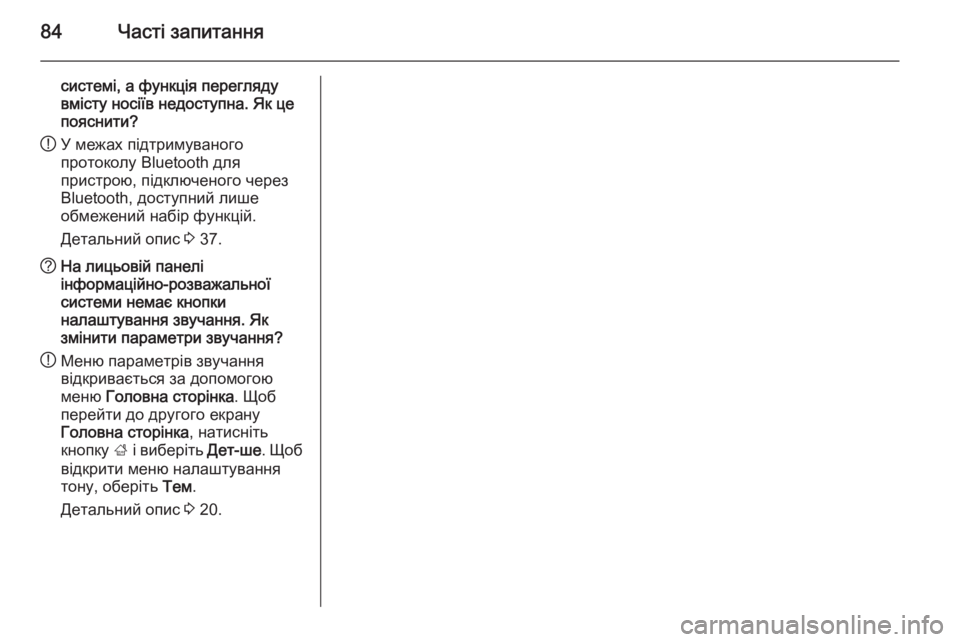
84Часті запитання
системі, а функція перегляду
вмісту носіїв недоступна. Як це
пояснити?
! У межах підтримуваного
протоколу Bluetooth для
пристрою, підключеного через
Bluetooth, доступний лише
обмежений набір функцій.
Детальний опис 3 37.? На лицьовій панелі
інформаційно-розважальної
системи немає кнопки
налаштування звучання. Як
змінити параметри звучання?
! Меню параметрів звучання
відкривається за допомогою
меню Головна сторінка . Щоб
перейти до другого екрану
Головна сторінка , натисніть
кнопку ; і виберіть Дет-ше. Щоб
відкрити меню налаштування тону, оберіть Тем.
Детальний опис 3 20.
Page 86 of 149
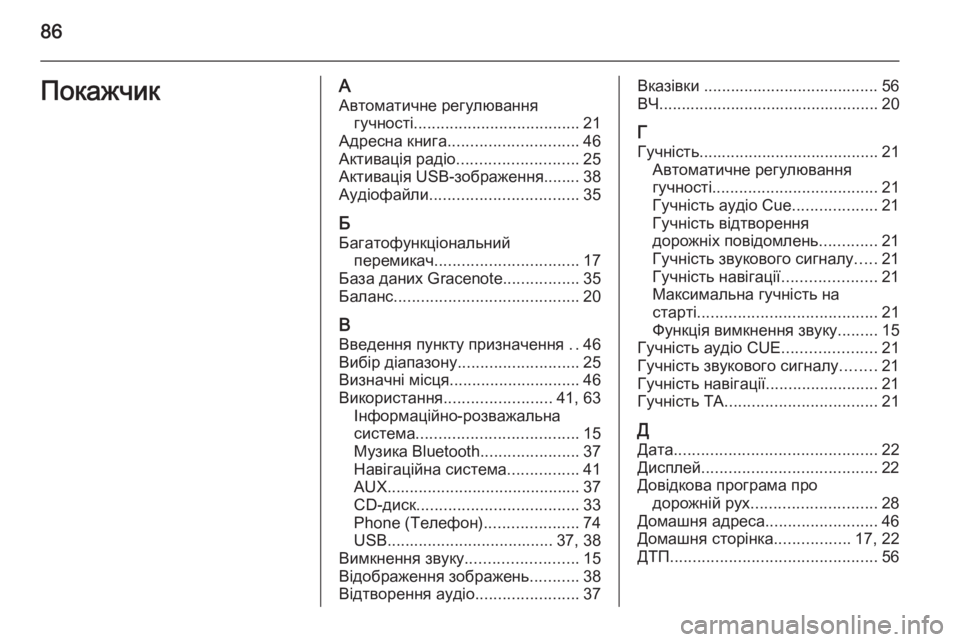
86ПокажчикААвтоматичне регулювання гучності ..................................... 21
Адресна книга ............................. 46
Активація радіо ........................... 25
Активація USB-зображення........ 38
Аудіофайли ................................. 35
Б
Багатофункціональний перемикач ................................ 17
База даних Gracenote .................35
Баланс ......................................... 20
В Введення пункту призначення ..46
Вибір діапазону ........................... 25
Визначні місця ............................. 46
Використання ........................ 41, 63
Інформаційно-розважальна
система .................................... 15
Музика Bluetooth ......................37
Навігаційна система ................41
AUX ........................................... 37
CD-диск .................................... 33
Phone (Телефон) .....................74
USB ..................................... 37, 38
Вимкнення звуку .........................15
Відображення зображень ...........38
Відтворення аудіо .......................37Вказівки ....................................... 56
ВЧ ................................................. 20
Г
Гучність ........................................ 21
Автоматичне регулювання
гучності ..................................... 21
Гучність аудіо Cue ...................21
Гучність відтворення
дорожніх повідомлень .............21
Гучність звукового сигналу .....21
Гучність навігації .....................21
Максимальна гучність на
старті ........................................ 21
Функція вимкнення звуку .........15
Гучність аудіо CUE .....................21
Гучність звукового сигналу ........21
Гучність навігації .........................21
Гучність ТА .................................. 21
Д Дата ............................................. 22
Дисплей ....................................... 22
Довідкова програма про дорожній рух ............................ 28
Домашня адреса .........................46
Домашня сторінка .................17, 22
ДТП .............................................. 56
Page 87 of 149
87
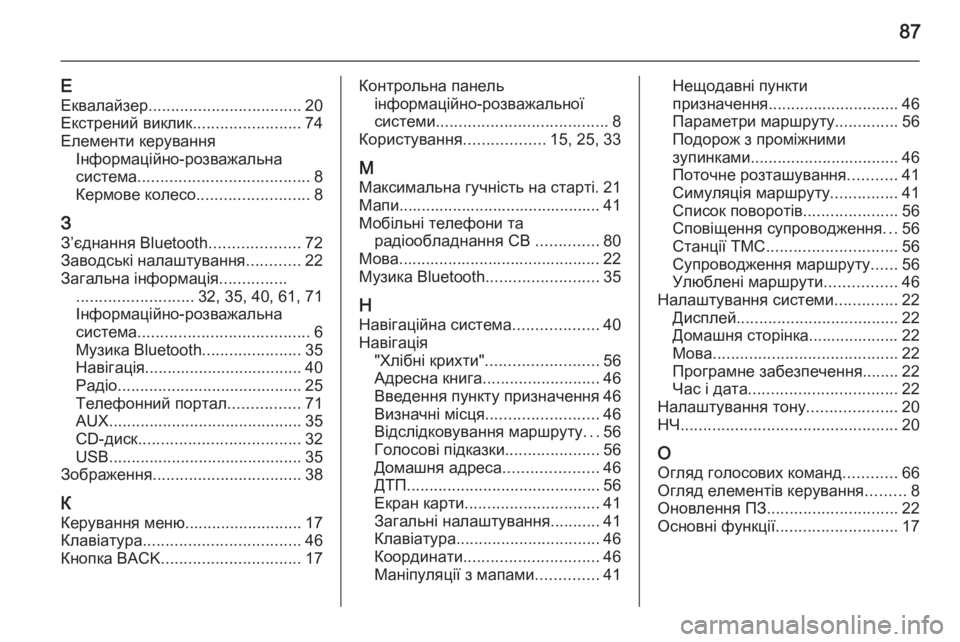
ЕЕквалайзер .................................. 20
Екстрений виклик ........................74
Елементи керування Інформаційно-розважальна
система ...................................... 8
Кермове колесо .........................8
З З’єднання Bluetooth ....................72
Заводські налаштування ............22
Загальна інформація ...............
.......................... 32, 35, 40, 61, 71
Інформаційно-розважальна
система ...................................... 6
Музика Bluetooth ......................35
Навігація ................................... 40
Радіо ......................................... 25
Телефонний портал ................71
AUX ........................................... 35
CD-диск .................................... 32
USB ........................................... 35
Зображення ................................. 38
К
Керування меню ..........................17
Клавіатура ................................... 46
Кнопка BACK ............................... 17Контрольна панель
інформаційно-розважальної
системи ...................................... 8
Користування ..................15, 25, 33
М
Максимальна гучність на старті. 21
Мапи............................................. 41
Мобільні телефони та радіообладнання CB ..............80
Мова............................................. 22
Музика Bluetooth .........................35
Н
Навігаційна система ...................40
Навігація "Хлібні крихти" ......................... 56
Адресна книга .......................... 46
Введення пункту призначення 46
Визначні місця ......................... 46
Відслідковування маршруту ...56
Голосові підказки .....................56
Домашня адреса .....................46
ДТП ........................................... 56
Екран карти .............................. 41
Загальні налаштування ...........41
Клавіатура ................................ 46
Координати .............................. 46
Маніпуляції з мапами ..............41Нещодавні пункти
призначення ............................. 46
Параметри маршруту ..............56
Подорож з проміжними
зупинками ................................. 46
Поточне розташування ...........41
Симуляція маршруту ...............41
Список поворотів .....................56
Сповіщення супроводження ...56
Станції ТМС ............................. 56
Супроводження маршруту ......56
Улюблені маршрути ................46
Налаштування системи ..............22
Дисплей .................................... 22
Домашня сторінка.................... 22
Мова ......................................... 22
Програмне забезпечення........ 22
Час і дата ................................. 22
Налаштування тону ....................20
НЧ ................................................ 20
О Огляд голосових команд ............66
Огляд елементів керування .........8
Оновлення ПЗ ............................. 22
Основні функції ........................... 17
Page 88 of 149
88
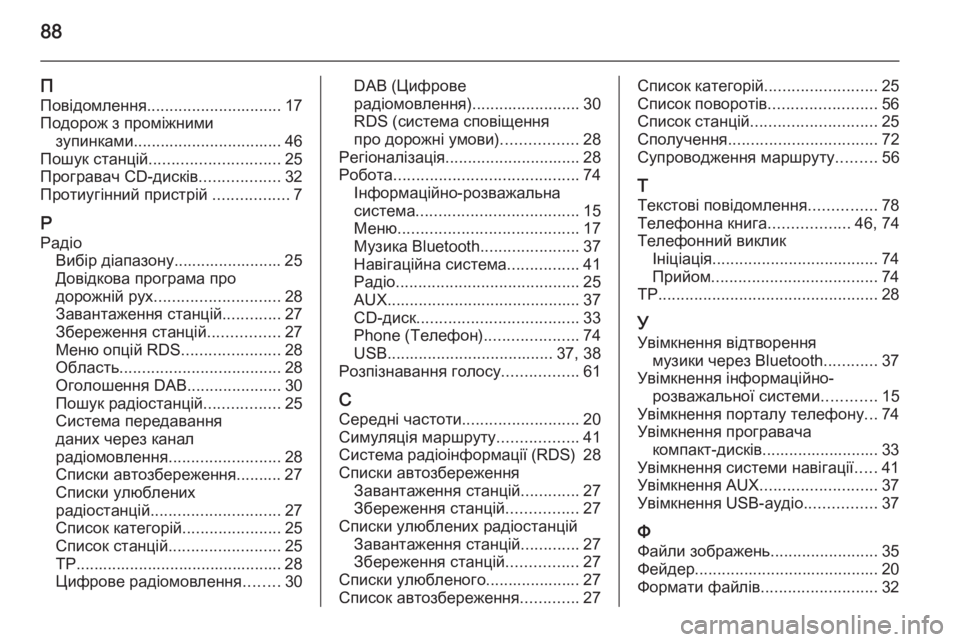
П
Повідомлення .............................. 17
Подорож з проміжними зупинками ................................. 46
Пошук станцій ............................. 25
Програвач CD-дисків ..................32
Протиугінний пристрій .................7
Р Радіо Вибір діапазону........................ 25
Довідкова програма про
дорожній рух ............................ 28
Завантаження станцій .............27
Збереження станцій ................27
Меню опцій RDS ......................28
Область .................................... 28
Оголошення DAB .....................30
Пошук радіостанцій .................25
Система передавання
даних через канал
радіомовлення ......................... 28
Списки автозбереження.......... 27 Списки улюблених
радіостанцій ............................. 27
Список категорій ......................25
Список станцій ......................... 25
ТР.............................................. 28
Цифрове радіомовлення ........30DAB (Цифрове
радіомовлення) ........................30
RDS (система сповіщення
про дорожні умови) .................28
Регіоналізація .............................. 28
Робота ......................................... 74
Інформаційно-розважальна
система .................................... 15
Меню ........................................ 17
Музика Bluetooth ......................37
Навігаційна система ................41
Радіо ......................................... 25
AUX ........................................... 37
CD-диск .................................... 33
Phone (Телефон) .....................74
USB ..................................... 37, 38
Розпізнавання голосу .................61
С Середні частоти ..........................20
Симуляція маршруту ..................41
Система радіоінформації (RDS) 28
Списки автозбереження Завантаження станцій .............27
Збереження станцій ................27
Списки улюблених радіостанцій Завантаження станцій .............27
Збереження станцій ................27
Списки улюбленого..................... 27
Список автозбереження .............27Список категорій .........................25
Список поворотів ........................56
Список станцій ............................ 25
Сполучення ................................. 72
Супроводження маршруту .........56
Т
Текстові повідомлення ...............78
Телефонна книга ..................46, 74
Телефонний виклик Ініціація ..................................... 74
Прийом ..................................... 74
ТР ................................................. 28
У
Увімкнення відтворення музики через Bluetooth ............37
Увімкнення інформаційно- розважальної системи ............15
Увімкнення порталу телефону ...74
Увімкнення програвача компакт-дисків.......................... 33
Увімкнення системи навігації .....41
Увімкнення AUX .......................... 37
Увімкнення USB-аудіо ................37
Ф
Файли зображень ........................35
Фейдер ......................................... 20
Формати файлів ..........................32
Page 89 of 149
89
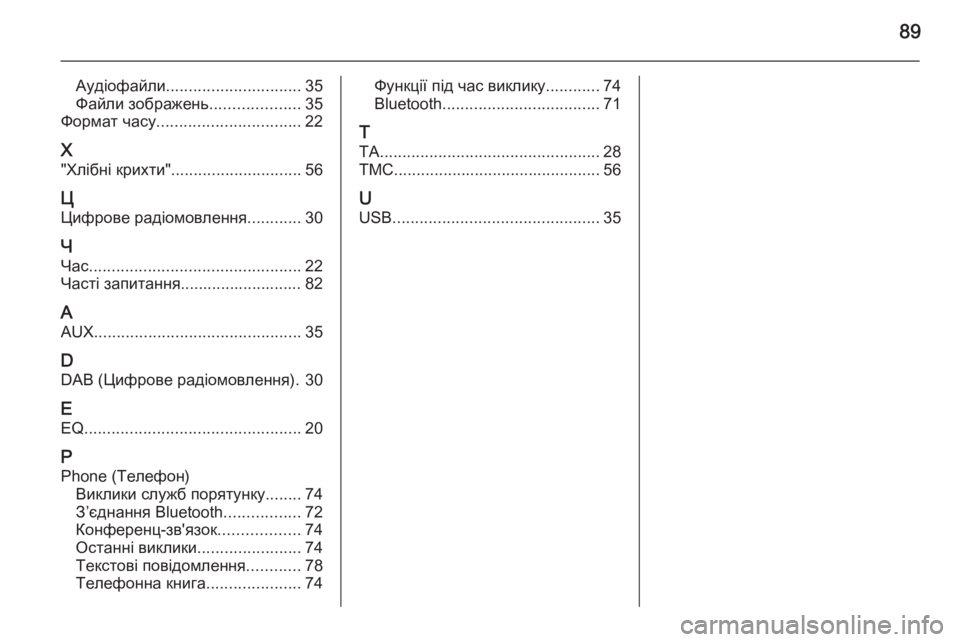
Аудіофайли.............................. 35
Файли зображень ....................35
Формат часу ................................ 22
Х "Хлібні крихти" ............................. 56
Ц Цифрове радіомовлення ............30
Ч
Час ............................................... 22
Часті запитання........................... 82
A AUX .............................................. 35
D DAB (Цифрове радіомовлення). 30
E EQ ................................................ 20
P Phone (Телефон) Виклики служб порятунку ........74
З’єднання Bluetooth .................72
Конференц-зв'язок ..................74
Останні виклики .......................74
Текстові повідомлення ............78
Телефонна книга .....................74Функції під час виклику ............74
Bluetooth ................................... 71
T
TA ................................................. 28
TMC .............................................. 56
U USB .............................................. 35
Page 133 of 149
Розпізнавання мови133
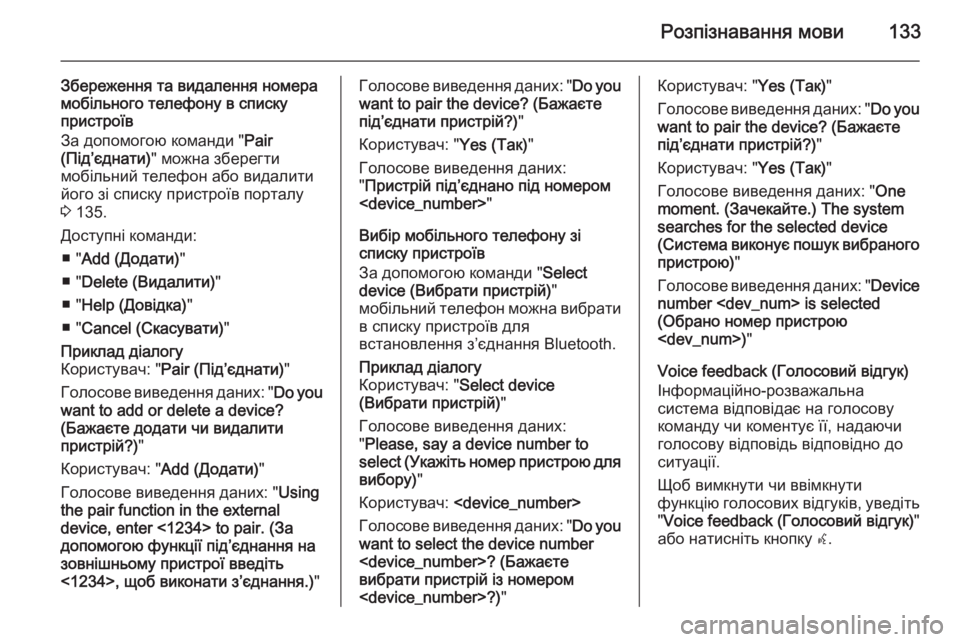
Збереження та видалення номера
мобільного телефону в списку
пристроїв
За допомогою команди " Pair
(Під’єднати) " можна зберегти
мобільний телефон або видалити
його зі списку пристроїв порталу
3 135.
Доступні команди: ■ " Add (Додати) "
■ " Delete (Видалити) "
■ " Help (Довідка) "
■ " Cancel (Скасувати) "Приклад діалогу
Користувач: " Pair (Під’єднати) "
Голосове виведення даних: " Do you
want to add or delete a device?
(Бажаєте додати чи видалити
пристрій?) "
Користувач: " Add (Додати)"
Голосове виведення даних: " Using
the pair function in the external
device, enter <1234> to pair. (За
допомогою функції під’єднання на
зовнішньому пристрої введіть
<1234>, щоб виконати з’єднання.) "Голосове виведення даних: "Do you
want to pair the device? (Бажаєте
під’єднати пристрій?) "
Користувач: " Yes (Так)"
Голосове виведення даних:
" Пристрій під’єднано під номером
Вибір мобільного телефону зі
списку пристроїв
За допомогою команди " Select
device (Вибрати пристрій) "
мобільний телефон можна вибрати в списку пристроїв для
встановлення з’єднання Bluetooth.Приклад діалогу
Користувач: " Select device
(Вибрати пристрій) "
Голосове виведення даних:
" Please, say a device number to
select (Укажіть номер пристрою для вибору) "
Користувач:
Голосове виведення даних: " Do you
want to select the device number
вибрати пристрій із номером
Голосове виведення даних: " Do you
want to pair the device? (Бажаєте
під’єднати пристрій?) "
Користувач: " Yes (Так)"
Голосове виведення даних: " One
moment. (Зачекайте.) The system
searches for the selected device
( Система виконує пошук вибраного
пристрою) "
Голосове виведення даних: " Device
number
(Обрано номер пристрою
Voice feedback (Голосовий відгук)
Інформаційно-розважальна
система відповідає на голосову
команду чи коментує її, надаючи
голосову відповідь відповідно до ситуації.
Щоб вимкнути чи ввімкнути
функцію голосових відгуків, уведіть
" Voice feedback (Голосовий відгук) "
або натисніть кнопку w.