infotainment OPEL MERIVA 2016.5 Infotainment kézikönyv (in Hungarian)
[x] Cancel search | Manufacturer: OPEL, Model Year: 2016.5, Model line: MERIVA, Model: OPEL MERIVA 2016.5Pages: 187, PDF Size: 2.93 MB
Page 28 of 187
28RádióMinden kedvenc listán 6 állomás
tárolható. A rendelkezésre álló
Kedvencek listák száma beállítható
(lásd alább).
Megjegyzés
A jelenleg játszott állomás ki van jelölve.
Rádióállomás tárolása
Hangoljon az eltárolni kívánt
állomásra.
Nyomja meg röviden a FAV gombot
egy Kedvencek lista megnyitásához
vagy másik Kedvencek listára való
átváltáshoz.
Az állomás eltárolásához a lista egy
bizonyos helyén: nyomja meg az
adott helyhez tartozó 1...6
számgombot, amíg az állomás újra
nem hallható.
Állomás előhívása
Ha szükséges, nyomja meg röviden a FAV gombot egy Kedvencek lista
megnyitásához vagy másik
Kedvencek listára való átváltáshoz.
Nyomja meg az 1...6 állomásgomb
valamelyikét az adott helyen tárolt
állomás aktiválásához.A kedvencek listák számának
meghatározása
Nyomja meg a CONFIG gombot és
válassza ki a Rádió-beállítások
lehetőséget. A vonatkozó almenü megjelenítéséhez válassza a(z)
Kedvenc oldalak száma menüpontot.
Válassza ki, hogy hány kedvenc
oldalt szeretne megjeleníteni.
Rádiós adatrendszer (RDS)
A Rádiós adatrendszer (RDS) olyan
FM rádióállomások által nyújtott
szolgáltatás, amely a kívánt FM
csatorna kikeresését és a
zavarmentes vétel biztosítását
foglalja magába.
Az RDS előnyei ● A kijelzőn a frekvencia helyett a beállított állomás neve látható.
● Az állomáskeresés során az infotainment rendszer kizárólag
RDS állomásokat fog be.● Az infotainment rendszer az AF
(alternatív frekvencia)
használatával mindig a kijelölt
rádióadó legjobb vételi
frekvenciájára hangol.
● A fogott állomástól függően az Infotainment rendszer
megjeleníti a rádiószövegeket,
melyek többek között az aktuális
műsorra vonatkozó
információkat közölhetnek.
RDS lehetőségek menü Az RDS konfigurációhoz a menümegnyitásához nyomja meg a
CONFIG gombot és utána válassza a
Rádió-beállítások lehetőséget.
A vonatkozó almenü
megjelenítéséhez válassza a(z) RDS
opciók menüpontot.
Page 29 of 187
Rádió29
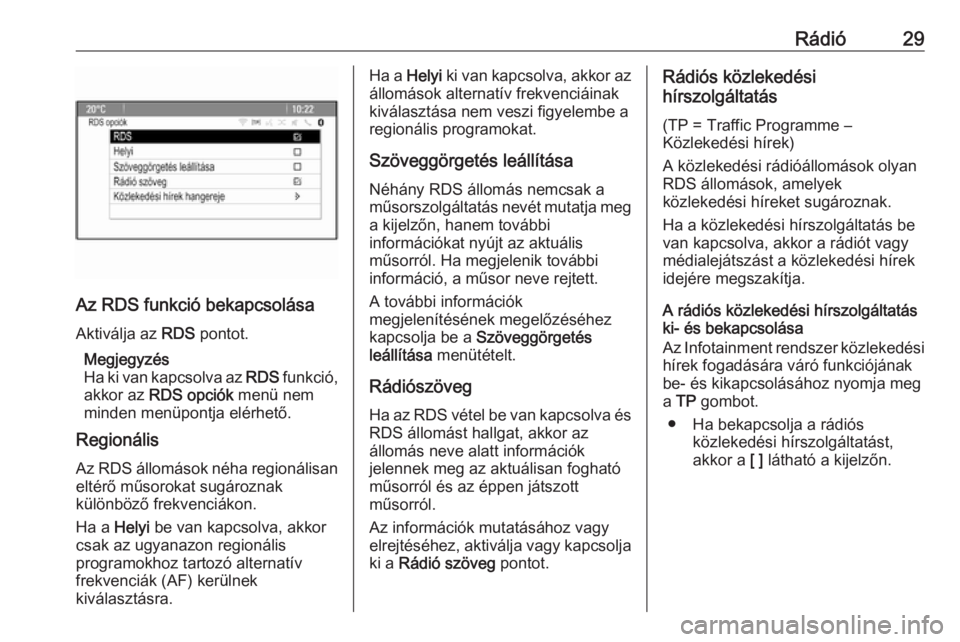
Az RDS funkció bekapcsolásaAktiválja az RDS pontot.
Megjegyzés
Ha ki van kapcsolva az RDS funkció,
akkor az RDS opciók menü nem
minden menüpontja elérhető.
Regionális
Az RDS állomások néha regionálisaneltérő műsorokat sugároznak
különböző frekvenciákon.
Ha a Helyi be van kapcsolva, akkor
csak az ugyanazon regionális
programokhoz tartozó alternatív
frekvenciák (AF) kerülnek
kiválasztásra.
Ha a Helyi ki van kapcsolva, akkor az
állomások alternatív frekvenciáinak
kiválasztása nem veszi figyelembe a
regionális programokat.
Szöveggörgetés leállításaNéhány RDS állomás nemcsak a
műsorszolgáltatás nevét mutatja meg
a kijelzőn, hanem további
információkat nyújt az aktuális
műsorról. Ha megjelenik további
információ, a műsor neve rejtett.
A további információk
megjelenítésének megelőzéséhez
kapcsolja be a Szöveggörgetés
leállítása menütételt.
Rádiószöveg Ha az RDS vétel be van kapcsolva és RDS állomást hallgat, akkor az
állomás neve alatt információk
jelennek meg az aktuálisan fogható
műsorról és az éppen játszott
műsorról.
Az információk mutatásához vagy
elrejtéséhez, aktiválja vagy kapcsolja
ki a Rádió szöveg pontot.Rádiós közlekedési
hírszolgáltatás
(TP = Traffic Programme –
Közlekedési hírek)
A közlekedési rádióállomások olyan
RDS állomások, amelyek
közlekedési híreket sugároznak.
Ha a közlekedési hírszolgáltatás be
van kapcsolva, akkor a rádiót vagy
médialejátszást a közlekedési hírek
idejére megszakítja.
A rádiós közlekedési hírszolgáltatás
ki- és bekapcsolása
Az Infotainment rendszer közlekedési hírek fogadására váró funkciójának
be- és kikapcsolásához nyomja meg
a TP gombot.
● Ha bekapcsolja a rádiós közlekedési hírszolgáltatást,
akkor a [ ] látható a kijelzőn.
Page 30 of 187
30Rádió●Ha az adott állomás nem sugároz
közlekedési híreket, a készülék
önműködően megkeresi a
következő fogható közlekedési
adót.
● Ha a keresés közlekedési hírállomást talál, akkor a [TP]
jelzés látható a kijelzőn.
Közlekedési hírek hangereje
A közlekedési hírek hangerejének beállításához válassza ki a
Közlekedési hírek hangereje pontot.
A vonatkozó almenü jelenik meg.
Állítsa be tetszés szerint.
Csak közlekedési hírek hallgatása
Kapcsolja be a közlekedési
hírszolgáltatást, majd halkítsa le
teljesen az Infotainment rendszert.
Közlekedési hírek kizárása
Ha nem szeretne közlekedési híreket hallgatni, pl. CD/MP3 lejátszása
közben:
Nyomja meg a TP gombot a
műszerfalon vagy válassza a Mégse
lehetőséget a TP üzenetben a
képernyőn.A közlekedési hír megszakad, de a
közlekedési hírszolgáltatás
bekapcsolva marad.
Digitális rádióadás
A DAB a rádióállomásokat digitálisan
sugározza.
Általános információk ● A DAB állomásokat az jelöli, hogy a vételi frekvencia helyett a
program neve kerül kijelzésre.
● A DAB esetében számos rádióműsor (szolgáltatás)
sugározható egyetlen
halmazban.
● A kitűnő hangminőségű zenei műsorok mellett a DAB
állomások képesek a műsorral
összefüggő információk és
egyéb adatközlések, például
utazási és közlekedési híreket
sugárzására.
● Amíg egy adott DAB vevőkészülék képes fogni egy
sugárzó állomás által küldött jelet(még akkor is, ha a jel nagyon
gyenge), a hangminőség
garantált.
● Rossz vétel esetén a hangerő automatikusa lecsökken, hogy
megakadályozza a kellemetlen zajok sugárzását.
● Közeli frekvenciákon sugárzó állomások által okozott
interferencia (olyan jelenség,
mely jellemző az AM és FM vétel esetén) nem fordul elő DAB
vételnél.
Ha a DAB jel túl gyenge ahhoz,
hogy a vevő vegye azt, akkor a
rendszer átkapcsol egy másik
DAB vagy FM állomás
ugyanazon műsorára.
● Ha a DAB jel természeti akadályokról vagy épületekről
visszaverődik, a DAB vételi
minősége javul, miközben az AM
és FM vétel ilyen esetekben
romlani szokott.
● Amikor be van kapcsolva a DAB vétel, akkor az infotainment
rendszer FM tunere a háttérben
aktív marad és folyamatosan
keresi a legjobban vehető FM
Page 32 of 187
32CD lejátszóCD lejátszóÁltalános információk ................... 32
Használat ..................................... 33Általános információk
Fontos tudnivalók az audio és
MP3/WMA CD-kkel kapcsolatban
Az Infotainment rendszer CD-
lejátszójával audio és MP3/WMA CD- lemezeket hallgathat.Figyelem!
Semmilyen körülmények között ne helyezzen a lejátszóba DVD-t,
8 cm átmérőjű CD lemezt, vagy
speciális alakú CD lemezt.
A CD-lemezekre semmilyen
címkét nem szabad ragasztani. Az
ilyen lemez elakadhat a CD-
lejátszóban, és megrongálhatja a
berendezést. Ekkor szükségessé válik a készülék cseréje.
Fájlformátumok
Audio CD-k
Az alábbi CD-formátumok
használhatók: CD-ROM Mode 1 és
Mode 2; CD-ROM XA Mode 2,
Form 1 és Form 2.
MP3 CD-k
Az alábbi fájlformátumok
használhatók: ISO9660 1. szint,
2. szint, (Romeo, Joliet).
A fenti listában nem szereplő
fájlformátumokban íródott MP3 és
WMA fájlok esetében előfordulhat,
hogy a lejátszás és a fájlnevek és
könyvtárnevek megjelenítése nem
lesz pontos.
MP3/WMA CD-k esetén a következő
korlátozások érvényesek:
Sávok száma: max. 999.
Mappák száma: max. 255.
Könyvtárszerkezet mélysége:
max. 64 szint (javasolt: max. 8 szint).
Lejátszási listák száma: max. 15.
Zeneszámok száma lejátszási
listánként: max. 255.
Használható lejátszási listák
kiterjesztése: .m3u, .pls, .asx, .wpl.
Page 35 of 187
Külső eszközök35Külső eszközökÁltalános információk ................... 35
Hang lejátszás ............................. 37
Képek megjelenítése ...................38
Alkalmazások használata ............39Általános információk
A külső eszközök csatlakoztatására
szolgáló aljzatok a középkonzolon
találhatók.
Megjegyzés
A csatlakozóaljzatokat mindig
tisztán és szárazon kell tartani.
AUX-bemenet
Az AUX-bemenetre lehet
csatlakoztatni pl. iPod-ot,
okostelefont vagy más külső eszközt
egy 3,5 mm-es jack dugóval. Az
infotainment rendszer külső
eszközökön található fájlok
lejátszására is képes.
Amikor az AUX-bemenetre van
csatlakoztatva, a külső eszköz
hangjele az Infotainment rendszer
hangszóróin keresztül lesz
sugározva.
A hangerő szabályozható az
Infotainment rendszeren keresztül.
Minden más vezérlési funkciót a külső eszközön kell kezelni.Egy eszköz csatlakoztatása
A külső eszköznek az Infotainment
rendszer AUX-bemenetére
csatlakoztatásához használja az
alábbi kábelt:
3-pólusú audioforráshoz.
Az AUX eszköz
lecsatlakoztatásához, válasszon ki egy másik funkciót, majd távolítsa el
az AUX eszközt.
USB-csatlakozó Az USB-csatlakozón keresztül MP3-
lejátszó, USB eszköz vagy
okostelefon csatlakoztatható. Az
infotainment rendszer külső
eszközökön található zenei fájlok
lejátszására vagy képek
megjelenítésére is képes.
Az USB-csatlakozóhoz történő
csatlakoztatáskor lehetővé válik a
fent említett eszközök vezérlése az
Infotainment rendszer
kezelőszerveivel és menüivel.
Page 36 of 187
36Külső eszközökMegjegyzés
Az Infotainment rendszer nem
minden MP3-lejátszót, USB-
meghajtót, iPod modellt és
okostelefont támogat.
Egy eszköz csatlakoztatása/
leválasztása
Csatlakoztassa a készüléket az USB-
csatlakozóhoz. iPod esetén
használja a megfelelő
csatlakozókábelt.
Megjegyzés
Ha egy nem olvasható USB eszközt vagy iPodot csatlakoztatnak, egy
megfelelő hibaüzenet jelenik meg és az Infotainment rendszer
automatikusan az előző funkcióra
kapcsol.
Az USB eszköz vagy iPod
leválasztásához válasszon másik
funkciót és utána távolítsa el az USB
tárolóeszközt.Figyelem!
Kerülje az eszköz leválasztását
lejátszás közben. Ez károsíthatja
az eszközt vagy az Infotainment
rendszert.
Bluetooth
Az A2DP és AVRCP Bluetooth
zeneprofilt támogató Bluetooth-
kapcsolatra képes hangforrások (pl.
zene lejátszó mobiltelefonok,
Bluetooth MP3 lejátszók stb.) vezeték nélkül csatlakoztathatók az
Infotainment rendszerhez.
Az infotainment rendszer képes
Bluetooth eszközökön, például iPod
készülékeken vagy okostelefonokon tárolt zenefájlok lejátszására.
Egy eszköz csatlakoztatása
A Bluetooth csatlakozás részletes
leírásához 3 71.
Fájlformátumok
Hangfájlok
Csak a FAT32, NTFS és HFS+ fájlrendszerrel formázott eszközök
támogatottak.
Megjegyzés
Néhány fájl lejátszása lehet, hogy
nem lesz megfelelő. Ennek oka
lehet az eltérő rögzítési formátum
vagy a fájl állapota.
Nem lehet lejátszani azokat az
online üzletekből származó fájlokat,
amelyeknél digitális jogkezelést
(DRM) alkalmaztak.
A lejátszható audio-fájlformátumok
az .mp3, .wma, .aac és .m4a.
Amikor egy ID3 tag információval
rendelkező fájl játszik le, az
Infotainment rendszer meg tudja
jeleníteni az információt, pl. a felvétel
címért és előadóját.
Képfájlok
A megjeleníthető kép-fájlformátumok
a .jpg, .jpeg, .bmp, .png és .gif.
Page 39 of 187
Külső eszközök39FunkciógombokInfo gomb
Válassza ki a Info lehetőséget a
képernyő alján az USB eszközön tárolt kép adatainak, pl. név vagy
szám megjelenítéséhez. A vonatkozó információk a kép felett jelennek meg.
Ugrás az előző vagy következő képre Válassza ki a < vagy > lehetőséget a
képernyő alján az előző vagy
következő képre ugráshoz.
Diavetítés
Az adott mappában található összes kép diavetítésének indításához,
válassza ki a 6 lehetőséget a
képernyő alján. A diavetítés elindul.
Amikor a diavetítés elindul, a 6 átvált
Q szimbólumra.
Válassza a Q szimbólumot a
diavetítés leállításához.
Kép forgatása
Válassza ki a R lehetőséget a
képernyő alján a kép elforgatásához.Kép menü
A kép menü megjelenítéséhez,
válassza ki a Menü lehetőséget a
képernyő alján.
Képnézegető főmenü
Válassza ki a Képnézegető fő pontot
az összes kép mappa
megjelenítéséhez, lásd fent.
Diavetítés időzítő
Az egyes képek közötti váltás
idejének beállításához a
diavetítésben, válassza ki a
Diavetítés időzítése pontot. A
vonatkozó almenü jelenik meg.
Válassza ki a kívánt opciót.
Képek keverése
A képek véletlenszerű sorrendben
történő mutatásához a diavetítésben,
aktiválja a Véletlenszerű lehetőséget.Alkalmazások használata
Okostelefon csatlakoztatása Ha nem lett csatlakoztatva az
Infotainment rendszerhez,
csatlakoztassa az okostelefont:
● iPod/iPhone: csatlakoztassa a
készüléket az USB-
csatlakozóhoz 3 35.
● Android telefon: létesítsen
Bluetooth csatlakozást 3 71.
Alkalmazás letöltése Megjegyzés
Mielőtt egy jóváhagyott alkalmazást
működtetni lehetne az Infotainment
rendszer kezelőszerveit és menüit
használva, az adott alkalmazást
telepíteni kell az okostelefonra.
Töltse le a kívánt alkalmazást az
okostelefonjára az adott alkalmazás
áruházból.
Alkalmazás elindítása
Nyomja meg a ; lehetőséget, majd
válassza a kezdőképernyőn az adott
okostelefon alkalmazás ikont.
Page 40 of 187

40Külső eszközökLétrejön a kapcsolat az okostelefonra
telepített alkalmazással.
Az alkalmazás főmenüje megjelenik az Infotainment rendszer kijelzőjén.
Page 41 of 187
Navigáció41NavigációÁltalános információk ................... 41
Használat ..................................... 42
Úti cél megadása .........................46
Célbairányítás .............................. 56Általános információk
A navigációs alkalmazás
megbízhatóan és biztonságosan
elvezeti Önt a kívánt úti célhoz
anélkül, hogy térképre lenne
szüksége.
Az útvonalszámítás figyelembe veszi
a pillanatnyi közlekedési helyzetet.
Ezért az infotainment rendszer
fogadja az RDS-TMC adatokkal
érkező és az adott vételi körzetre érvényes közlekedési híreket.
A navigációs alkalmazás azonban
nem veheti figyelembe az összes
közlekedési eseményt, az időközben
megváltozott közlekedési
szabályokat és a váratlanul
bekövetkező veszélyeket vagy
akadályokat (pl. útmunkálatokat).Figyelem!
A navigációs rendszer használata
nem mentesíti a gépkocsivezetőt
a helyes és körültekintő
közlekedési magatartás
felelőssége alól. A megfelelő
közlekedési szabályokat minden
esetben be kell tartani. Abban az
esetben is mindig a közlekedési szabályokat kell követni, ha a
navigációs rendszer által adott
utasítás ellentmondana a
közlekedési szabályoknak.
A navigációs alkalmazás
működése
A navigációs alkalmazás érzékelők
segítségével észleli a gépkocsi
helyzetét és mozgását. A megtett
távolság a gépkocsi sebességmérő
műszerének jele és a kanyarokban
tett fordulásokról a giroszkópos
érzékelő által szolgáltatott adatok
alapján lesz meghatározva. Az
aktuális helyzetet a GPS (Globális
helymeghatározó rendszer)
műholdak segítségével állapítja meg.
Az érzékelők jelei és a digitális
térképek összehasonlításával a
rendszer kb. 10 méteres
pontossággal képes meghatározni a
gépkocsi helyzetét.
Page 45 of 187
Navigáció45Ha csak egyes POI-k
megjelenítéséhez, aktiválja a
Felhasználó által meghatározott
pontot, majd aktiválja a megjeleníteni
kívánt POI kategóriákat.
A képernyő-információk módosítása
A célbairányítás közben a képernyőn
megjelenő útvonal-információk
személyre szabhatók.
Nyomja meg a többfunkciós gombot
a Nav. menü megjelenítéséhez.
Gördítse végig a listát és válassza ki
a Útvonal idő/úticél váltása
lehetőséget.Idő információk
Ha módosítani szeretné a
megjelenített idő információkat, akkor
válassza ki a Érkezési/utazási idő
váltása lehetőséget a vonatkozó
almenü megjelenítéséhez.
Aktiválja a megjeleníteni kívánt
információ-beállítást.Úti cél információk
Ha egy útvonalpont felé halad, akkor
lehetséges, hogy az útvonalponthoz
tartozó információkat jelenítse meg a
végső úti célra vonatkozók helyett.A beállítás módosításához, válassza
ki az Útvonalpont/úticél váltás
lehetőséget. A pillanatnyilag aktív
útvonalponthoz kapcsolódó összes
úti cél listája jelenik meg.
Aktiválja a megjeleníteni kívánt
információ-beállítást.
Helyzetinformációk
Aktuális pozíció
Nyomja meg a többfunkciós gombot
a Nav. menü megjelenítéséhez.
Válassza a(z) Jelenlegi pozíció
információk menüpontot.
A képernyő jobb oldalán, a pillanatnyi helyzet jelenik meg a térképen. A bal
oldalon, a pillanatnyi helyzet GPS
koordinátái jelennek meg.
Úti cél helyzete
Ha a célbairányítás aktív, akkor
megjelenítheti a bevitt úti célra
vonatkozó információkat.
Nyomja meg a többfunkciós gombot a Nav. menü megjelenítéséhez.
Válassza a Úticél pozíció
információk lehetőséget.A képernyő jobb oldalán, az úti cél
jelenik meg a térképen. A bal oldalon a cím és az úti cél GPS koordinátái
jelennek meg.
Helyzet mentése
A pillanatnyi helyzet vagy az úti cél helyzete a címjegyzékbe menthető.
Válassza ki a Mentés menüpontot. A
címek mentésére vonatkozó
részletes leíráshoz, 3 46.
Útvonal-szimuláció
Az infotainment rendszer tesztelési
célokra szolgáló útvonal-szimuláció
funkcióval rendelkezik.
A szimuláció mód elindításához
nyomja meg a CONFIG gombot és
utána válassza a Navigációs
beállítások lehetőséget.
Görgesse végig a listát, és a
vonatkozó almenü megjelenítéséhez, válassza ki a Útvonal-szimul.
lehetőséget.