audio OPEL MERIVA 2016.5 Priručnik za Infotainment (in Croatian)
[x] Cancel search | Manufacturer: OPEL, Model Year: 2016.5, Model line: MERIVA, Model: OPEL MERIVA 2016.5Pages: 175, PDF Size: 2.9 MB
Page 24 of 175
24RadioRadioKorištenje..................................... 24
Traženje postaje ..........................24
Liste automatskih memorija .........25
Liste favorita ................................ 26
Radio data system (RDS) ............27
Digitalno emitiranje zvuka ............28Korištenje
Aktivacija radija
Pritisnite ; i nakon toga odaberite
ikonu AM, FM ili DAB .
Započet će reprodukcija posljednje odabrane postaje.
Napomena
Dok je neki audio izvor već uključen,
možete prebacivati između različitih
audio izvora uzastopnim
pritiskanjem SRCE.
Traženje postaje
Automatsko traženje postaje
Kratko pritisnite t ili v , za
reproduciranje sljedeće postaje u memoriji postaja.
Ručno traženje postajePritisnite i držite t ili v . Pustite
tipku kada ste u blizini željene
frekvencije na zaslonu frekvencije.Ručni odabir postaje
U frekvencijskom pojasu FM i DAB,
pritisnite višefunkcijski kotačić za
otvaranje dotičnog izbornika i nakon
toga odaberite Ručno biranje
postaja . Trenutačno aktivna
frekvencija prikazat će se na dnu
zaslona.
Okrenite višefunkcijski kotačić za
dolazak do željene frekvencije.
U frekvencijskom pojasu AM, okrenite
višefunkcijski kotačić za namještanje
frekvencije.
Liste postaja
U frekvencijskom pojasu FM i DAB,
okrenite višefunkcijski kotačić za
prikaz popisa postaja.
U frekvencijskom pojasu AM,
pritisnite višefunkcijski kotačić za
prikaz dotičnog izbornika
frekvencijskog pojasa.
Odaberite Popis AM postaja .
Prikazuju se sve postaje koje se
mogu primiti u dotičnom
frekvencijskom pojasu i u trenutnom
području prijema.
Page 29 of 175
Radio29Opće napomene● DAB postaje su označene imenom programa umjesto
frekvencije emitiranja.
● Putem značajke DAB nekoliko se
radijskih programa (servisa)
može emitirati na jednom
ansamblu.
● Osim visoke kvalitete digitalnih audio servisa, DAB također može
slati podatke povezane s
programom i mnogo drugih
podatkovnih servisa uključujući
informacije o putovanju i
prometu.
● Sve dok dani DAB prijemnik može primati signal koji šalje
postaja za emitiranje (čak i ako je signal vrlo slab), osigurana je
reprodukcija zvuka.
● U slučaju slabog prijama, glasnoća se automatski smanjujekako bi se izbjegao izlaz
neprijatnih šumova.
● Smetnje koje uzrokuju postaje koje su na bliskoj frekvenciji
(fenomen koji je tipičan za AM iFM prijem) se ne događaju se
kod DAB-a.
Ako je signal DAB preslab da ga
prima prijemnik, sustav se
prebacuje na isti program ili
drugu DAB ili FM postaju.
● Ako se DAB signal reflektira od prirodnih prepreka ili zgrada,
kvaliteta prijema je poboljšana,
dok je AM ili FM prijem u takvim
slučajevima značajno oslabljen.
● Kada je omogućen DAB prijem, FM tuner Infotainment sustava
ostaje uključen u pozadini i
neprekidno traži FM radijske
postaje s najboljim prijemom.
Ako je uključena značajka TP
3 27, emitiraju se informacije o
stanju u prometu FM radijske
postaje čiji je prijem najbolji.
Isključite TO ako ne želite da vam DAB prijem prekidaju informacije
o stanju u prometu.
DAB obavijesti Osim glazbenih programa, mnogo
DAB postaja emitira i obavijesti
različitih kategorija.Dok ste u glavnom izborniku DAB-a,
pritisnite višefunkcijski kotačić kako
biste otvorili DAB izbornik i nakon
toga odaberite Obavijesti.
Ako aktivirate neke ili sve kategorije,
DAB usluga koja se trenutno prima se prekida nakon objave tih kategorija.
Uključite željene kategorije.
Page 30 of 175
30CD Uređaj za reprodukcijuCD Uređaj za
reprodukcijuOpće napomene ..........................30
Korištenje ..................................... 31Opće napomene
Važne informacije o audio CD-
ima i MP3/WMA CD-ima
CD uređaj infotainment sustava možereproducirati audio CD-e i MP3/WMA
CD-e.Oprez
U nikakvim okolnostima ne
stavljajte DVD-e, singl CD-e
promjera 8 cm ili CD-e nepravilnog oblika u audio uređaj.
Na CD-e ne smijete stavljati
nikakve naljepnice. Ovi diskovi se
mogu zaglaviti u CD pogonu i
oštetiti uređaj. Tada će biti
potrebna zamjena uređaja.
Formati datoteka
Audio CD-i
Mogu se upotrebljavati sljedeći
formati CD-a: CD-ROM Mode 1 i Mode 2; CD-ROM XA Mode 2,
Form 1 i Form 2.
MP3 CD-i
Mogu se upotrebljavati sljedeći
formati datoteka: ISO9660 Level 1,
Level 2, (Romeo, Joliet).
MP3 i WMA datoteke zapisane u
drugačijem od gore navedenog
formata možda se neće ispravno
reproducirati, a njihovi nazivi datoteka
i mape možda se neće ispravno
prikazivati.
Za podatke pohranjene na MP3/WMA CD vrijede sljedeća ograničenja:
Broj zapisa: maksimalno 999.
Broj mapa: maksimalno 255.
Dubina strukture mape:
maksimalno 64 razine (preporučeno:
maksimalno 8 razina).
Broj popisa za reprodukciju:
maksimalno 15.
Broj pjesama po popisu za
reprodukciju: maksimalno 255.
Primjenjive ekstenzije liste za
reprodukciju: .m3u, .pls, .asx, .wpl.
Page 31 of 175
CD Uređaj za reprodukciju31KorištenjePočetak reprodukcije CD-a
Gurnite CD sa stranom s naljepnicom prema gore u utor za CD dok se ne
uvuče unutra.
Automatski započinje reprodukcija
CD-a i prikazan je glavni izbornik CD
ili MP3 CD .
Ako je CD već umetnut, ali glavni
izbornici CD ili MP3 CD nisu aktivni,
pritisnite ; i nakon toga odaberite
CD .
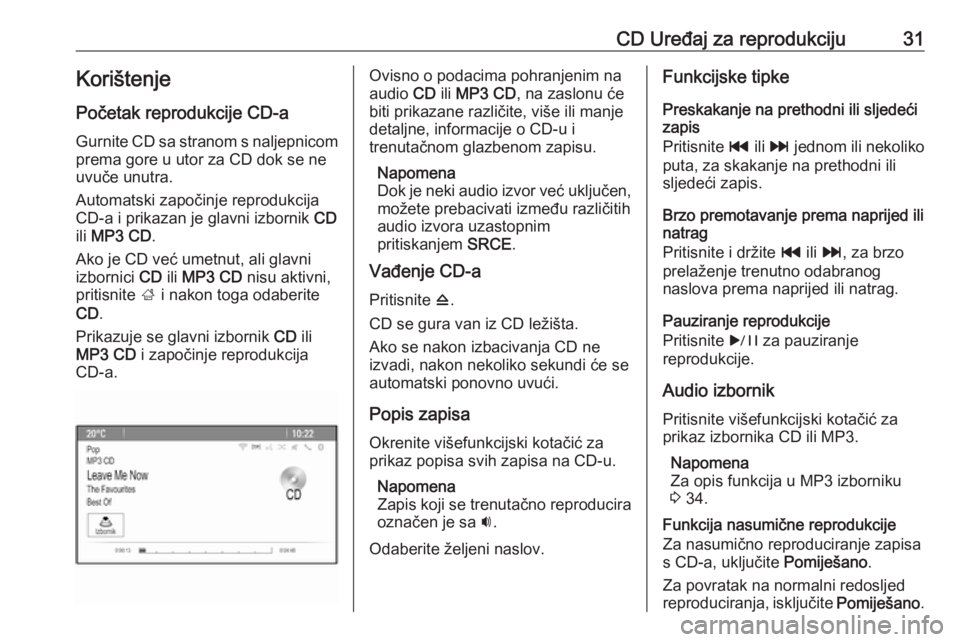
Prikazuje se glavni izbornik CD ili
MP3 CD i započinje reprodukcija
CD-a.Ovisno o podacima pohranjenim na
audio CD ili MP3 CD , na zaslonu će
biti prikazane različite, više ili manje detaljne, informacije o CD-u i
trenutačnom glazbenom zapisu.
Napomena
Dok je neki audio izvor već uključen,
možete prebacivati između različitih
audio izvora uzastopnim
pritiskanjem SRCE.
Vađenje CD-a
Pritisnite d.
CD se gura van iz CD ležišta.
Ako se nakon izbacivanja CD ne
izvadi, nakon nekoliko sekundi će se
automatski ponovno uvući.
Popis zapisa
Okrenite višefunkcijski kotačić za
prikaz popisa svih zapisa na CD-u.
Napomena
Zapis koji se trenutačno reproducira
označen je sa i.
Odaberite željeni naslov.Funkcijske tipke
Preskakanje na prethodni ili sljedeći
zapis
Pritisnite t ili v jednom ili nekoliko
puta, za skakanje na prethodni ili
sljedeći zapis.
Brzo premotavanje prema naprijed ili
natrag
Pritisnite i držite t ili v , za brzo
prelaženje trenutno odabranog
naslova prema naprijed ili natrag.
Pauziranje reprodukcije
Pritisnite r za pauziranje
reprodukcije.
Audio izbornik
Pritisnite višefunkcijski kotačić za
prikaz izbornika CD ili MP3.
Napomena
Za opis funkcija u MP3 izborniku 3 34.
Funkcija nasumične reprodukcije
Za nasumično reproduciranje zapisa
s CD-a, uključite Pomiješano.
Za povratak na normalni redosljed
reproduciranja, isključite Pomiješano.
Page 32 of 175
32Eksterni uređajiEksterni uređajiOpće informacije..........................32
Reprodukcija zvuka .....................34
Prikaz slika ................................... 35
Korištenje aplikacija .....................36Opće informacije
Utičnice za povezivanje vanjskih uređaja nalaze se na središnjoj
konzoli.
Napomena
Priključci se uvijek moraju održavati čistim i suhima.
AUX ulaz
Moguće je i povezati, primjerice, iPod,
pametni telefon ili drugi pomoćni
uređaj na AUX ulaz s utikačem od 3,5 mm. Infotainment sustav može
reproducirati glazbene datoteke s
pomoćnih uređaja.
Nakon priključivanja na AUX ulaz,
audio signal pomoćnog uređaja šalje
se putem zvučnika Infotainment
sustava.
Glasnoća se može podesiti putem
Infotainment sustava. Svim se drugim upravljačkim funkcijama mora
upravljati putem pomoćnog uređaja.
Priključivanje uređaja
Za priključivanje pomoćnog uređaja
na AUX ulazni priključak Infotainment
sustava upotrijebite sljedeći kabel:3-polni za audio izvor.
Za odvajanje AUX uređaja odaberite
drugu funkciju i nakon toga uklonite
AUX uređaj.
USB priključak MP3 uređaj, USB uređaj, iPod ili
pametni telefon se mogu spojiti na
USB priključak. Infotainment sustav
može reproducirati glazbene
datoteke ili prikazivati slike s
pomoćnih uređaja.
Ako su povezani putem USB
priključka, navedenim se uređajima može upravljati putem komandi iizbornika Infotainment sustava.
Napomena
Infotainment sustav ne podržava
sve modele MP3 uređaja, USB
memorija, iPod uređaja ili pametnih
telefona.
Priključivanje/odvajanje uređaja
Priključite uređaj na USB priključak.
Za iPod upotrijebite odgovarajući
kabel za povezivanje.
Page 33 of 175
Eksterni uređaji33Napomena
Ako priključite USB uređaj ili iPod
koji se ne mogu pročitati, prikazat će
se odgovarajuća poruka o pogrešci i
sustav Infotainment automatski se
će prebaciti na prethodnu funkciju.
Za odvajanje USB uređaja ili iPod
uređaja odaberite drugu funkciju te
uklonite USB uređaj.Oprez
Izbjegavajte odvajanje uređaja tijekom trajanja reprodukcije. To bi moglo oštetiti uređaj ili sustav
Infotainment.
Bluetooth
Audio uređaji s funkcijom Bluetooth
(npr. mobiteli s glazbom, MP3 uređaji s funkcijom Bluetooth itd.), koji
podržavaju muzičke profile Bluetooth
A2DP i AVRCP, mogu biti bežično
priključeni na Infotainment sustav.
Infotainment sustav može
reproducirat glazbene datoteke s
Bluetooth uređaja, primjerice, uređaja iPod ili pametnog telefona.
Priključivanje uređaja
Za detaljan opis o Bluetooth
povezivanju 3 65.
Formati datoteka Audio datoteke
Podržani su samo uređaji formatirani
u formatima datotečnog sustava
FAT32, NTSF i HFS+.
Napomena
Neke se datoteke možda neće
ispravno reproducirati. Tome bi
mogao biti razlog različiti format
snimanja ili stanje datoteke.
Datoteke s internetskih dućana na
koje se primjenjuje upravljanje
digitalnim pravima (DRM) ne mogu
se reproducirati.
Formati audio datoteka koji se mogu
reproducirati su .mp3, .wma, .aac
i .m4a.
Tijekom reprodukcije datoteke s
informacijama s oznakom ID3,
Infotainment sustav može prikazati
informacije, npr. o naslovu pjesme i
izvođaču.Datoteke slika
Formati datoteka sa slikama koje se
mogu prikazati
su .jpg, .jpeg, .bmp, .png i .gif.
Veličina datoteka smije biti
maksimalno 2048 piksela po širini i
2048 piksela po visini (4MP).
Gracenote
Baza podataka Gracenote sadrži
informacije o medijskim podacima
koji su trenutačno dostupni na tržištu.
Prilikom povezivanja vanjskih
uređaja, zapisi ili datoteke prepoznati su od strane funkcije Gracenote.
Ako je uključena funkcija
normalizacije Gracenote, pravopisne
pogreške u MP3 oznakama
automatski se ispravljaju. Tako se
mogu poboljšati rezultati
pretraživanja medija.
Pritisnite CONFIG, pa odaberite
Postavke za radio .
Odaberite Gracenote opcije za prikaz
odgovarajućeg podizbornika.
Uključite funkciju normalizacije
Gracenote.
Page 34 of 175
34Eksterni uređajiReprodukcija zvuka
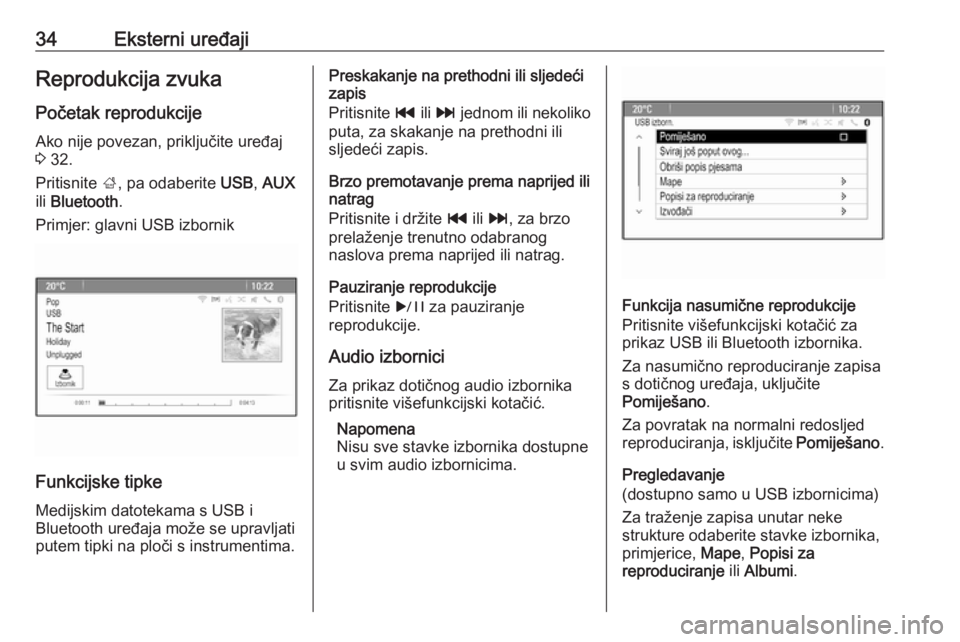
Početak reprodukcije Ako nije povezan, priključite uređaj
3 32.
Pritisnite ;, pa odaberite USB, AUX
ili Bluetooth .
Primjer: glavni USB izbornik
Funkcijske tipke
Medijskim datotekama s USB i
Bluetooth uređaja može se upravljati
putem tipki na ploči s instrumentima.
Preskakanje na prethodni ili sljedeći
zapis
Pritisnite t ili v jednom ili nekoliko
puta, za skakanje na prethodni ili
sljedeći zapis.
Brzo premotavanje prema naprijed ili
natrag
Pritisnite i držite t ili v , za brzo
prelaženje trenutno odabranog
naslova prema naprijed ili natrag.
Pauziranje reprodukcije
Pritisnite r za pauziranje
reprodukcije.
Audio izbornici
Za prikaz dotičnog audio izbornika pritisnite višefunkcijski kotačić.
Napomena
Nisu sve stavke izbornika dostupne u svim audio izbornicima.
Funkcija nasumične reprodukcije
Pritisnite višefunkcijski kotačić za
prikaz USB ili Bluetooth izbornika.
Za nasumično reproduciranje zapisa
s dotičnog uređaja, uključite
Pomiješano .
Za povratak na normalni redosljed
reproduciranja, isključite Pomiješano.
Pregledavanje (dostupno samo u USB izbornicima)
Za traženje zapisa unutar neke
strukture odaberite stavke izbornika,
primjerice, Mape, Popisi za
reproduciranje ili Albumi .
Page 35 of 175
Eksterni uređaji35Pregledajte strukturu i pronađite
željeni zapis.
Odaberite zapis za početak
reprodukcije.
Pojedinačni popisi za reprodukciju
Sustav omogućuje stvaranje novih
popisa za reprodukciju putem funkcije
Gracenote. Slični se zapisi
automatski stavljaju na isti popis koji
stvara sustav.
Odaberite zapis temeljem kojeg želite
stvoriti novi popis za reprodukciju.
Odaberite Sviraj još poput ovog... u
odgovarajućem audio izborniku. Stvara se novi popis za reprodukciju i
pohranjuje u izborniku Popisi za
reproduciranje .
Za brisanje popisa za reprodukciju kojega je stvorio sustav, odaberite
Obriši popis pjesama . Prikazat će se
popis svih stvorenih popisa za
reprodukciju. Odaberite popis za
reprodukciju koji želite izbrisati. Popis za reprodukciju je izbrisan.Prikaz slika
Spojite USB uređaj 3 32.
Pritisnite ;, pa odaberite Slike za
otvaranje izbornika Pregled slika
USB .
Prikazat će se popis svih slika i
slikovnih datoteka pronađenih na
USB uređaju.
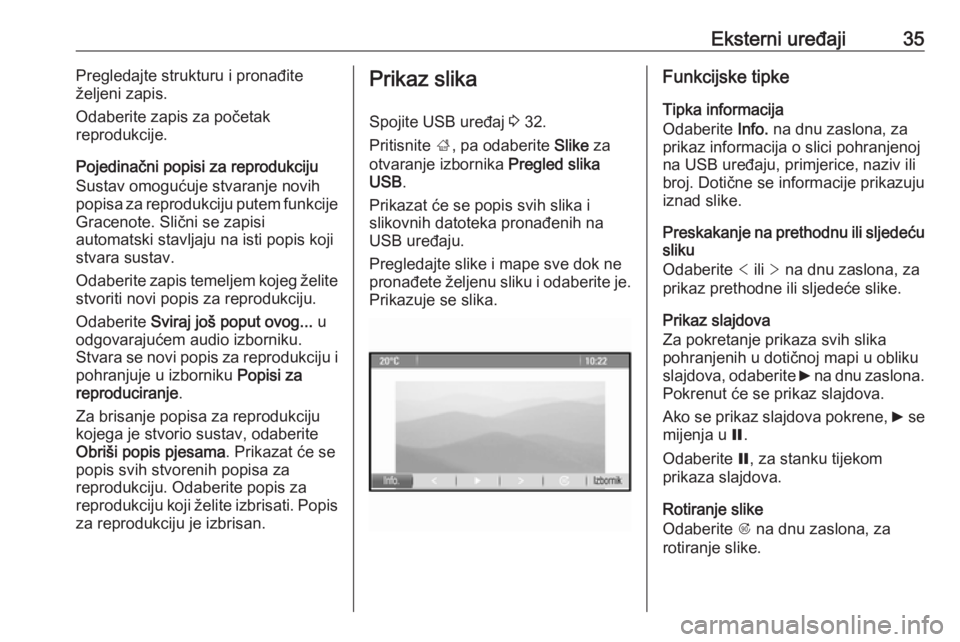
Pregledajte slike i mape sve dok ne
pronađete željenu sliku i odaberite je. Prikazuje se slika.Funkcijske tipke
Tipka informacija
Odaberite Info. na dnu zaslona, za
prikaz informacija o slici pohranjenoj
na USB uređaju, primjerice, naziv ili
broj. Dotične se informacije prikazuju
iznad slike.
Preskakanje na prethodnu ili sljedeću
sliku
Odaberite < ili > na dnu zaslona, za
prikaz prethodne ili sljedeće slike.
Prikaz slajdova
Za pokretanje prikaza svih slika
pohranjenih u dotičnoj mapi u obliku
slajdova, odaberite 6 na dnu zaslona.
Pokrenut će se prikaz slajdova.
Ako se prikaz slajdova pokrene, 6 se
mijenja u Q.
Odaberite Q, za stanku tijekom
prikaza slajdova.
Rotiranje slike
Odaberite R na dnu zaslona, za
rotiranje slike.
Page 38 of 175
38NavigacijaKorištenjeInformacije na zaslonu mape Za prikaz karte oko trenutačne
lokacije možete učiniti sljedeće:
● Pritisnite NAVI.
● Pritisnite ;, pa odaberite
Navigacija .
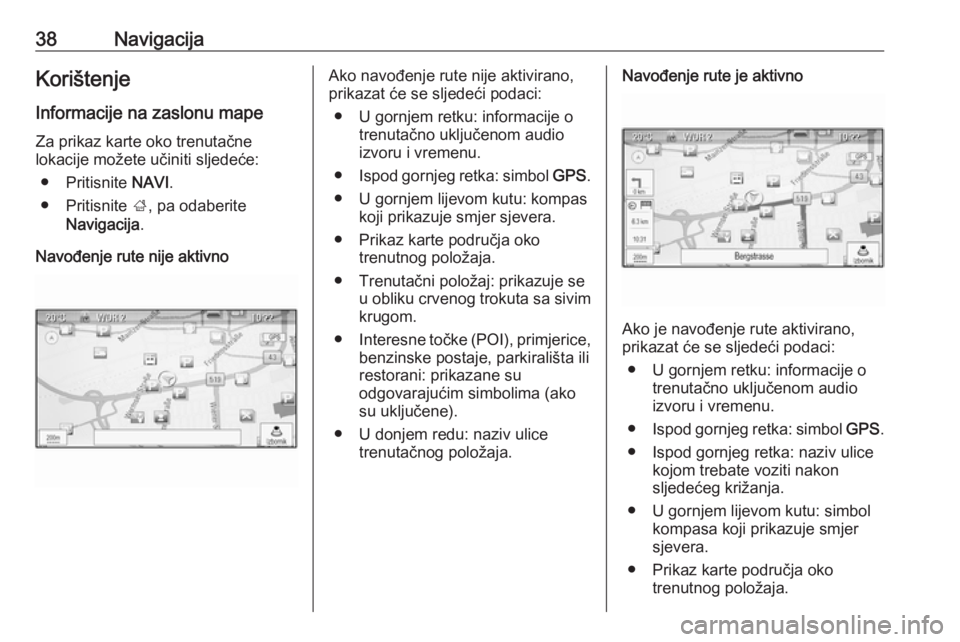
Navođenje rute nije aktivnoAko navođenje rute nije aktivirano,
prikazat će se sljedeći podaci:
● U gornjem retku: informacije o trenutačno uključenom audio
izvoru i vremenu.
● Ispod gornjeg retka: simbol GPS.
● U gornjem lijevom kutu: kompas koji prikazuje smjer sjevera.
● Prikaz karte područja oko trenutnog položaja.
● Trenutačni položaj: prikazuje se u obliku crvenog trokuta sa sivimkrugom.
● Interesne točke (POI), primjerice,
benzinske postaje, parkirališta ili
restorani: prikazane su
odgovarajućim simbolima (ako su uključene).
● U donjem redu: naziv ulice trenutačnog položaja.Navođenje rute je aktivno
Ako je navođenje rute aktivirano,
prikazat će se sljedeći podaci:
● U gornjem retku: informacije o trenutačno uključenom audio
izvoru i vremenu.
● Ispod gornjeg retka: simbol GPS.
● Ispod gornjeg retka: naziv ulice kojom trebate voziti nakon
sljedećeg križanja.
● U gornjem lijevom kutu: simbol kompasa koji prikazuje smjer
sjevera.
● Prikaz karte područja oko trenutnog položaja.
Page 40 of 175
40NavigacijaNačini prikaza karte
Pritisnite višefunkcijski kotačić za
prikaz Izbornik navigacije . Odaberite
Načini rada karte za prikaz
odgovarajućeg podizbornika.
Dostupne su sljedeće opcije: ● Puna karta ("Normalan" prikaz
koji je gore opisan): prikaz karte
preko čitavog zaslona, s
prikazom svih funkcija i oznaka.
● Samo karta : prikaz karte preko
čitavog zaslona, dok su većina
tipki na zaslonu, funkcija i oznaka skrivene.
● Podijeli zaslon s popisom
skretanja : podijeljen zaslon s
kartom na lijevoj strani i popisom
skretanja na desnoj strani.
● Podijeli zaslon sa strelicom za
skretanje : podijeljen zaslon s
kartom na lijevoj strni i strelicom
za sljedeće skretanje na desnoj
strani.
● Podijeli zaslon s medijima :
podijeljen zaslon s kartom na
lijevoj strani i trenutačno aktivnim audio izvorom na desnoj strani.
Odaberite željenu opciju.Prikaz karte
Pritisnite višefunkcijski kotačić za
prikaz Izbornik navigacije . Odaberite
Postavke karte i zatim Prikaz karte za
prikaz odgovarajućeg podizbornika.
Ovisno o uvjetima vanjskog
osvjetljenja, aktivirajte Dan ili Noć .
Za automatsku prilagodbu od strane
sustava uključite Automatski.
Prikaz interesnih točaka
Pritisnite višefunkcijski kotačić za
prikaz Izbornik navigacije .
Odaberite Prikaži točke interesa za
prikaz odgovarajućeg podizbornika.
Ako želite da sve interesne točke
dostupne u sustavu budu prikazane
na karti, uključite Prikaži sve.
Ako ne želite da interesne točke budu
prikazane na karti, uključite Sakrij
sve .
Za prikaz samo posebnih interesnih
točaka, uključite Korisnički
definirano i nakon toga uključite
kategorije interesnih točaka za koje
želite da budu prikazane.Promjena informacija o zaslonu
Informacije o ruti koje se prikazuju na zaslonu dok je uključeno navođenje
po ruti može se prilagoditi.
Pritisnite višefunkcijski kotačić za
prikaz Izbornik navigacije . Krećite se
kroz popis i odaberite Promijeni
vrijeme/odredište rute .Informacije o vremenu
Ako želite promijeniti prikazane
informacije o vremenu, odaberite
Promijeni vrijeme dolaska/puta za
prikaz odgovarajućeg podizbornika.
Uključite postavku informacije koju
želite prikazati.Informacije o odredištu
Ako ste na putovanju s točkom na
putu, možda ćete željeti prikazati
informacije o ruti za točku na putu umjesto informacija o konačnomodredištu.
Za promjenu postavke odaberite
Promijeni međutočku/odredište .
Prikazat će se popis svih odredišta na putovanju s točkom na putu koje je
trenutačno uključeno.
Uključite postavku informacije koju
želite prikazati.