navigation OPEL MERIVA 2016.5 Прирачник за инфозабавата
[x] Cancel search | Manufacturer: OPEL, Model Year: 2016.5, Model line: MERIVA, Model: OPEL MERIVA 2016.5Pages: 195, PDF Size: 2.94 MB
Page 22 of 195
22Основно ракувањеЗабелешка
Додека се емитува соопштение,
гласноста може да се приспособи
со вртење на m.
Прилагодување на гласноста
на мелодиите
Кога се ракува со контролите на
возилото, писоци ги потврдуваат
Вашите дејства. Гласноста на
писоците може да се прилагоди.
Притиснете CONFIG, а потоа
изберете Vehicle Settings
(Поставки на возилото) .
Изберете Comfort and Convenience
(Удобност и практичност) , а потоа
Chime Volume (Гласност на ѕвон)
за да се прикаже односниот
подизборник. Изберете Low
(Ниско) или High (Високо) .
Прилагодување на гласноста
на навигацијата
Притиснете CONFIG, а потоа
изберете Navigation settings
(Поставки на навигацијата) .Одберете го Voice Prompt ( Говорно
потсетување) а потоа Navigation
Volume (Гласност на навигацијата) .
Се прикажува односниот подизборник.
За да ја прилагодите гласноста на
соопштенијата, изберете
Announcement (Cоопштение) , а
потоа прилагодете ја поставката по
желба.
За да ја прилагодите гласноста на
изворот на звук што можеби е
пуштен во заден план, изберете
Background (Заднина) , а потоа
прилагодете ја поставката по
желба.
Изберете Volume Test (Проба на
гласноста) за да добиете звучен
пример на поставките.
Забелешка
Додека се емитува соопштение, гласноста може да се приспособи
со вртење на m.
Системски поставки
Разни поставки на инфозабавниот
систем може да се прилагодат
преку апликацијата Config
(Конфигурација) .
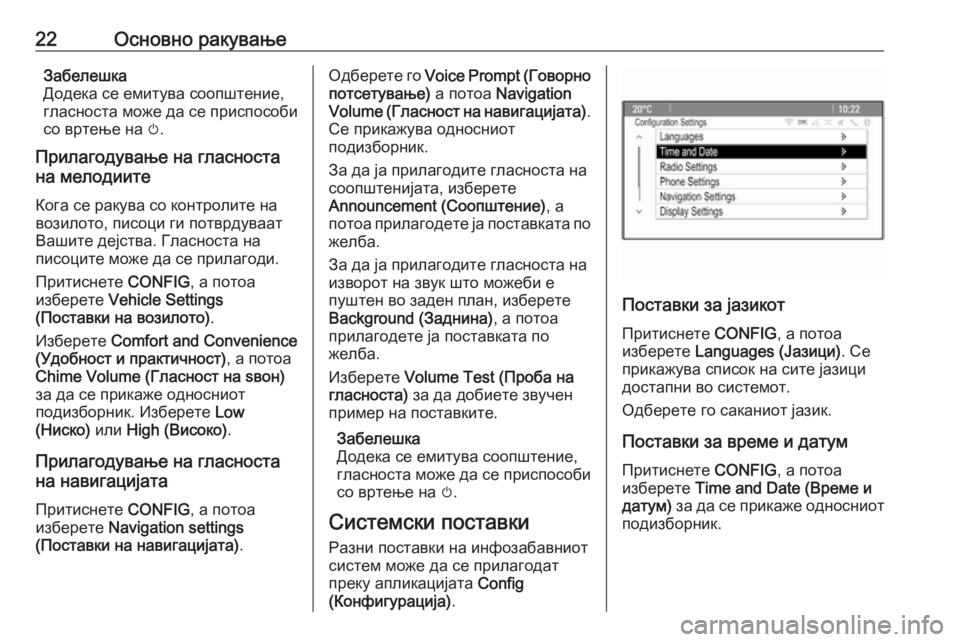
Поставки за јазикот
Притиснете CONFIG, а потоа
изберете Languages (Jазици) . Се
прикажува список на сите јазици
достапни во системот.
Одберете го саканиот јазик.
Поставки за време и датум
Притиснете CONFIG, а потоа
изберете Time and Date (Време и
датум) за да се прикаже односниот
подизборник.
Page 42 of 195
42НавигацијаПо внесувањето на адресата наодредиштето или на точката од
интерес (најблиската бензинска
пумпа, хотел и сл.), маршрутата се пресметува од моменталната
локација до избраната
дестинација.
Водењето низ маршрута се дава со
говорни команди и со стрелка за
насока, како и со приказ на карта во боја.
Употреба Информации на екранот
За да се прикаже карта околу
моменталната положба, можете да го направите и следново:
● Притиснете го NAVI.
● Притиснете ;, а потоа
изберете Navigation
(Навигација) .Водењето по маршрута не е
активно
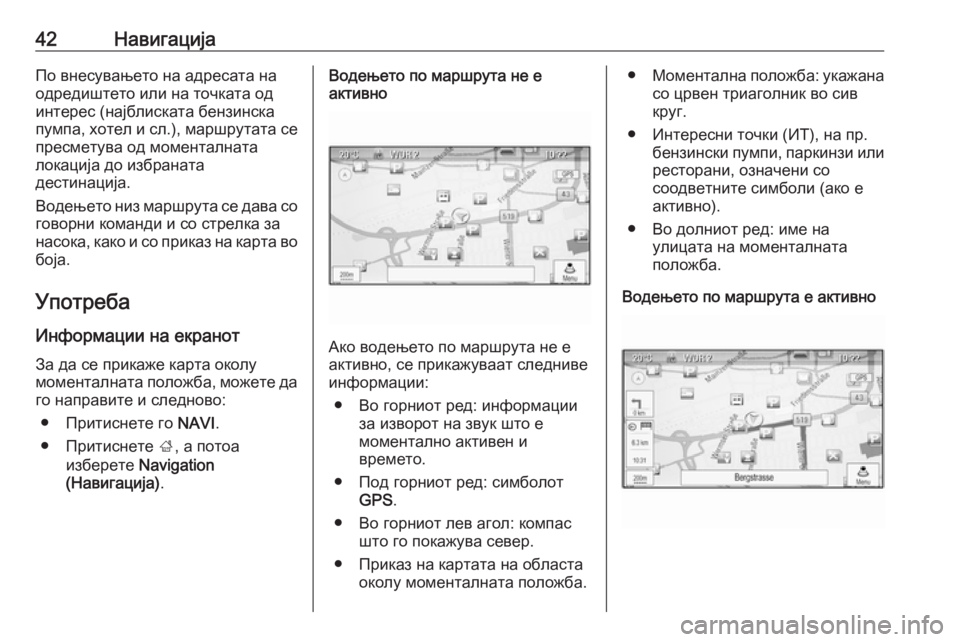
Ако водењето по маршрута не е
активно, се прикажуваат следниве
информации:
● Во горниот ред: информации за изворот на звук што е
моментално активен и
времето.
● Под горниот ред: симболот GPS .
● Во горниот лев агол: компас што го покажува север.
● Приказ на картата на областа околу моменталната положба.
●Моментална положба: укажана
со црвен триаголник во сив
круг.
● Интересни точки (ИТ), на пр. бензински пумпи, паркинзи или
ресторани, означени со
соодветните симболи (ако е
активно).
● Во долниот ред: име на улицата на моменталната
положба.
Водењето по маршрута е активно
Page 44 of 195
44НавигацијаМенување на режимот на картатаКартата може да се прикажува во
три (без активно водење низ
маршрута), односно пет (со
активно водење низ маршрута)
различни режими, видете во
„Поставување на картата“ подолу.
Притискајте NAVI за да менувате
меѓу различните режими на
картата.
Поставување на картата
Показател на правецот
Притиснете го повеќефункциското
копче за да се прикаже Navigation
Menu (Изборник за навигација) .
Изберете Heading Indicator
(Показател на насоката) за да се
прикаже односниот подизборник.
Следните опции се достапни: ● 2D North Up (2Д север нагоре) :
2Д поглед, север нагоре.
● 2D Heading Up (2Д насока
нагоре) : 2Д поглед, насоката
на возење нагоре.
● 3D Heading Up (3Д насока
нагоре) : 3Д поглед, насоката
на возење нагоре.Одберете ја саканата опција.
Режими на картата
Притиснете го повеќефункциското
копче за да се прикаже Navigation
Menu (Изборник за навигација) .
Изберете Map Modes (Режими на
картата) за да се прикаже
односниот подизборник.
Следните опции се достапни: ● Full Map (Целосна карта)
(„Нормален“ поглед опишан
погоре): Преглед на картата на
цел екран, сите екрански
копчиња за функциите и
покажување се прикажани.
● Full Glory (Целосни
информации) : Преглед на
картата на цел екран, повеќето
функции и екранските копчиња
за покажување се скриени.
● Split with Turn List (Подели со
листа вртења) : Поделен екран
со карта одлево и листа на
вртења од десната страна.● Split with Turn Arrow (Подели со
стрелка за вртење) : Поделен
екран со карта од левата
страна и стрелка за вртење за
следниот маневар оддесно.
● Split with Media (Подели со
медиуми) : Поделен екран со
карта одлево и моментално
активниот извор на звук
оддесно.
Одберете ја саканата опција.
Прикажување на кратата
Притиснете го повеќефункциското
копче за да се прикаже Navigation
Menu (Изборник за навигација) .
Изберете Map Settings (Поставки
на картата) , а потоа Map Display
(Прикажување на картата) за да се
прикаже односниот подизборник.
Во зависност од надворешните
услови со осветлувањето,
активирајте Day (Ден) или Night
(Ноќ) .
За автоматаско приспособување
на системот, активирајте го
Automatic (Aвтоматски) .
Page 45 of 195
Навигација45Прикажување ИТ
Притиснете го повеќефункциското
копче за да се прикаже Navigation
Menu (Изборник за навигација) .
Изберете Show POIs (Покажи точки
од интерес) за да се прикаже
односниот подизборник.
Ако сакате сите ИТ достапни на
системот да се прикажуваат на картата, активирајте го Show all
POIs (Покажување на сите POI-а) .
Ако не сакате да се прикажуваат
ИТ на картата, активирајте го Hide
all POIs (Сокриј ги сите ТИ) .
За да се прикажуваат само
одредени ИТ, вклучете User
Defined (Одредени од корисникот) ,
а потоа вклучете ги категориите на ИТ што сакате да се прикажуваат.
Менување на информациите на
екранот
Информациите за маршрутата
прикажани на екранот за време на
водење по маршрута може да се
приспособуваат.
Притиснете го повеќефункциското
копче за да се прикаже Navigation
Menu (Изборник за навигација) .Листајте и изберете Switch Route
Time/Destination (Префрли време/
одредиште на рутата) .Информации за времето
Ако сакате да ги смените
информациите за времето што се
прикажани, изберете Switch Arrival/
Travel Time (Префрли време на
пристигање/патување) за да се
прикаже односниот подизборник.
Активирајте ја поставката за
информациите што сакате да се
прикажуваат.Информации за одредиштето
Ако сте на патување до точка на патот, може ќе сакате да ги
прикажете информациите за
маршрута за точка на патот
наместо оние за конечното
одредиште.
За да ја смените поставката,
изберете Switch Waypoint/
Destination (Префрли точка на
патот/одредиште) . Се прикажува
список на сите одредишта на
моментално активното патување
до точка на патот.Активирајте ја поставката за
информациите што сакате да се
прикажуваат.
Информации за положбата
Моментална положба
Притиснете го повеќефункциското
копче за да се прикаже Navigation
Menu (Изборник за навигација) .
Изберете ја ставката Current
Position Info (Информации за
моменталната положба) .
Од десната страна на екранот, на
картата се прикажува
моменталната положба. Од левата
страна се прикажани
координатите GPS на
моменталната положба.
Положба на одредиштето
Ако е активно водењето низ
маршрута, може да прикажете
информации за внесеното
одредиште.
Притиснете го повеќефункциското
копче за да се прикаже Navigation
Menu (Изборник за навигација) .
Page 46 of 195
46НавигацијаИзберете Destination Position Info
(Информации за положбата на
одредиштето) .
Од десната страна на екранот, на
картата се прикажува
одредиштето. Од левата страна се
прикажани адресата и
координатите GPS на
одредиштето.
Зачувување положба
Моменталната положба или
положбата на одредиштето може
да се зачуваат во адресарот.
Изберете го Save (Сочувај) .
Побарајте детален опис за
зачувувањето адреси во
адресарот 3 47.
Симулација на маршрута
Инфозабавниот систем има режим
за симулација на маршрута за
пробни цели.
За да го вклучите режимот на
симулација, притиснете CONFIG, а
потоа изберете Navigation settings
(Поставки на навигацијата) .Листајте низ листата и изберете
Route Simulation (Симулација на
рутата) за да се прикаже
соодветниот подизборник.
Почетна положба
Бидејќи режимот за симулација не
влече информации од сигналот
GPS што ја дава моменталната
положба на возилото, почетната
положба треба да се постави
рачно.Користи последна позната
положба
За да се постави последната
положба дадена од сигналот GPS
како почетна точка, изберете Use
Last Known Position (Користи
последна позната положба) .Користи претходно одредиште
За да искористите една од
последните внесени дестинации
како почетна точка, изберете Use
Previous Destination (Користи
претходно одредиште) . Се
прикажува список на претходните
одредишта.
Изберете ја саканата адреса.Користи одредена локација
За да искористите одредена
локација како почетна точка,
изберете Use Specified Location
(Користи одредена локација) .
Внесете адреса. Побарајте
детален опис 3 47.
Почнува режимот за симулација.
Откажување на режимот за
симулација
За да излезете од режимот на
симулација, притиснете CONFIG, а
потоа изберете Navigation settings
(Поставки на навигацијата) .
Листајте низ листата и изберете
Route Simulation (Симулација на
рутата) за да се прикаже
соодветниот подизборник.
Изберете го Cancel Route
Simulation (Откажи симулација на
рутата) .
Изборник за симулација на
дополнителна маршрута
Кога е активно водењето низ
маршрута во режимот за
симулација, се прикажува
Page 47 of 195
Навигација47дополнителен изборник во
Navigation Menu (Изборник за
навигација) .
Притиснете го повеќефункциското
копче за да се прикаже Navigation
Menu (Изборник за навигација) .
Листајте низ листата и изберете Route Simulation (Симулација на
рутата) за да се прикаже
соодветниот подизборник.
За да го исклучите симулираното
водење низ маршрутата, изберете
Stop Simulation (Сопри
симулација) . Водењето
престанува, режимот за водење
низ маршрута останува активен.
За да се прикаже следното
симулирано вртење на картата,
изберете Next Manoeuvre (Следен
маневар) .
Внесување дестинација Апликацијата Destination
(Одредиште) овозможува
различни опции за одредување дестинација за водење низ
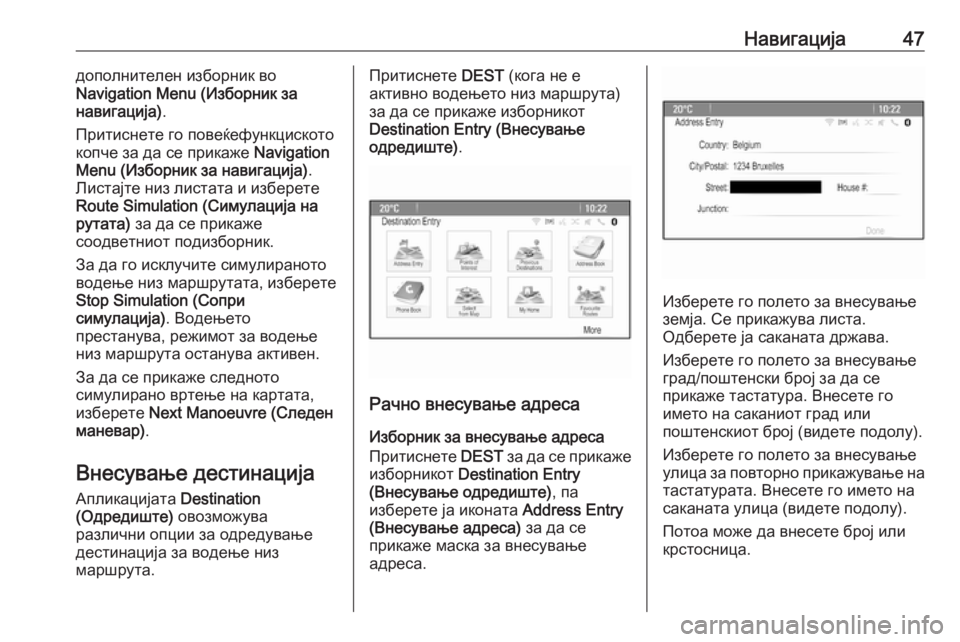
маршрута.Притиснете DEST (кога не е
активно водењето низ маршрута)
за да се прикаже изборникот
Destination Entry (Внесување
одредиште) .
Рачно внесување адреса
Изборник за внесување адреса
Притиснете DEST за да се прикаже
изборникот Destination Entry
(Внесување одредиште) , па
изберете ја иконата Address Entry
(Внесување адреса) за да се
прикаже маска за внесување
адреса.
Изберете го полето за внесување земја. Се прикажува листа.
Одберете ја саканата држава.
Изберете го полето за внесување
град/поштенски број за да се
прикаже тастатура. Внесете го
името на саканиот град или
поштенскиот број (видете подолу).
Изберете го полето за внесување
улица за повторно прикажување на
тастатурата. Внесете го името на саканата улица (видете подолу).
Потоа може да внесете број или
крстосница.
Page 50 of 195
50НавигацијаЗа да одредите локација, изберетего полето за внесување град или
поштенски број. Се прикажува
тастатура. Внесете го саканото
име или број.
Изберете го начинот за
подредување за да се прикаже
соодветниот подизборник.
Изберете го By Distance (По
оддалеченост) или By Name (По
име) .
Изберете Search (Пребарување)
на дното на екранот. Повторно се
прикажува тастатурата.
Внесете го името на саканото ИТ.Маска за пребарување телефонски
броеви
Изберете го полето за внесување
земја за да се прикаже листа на сите достапни земји. Одберете ја
саканата држава.
Изберете го начинот за
подредување за да се прикаже
соодветниот подизборник.
Изберете го By Distance (По
оддалеченост) или By Name (По
име) .Изберете го полето за внесување
број за да се прикаже тастатура. Внесете го саканиот број.
Кога ќе се пополни маската за
пребарување, се прикажува
изборник за потврда.
Изберете Start Guidance (Почни
водење) за да почнете водење низ
маршрута.
Списоци со категории
Притиснете NAV, а потоа копчето
за повеќе функции за да се прикаже Navigation Menu (Изборник за
навигација) . Изберете Nearby POIs
(Блиски ТИ) или POIs Along Route
(ТИ долж рутата) . Се прикажува
листа со категории на ИТ.
Изберете ја саканата категорија,
поткатегорија, а потоа ИТ.
Се прикажува изборник за потврда. Изберете Start Guidance (Почни
водење) за да почнете водење низ
маршрута.
Претходни дестинации
Последните избрани или внесени
дестинации за водење низ
маршрута се зачувани во системот.Притиснете DEST за да се прикаже
изборникот Destination Entry
(Внесување одредиште) , па
изберете Previous Destinations
(Претходни одредишта) .
Се прикажува листа на последните дестинации подредени по обратен
временски редослед.
Изберете ја саканата адреса од
листата.
Се прикажува изборник за потврда.
Изберете Start Guidance (Почни
водење) за да почнете водење низ
маршрута.
Адресар Address Book (Адресар)
овозможува место за локално
зачувување за адресите внесени
во апликацијата за навигација.
Зачувување адреси во адресарот За да зачувате адреса во
адресарот, притиснете DEST за да
се прикаже изборникот Destination
Entry (Внесување одредиште) .
Внесете ја или изберете ја
саканата адреса. Се прикажува
изборникот за потврда.
Page 56 of 195
56НавигацијаИзбирање омилена маршрута
Притиснете DEST за да се прикаже
изборникот Destination Entry
(Внесување одредиште) , па
изберете Favourite Routes
(Омилени рути) за да се прикаже
список на зачуваните омилени
маршрути.
Изберете ја саканата маршрута од
листата. Се прикажува изборникот
за потврда на маршрутата.
За да почнете водење по
маршрута, изберете Start Guidance
(Почни водење) .
Географска ширина / должина За одредување дестинација може
да се употребат координати GPS за
саканата локација.
Притиснете DEST за да се прикаже
изборникот Destination Entry
(Внесување одредиште) , па
изберете Latitude (Географска
ширина) .
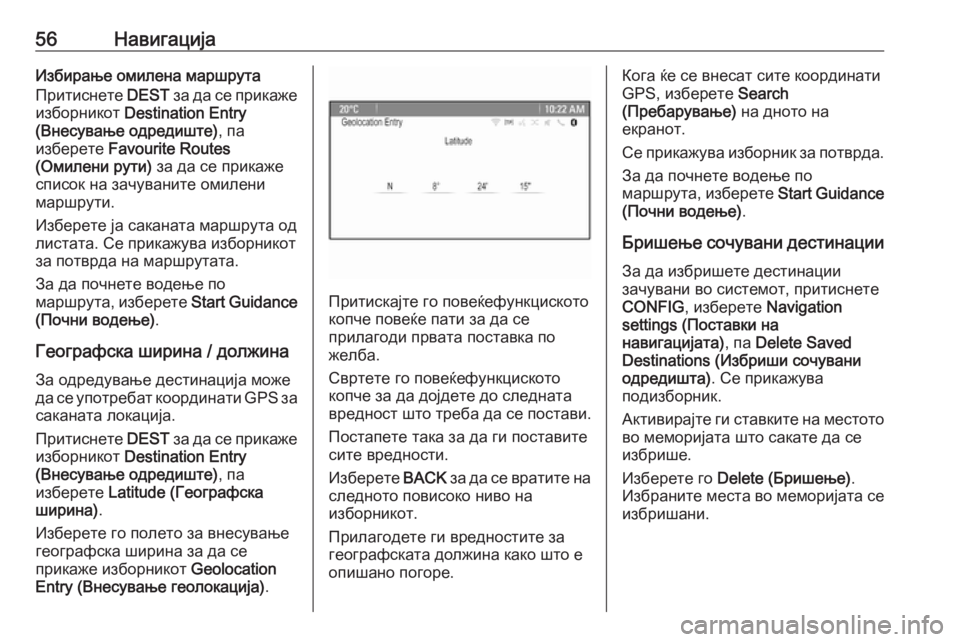
Изберете го полето за внесување
географска ширина за да се
прикаже изборникот Geolocation
Entry (Внесување геолокација) .
Притискајте го повеќефункциското
копче повеќе пати за да се
прилагоди првата поставка по
желба.
Свртете го повеќефункциското копче за да дојдете до следната
вредност што треба да се постави.
Постапете така за да ги поставите
сите вредности.
Изберете BACK за да се вратите на
следното повисоко ниво на
изборникот.
Прилагодете ги вредностите за
географската должина како што е
опишано погоре.
Кога ќе се внесат сите координати GPS, изберете Search
(Пребарување) на дното на
екранот.
Се прикажува изборник за потврда. За да почнете водење по
маршрута, изберете Start Guidance
(Почни водење) .
Бришење сочувани дестинации За да избришете дестинации
зачувани во системот, притиснете
CONFIG , изберете Navigation
settings (Поставки на
навигацијата) , па Delete Saved
Destinations (Избриши сочувани
одредишта) . Се прикажува
подизборник.
Активирајте ги ставките на местото
во меморијата што сакате да се
избрише.
Изберете го Delete (Бришење) .
Избраните места во меморијата се избришани.
Page 57 of 195
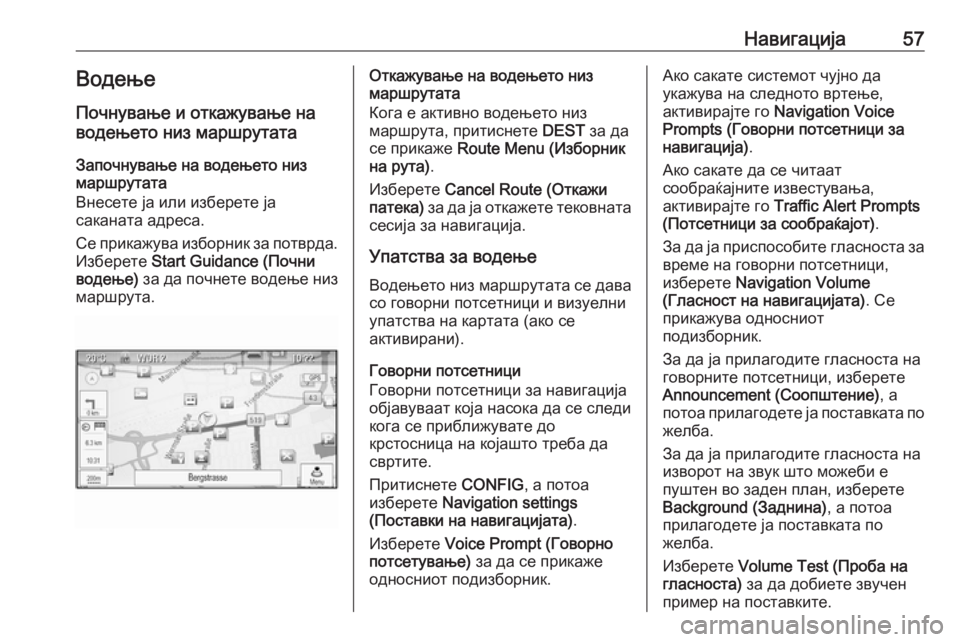
Навигација57Водење
Почнување и откажување на
водењето низ маршрутата
Започнување на водењето низ
маршрутата
Внесете ја или изберете ја
саканата адреса.
Се прикажува изборник за потврда. Изберете Start Guidance (Почни
водење) за да почнете водење низ
маршрута.Откажување на водењето низ
маршрутата
Кога е активно водењето низ
маршрута, притиснете DEST за да
се прикаже Route Menu (Изборник
на рута) .
Изберете Cancel Route (Откажи
патека) за да ја откажете тековната
сесија за навигација.
Упатства за водење
Водењето низ маршрутата се дава со говорни потсетници и визуелни
упатства на картата (ако се
активирани).
Говорни потсетници
Говорни потсетници за навигација
објавуваат која насока да се следи кога се приближувате до
крстосница на којашто треба да
свртите.
Притиснете CONFIG, а потоа
изберете Navigation settings
(Поставки на навигацијата) .
Изберете Voice Prompt (Говорно
потсетување) за да се прикаже
односниот подизборник.Ако сакате системот чујно да
укажува на следното вртење,
активирајте го Navigation Voice
Prompts (Говорни потсетници за
навигација) .
Ако сакате да се читаат
сообраќајните известувања,
активирајте го Traffic Alert Prompts
(Потсетници за сообраќајот) .
За да ја приспособите гласноста за време на говорни потсетници,
изберете Navigation Volume
(Гласност на навигацијата) . Се
прикажува односниот
подизборник.
За да ја прилагодите гласноста на
говорните потсетници, изберете
Announcement (Cоопштение) , а
потоа прилагодете ја поставката по
желба.
За да ја прилагодите гласноста на
изворот на звук што можеби е
пуштен во заден план, изберете
Background (Заднина) , а потоа
прилагодете ја поставката по
желба.
Изберете Volume Test (Проба на
гласноста) за да добиете звучен
пример на поставките.
Page 58 of 195
58НавигацијаИзвестувања за водење
Известувањата за водење
покажуваат во зумираниот преглед на соодветниот дел на картата која
насока да се следи кога се доаѓа до
крстосница на којашто треба да
свртите.
Притиснете CONFIG, а потоа
изберете Navigation settings
(Поставки на навигацијата) .
Изберете Guidance Alert
(Известувања за водење) за да се
прикаже односниот подизборник.
Ако сакате екранот автоматски да
ја прикажува картата кога
наближувате до следното вртење,
активирајте го Guidance Alert in
Primary (Известувања за водење
на примарната) .
Ако сакате вртењата да се
прикажуваат во зумираниот
преглед, активирајте го Guidance
Alert in Map (Известувања за
водење на картата) .Сообраќајки
TMC системот за сообраќајни
информации ги прима сите
актуелни сообраќајни информации
од TMC радио станици. Овие
информации се вклучуваат во
пресметувањето на маршрутата.
Сообраќајни поставки
Притиснете CONFIG, а потоа
изберете Navigation settings
(Поставки на навигацијата) .
Изберете Traffic Settings
(Сообраќајни поставки) за да се
прикаже односниот подизборник.
За да го користите системот TMC
за сообраќајни информации,
активирајте Traffic Events
(Сообраќајни настани) .Повторно прсметување на активна
маршрута
Ако дојде до проблем во
сообраќајот при активно водење по
маршрута, таа може да се смени.
Изберете Alert if better route is
available (Извести ако е достапна
подобра рута) за да се прикаже
односниот подизборник.Ако сакате маршрутата постојано
да се приспособува кон
моменталната состојба на
сообраќајот, активирајте го Route
Based on Traffic Conditions (Рута
врз основа на сообраќајните
услови) .
Изберете Automatic Recalculation
(Автоматско повторно
пресметување) или Recalculation
after Confirmation (Повторно
пресметување после потврда) на
соодветната порака.Сообраќајки на картата
Сообраќајките може да се
прикажуваат на картата со
соодветни симболи.
Изберете Show Traffic Events on
Map (Прикажувај сообраќајни
настани на картата) за да се
прикаже односниот подизборник.