infotainment OPEL MOKKA 2014 Handbok för infotainmentsystem
[x] Cancel search | Manufacturer: OPEL, Model Year: 2014, Model line: MOKKA, Model: OPEL MOKKA 2014Pages: 223, PDF Size: 4.72 MB
Page 25 of 223
Radio25
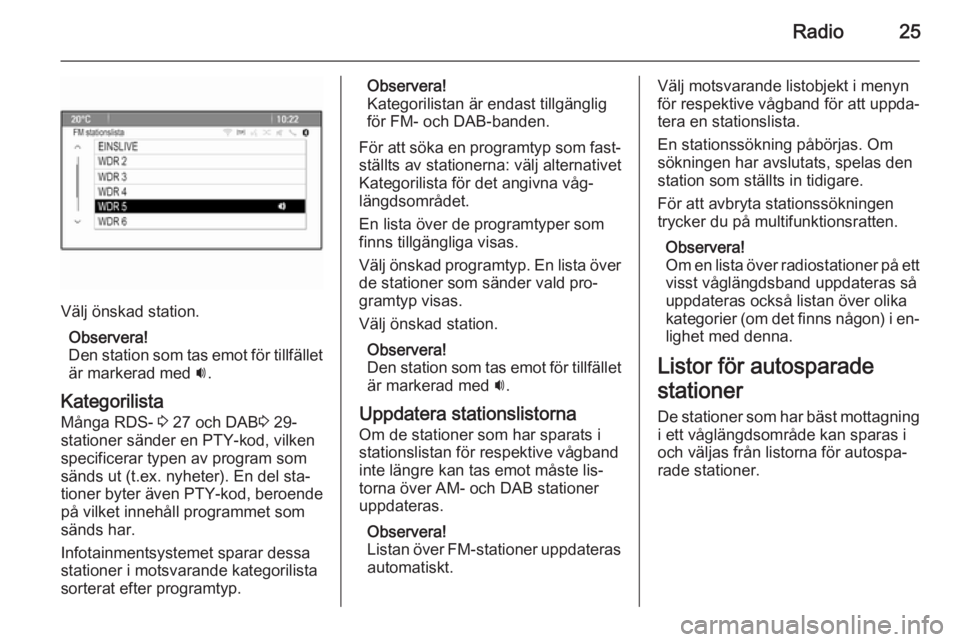
Välj önskad station.Observera!
Den station som tas emot för tillfället är markerad med i.
Kategorilista
Många RDS- 3 27 och DAB 3 29-
stationer sänder en PTY-kod, vilken
specificerar typen av program som sänds ut (t.ex. nyheter). En del sta‐
tioner byter även PTY-kod, beroende på vilket innehåll programmet som
sänds har.
Infotainmentsystemet sparar dessa
stationer i motsvarande kategorilista
sorterat efter programtyp.
Observera!
Kategorilistan är endast tillgänglig för FM- och DAB-banden.
För att söka en programtyp som fast‐
ställts av stationerna: välj alternativet
Kategorilista för det angivna våg‐
längdsområdet.
En lista över de programtyper som
finns tillgängliga visas.
Välj önskad programtyp. En lista över de stationer som sänder vald pro‐
gramtyp visas.
Välj önskad station.
Observera!
Den station som tas emot för tillfället
är markerad med i.
Uppdatera stationslistorna
Om de stationer som har sparats i
stationslistan för respektive vågband
inte längre kan tas emot måste lis‐
torna över AM- och DAB stationer
uppdateras.
Observera!
Listan över FM-stationer uppdateras automatiskt.Välj motsvarande listobjekt i menyn
för respektive vågband för att uppda‐ tera en stationslista.
En stationssökning påbörjas. Om
sökningen har avslutats, spelas den
station som ställts in tidigare.
För att avbryta stationssökningen
trycker du på multifunktionsratten.
Observera!
Om en lista över radiostationer på ett
visst våglängdsband uppdateras så
uppdateras också listan över olika
kategorier (om det finns någon) i en‐ lighet med denna.
Listor för autosparade
stationer De stationer som har bäst mottagning
i ett våglängdsområde kan sparas i
och väljas från listorna för autospa‐
rade stationer.
Page 27 of 223
Radio27
Tryck kort på FAV för att öppna en
favoritstation eller för att byta till en annan favoritstation.
För att spara stationen på en listplats: tryck på motsvarande stationsknapp
1...6 tills en bekräftelse visas på
skärmen.
Välja station ur registret Vid behov trycker du kort på FAV-
knappen för att öppna en favoritlista
eller att byta till en annan favoritlista.
Tryck på en av stationsknapparna
1–6 för att aktivera den station som
har sparats på respektive plats.
Ange antalet favoritlistor
Tryck på CONFIG-knappen och välj
sedan menyalternativet Radioinställ‐
ningar . Välj Antal Fav-sidor för att visa
undermenyerna.
Välj det antal favoritsidor som du vill att systemet ska visa.Radio Data System (RDS)
RDS är en tjänst som FM-stationernaerbjuder, som gör att du enklare kan
hitta stationen du söker och dess‐
utom blir mottagningen felfri.
Fördelar med RDS ■ Programnamnet för den inställda stationen visas på displayen istället
för frekvensen.
■ Vid stationssökning ställer infotain‐ mentsystemet endast in RDS-sta‐
tioner.
■ Med AF (alternativ frekvens) tar infotainmentsystemet alltid emot
den sändningsfrekvens som ger
bäst mottagning för stationen som
har ställts in.
■ Beroende på vilken station som tas
emot visar infotainmentsystemet
radiotext som t.ex. kan innehålla in‐ formation om det aktuella program‐
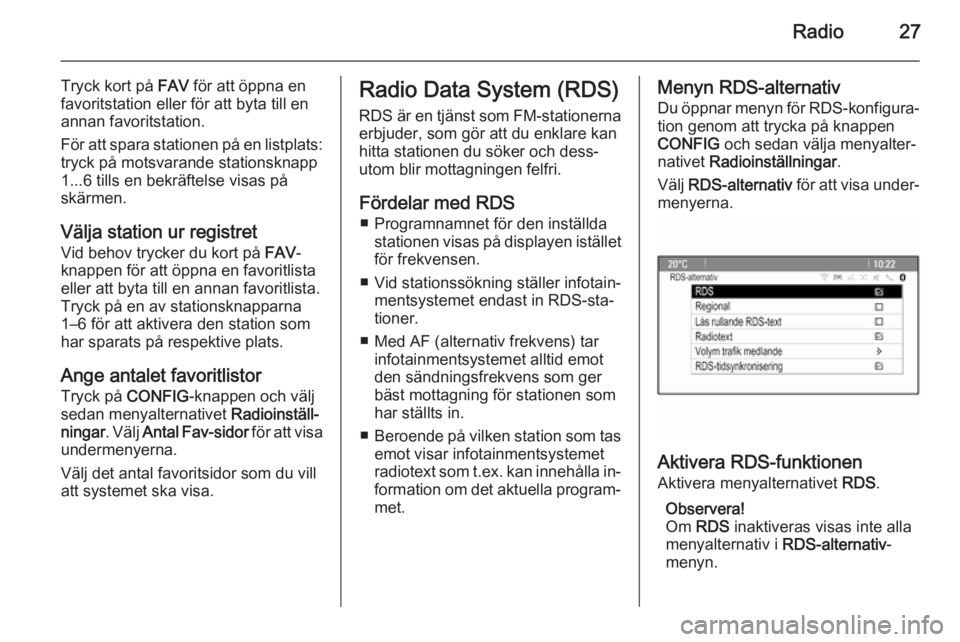
met.Menyn RDS-alternativ
Du öppnar menyn för RDS-konfigura‐
tion genom att trycka på knappen CONFIG och sedan välja menyalter‐
nativet Radioinställningar .
Välj RDS-alternativ för att visa under‐
menyerna.
Aktivera RDS-funktionen
Aktivera menyalternativet RDS.
Observera!
Om RDS inaktiveras visas inte alla
menyalternativ i RDS-alternativ-
menyn.
Page 28 of 223
28Radio
Regional
Ibland sänder RDS-stationer olika re‐
gionala program på olika frekvenser.
Om Regional är aktiverat väljs endast
alternativa frekvenser (AF) med
samma regionala program.
Om Regional är inaktiverat väljs alter‐
nativa frekvenser för stationerna utan
att hänsyn tas till regionalprogram.
Frysning av textbläddring
Vissa RDS-stationer visar inte endast
programtjänstnamnet på skärmen
utan även extra information om det
aktuella programmet. Om ytterligare
information visas, döljs program‐
namnet.
Om du inte vill att ytterligare informa‐
tion ska visas aktiverar du menyalter‐ nativet Lås rullande RDS-text .
Radiotext
Information om det radioprogram som för tillfället är aktivt eller den musik
som spelas för ögonblicket visas
under programnamnet om RDS och
mottagning av RDS-stationer är akti‐
verat.För att visa eller dölja informationen
kan du aktivera eller inaktivera meny‐
alternativet Radiotext.
Radiotjänst för trafikinformation
(TP = Traffic Programme)
Stationer med radiotjänst för trafikin‐
formation är RDS-stationer som
sänder trafiknyheter.
Om radiotjänst för trafikinformation är aktiverad avbryts uppspelningen av
radio eller medier medan informa‐
tionsmeddelandet läses upp.
Koppla till/från radiotjänst för
trafikinformation
För att aktivera och inaktivera info‐
tainmentsystemets standby-funktion
för trafikmeddelanden trycker du på knappen TP.
■ När radiotjänsten för trafikinforma‐ tion slås på, tänds [ ] på displayen.■ Om den aktuella stationen inte är
en station som stödjer radiotjänstenför trafikinformation, påbörjas auto‐
matiskt en sökning efter en station
som stödjer tjänsten.
■ När en station som stöder radio‐ tjänst för trafikinformation har hit‐
tats visas [TP] på displayen.
Volym för trafikmeddelanden
Om du vill justera volymen för trafik‐
meddelandena väljer du menyalter‐
nativet Volym trafik medlande . Re‐
spektive undermeny visas. Justera in‐ ställningen enligt önskemål.
Endast lyssna på trafikmeddelanden
Koppla in radiotjänsten för trafikin‐
formation och vrid ner volymen helt
på infotainmentsystemet.
Blockera trafikmeddelanden
Så här blockerar du trafikmeddel‐
anden under uppspelning av t. ex.
CD/MP3:
Tryck på TP-knappen eller välj skärm‐
knappen Avbryt i TP-meddelandet.
Page 29 of 223
Radio29
Trafikmeddelandet avbryts men
radiotjänsten för trafikinformation är
fortsatt tillkopplad.
Automatisk tidsinställning Systemet får ständigt aktuell informa‐ tion om tid och datum.
Om du vill att tid och datum ska upp‐
dateras automatiskt kan du aktivera
menyalternativet RDS-tidsynkroni‐
sering .
Om du vill ställa in tid och datum manuellt inaktiverar du menyalter‐
nativet RDS-tidsynkronisering .
Digital Audio Broadcasting Digital Audio Broadcasting (DAB) är
ett nytt och universellt sändningssys‐
tem.
Allmän information ■ DAB-stationer visas med namn istället för sändningsfrekvens.
■ Med DAB kan ett flertal radiopro‐ gram (tjänster) sändas på en och
samma frekvens (grupp).■ Förutom digital ljudkvalitet av hög klass, kan DAB även sända pro‐
gramrelaterad information samt
andra olika typer av information, in‐ klusive trafikinformation.
■ Så länge som en DAB-mottagare kan ta emot signalen som skickas
ut av en station (även om signalen
är svag) kan ljud återges.
■ Fading (försvagat ljud) som är typ‐ isk för AM- och FM-banden, före‐
kommer inte. DAB-signalen åter‐
ges vid konstant volym.
■ Med DAB slipper man störningar som orsakas av stationer som lig‐
ger på närliggande frekvenser (ett
annat fenomen som är vanligt för
AM- och FM-bandet).
Om DAB-signalen är för svag för att
plockas upp av mottagaren växlar
systemet över till samma program
på en annan DAB eller FM-station.
■ Om DAB-signalen studsar mot naturliga hinder som byggnader,
ökar mottagningskvaliteten påDAB, till skillnad från AM- och FM-
bandet där mottagningen försva‐
gas i sådana fall.
■ När DAB-mottagning är aktiverad förblir infotainmentsystemets FM-
mottagare aktiv i bakgrunden och
söker ständigt efter de FM-stationer som har bäst mottagning. Om TP
3 27 är aktiverat kommer trafikmed‐
delanden från den FM-station som för närvarande har bäst mottagning
att läsas upp. Inaktivera TP om du
inte vill att DAB-mottagningen ska
avbrytas av FM-trafikmeddel‐
anden.
DAB-meddelanden
Utöver musikprogram sänder många
DAB-stationer olika typer av
meddelanden.
I DAB-huvudmenyn kan du trycka på
multifunktionsratten för att öppna
DAB-meny och sedan välja
Meddelanden .
Om du aktiverar några eller alla kate‐ gorierna, avbryts den DAB-tjänst som
tas emot för tillfället, när ett medde‐
lande om dessa kategorier sänds.
Page 31 of 223
CD-spelare31CD-spelareAllmän information.......................31
Användning .................................. 32Allmän information
Upplysningar om ljud-CD-skivor
och MP3/WMA-CD-skivor På infotainmentsystemets cd-spelare
kan du spela upp ljud-cd-skivor och
MP3/WMA-cd-skivor.Se upp
Under inga villkor får du sätta i
DVD-skivor, singel-CD med 8 cm
diameter eller formade CD-skivor i ljudsystemet.
Du får inte sätta dekaler på CD-
skivor. Då kan skivorna fasta i CD- enheten och förstöra den. Då
krävs ett kostsamt byte av en‐
heten.
Filformat
Ljud-CD-skivor
Följande CD-format kan användas:
CD-ROM Läge 1 och Läge 2; CD-
ROM XA Läge 2, Form 1 och Form 2 .
MP3-skivor
Följande filformat kan användas: ISO9660 Nivå 1, Nivå 2 , (Romeo, Jo‐
liet).
MP3- och WMA-filer i andra format än de som listas ovan riskerar att spelas
upp på ett felaktigt sätt och deras fil‐
namn och mappnamn visas kanske
inte korrekt.
Följande restriktioner gäller för data
lagrade på en MP3/WMA-CD-skiva:
Antal spår: max 999.
Antal mappar: max 255.
Strukturdjup för en mapp:
max 64 nivåer (rekommenderat:
max 8 nivåer).
Antal spellistor: max 15.
Antal låtar per spellista: max 255.
Användbara format för spellis‐
torna: .m3u, .pls, .asx, .wpl.
Page 34 of 223
34Externa enheterExterna enheterAllmän information.......................34
Spela ljud ..................................... 36
Visa bilder .................................... 37
Använda appar ............................ 38Allmän information
Uttag för anslutning av externa en‐
heter är placerade i mittkonsolen
bakom en kåpa.
Observera!
Anslutningarna måste alltid vara
rena och torra.
AUX-ingång Det går att ansluta t.ex. en iPod,
smarttelefon eller annan tillbehörsut‐
rustning till AUX-ingången. Infotain‐
mentsystemet kan spela upp musikfi‐
ler som finns på enheter som ansluts
via AUX-ingången.
När tillbehörsenheten är ansluten till
AUX-ingången överförs dess ljudsig‐
nal via infotainmentsystemets högta‐
lare.
Volymen kan justeras via infotain‐
mentsystemet . Alla andra funktioner
måste styras via den anslutna en‐
heten.
Ansluta en enhet
Om du vill ansluta enheten till info‐
tainmentsystemets AUX-ingång ska
du använda följande kabel:3-polig för ljudkälla.
För att koppla bort AUX-enheten väl‐
jer du en annan funktion och tar
sedan bort AUX-enheten.
USB-port Du kan ansluta en MP3-spelare,
USB-enhet, iPod eller smarttelefon till USB-porten. Infotainmentsystemet
kan spela upp musikfiler eller visa bil‐
der som finns på anslutna enheter.
När en enhet är ansluten till USB-por‐ ten de ovanstående enheterna styras via infotainmentsystemets reglage
och menyer.
Observera!
Alla MP3-spelare, USB-enheter,
iPod-modeller och smarttelefoner
hanteras inte av infotainment‐
systemet.
Ansluta/koppla från en enhet
Anslut enheten till USB-porten. An‐
vänd rätt anslutningskabel för iPod.
Page 35 of 223
Externa enheter35
Observera!
Om en icke-läsbar USB-enhet eller
iPod ansluts, kommer motsvarande
felmeddelande att visas och infotain‐
mentsystemet växlar automatiskt till
föregående funktion.
Koppla från USB-enheten eller iPod-
enheten genom att välja en annan
funktion och sedan ta bort USB-en‐
heten.Se upp
Koppla inte från enheten under uppspelning. Detta kan skada en‐
heten eller infotainmentsystemet.
Bluetooth
Ljudkällor med Bluetooth-funktion
(t.ex. musikmobiler, MP3-spelare
med Bluetooth etc.), med funktion för Bluetooth-musikprofilerna A2DP och
AVRCP, kan anslutas trådlöst till info‐
tainmentsystemet.
Infotainmentsystemet kan spela upp
musikfiler som finns på Bluetooth-en‐ heter, t.ex. en iPod eller smarttelefon.
Ansluta en enhet
Hitta en detaljerad beskrivning av
Bluetooth-anslutningen 3 63.
Filformat
Ljudfiler
Endast enheter som är formaterade
enligt filsystemen FAT32, NTFS och HFS+ stöds.
Observera!
Vissa filer kanske inte spelas som de ska. Detta kan bero på ett annat in‐
spelningsformat eller på filens skick.
Filer från webbutiker som har för‐
setts med digitalt upphovsrättsskydd
(DRM) kan inte spelas.
Spelbara ljudfilformat
är .mp3, .wma, .aac, .m4a och .aif.
När en fil med ID3-tagginformation
spelas kan infotainmentsystemet visa information om t.ex. spårets titel och
artist.
Bildfiler
Visningsbara bildfilformat
är .jpg, .jpeg, .bmp, .png och .gif.Filerna får inte vara större än
2048 pixlar på bredden och
2048 pixlar på höjden (4MP).
Gracenote Gracenote-databasen innehåller in‐
formation om medier som för närva‐
rande finns på marknaden.
När du ansluter en extern enhet kän‐
ner Gracenote-funktionen igen spå‐
ren eller filerna.
Om Gracenote-normalisering är akti‐
verad korrigeras stavfel i MP3-tagg‐
data automatiskt. På detta sätt kan
sökresultaten förbättras.
Tryck på knappen CONFIG och välj
sedan menyalternativet Radioinställ‐
ningar .
Välj Gracenote-alternativ för att visa
respektive undermeny.
Aktivera funktionen Gracenote-nor‐
malisering.
Page 38 of 223
38Externa enheter
BildmenyOm du vill visa bildmenyn väljer du
skärmknappen Meny längst ned på
skärmen.
Bildvisarens huvudmeny
Välj menyalternativet Bildvisare
huvudsida för att visa en lista över alla
bildmappar, se ovan.
Bildspelstimer
För att justera hur länge varje bild ska
visas under ett bildspel väljer du
menyalternativet Bildvisningstimer.
Respektive undermeny visas. Välj
önskat alternativ.
Blanda bilder
För att visa bilderna i ett bildspel i
slumpvis ordning aktiverar du skärm‐ knappen Blanda bilder .
Använda appar Du kan använda appar via infotain‐
mentsystemets reglage.Innan du kan använda en applikation
med hjälp av infotainmentsystemets
reglage och menyer måste applika‐
tionen installeras via en smarttelefon.
Aktivera internetdelning på din
smarttelefon
Aktivera funktionerna Internetdelning
och Bluetooth på din smarttelefon (se telefonens användarhandbok).
Observera!
Internetdelningen måste ställas in
enligt nätleverantörens anvisningar.
Anslut smarttelefonen till infotain‐
mentsystemet via Bluetooth 3 63.
Skapa ett nytt konto Tryck på knappen ; och välj sedan
ikonen Appar så visas en välkomsts‐
kärm.
För att skapa ett nytt konto väljer du
respektive skärmknapp längst ned på
skärmen. Du guidas genom ett antal
olika inställningsskärmar.Först visas en lista över alla telefoner
som är länkade med systemet. Välj
den telefon som ska upprätta en in‐
ternetanslutning till appbutiken.
Ett tangentbord för inmatning av en e- postadress visas. Ange din e-posta‐
dress.
I nästa meny måste du välja en PIN-
kod. Markera fältet Ny PIN-kod. Ett
tangentbord visas. Välj de önskade
siffrorna. För att bekräfta PIN-koden
markerar du fältet Bekräfta ny PIN-
kod. Tangentbordet visas igen. Ange
PIN-koden igen. Bekräfta inmat‐
ningen.
En meny för val av land visas. Bläddra
genom listan och välj önskat land.
Till sist visas appbutikens integritets‐
policy. Välj skärmknappen Godkänn
för att skapa kontot.
Huvudmenyn för appar visas.
Installera nya appar
Tryck på knappen ; och välj sedan
ikonen Appar så visas huvudmenyn
för appar.
Page 39 of 223
Externa enheter39
Välj knappen Appar längst ner på
skärmen för att visa appmenyn.
Alla
Om du vill visa en lista över alla till‐ gängliga appar väljer du Alla längst
ner på skärmen.
Bläddra genom listan och välj önskad app. En undermeny med detaljerad
information om den aktuella appen
visas.
För att installera appen i infotainment‐
systemet väljer du knappen
Installera längst ner på skärmen. Ap‐
pen installeras nu.
När installationen är klar ändras
skärmknappen Install till Starta .
Observera!
Appar som är installerade i infotain‐
mentsystemet visas som ikoner på hemsidorna.
o
För att söka efter en särskild app väl‐ jer du skärmknappen o. Ett tangent‐
bord visas.Ange ett namnet på den app du vill
söka efter. En lista över alla appar
som matchar din sökning visas.
Välj önskad app. En undermeny med
detaljerad information om den
aktuella appen visas.
För att installera appen i infotainment‐ systemet väljer du knappen
Installera längst ner på skärmen. Ap‐
pen installeras nu.
När installationen är klar ändras
skärmknappen Install till Starta .
Observera!
Appar som är installerade i infotain‐
mentsystemet visas som ikoner på hemsidorna.
Mina appar
Tryck på knappen ; och välj sedan
ikonen Appar så visas huvudmenyn
för appar.
Välj knappen Appar längst ner på
skärmen för att visa appmenyn.
För att visa en lista över alla appar
som är installerade i infotainment‐
systemet väljer du knappen Mina
appar längst ner på skärmen.Välj önskade alternativ för att t.ex.
starta eller ta bort en app.
Inställningar Inställningsmenyn innehåller alterna‐
tiv för kontohantering.
Tryck på knappen ; och välj sedan
ikonen Appar så visas huvudmenyn
för appar.
Välj knappen Inställningar längst ner
på skärmen för att visa en under‐ meny.
Välj önskat alternativ.
Page 40 of 223
40NavigationNavigationAllmän information.......................40
Användning .................................. 41
Inmatning av mål .........................45
Guidning ...................................... 53Allmän information
Navigationsapplikationen vägleder
dig på ett tillförlitligt sätt till din desti‐ nation utan att du behöver några kar‐ tor.
Navigationssystemet tar hänsyn till
den aktuella trafiksituationen vid be‐
räkningen av rutten. För detta ända‐
mål tar infotainmentsystemet emot
trafikmeddelanden i det aktuella mot‐
tagningsområdet via RDS-TMC.
Navigationsapplikationen kan dock
inte ta hänsyn till trafikolyckor, nyligen
ändrade trafikregler samt faror och
hinder som inträffar plötsligt (t.ex.
vägarbeten).Se upp
Användning av navigationssys‐
temet fråntar inte föraren ansvaret för att upprätthålla en korrekt, på‐
passlig attityd i trafiken. Tillämp‐
liga trafikregler måste alltid följas.
Om en anvisning om färdväg står
i konflikt med trafikreglerna, så
gäller alltid trafikreglerna.
Navigationsnavigationens
funktion
Bilens position och förflyttning regi‐
streras av navigationsapplikationen
med hjälp av sensorer. Den tillrygga‐
lagda sträckan bestäms med hjälp av signalen från bilens hastighetsmätare
och vridrörelserna i kurvor genom en
gyrosensor (tröghetskompass). Posi‐
tionsbestämningen sker via GPS-sa‐
telliter (Global Positioning System).
Genom att jämföra sensorsignalerna med de digitala kartorna är det möjligt
att bestämma positionen med en nog‐ grannhet på cirka 10 meter.
Systemet fungerar även med svag
GPS-mottagning, men då minskar
noggrannheten för positionsbestäm‐ ningen.
När måladressen eller en POI (när‐
maste bensinstation, hotell osv.) har
angivits beräknas resrutten från den
nuvarande positionen till det valda
resmålet.
Vägledning ges med röstkommandon och en riktningspil, samt genom en
flerfärgad kartbild.