navigation system OPEL MOKKA 2014 Handbok för infotainmentsystem
[x] Cancel search | Manufacturer: OPEL, Model Year: 2014, Model line: MOKKA, Model: OPEL MOKKA 2014Pages: 223, PDF Size: 4.72 MB
Page 79 of 223
Inledning79
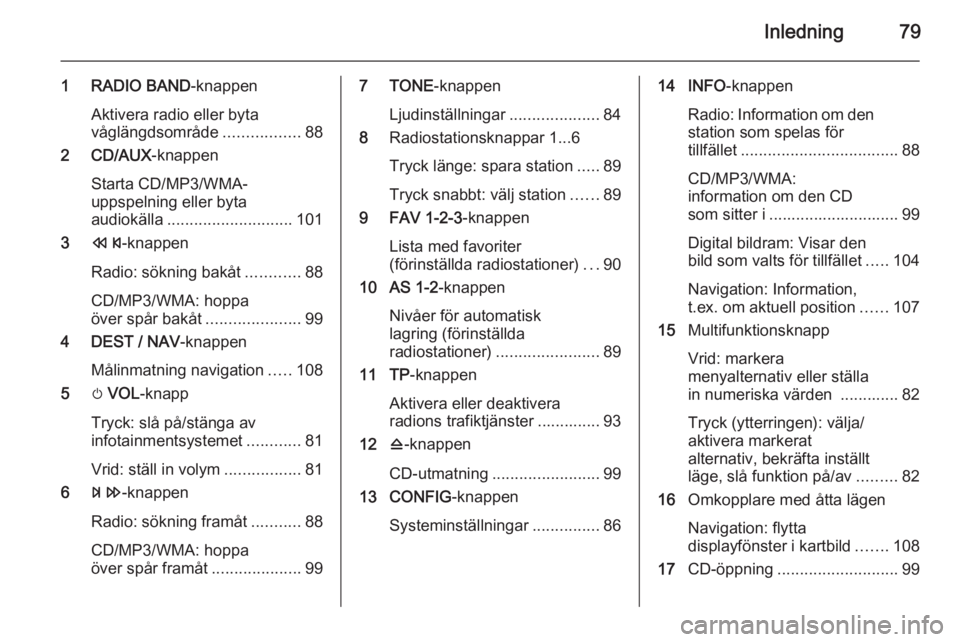
1 RADIO BAND-knappen
Aktivera radio eller byta
våglängdsområde .................88
2 CD/AUX -knappen
Starta CD/MP3/WMA-
uppspelning eller byta
audiokälla ............................ 101
3 s -knappen
Radio: sökning bakåt ............88
CD/MP3/WMA: hoppa
över spår bakåt .....................99
4 DEST / NAV -knappen
Målinmatning navigation .....108
5 m VOL -knapp
Tryck: slå på/stänga av
infotainmentsystemet ............81
Vrid: ställ in volym .................81
6 u -knappen
Radio: sökning framåt ...........88
CD/MP3/WMA: hoppa
över spår framåt ....................997 TONE-knappen
Ljudinställningar ....................84
8 Radiostationsknappar 1...6
Tryck länge: spara station .....89
Tryck snabbt: välj station ......89
9 FAV 1-2-3 -knappen
Lista med favoriter
(förinställda radiostationer) ...90
10 AS 1-2 -knappen
Nivåer för automatisk
lagring (förinställda
radiostationer) ....................... 89
11 TP -knappen
Aktivera eller deaktivera
radions trafiktjänster .............. 93
12 d-knappen
CD-utmatning ........................ 99
13 CONFIG -knappen
Systeminställningar ...............8614 INFO-knappen
Radio: Information om den station som spelas för
tillfället ................................... 88
CD/MP3/WMA:
information om den CD
som sitter i ............................. 99
Digital bildram: Visar den
bild som valts för tillfället .....104
Navigation: Information,
t.ex. om aktuell position ......107
15 Multifunktionsknapp
Vrid: markera
menyalternativ eller ställa
in numeriska värden ............. 82
Tryck (ytterringen): välja/
aktivera markerat
alternativ, bekräfta inställt
läge, slå funktion på/av .........82
16 Omkopplare med åtta lägen
Navigation: flytta
displayfönster i kartbild .......108
17 CD-öppning ........................... 99
Page 81 of 223
Inledning81
eller aktivera/inaktivera
ljudavstängningen .................81
eller inaktivera
taligenkänning (om sådan
finns) ................................... 144Användning
Kontrollelement
Man styr infotainmentsystemet med
hjälp av funktionsknappar, multifunk‐
tionsknappar och de menyer som
visas på displayen.
Inmatning kan göras på två sätt: ■ den mittersta kontrollenheten på instrumentpanelen 3 78
■ reglage på ratten 3 78
■ taligenkänningssystemet (i före‐ kommande fall) 3 144
Till-/frånkoppling av
infotainmentsystemet Tryck kort på knappen X VOL . Efter
inkoppling är den senast valda info‐
tainmentkällan aktiv.
Frånkopplingsautomatik
Om infotainmentsystemet har slagits på med X VOL -knappen när tänd‐
ningen var avstängd kommer sys‐
temet automatiskt att slås av igen
efter 30 minuter.Inställning av ljudvolym
Vrid på X VOL -knappen. Den
aktuella inställningen visas i dis‐
playen.
Vid inkoppling av infotainment‐
systemet ställs den senast valda ljud‐
volymen in, förutsatt att den är lägre
än den maximala startvolymen.
Följande kan ställas in separat: ■ maximal startvolym 3 86
■ volymen för trafikmeddelanden 3 86
■ ljudvolymen för navigationsmedde‐
landen 3 108
Hastighetsanpassad ljudvolym
När hastighetsanpassad ljudvolym är
aktiverad 3 86, anpassas volymen
automatiskt för att kompensera för
väg- och vindbruset när du kör.
Ljudavstängning (mute)
Tryck på O-knappen (om telefon‐
portal finns: håll knappen nedtryckt
några sekunder) för att stänga av ljud‐
källorna.
Page 82 of 223
82Inledning
För att upphäva avstängningen: vrid
på X VOL eller tryck på O-knappen
igen (om telefonportal finns: håll
knappen nedtryckt några sekunder).
Volymbegränsning vid höga
temperaturer
Vid mycket höga temperaturer inuti
bilen begränsar infotainment‐
systemet den maximala volym som kan ställas in. Om det behövs sänks
volymen automatisk.
Driftmode Radio
Tryck på knappen RADIO för att
öppna radions huvudmeny eller växla
mellan olika våglängdsområden.
Tryck på multifunktionsknappen för
att öppna en undermeny med alter‐
nativ för val av station.
Detaljerad beskrivning av radiofunk‐
tionerna 3 88.Ljudspelare
Tryck på knappen CD/AUX för att visa
menyerna CD, USB, iPod eller AUX
(om de finns) eller för att växla mellan dessa menyer.
Tryck på multifunktionsknappen för
att öppna en undermeny med alter‐
nativ för val av titel.
Detaljerad beskrivning av: ■ CD-spelarens funktioner 3 99
■ AUX-ingångens funktioner 3 101
■ USB-portens funktioner 3 102
Navigation
Tryck på knappen NAV och sedan
multifunktionsvredet för att öppna na‐
vigationsmenyn.
Detaljerad beskrivning av naviga‐
tionssystemets funktioner 3 108.
Telefon
(om telefonportal finns)
Tryck på knappen O för att öppna
telefonmenyn.Tryck på multifunktionsknappen för
att öppna en undermeny med alter‐
nativ för inmatning eller val av num‐
mer.
Detaljerad beskrivning av funktioner
för mobiltelefonportalen 3 150.
Grundfunktioner Multifunktionsknapp
Multifunktionsknappen är det centrala
kontrollelementet för menyerna.
Vrid på multifunktionsknappen: ■ för att markera ett menyalternativ
■ för att ställa in ett numeriskt värde
Tryck på multifunktionsknappens yt‐
terring:
■ för att välja eller aktivera markerat alternativ
■ för att bekräfta ett inställt värde
■ för att koppla till/från en system‐ funktion
Page 107 of 223
Navigation107NavigationAllmän information.....................107
Användning ................................ 108
Inmatning av mål .......................116
Guidning .................................... 130
Dynamisk guidning ....................137
Kartor ......................................... 138
Symbolöversikt .......................... 140Allmän information
Navigationssystemet tar dig tillförlit‐
ligt till ditt resmål utan att du behöver
läsa kartor, även om du inte har nå‐ gon kännedom om lokala förhållan‐
den.
Med den dynamiska guidningen tas
hänsyn till den aktuella trafiksituatio‐
nen vid beräkningen av resrutten.
Dessutom tar Infotainmentsystemet
emot trafikmeddelanden i det aktuella
mottagningsområdet via RDS-TMC.
Men navigationssystemet kan inte ta
hänsyn till trafikolyckor, nyligen änd‐
rade trafikregler samt faror och hinder som inträffar plötsligt (t.ex. vägarbe‐
ten).Se upp
Användning av navigationssys‐
temet fråntar inte föraren ansvaret för att upprätthålla en korrekt, på‐
passlig attityd i trafiken. Tillämp‐
liga trafikregler måste alltid följas.
Om en anvisning om färdväg står
i konflikt med trafikreglerna, så
gäller alltid trafikreglerna.
Navigationssystemets funktion
Bilens position och förflyttning regi‐
streras av navigationssystemet med
hjälp av sensorer. Den tillryggalagda
sträckan bestäms med hjälp av sig‐
nalen från bilens hastighetsmätare och vridrörelserna i kurvor genom en
gyrosensor. Positionsbestämningen
sker via GPS-satelliter (Global Posi‐
tioning System).
Genom att jämföra sensorsignalerna med de digitala kartorna på SD-kortet
är det möjligt att bestämma positio‐
nen med en noggrannhet på cirka
10 meter.
Systemet fungerar även med svag GPS-mottagning, men då minskar
noggrannheten för positionsbestäm‐
ningen.
När måladressen eller en POI (när‐
maste bensinstation, hotell osv.) har
angivits beräknas resrutten från den
nuvarande positionen till det valda
resmålet.
Page 108 of 223
108Navigation
Du guidas till målet med hjälp av röst‐meddelanden och en pil som visar
riktningen, samt en kartbild i flerfärg.
TMC-trafikinformationssystemoch dynamisk guidning
TMC-trafikinformationssystemet tar
emot all aktuell trafikinformation från
TMC-radiostationer. Vid aktiv guid‐
ning används även sådan information för beräkningen av hela rutten. Då
planeras sträckan så att man undvi‐
ker trafikhinder enligt i förväg inställda
kriterier.
Om det inträffar ett trafikhinder under pågående guidning, visas beroende
på gjorda inställningar ett medde‐
lande där föraren tillfrågas om denne
vill att rutten ska ändras eller inte.
TMC-trafikinformation visas i kartbil‐ den för guidning som symboler eller
som detaljerad text i menyn TMC-
meddelanden .
En förutsättning för att man ska kunna
använda TMC-trafikinformation är att
det går att ta emot TMC-stationer i det
aktuella området.Den dynamiska guidningen fungerar bara om det går att ta emot trafikin‐
formation genom TMC-trafikinforma‐
tionssystemet.
Funktionen för dynamisk ruttguidning
kan avaktiveras i Navigationsval
menyn, se kapitel "Guidning" 3 130.
Kartdata
Alla nödvändiga kartdata finns spa‐
rade på det SD-kort som medföljer
infotainmentsystemet.
En ingående beskrivning av hantering och byte av kart-SD-kort finns i kapit‐ let "Kartor" 3 138
Användning
Kontrollelement De viktigaste kontrollelementen för att
kunna använda navigationen är föl‐
jande:
NAV -knappen: aktiverar navigations‐
systemet, visar aktuell position (om
guidning är inaktiv), visar beräknad
rutt (om guidning är aktiv), växlar mel‐lan full kartbild, pilvy (om guidning är
aktiv) och delad skärmvy, se "Infor‐
mation på displayen" här nedan.
DEST / NAV -knappen: öppna menyn
med alternativ för inmatning av mål.
Omkopplare med åtta lägen : flytta
displayfönstret på navigeringskartan;
för att välja målet, tryck i önskad rikt‐
ning för att positionera hårkorset över ett mål på kartan.
RPT / NAV -knappen: upprepa det se‐
naste guidningsmeddelandet.
Aktivering av
navigationssystemet
Tryck på NAV.
Kartan för den aktuella platsen visas
på displayen, se "Information på dis‐
playen" nedan.
Ruttguidningsmeddelanden
Utöver visuella instruktioner på dis‐
playen (se "Information på displayen"
nedan), erhålles meddelande för rutt‐
guidning när ruttguidning är aktiv.
Page 109 of 223
Navigation109
Förinställning av volymen för guid‐
ningsmeddelanden: se "Inställning av navigationssystemet" nedan.
Inställning av volymen för guidnings‐ meddelanden när de hörs: vrid X
VOL knappen.
Upprepa de senaste guidningsmed‐
delandet: tryck på RPT / NAV knap‐
pen.
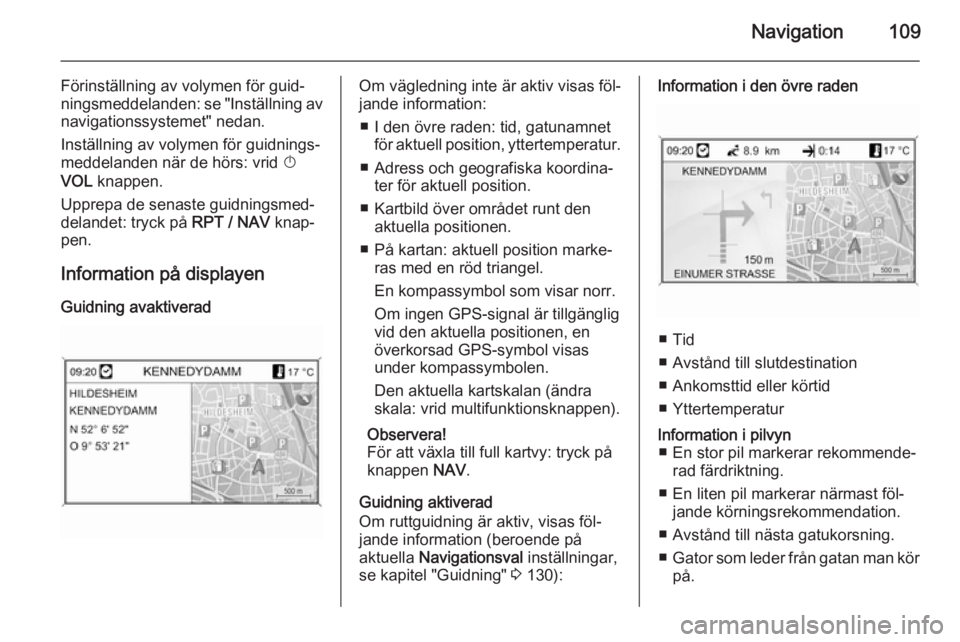
Information på displayen
Guidning avaktiveradOm vägledning inte är aktiv visas föl‐
jande information:
■ I den övre raden: tid, gatunamnet för aktuell position, yttertemperatur.
■ Adress och geografiska koordina‐ ter för aktuell position.
■ Kartbild över området runt den aktuella positionen.
■ På kartan: aktuell position marke‐ ras med en röd triangel.
En kompassymbol som visar norr.
Om ingen GPS-signal är tillgänglig
vid den aktuella positionen, en
överkorsad GPS-symbol visas
under kompassymbolen.
Den aktuella kartskalan (ändra skala: vrid multifunktionsknappen).
Observera!
För att växla till full kartvy: tryck på
knappen NAV.
Guidning aktiverad
Om ruttguidning är aktiv, visas föl‐ jande information (beroende på
aktuella Navigationsval inställningar,
se kapitel "Guidning" 3 130):Information i den övre raden
■ Tid
■ Avstånd till slutdestination
■ Ankomsttid eller körtid
■ Yttertemperatur
Information i pilvyn ■ En stor pil markerar rekommende‐ rad färdriktning.
■ En liten pil markerar närmast föl‐ jande körningsrekommendation.
■ Avstånd till nästa gatukorsning.
■ Gator som leder från gatan man kör
på.
Page 111 of 223
Navigation111
På kartan visas följande information:■ Rutten som en blå linje.
■ Nuvarande position som en röd tri‐ angel.
■ Slutmålet som en rutig flagga.
■ Olika symboler (se kapitel "Symbo‐
löversikt" 3 140) som visar trafik‐
information och allmän information
eller Points of Interest.
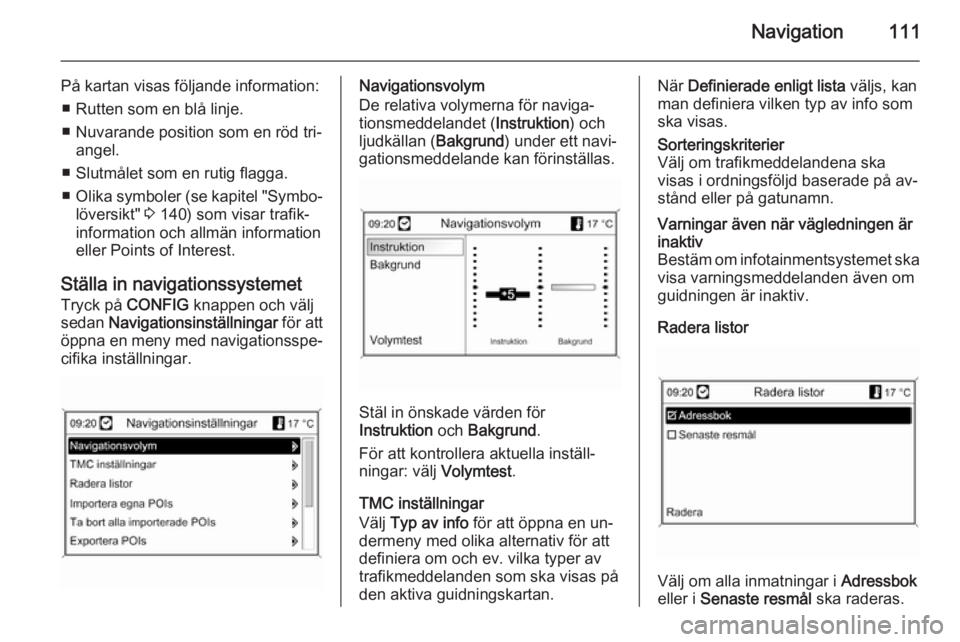
Ställa in navigationssystemet
Tryck på CONFIG knappen och välj
sedan Navigationsinställningar för att
öppna en meny med navigationsspe‐
cifika inställningar.Navigationsvolym
De relativa volymerna för naviga‐
tionsmeddelandet ( Instruktion) och
ljudkällan ( Bakgrund) under ett navi‐
gationsmeddelande kan förinställas.
Stäl in önskade värden för
Instruktion och Bakgrund .
För att kontrollera aktuella inställ‐
ningar: välj Volymtest.
TMC inställningar
Välj Typ av info för att öppna en un‐
dermeny med olika alternativ för att
definiera om och ev. vilka typer av
trafikmeddelanden som ska visas på den aktiva guidningskartan.
När Definierade enligt lista väljs, kan
man definiera vilken typ av info som
ska visas.Sorteringskriterier
Välj om trafikmeddelandena ska
visas i ordningsföljd baserade på av‐ stånd eller på gatunamn.Varningar även när vägledningen är
inaktiv
Bestäm om infotainmentsystemet ska visa varningsmeddelanden även om
guidningen är inaktiv.
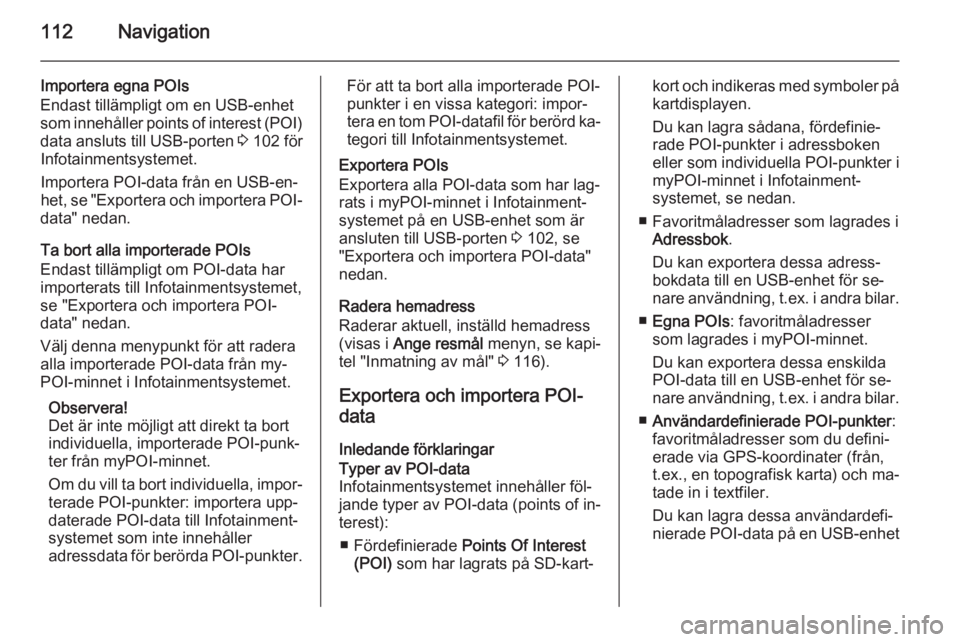
Radera listor
Välj om alla inmatningar i Adressbok
eller i Senaste resmål ska raderas.
Page 112 of 223
112Navigation
Importera egna POIs
Endast tillämpligt om en USB-enhet
som innehåller points of interest (POI)
data ansluts till USB-porten 3 102 för
Infotainmentsystemet.
Importera POI-data från en USB-en‐
het, se "Exportera och importera POI-
data" nedan.
Ta bort alla importerade POIs
Endast tillämpligt om POI-data har
importerats till Infotainmentsystemet,
se "Exportera och importera POI-
data" nedan.
Välj denna menypunkt för att radera
alla importerade POI-data från my‐
POI-minnet i Infotainmentsystemet.
Observera!
Det är inte möjligt att direkt ta bort
individuella, importerade POI-punk‐
ter från myPOI-minnet.
Om du vill ta bort individuella, impor‐ terade POI-punkter: importera upp‐
daterade POI-data till Infotainment‐
systemet som inte innehåller
adressdata för berörda POI-punkter.För att ta bort alla importerade POI-
punkter i en vissa kategori: impor‐
tera en tom POI-datafil för berörd ka‐
tegori till Infotainmentsystemet.
Exportera POIs
Exportera alla POI-data som har lag‐
rats i myPOI-minnet i Infotainment‐
systemet på en USB-enhet som är
ansluten till USB-porten 3 102, se
"Exportera och importera POI-data"
nedan.
Radera hemadress
Raderar aktuell, inställd hemadress
(visas i Ange resmål menyn, se kapi‐
tel "Inmatning av mål" 3 116).
Exportera och importera POI- data
Inledande förklaringarTyper av POI-data
Infotainmentsystemet innehåller föl‐
jande typer av POI-data (points of in‐
terest):
■ Fördefinierade Points Of Interest
(POI) som har lagrats på SD-kart‐kort och indikeras med symboler på
kartdisplayen.
Du kan lagra sådana, fördefinie‐
rade POI-punkter i adressboken
eller som individuella POI-punkter i
myPOI-minnet i Infotainment‐
systemet, se nedan.
■ Favoritmåladresser som lagrades i Adressbok .
Du kan exportera dessa adress‐ bokdata till en USB-enhet för se‐nare användning, t.ex. i andra bilar.
■ Egna POIs : favoritmåladresser
som lagrades i myPOI-minnet.
Du kan exportera dessa enskilda
POI-data till en USB-enhet för se‐
nare användning, t.ex. i andra bilar.
■ Användardefinierade POI-punkter :
favoritmåladresser som du defini‐
erade via GPS-koordinater (från,
t.ex. , en topografisk karta) och ma‐
tade in i textfiler.
Du kan lagra dessa användardefi‐
nierade POI-data på en USB-enhet
Page 113 of 223
Navigation113
och senare importera data till my‐POI-minnet i Infotainment‐
systemet, se nedan.
■ Importerade POIs : favoritmålad‐
resser som tidigare har lagrats på
en USB-enhet och sedan importe‐
rats till myPOI-minnet i Infotain‐
mentsystemet.Fördelar med att exportera och im‐ portera POI-data
Export och import av POI-data (Points
of Interest) erbjuder till exempel föl‐
jande fördelar:
■ Definiera och lagra dina favoritmå‐ ladresser endast en gång, och se‐
nare använda dessa adresser i
andra bilar.
Se "Export och import av individ‐
uella POI-punkter och adressbok‐
poster" nedan.
■ Definiera dina favoritmåladresser enkelt i hemmet, och senare an‐
vända dem i bilen.Se "Skapa och importera använ‐ dardefinierade POI-punkter"
nedan.
■ Lägga upp ett stort antal måladres‐
ser, t.ex. favoritmåladresser för
andra familjemedlemmar eller må‐
ladresser för nästa resa eller affärs‐
trip i olika undermenyer.
Se "Organisera POI-data i flera un‐ dermappar" nedan.
Export och import av individuella POI- punkter och adressbokposterKort beskrivning:
1. Anslut en USB-enhet till USB-por‐
ten i bilens infotainmentsystem.
2. Lagra (exportera) dina favoritmå‐ ladresser på USB-enheten.
3. Anslut USB-enheten till USB-por‐ ten på en bil som är försedd med
ett Navi 600- eller Navi 900-
system.
4. Ladda ned (importera) adress‐ data till bilens infotainmentsys‐
tem.
Efter importen, kan adresserna väljas som mål för ruttguidning.För detaljerad beskrivning, se nedan.Exportera POI-data till en USB-enhet
Anslut en USB-enhet till USB-porten
till Infotainmentsystemet, se kapitel
"USB-port" 3 102.
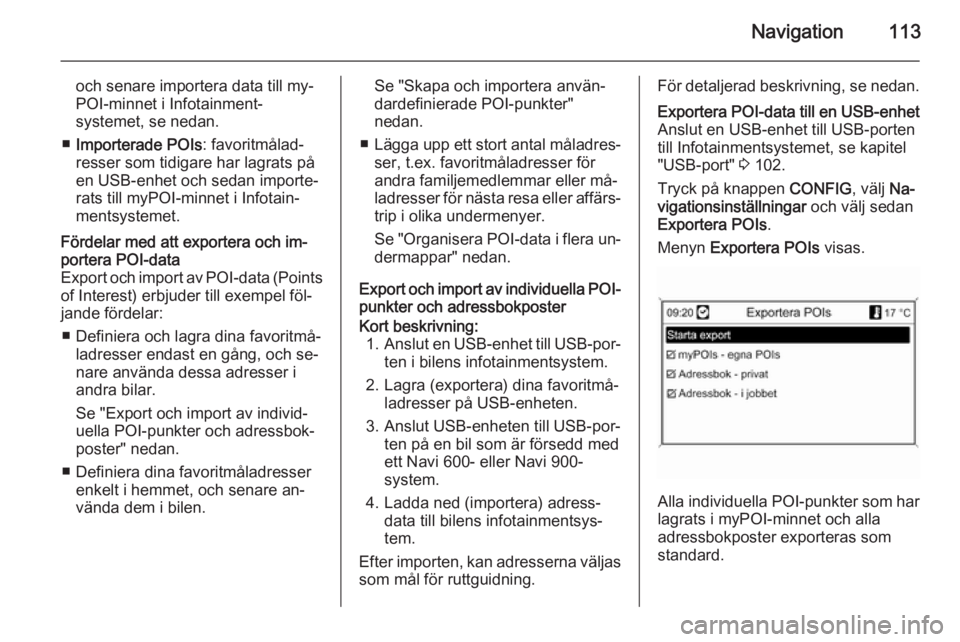
Tryck på knappen CONFIG, välj Na‐
vigationsinställningar och välj sedan
Exportera POIs .
Menyn Exportera POIs visas.
Alla individuella POI-punkter som har
lagrats i myPOI-minnet och alla
adressbokposter exporteras som
standard.
Page 114 of 223
114Navigation
Om så önskas, kan du välja bort
adressdatatyper som du inte vill ex‐
portera.
Välj Starta export för att lagra adress‐
data av vald(a) typ(er) på den an‐
slutna USB-enheten.
Adressdata lagras i en mapp med
namnet myPOIs som finns i rotkata‐
logen på USB-enheten.
För varje exporterad POI-kategori,
t.ex. Restaurant eller Privat , kan du
hitta en fil med motsvarande namn i
den mappen.
Exempel:
F:\myPOIs\Restaurant_3.poi eller
F:\myPOIs\Privat_1.poi , där F:\ är rot‐
katalogen på USB-enheten.
Observera!
Om filer med POI-data av samma
kategori redan har lagrats på USB- enheten i myPOIs mappen, kommer
dessa äldre versioner att skrivas
över med nya filversioner med
samma namn.
Mappen myPOIs och filerna med
POI-data bör inte döpas om eller flyt‐ tas till en annan mapp på USB-en‐heten. Annars kan Infotainment‐systemet inte importera adressdata
på nytt.Importera POI-data från en USB-en‐
het
Anslut en USB-enhet som innehåller
POI-data (detaljer, se ovan) till USB-
porten till Infotainmentsystemet, se
kapitel "USB-port" 3 102.
För att starta importen: tryck på
CONFIG knappen, välj Navigations‐
inställningar , välj Importera egna
POIs och välj sedan Fortsätt.
Alla POI-data som har lagrats på
USB-enheten importeras till myPOI-
minnet i Infotainmentsystemet.
När importen har avslutats, kan im‐
porterade POI-punkter väljas som
mål via Ange resmål menyn, se kapi‐
tel "Inmatning av mål" 3 116.
Skapa och importera
användardefinierade POI-punkter
Användardefinierade POI-punkter
måste definieras via GPS-koordinater
som kan hämtas, t.ex., från en topo‐
grafisk karta.
GPS-koordinaterna och ytterligare
adressdata måste matas in i textfiler,
där varje fil representerar en POI-ka‐
tegori.Kort beskrivning: 1. Skapa textfilerna från POI-data.
2. Mata in önskade adressdata i textfilerna.
3. Lagra textfilerna med dina POI- data på en USB-enhet.
4. Anslut en USB-enhet till USB-por‐
ten i bilens infotainmentsystem.
5. Ladda ned (importera) textfilerna med dina POI-data till Infotain‐
mentsystemet.
Efter importen, kan adresserna väljas
som mål för ruttguidning.
För detaljerad beskrivning, se nedan.Skapa textfilerna för POI-data
Du kan placera dina favoritmåladres‐
ser i 20 olika POI-kategorier, där varje POI-kategori har ett nummer, se
"POI-kategorier och tilldelade num‐
mer" nedan.
För varje POI-kategori måste du
skapa en separat textfil.