USB port OPEL MOKKA 2014 Handbok för infotainmentsystem
[x] Cancel search | Manufacturer: OPEL, Model Year: 2014, Model line: MOKKA, Model: OPEL MOKKA 2014Pages: 223, PDF Size: 4.72 MB
Page 15 of 223
Inledning15
Ljudavstängning (mute)
Tryck på O-knappen (om telefon‐
portal finns: håll knappen nedtryckt
några sekunder) för att stänga av ljud‐ källorna.
För att upphäva avstängningen: vrid
på X VOL eller tryck på O-knappen
igen (om telefonportal finns: håll
knappen nedtryckt några sekunder).
Volymbegränsning vid höga
temperaturer
Vid mycket höga temperaturer inuti
bilen begränsar infotainment‐
systemet den maximala volym som kan ställas in. Om det behövs sänks
volymen automatisk.
Driftmode Ljudspelare
Tryck upprepade gånger på SRCE-
knappen för att växla mellan huvud‐
menyerna för AM, FM, CD, USB,
AUX, Bluetooth eller DAB.Här finns detaljerade beskrivningar
av:
■ CD/MP3-spelare 3 31
■ USB-port 3 34
■ AUX-ingång 3 34
■ Bluetooth-ljud 3 34
■ AM-radio 3 24
■ FM-radio 3 24
■ DAB-radio 3 29.
Navigation
Tryck på knappen NAV för att visa
navigationsapplikationens karta.
Tryck på multifunktionsratten för att
öppna en undermeny med alternativ
för inmatning av destinationer och
strukturering av en rutt.
Här finns en detaljerad beskrivning av navigationsfunktionerna 3 40.
Telefon
Tryck på knappen O för att öppna
telefonens huvudmeny med alternativ
för inmatning och val av siffror.Här finns en detaljerad beskrivning av
funktionerna för mobiltelefoner
3 62.
Observera!
Kort information om ljudkällorna och den aktuella navigeringssessionen
kan visas via Snabbinfo-applikatio‐
nen.
Page 34 of 223
34Externa enheterExterna enheterAllmän information.......................34
Spela ljud ..................................... 36
Visa bilder .................................... 37
Använda appar ............................ 38Allmän information
Uttag för anslutning av externa en‐
heter är placerade i mittkonsolen
bakom en kåpa.
Observera!
Anslutningarna måste alltid vara
rena och torra.
AUX-ingång Det går att ansluta t.ex. en iPod,
smarttelefon eller annan tillbehörsut‐
rustning till AUX-ingången. Infotain‐
mentsystemet kan spela upp musikfi‐
ler som finns på enheter som ansluts
via AUX-ingången.
När tillbehörsenheten är ansluten till
AUX-ingången överförs dess ljudsig‐
nal via infotainmentsystemets högta‐
lare.
Volymen kan justeras via infotain‐
mentsystemet . Alla andra funktioner
måste styras via den anslutna en‐
heten.
Ansluta en enhet
Om du vill ansluta enheten till info‐
tainmentsystemets AUX-ingång ska
du använda följande kabel:3-polig för ljudkälla.
För att koppla bort AUX-enheten väl‐
jer du en annan funktion och tar
sedan bort AUX-enheten.
USB-port Du kan ansluta en MP3-spelare,
USB-enhet, iPod eller smarttelefon till USB-porten. Infotainmentsystemet
kan spela upp musikfiler eller visa bil‐
der som finns på anslutna enheter.
När en enhet är ansluten till USB-por‐ ten de ovanstående enheterna styras via infotainmentsystemets reglage
och menyer.
Observera!
Alla MP3-spelare, USB-enheter,
iPod-modeller och smarttelefoner
hanteras inte av infotainment‐
systemet.
Ansluta/koppla från en enhet
Anslut enheten till USB-porten. An‐
vänd rätt anslutningskabel för iPod.
Page 72 of 223
72Alfabetiskt registerAAdressbok..................................... 45
Aktivera AUX ................................ 36
Aktivera Bluetooth-musik ..............36
Aktivera infotainmentsystemet...... 14
Aktivera radion.............................. 24
Aktivera telefonportalen ................65
Aktivera USB-bilden .....................37
Aktivera USB-ljud .........................36
Aktivering av CD-spelaren ............32
Aktivering av navigationssystemet 41
Allmän information 31, 34, 40, 58, 62 AUX ........................................... 34
Bluetooth-musik ........................34
CD ............................................. 31
Infotainmentsystem .....................6
Navigation ................................. 40
Radio ......................................... 24
Telefonportal ............................. 62
USB ........................................... 34
Använda appar ............................. 38
Användning ....14, 24, 32, 41, 59, 65
AUX ........................................... 36
Blueotooth musik....................... 36
Bluetooth-musik ........................36
CD ............................................. 32
Infotainmentsystem ...................14
Meny ......................................... 16
Navigeringssystem ....................41Radio......................................... 24
Telefon ...................................... 65
USB ..................................... 36, 37
Användning av menyer .................16
AUX .............................................. 34
B
BACK-knappen ............................. 16
Balance......................................... 19
Bass.............................................. 19 Bilder ............................................ 37
Bildfiler .......................................... 34
Bluetooth-anslutning .....................63
Bluetooth-musik ............................ 34
Brödsmulor ................................... 53
C Cd-spelare .................................... 31
D DAB .............................................. 29
Datum ........................................... 21
Digital Audio Broadcasting ...........29
Digital Audio Broadcasting (DAB) 29
Display .......................................... 21
E EQ ................................................ 19
Equalizer....................................... 19
Page 75 of 223
Inledning...................................... 76
Radio ........................................... 88
CD-spelare ................................... 98
AUX-ingång ............................... 101
USB-port .................................... 102
Digital fotoram ............................ 104
Navigation .................................. 107
Taligenkänning .......................... 144
Telefon ....................................... 150
Alfabetiskt register .....................162Navi 600
Page 76 of 223
76InledningInledningAllmän information.......................76
Stöldskydd ................................... 77
Översikt över kontrollelementen ..78
Användning .................................. 81
Grundfunktioner ........................... 82
Ljudinställningar ........................... 84
Volyminställning ........................... 86Allmän information
Infotainmentsystemet ger dig det se‐
naste inom infotainment för bilar.
För våglängdsområdena AM, FM och
DAB är radion utrustad med tolv sän‐ darminnen som kan beläggas auto‐
matiskt. Dessutom finns det 36 kana‐
ler som kan beläggas manuellt (obe‐
roende av våglängdsområde).
Med den inbyggda ljudspelaren kan du spela upp ljud-cd-skivor och MP3/
WMA-skivor.
Dessutom kan du ansluta externa da‐ talagringsenheter, t.ex. iPod, MP3-
spelare, USB-minne eller en bärbar
CD-spelare som ytterligare audiokäl‐
lor till infotainmentsystemet.
Den digitala ljudprocessorn gör att du kan välja mellan en rad olika förin‐
ställda equalizer-lägen för bästa möj‐
liga ljud.
Navigationssystemet med dynamisk
ruttplanering tar dig tillförlitligt till ditt
resmål och kan om du så önskar
lägga rutten så att du undviker trafik‐ stockningar eller andra trafikhinder.Infotainmentsystemet kan även an‐
vändas med reglage på ratten eller
via taligenkänningssystemet (i före‐
kommande fall).
Infotainmentsystemet kan även ut‐ rustas med en portal för mobiltele‐ foner.
Den genomtänkta utformningen på
kontrollelementen, de tydliga display‐ erna och en stor multifunktionsknapp
gör att du enkelt och utan att behöva
tänka på det kan kontrollera sys‐
temet.
Observera!
I instruktionsboken beskrivs alla al‐
ternativ och funktioner som finns i de
olika infotainmentsystemen. Vissa
beskrivningar, t.ex. för display- och
menyfunktioner, gäller eventuellt
inte för din bil på grund av modellva‐
riant, landsspecifikationer, speciell
utrustning eller speciella tillbehör.
Page 82 of 223
82Inledning
För att upphäva avstängningen: vrid
på X VOL eller tryck på O-knappen
igen (om telefonportal finns: håll
knappen nedtryckt några sekunder).
Volymbegränsning vid höga
temperaturer
Vid mycket höga temperaturer inuti
bilen begränsar infotainment‐
systemet den maximala volym som kan ställas in. Om det behövs sänks
volymen automatisk.
Driftmode Radio
Tryck på knappen RADIO för att
öppna radions huvudmeny eller växla
mellan olika våglängdsområden.
Tryck på multifunktionsknappen för
att öppna en undermeny med alter‐
nativ för val av station.
Detaljerad beskrivning av radiofunk‐
tionerna 3 88.Ljudspelare
Tryck på knappen CD/AUX för att visa
menyerna CD, USB, iPod eller AUX
(om de finns) eller för att växla mellan dessa menyer.
Tryck på multifunktionsknappen för
att öppna en undermeny med alter‐
nativ för val av titel.
Detaljerad beskrivning av: ■ CD-spelarens funktioner 3 99
■ AUX-ingångens funktioner 3 101
■ USB-portens funktioner 3 102
Navigation
Tryck på knappen NAV och sedan
multifunktionsvredet för att öppna na‐
vigationsmenyn.
Detaljerad beskrivning av naviga‐
tionssystemets funktioner 3 108.
Telefon
(om telefonportal finns)
Tryck på knappen O för att öppna
telefonmenyn.Tryck på multifunktionsknappen för
att öppna en undermeny med alter‐
nativ för inmatning eller val av num‐
mer.
Detaljerad beskrivning av funktioner
för mobiltelefonportalen 3 150.
Grundfunktioner Multifunktionsknapp
Multifunktionsknappen är det centrala
kontrollelementet för menyerna.
Vrid på multifunktionsknappen: ■ för att markera ett menyalternativ
■ för att ställa in ett numeriskt värde
Tryck på multifunktionsknappens yt‐
terring:
■ för att välja eller aktivera markerat alternativ
■ för att bekräfta ett inställt värde
■ för att koppla till/från en system‐ funktion
Page 102 of 223
102USB-portUSB-portAllmän information.....................102
Uppspelning av sparade ljudfiler 103Allmän information
Uttag för anslutning av externa en‐
heter är placerade i mittkonsolen
bakom en kåpa.
Observera!
Anslutningarna måste alltid vara
rena och torra.
En MP3-spelare, ett USB-minne eller en iPod kan anslutas till USB-porten.
Observera!
Alla MP3-spelare, USB-enheter och
iPod-modeller hanteras inte av info‐
tainmentsystemet.
Upplysningar
MP3-spelare och USB-minnen ■ De MP3-spelare och USB-minnen som ansluts måste uppfylla USBMass Storage Class-specifikation
(USB MSC).
■ Endast MP3-spelare och USB-min‐
nen med en klusterstorlek mindre
än eller lika med 64 kB i filsystemet
FAT16/FAT32 stöds.
■ Hårddiskar (HDD) stöds inte.■ USB-hubbar stöds inte.
■ Följande restriktioner gäller för data
lagrade på MP3-spelare eller USB-
minnen:
Maximalt djup för mappstrukturen: 11 nivåer.
Maximalt antal MP3/WMA-filer som kan sparas: 1000.
WMA-filer med Digital Rights
Management (DRM) från internet‐
butiker kan inte spelas upp.
WMA-filer kan endast spelas upp
säkert om de har skapats med Win‐
dows Media Player version 8 eller
senare.
Endast spellistor i formaten: .m3u
och .pls stöds.
Inmatningarna i spellistorna måste
vara utformade som relativa vägar.
Systemattributet för mappar/filer
som inehåller ljuddata behöver inte ställas in.
Page 103 of 223
USB-port103Uppspelning av sparade
ljudfiler
MP3-spelare / USB-minnen
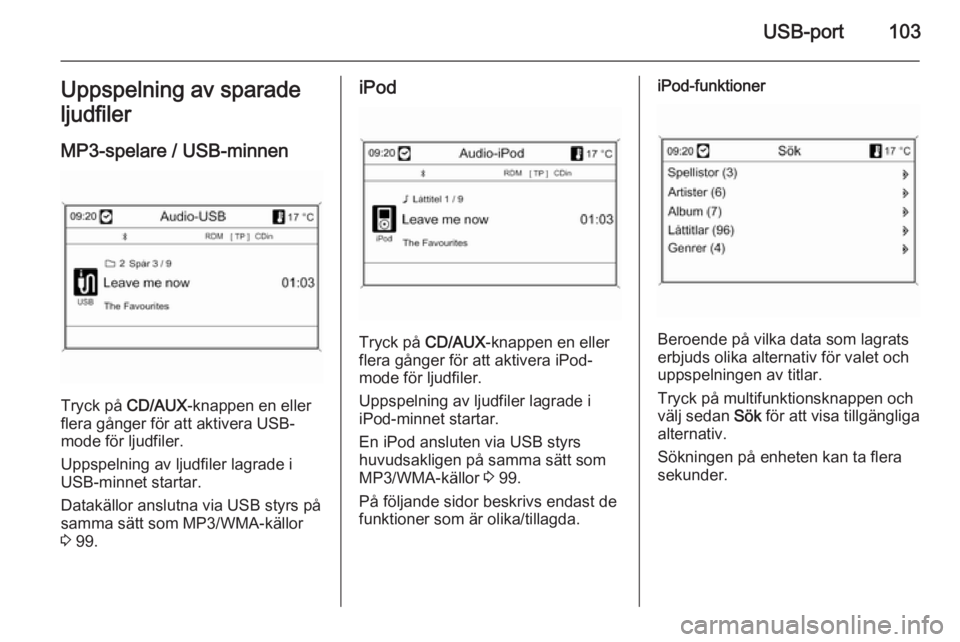
Tryck på CD/AUX-knappen en eller
flera gånger för att aktivera USB-
mode för ljudfiler.
Uppspelning av ljudfiler lagrade i
USB-minnet startar.
Datakällor anslutna via USB styrs på
samma sätt som MP3/WMA-källor
3 99.
iPod
Tryck på CD/AUX-knappen en eller
flera gånger för att aktivera iPod-
mode för ljudfiler.
Uppspelning av ljudfiler lagrade i
iPod-minnet startar.
En iPod ansluten via USB styrs
huvudsakligen på samma sätt som
MP3/WMA-källor 3 99.
På följande sidor beskrivs endast de
funktioner som är olika/tillagda.
iPod-funktioner
Beroende på vilka data som lagrats
erbjuds olika alternativ för valet och
uppspelningen av titlar.
Tryck på multifunktionsknappen och välj sedan Sök för att visa tillgängliga
alternativ.
Sökningen på enheten kan ta flera
sekunder.
Page 112 of 223
112Navigation
Importera egna POIs
Endast tillämpligt om en USB-enhet
som innehåller points of interest (POI)
data ansluts till USB-porten 3 102 för
Infotainmentsystemet.
Importera POI-data från en USB-en‐
het, se "Exportera och importera POI-
data" nedan.
Ta bort alla importerade POIs
Endast tillämpligt om POI-data har
importerats till Infotainmentsystemet,
se "Exportera och importera POI-
data" nedan.
Välj denna menypunkt för att radera
alla importerade POI-data från my‐
POI-minnet i Infotainmentsystemet.
Observera!
Det är inte möjligt att direkt ta bort
individuella, importerade POI-punk‐
ter från myPOI-minnet.
Om du vill ta bort individuella, impor‐ terade POI-punkter: importera upp‐
daterade POI-data till Infotainment‐
systemet som inte innehåller
adressdata för berörda POI-punkter.För att ta bort alla importerade POI-
punkter i en vissa kategori: impor‐
tera en tom POI-datafil för berörd ka‐
tegori till Infotainmentsystemet.
Exportera POIs
Exportera alla POI-data som har lag‐
rats i myPOI-minnet i Infotainment‐
systemet på en USB-enhet som är
ansluten till USB-porten 3 102, se
"Exportera och importera POI-data"
nedan.
Radera hemadress
Raderar aktuell, inställd hemadress
(visas i Ange resmål menyn, se kapi‐
tel "Inmatning av mål" 3 116).
Exportera och importera POI- data
Inledande förklaringarTyper av POI-data
Infotainmentsystemet innehåller föl‐
jande typer av POI-data (points of in‐
terest):
■ Fördefinierade Points Of Interest
(POI) som har lagrats på SD-kart‐kort och indikeras med symboler på
kartdisplayen.
Du kan lagra sådana, fördefinie‐
rade POI-punkter i adressboken
eller som individuella POI-punkter i
myPOI-minnet i Infotainment‐
systemet, se nedan.
■ Favoritmåladresser som lagrades i Adressbok .
Du kan exportera dessa adress‐ bokdata till en USB-enhet för se‐nare användning, t.ex. i andra bilar.
■ Egna POIs : favoritmåladresser
som lagrades i myPOI-minnet.
Du kan exportera dessa enskilda
POI-data till en USB-enhet för se‐
nare användning, t.ex. i andra bilar.
■ Användardefinierade POI-punkter :
favoritmåladresser som du defini‐
erade via GPS-koordinater (från,
t.ex. , en topografisk karta) och ma‐
tade in i textfiler.
Du kan lagra dessa användardefi‐
nierade POI-data på en USB-enhet
Page 113 of 223
Navigation113
och senare importera data till my‐POI-minnet i Infotainment‐
systemet, se nedan.
■ Importerade POIs : favoritmålad‐
resser som tidigare har lagrats på
en USB-enhet och sedan importe‐
rats till myPOI-minnet i Infotain‐
mentsystemet.Fördelar med att exportera och im‐ portera POI-data
Export och import av POI-data (Points
of Interest) erbjuder till exempel föl‐
jande fördelar:
■ Definiera och lagra dina favoritmå‐ ladresser endast en gång, och se‐
nare använda dessa adresser i
andra bilar.
Se "Export och import av individ‐
uella POI-punkter och adressbok‐
poster" nedan.
■ Definiera dina favoritmåladresser enkelt i hemmet, och senare an‐
vända dem i bilen.Se "Skapa och importera använ‐ dardefinierade POI-punkter"
nedan.
■ Lägga upp ett stort antal måladres‐
ser, t.ex. favoritmåladresser för
andra familjemedlemmar eller må‐
ladresser för nästa resa eller affärs‐
trip i olika undermenyer.
Se "Organisera POI-data i flera un‐ dermappar" nedan.
Export och import av individuella POI- punkter och adressbokposterKort beskrivning:
1. Anslut en USB-enhet till USB-por‐
ten i bilens infotainmentsystem.
2. Lagra (exportera) dina favoritmå‐ ladresser på USB-enheten.
3. Anslut USB-enheten till USB-por‐ ten på en bil som är försedd med
ett Navi 600- eller Navi 900-
system.
4. Ladda ned (importera) adress‐ data till bilens infotainmentsys‐
tem.
Efter importen, kan adresserna väljas som mål för ruttguidning.För detaljerad beskrivning, se nedan.Exportera POI-data till en USB-enhet
Anslut en USB-enhet till USB-porten
till Infotainmentsystemet, se kapitel
"USB-port" 3 102.
Tryck på knappen CONFIG, välj Na‐
vigationsinställningar och välj sedan
Exportera POIs .
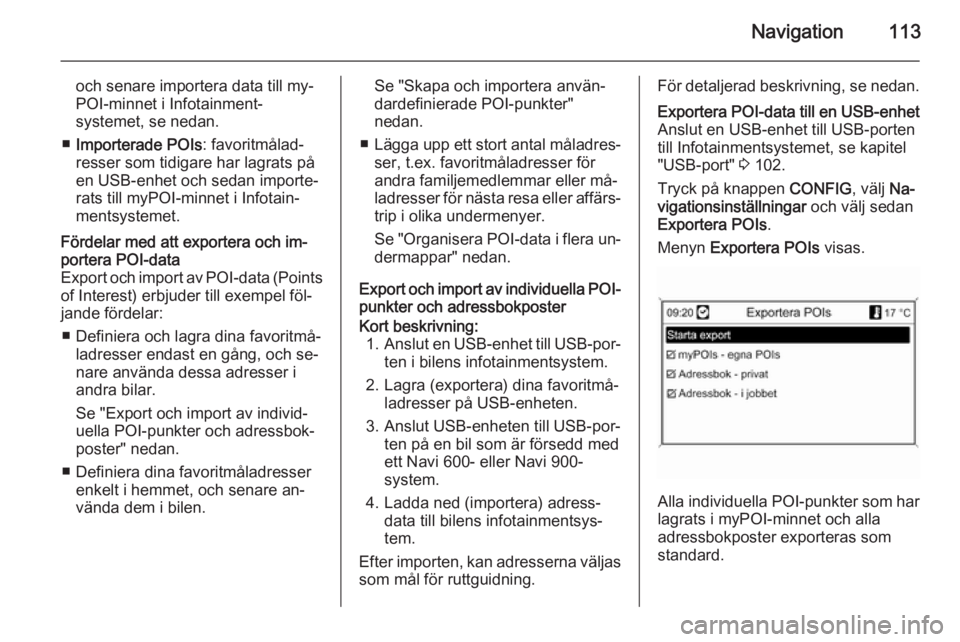
Menyn Exportera POIs visas.
Alla individuella POI-punkter som har
lagrats i myPOI-minnet och alla
adressbokposter exporteras som
standard.