sat nav OPEL MOKKA 2014 Handbok för infotainmentsystem
[x] Cancel search | Manufacturer: OPEL, Model Year: 2014, Model line: MOKKA, Model: OPEL MOKKA 2014Pages: 223, PDF Size: 4.72 MB
Page 14 of 223
14Inledning
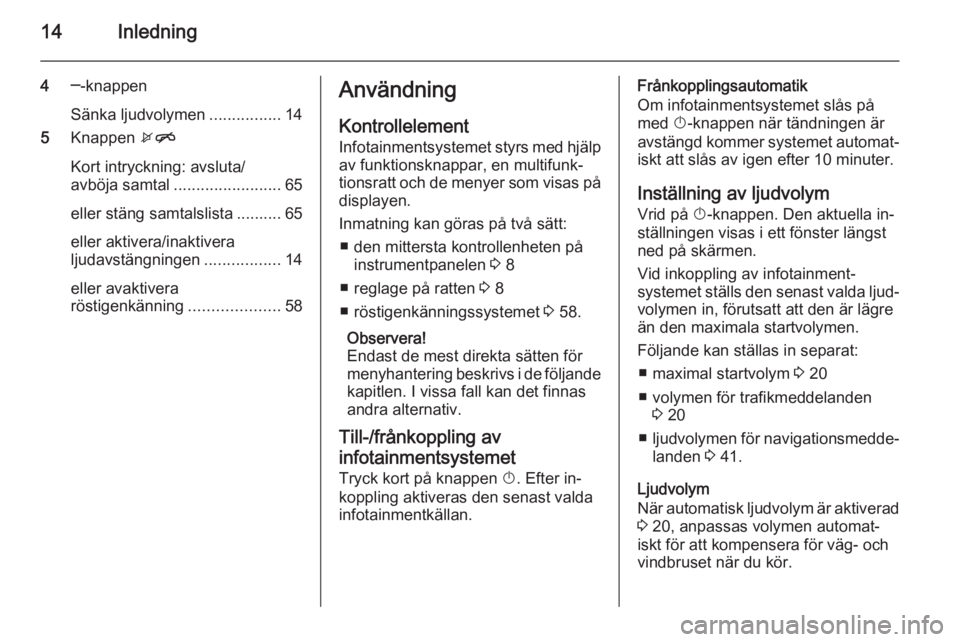
4─-knappen
Sänka ljudvolymen ................14
5 Knappen xn
Kort intryckning: avsluta/
avböja samtal ........................ 65
eller stäng samtalslista .......... 65
eller aktivera/inaktivera
ljudavstängningen .................14
eller avaktivera
röstigenkänning ....................58Användning
Kontrollelement
Infotainmentsystemet styrs med hjälp av funktionsknappar, en multifunk‐
tionsratt och de menyer som visas på
displayen.
Inmatning kan göras på två sätt: ■ den mittersta kontrollenheten på instrumentpanelen 3 8
■ reglage på ratten 3 8
■ röstigenkänningssystemet 3 58.
Observera!
Endast de mest direkta sätten för
menyhantering beskrivs i de följande
kapitlen. I vissa fall kan det finnas
andra alternativ.
Till-/frånkoppling av
infotainmentsystemet
Tryck kort på knappen X. Efter in‐
koppling aktiveras den senast valda
infotainmentkällan.Frånkopplingsautomatik
Om infotainmentsystemet slås på
med X-knappen när tändningen är
avstängd kommer systemet automat‐ iskt att slås av igen efter 10 minuter.
Inställning av ljudvolym
Vrid på X-knappen. Den aktuella in‐
ställningen visas i ett fönster längst
ned på skärmen.
Vid inkoppling av infotainment‐
systemet ställs den senast valda ljud‐
volymen in, förutsatt att den är lägre
än den maximala startvolymen.
Följande kan ställas in separat: ■ maximal startvolym 3 20
■ volymen för trafikmeddelanden 3 20
■ ljudvolymen för navigationsmedde‐
landen 3 41.
Ljudvolym
När automatisk ljudvolym är aktiverad 3 20, anpassas volymen automat‐
iskt för att kompensera för väg- och vindbruset när du kör.
Page 40 of 223
40NavigationNavigationAllmän information.......................40
Användning .................................. 41
Inmatning av mål .........................45
Guidning ...................................... 53Allmän information
Navigationsapplikationen vägleder
dig på ett tillförlitligt sätt till din desti‐ nation utan att du behöver några kar‐ tor.
Navigationssystemet tar hänsyn till
den aktuella trafiksituationen vid be‐
räkningen av rutten. För detta ända‐
mål tar infotainmentsystemet emot
trafikmeddelanden i det aktuella mot‐
tagningsområdet via RDS-TMC.
Navigationsapplikationen kan dock
inte ta hänsyn till trafikolyckor, nyligen
ändrade trafikregler samt faror och
hinder som inträffar plötsligt (t.ex.
vägarbeten).Se upp
Användning av navigationssys‐
temet fråntar inte föraren ansvaret för att upprätthålla en korrekt, på‐
passlig attityd i trafiken. Tillämp‐
liga trafikregler måste alltid följas.
Om en anvisning om färdväg står
i konflikt med trafikreglerna, så
gäller alltid trafikreglerna.
Navigationsnavigationens
funktion
Bilens position och förflyttning regi‐
streras av navigationsapplikationen
med hjälp av sensorer. Den tillrygga‐
lagda sträckan bestäms med hjälp av signalen från bilens hastighetsmätare
och vridrörelserna i kurvor genom en
gyrosensor (tröghetskompass). Posi‐
tionsbestämningen sker via GPS-sa‐
telliter (Global Positioning System).
Genom att jämföra sensorsignalerna med de digitala kartorna är det möjligt
att bestämma positionen med en nog‐ grannhet på cirka 10 meter.
Systemet fungerar även med svag
GPS-mottagning, men då minskar
noggrannheten för positionsbestäm‐ ningen.
När måladressen eller en POI (när‐
maste bensinstation, hotell osv.) har
angivits beräknas resrutten från den
nuvarande positionen till det valda
resmålet.
Vägledning ges med röstkommandon och en riktningspil, samt genom en
flerfärgad kartbild.
Page 46 of 223
46Navigation
Observera!
Det angivna husnumret måste ha lika många siffror som finns i det högsta husnumret på den aktuella
gatan. Om en gata t.ex. slutar med
nummer 4275 och du vill bli vägledd till nummer åtta måste du ange
0008.
Bekräfta inmatningen vid behov.
En bekräftelsemeny visas. Välj Starta
guidning för att starta ruttnaviger‐
ingen.
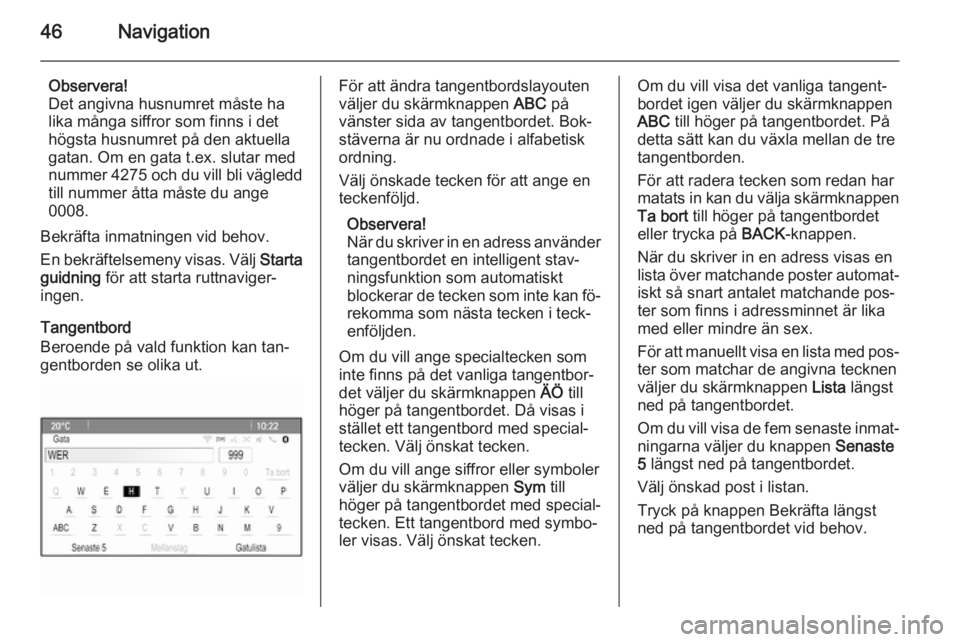
Tangentbord
Beroende på vald funktion kan tan‐
gentborden se olika ut.För att ändra tangentbordslayouten
väljer du skärmknappen ABC på
vänster sida av tangentbordet. Bok‐
stäverna är nu ordnade i alfabetisk
ordning.
Välj önskade tecken för att ange en
teckenföljd.
Observera!
När du skriver in en adress använder
tangentbordet en intelligent stav‐ ningsfunktion som automatiskt
blockerar de tecken som inte kan fö‐
rekomma som nästa tecken i teck‐
enföljden.
Om du vill ange specialtecken som
inte finns på det vanliga tangentbor‐
det väljer du skärmknappen ÄÖ till
höger på tangentbordet. Då visas i stället ett tangentbord med special‐
tecken. Välj önskat tecken.
Om du vill ange siffror eller symboler
väljer du skärmknappen Sym till
höger på tangentbordet med special‐
tecken. Ett tangentbord med symbo‐
ler visas. Välj önskat tecken.Om du vill visa det vanliga tangent‐
bordet igen väljer du skärmknappen
ABC till höger på tangentbordet. På
detta sätt kan du växla mellan de tre
tangentborden.
För att radera tecken som redan har
matats in kan du välja skärmknappen Ta bort till höger på tangentbordet
eller trycka på BACK-knappen.
När du skriver in en adress visas en
lista över matchande poster automat‐ iskt så snart antalet matchande pos‐
ter som finns i adressminnet är lika
med eller mindre än sex.
För att manuellt visa en lista med pos‐
ter som matchar de angivna tecknen
väljer du skärmknappen Lista längst
ned på tangentbordet.
Om du vill visa de fem senaste inmat‐ ningarna väljer du knappen Senaste
5 längst ned på tangentbordet.
Välj önskad post i listan.
Tryck på knappen Bekräfta längst
ned på tangentbordet vid behov.
Page 48 of 223
48Navigation
Markera fältet Telefonnummer så
visas en knappsats. Ange det öns‐
kade numret.
När du har fyllt i sökformuläret visas
en bekräftelsemeny.
Välj Starta guidning för att starta rutt‐
navigeringen.
Kategorilistor
Tryck på knappen NAV och sedan
multifunktionsratten för att visa
Navigering-meny . Välj POI nära
nuvarande position eller POI längs
vägen . En kategorilista visas.
Välj kategori, underkategori och
sedan den önskade intressanta plat‐
sen.
En bekräftelsemeny visas. Välj Starta
guidning för att starta ruttnaviger‐
ingen.
Senaste resmål De senaste destinationerna som har
valts eller angivits för ruttnavigering
sparas i systemet.Tryck på knappen DEST / NAV för att
öppna menyn Destinationsinmatning
och välj sedan ikonen Senaste
resmål .
En lista över de senaste destinatio‐
nerna visas i omvänd kronologisk
ordning.
Välj önskad adress från listan. En bekräftelsemeny visas. Välj Starta
guidning för att starta ruttnaviger‐
ingen.
Adressbok
I systemets Adressbok sparas de
adresser som anges i navigations‐
applikationen.
Spara adresser i adressboken
Om du vill spara en adress i adress‐
boken trycker du på knappen DEST /
NAV för att öppna menyn Destina‐
tionsinmatning .
Ange eller välj önskad adress. En be‐
kräftelsemeny visas.
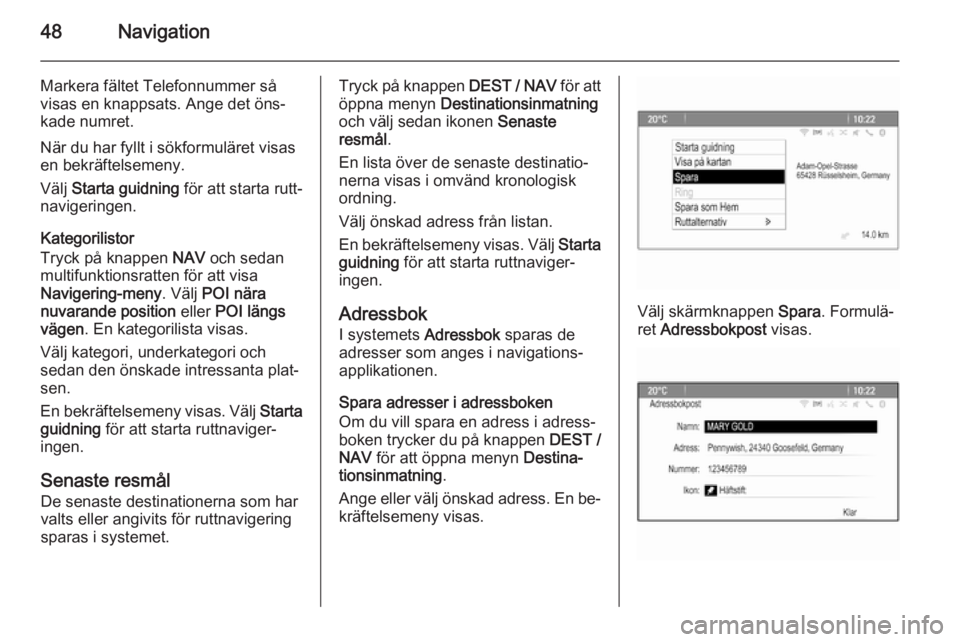
Välj skärmknappen Spara. Formulä‐
ret Adressbokpost visas.
Page 49 of 223
Navigation49
Beroende på den tillgängliga informa‐
tionen kan vissa fält redan vara
ifyllda.
Om du vill ange eller ändra namnet på
en plats markerar du fältet Namn. Ett
tangentbord visas. Ange önskat
namn och bekräfta inmatningen.
Om du vill ändra adressen markerar
du fältet Adress. Formuläret för att
ange adresser visas. Gör dina änd‐
ringar och bekräfta inmatningen.
Om du vill ange eller ändra telefon‐
numret väljer du fältet Nummer. En
knappsats visas. Ange det önskade
numret.
Om ruttnavigeringen är aktiverad
3 41 markeras adressbokens poster
på kartan med ikoner för intressanta
platser. För att ändra vilken ikon som
ska indikera en adresspost väljer du
fältet Ikon. En lista över alla ikoner för intressanta platser som finns i sys‐temet visas.
Bläddra genom listan och välj önskad ikon.
Välj skärmknappen Klar längst ner i
formuläret. Adressen sparas.Välja adresser från adressboken
Tryck på knappen DEST / NAV för att
öppna menyn Destinationsinmatning
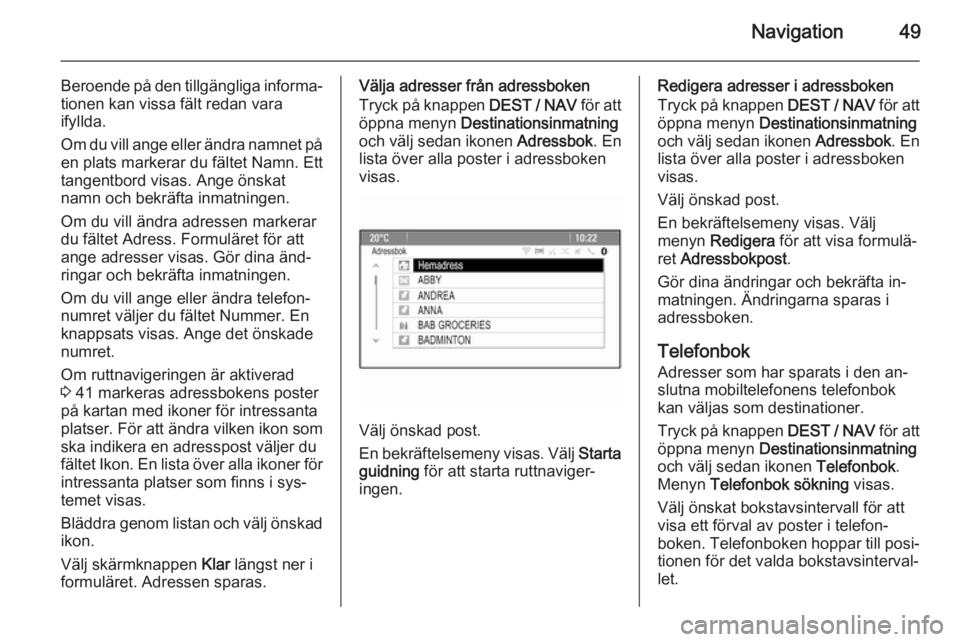
och välj sedan ikonen Adressbok. En
lista över alla poster i adressboken
visas.
Välj önskad post.
En bekräftelsemeny visas. Välj Starta
guidning för att starta ruttnaviger‐
ingen.
Redigera adresser i adressboken
Tryck på knappen DEST / NAV för att
öppna menyn Destinationsinmatning
och välj sedan ikonen Adressbok. En
lista över alla poster i adressboken
visas.
Välj önskad post.
En bekräftelsemeny visas. Välj
menyn Redigera för att visa formulä‐
ret Adressbokpost .
Gör dina ändringar och bekräfta in‐
matningen. Ändringarna sparas i
adressboken.
Telefonbok
Adresser som har sparats i den an‐
slutna mobiltelefonens telefonbok
kan väljas som destinationer.
Tryck på knappen DEST / NAV för att
öppna menyn Destinationsinmatning
och välj sedan ikonen Telefonbok.
Menyn Telefonbok sökning visas.
Välj önskat bokstavsintervall för att
visa ett förval av poster i telefon‐
boken. Telefonboken hoppar till posi‐
tionen för det valda bokstavsinterval‐
let.
Page 53 of 223
Navigation53
Välja en favoritrutt
Tryck på knappen DEST / NAV för att
öppna menyn Destinationsinmatning
och välj sedan ikonen Favoritrutter för
att visa en lista över sparade favori‐
trutter.
Välj önskad rutt från listan. Menyn för ruttbekräftelse visas.
Välj Starta guidning för att starta rutt‐
navigeringen.
Latitud/Longitud
GPS-koordinaterna för en önskad
plats kan användas för att ange en
destination.
Tryck på knappen DEST / NAV för att
öppna menyn Destinationsinmatning
och välj sedan menyalternativet
Latitud .
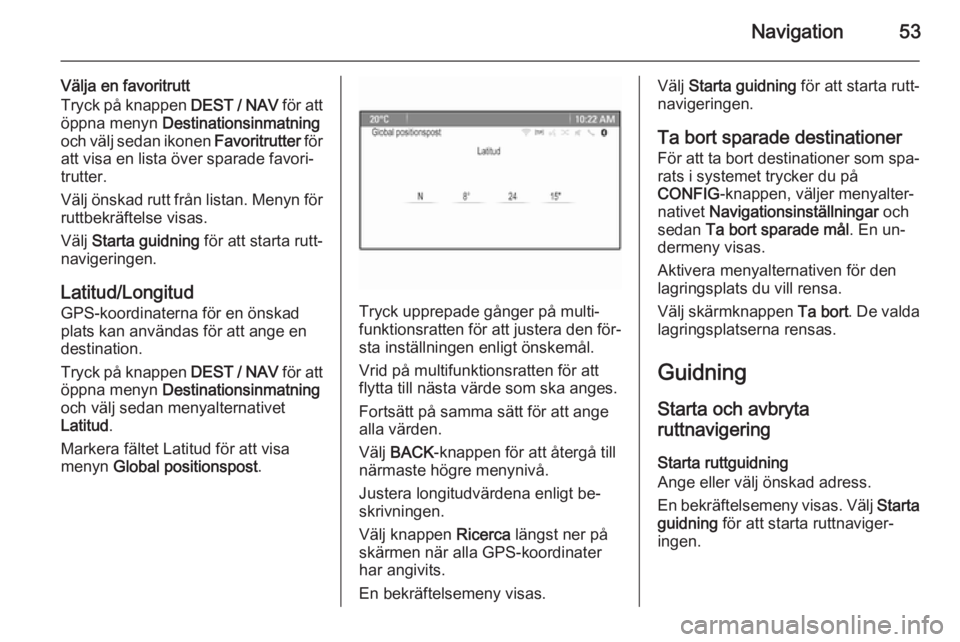
Markera fältet Latitud för att visa
menyn Global positionspost .
Tryck upprepade gånger på multi‐
funktionsratten för att justera den för‐ sta inställningen enligt önskemål.
Vrid på multifunktionsratten för att flytta till nästa värde som ska anges.
Fortsätt på samma sätt för att ange
alla värden.
Välj BACK -knappen för att återgå till
närmaste högre menynivå.
Justera longitudvärdena enligt be‐
skrivningen.
Välj knappen Ricerca längst ner på
skärmen när alla GPS-koordinater
har angivits.
En bekräftelsemeny visas.
Välj Starta guidning för att starta rutt‐
navigeringen.
Ta bort sparade destinationer
För att ta bort destinationer som spa‐ rats i systemet trycker du på
CONFIG -knappen, väljer menyalter‐
nativet Navigationsinställningar och
sedan Ta bort sparade mål . En un‐
dermeny visas.
Aktivera menyalternativen för den
lagringsplats du vill rensa.
Välj skärmknappen Ta bort. De valda
lagringsplatserna rensas.
Guidning Starta och avbryta
ruttnavigering
Starta ruttguidning
Ange eller välj önskad adress.
En bekräftelsemeny visas. Välj Starta
guidning för att starta ruttnaviger‐
ingen.
Page 55 of 223
Navigation55
Välj Trafikinställningar för att visa re‐
spektive undermeny.
För att använda TMC-systemet för
trafikinformation aktiverar du
Trafikhändelser .Omräkning av en aktiv rutt
Om ett trafikproblem uppstår under
aktiv ruttnavigering kan rutten ändras.
Välj Dynamisk vägledning för att visa
undermenyerna.
Om du vill att rutten hela tiden ska an‐
passas till den aktuella trafiksituatio‐
nen aktiverar du Dynamisk
vägledning .
Välj mellan Automatisk omberäkning
och Omberäkning efter bekräftelse av
ett meddelande.Trafikincidenter på kartan
Trafikincidenter kan anges på kartan
med hjälp av symboler.
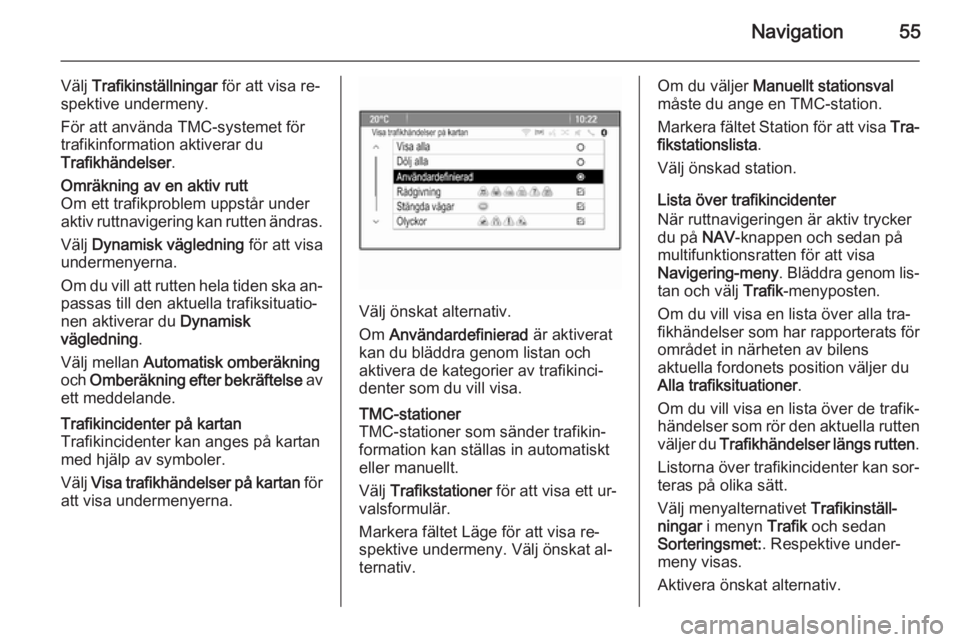
Välj Visa trafikhändelser på kartan för
att visa undermenyerna.
Välj önskat alternativ.
Om Användardefinierad är aktiverat
kan du bläddra genom listan och
aktivera de kategorier av trafikinci‐
denter som du vill visa.
TMC-stationer
TMC-stationer som sänder trafikin‐
formation kan ställas in automatiskt
eller manuellt.
Välj Trafikstationer för att visa ett ur‐
valsformulär.
Markera fältet Läge för att visa re‐
spektive undermeny. Välj önskat al‐
ternativ.Om du väljer Manuellt stationsval
måste du ange en TMC-station.
Markera fältet Station för att visa Tra‐
fikstationslista .
Välj önskad station.
Lista över trafikincidenter
När ruttnavigeringen är aktiv trycker du på NAV-knappen och sedan på
multifunktionsratten för att visa Navigering-meny . Bläddra genom lis‐
tan och välj Trafik-menyposten.
Om du vill visa en lista över alla tra‐
fikhändelser som har rapporterats för
området in närheten av bilens
aktuella fordonets position väljer du
Alla trafiksituationer .
Om du vill visa en lista över de trafik‐
händelser som rör den aktuella rutten
väljer du Trafikhändelser längs rutten .
Listorna över trafikincidenter kan sor‐ teras på olika sätt.
Välj menyalternativet Trafikinställ‐
ningar i menyn Trafik och sedan
Sorteringsmet: . Respektive under‐
meny visas.
Aktivera önskat alternativ.
Page 58 of 223
58TaligenkänningTaligenkänningAllmän information.......................58
Användning .................................. 59Allmän information
Infotainmentsystemets röstigenkän‐
ning gör att du kan använda flera av
infotainmentsystemets olika funk‐
tioner med hjälp av din röst. Röststyr‐
ningen känner igen kommandon och
nummersekvenser oberoende av
vem som ger röstkommandot. Alla
kommandon och nummersekvenser
kan uttalas utan paus mellan orden.
Vid felaktig användning eller felaktiga kommandon får du ett visuellt med‐
delande eller röstmeddelande om
detta. Du ombeds sedan att ange
kommandot en gång till. Därutöver
kan röstigenkänningen kvittera vik‐
tiga kommandon och ställer frågor vid behov.
Generellt sett finns det olika sätt att
säga kommandon. De flesta av dem, förutom angivelse av destination ochröstknappsats, kan utföras med ett
enda kommando.
Om handlingen kräver mer än ett
kommando för att utföras gör du föl‐
jande sätt:Med det första kommandot anger du
vilken typ av åtgärder som ska utfö‐
ras, t.ex. "Ange destination". Sys‐
temet svarar med att leda dig genom
en dialog för att ange den nödvändiga
informationen. Om du till exempel vill
ange en destination för ruttnaviger‐ ingen säger du "Navigation" eller
"Ange destination".
Observera!
För att säkerställa att samtal inne i
bilen inte ska leda till att systemets
funktioner aktiveras oavsiktligt kan
taligenkänningen användas först
efter att den har aktiverats.
Upplysningar
Språkstöd ■ Inte alla språk som är tillgängliga i infotainmentsystemets visning är
tillgängliga för röstigenkänning.
■ Om det valda språket inte stöds av taligenkänningen kan denna funk‐
tion inte användas.
Om så är fallet måste du välja ett
annat språk för displayen om du vill styra infotainmentsystemet medhjälp av rösten. Information om hur
Page 60 of 223
60Taligenkänning
Avbryta en dialogsekvensDet finns flera sätt att avbryta en dia‐
logsekvens och inaktivera taligenkän‐ ningen:
■ Säg " Avbryt" eller " Avsluta ".
■ Tryck på knappen n på höger sida
om ratten.
I följande situationer avbryts en dia‐
logsekvens automatiskt.
■ Om du inte säger några komman‐ don på ett tag (som standard om‐beds du tre gånger för att säga ettkommando).
■ Om du säger kommandon som inte
känns igen av systemet (som stan‐
dard får du tre förfrågningar om att
säga ett korrekt kommando).
Styrning med röstkommandon
Taligenkänningen kan både förstå
kommandon som anges som hela
meningar och direkta kommandon
där du anger vilken applikation som ska användas och vilken åtgärd som
ska utföras.För bästa möjliga resultat:
■ Lyssna på röstmeddelandet och vänta på pipet innan du säger ettkommando eller svarar.
■ Säg " Hjälp" om du vill lyssna en
gång till på hjälpmeddelandet för
det aktuella dialogsteget.
■ Du kan avbryta röstmeddelandet genom att trycka på w-knappen
igen.
■ Vänta på tonen och säg sedan kommandot på ett naturligt sätt,inte för fort och inte för långsamt.
Använd korta och direkta komman‐ don.
Telefon- och ljudkommandon kan
vanligtvis sägas i ett enda kom‐
mando. Till exempel "Ring David
Smith på jobbet", "Spela upp" följt av
artistens eller låtens namn, eller "Ställ in" följt av en radiofrekvens och ett
frekvensband.
Navigationsdestinationer är dock så
komplexa att det krävs mer än ett
kommando. Säg först "Navigation"och sedan, t.ex. "Adress" eller "Intres‐
sant plats". Systemet svarar med att
begära mer information.
När du har sagt "Intressant plats" kan du enbart välja större kedjor genom
att ange namn. Kedjor är företag som
finns på minst 20 platser. Om det gäl‐ ler andra intressanta platser säger du
namnet på en kategori, t.ex. "Restau‐
ranger", "Köpcentrum" eller "Sjuk‐ hus".
Direkta kommandon förstås lättare av
systemet, t.ex. "Ring 01234567".
Om du säger "Telefon" förstår sys‐
temet att du vill ringa ett telefonsamtal och svarar med frågor tills det har fått
tillräcklig information. Om telefon‐
numret har sparats tillsammans med
ett namn och en plats bör det direkta
kommandot innehålla båda två, till ex‐ empel "Ring David Smith på jobbet".
Välja listobjekt
När en lista visas får du ett röstmed‐
delande som uppmanar dig att be‐
kräfta eller välja ett objekt från listan.
Page 81 of 223
Inledning81
eller aktivera/inaktivera
ljudavstängningen .................81
eller inaktivera
taligenkänning (om sådan
finns) ................................... 144Användning
Kontrollelement
Man styr infotainmentsystemet med
hjälp av funktionsknappar, multifunk‐
tionsknappar och de menyer som
visas på displayen.
Inmatning kan göras på två sätt: ■ den mittersta kontrollenheten på instrumentpanelen 3 78
■ reglage på ratten 3 78
■ taligenkänningssystemet (i före‐ kommande fall) 3 144
Till-/frånkoppling av
infotainmentsystemet Tryck kort på knappen X VOL . Efter
inkoppling är den senast valda info‐
tainmentkällan aktiv.
Frånkopplingsautomatik
Om infotainmentsystemet har slagits på med X VOL -knappen när tänd‐
ningen var avstängd kommer sys‐
temet automatiskt att slås av igen
efter 30 minuter.Inställning av ljudvolym
Vrid på X VOL -knappen. Den
aktuella inställningen visas i dis‐
playen.
Vid inkoppling av infotainment‐
systemet ställs den senast valda ljud‐
volymen in, förutsatt att den är lägre
än den maximala startvolymen.
Följande kan ställas in separat: ■ maximal startvolym 3 86
■ volymen för trafikmeddelanden 3 86
■ ljudvolymen för navigationsmedde‐
landen 3 108
Hastighetsanpassad ljudvolym
När hastighetsanpassad ljudvolym är
aktiverad 3 86, anpassas volymen
automatiskt för att kompensera för
väg- och vindbruset när du kör.
Ljudavstängning (mute)
Tryck på O-knappen (om telefon‐
portal finns: håll knappen nedtryckt
några sekunder) för att stänga av ljud‐
källorna.