audio OPEL MOKKA 2014 Handleiding Infotainment (in Dutch)
[x] Cancel search | Manufacturer: OPEL, Model Year: 2014, Model line: MOKKA, Model: OPEL MOKKA 2014Pages: 239, PDF Size: 4.82 MB
Page 38 of 239

38Externe apparaten
Activeer voor het afspelen van de
tracks op het betreffende apparaat in
willekeurige volgorde de menu‐
optie . Door elkaar .
Deactiveer voor de normale afspeel‐
volgorde de menuoptie Door elkaar.
Zoeken
(alleen beschikbaar in USB-menu's)
Selecteer één van de menuopties,
bijv. Mappen , Afspeellijsten of
Albums , om naar een track in de
structuur te zoeken.
Zoek in de structuur totdat u de ge‐
wenste track heeft gevonden.
Selecteer de track om de weergave te
starten.
Specifieke afspeellijsten
In het systeem kunt u via de Grace‐
note functie nieuwe afspeellijsten
aanmaken. Gelijksoortige tracks wor‐ den samen op een automatisch door
het systeem gegenereerde lijst gezet.
Selecteer de track rond welke u een
nieuwe afspeellijst wilt aanmaken.Selecteer menuoptie Vergelijkbare
nummers afspelen... in het betref‐
fende audiomenu. Een nieuwe af‐ speellijst wordt aangemaakt en in het
menu Afspeellijsten opgeslagen.
Selecteer voor het wissen van een
door het systeem gegenereerde af‐
speellijst de menuoptie Automatische
afspeellijst verwijderen . Er verschijnt
een lijst met alle gegenereerde af‐
speellijsten. Selecteer de afspeellijst
die u wenst te wissen. De afspeellijst
wordt gewist.
Afbeeldingen weergeven
Afbeeldingen bekijken Sluit een USB-apparaat aan 3 35.
Druk op de toets ; en selecteer het
pictogram Afbeeldingen om het menu
Foto-viewer USB op te roepen.
Er verschijnt een lijst met alle afbeel‐ dingen en afbeeldingenmappen op
het USB-apparaat.Doorzoek de afbeeldingen en map‐
pen totdat u de gewenste afbeelding
hebt gevonden en selecteer deze. De
afbeelding wordt weergegeven.
Functietoetsen
Toets Info
Selecteer de schermtoets Info onder‐
aan het scherm om informatie over de
afebelding op het USB-apparaat weer te geven, bijv. een naam of nummer.De betreffende informatie verschijnt
boven de afbeelding.
Page 43 of 239
Navigatie43
Na de invoer van het bestemmings‐
adres of een nuttige plaats (dichtstbij‐ zijnde tankstation, hotel, enz.) wordt
de route berekend vanaf de huidige
locatie tot de geselecteerde bestem‐
ming.
Routebegeleiding gebeurt via ge‐
sproken opdrachten en een richtings‐
pijl en met behulp van een meerkleu‐ rig kaartdisplay.
Gebruik
Informatie op de kaartweergave Voor het weergeven van de kaart
rondom de huidige locatie hebt u de
keuze:
■ Druk op de NAV-toets.
■ Druk op de toets ; en selecteer het
pictogram Navigatie.Routebegeleiding niet actief
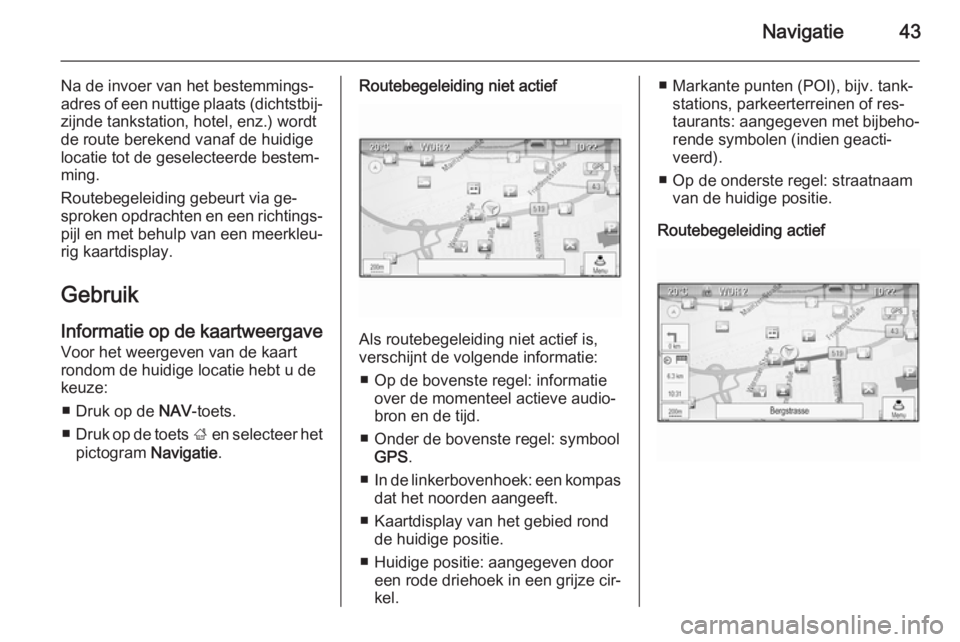
Als routebegeleiding niet actief is,
verschijnt de volgende informatie:
■ Op de bovenste regel: informatie over de momenteel actieve audio‐
bron en de tijd.
■ Onder de bovenste regel: symbool GPS .
■ In de linkerbovenhoek: een kompas
dat het noorden aangeeft.
■ Kaartdisplay van het gebied rond de huidige positie.
■ Huidige positie: aangegeven door een rode driehoek in een grijze cir‐
kel.
■ Markante punten (POI), bijv. tank‐ stations, parkeerterreinen of res‐
taurants: aangegeven met bijbeho‐
rende symbolen (indien geacti‐
veerd).
■ Op de onderste regel: straatnaam van de huidige positie.
Routebegeleiding actief
Page 44 of 239
44Navigatie
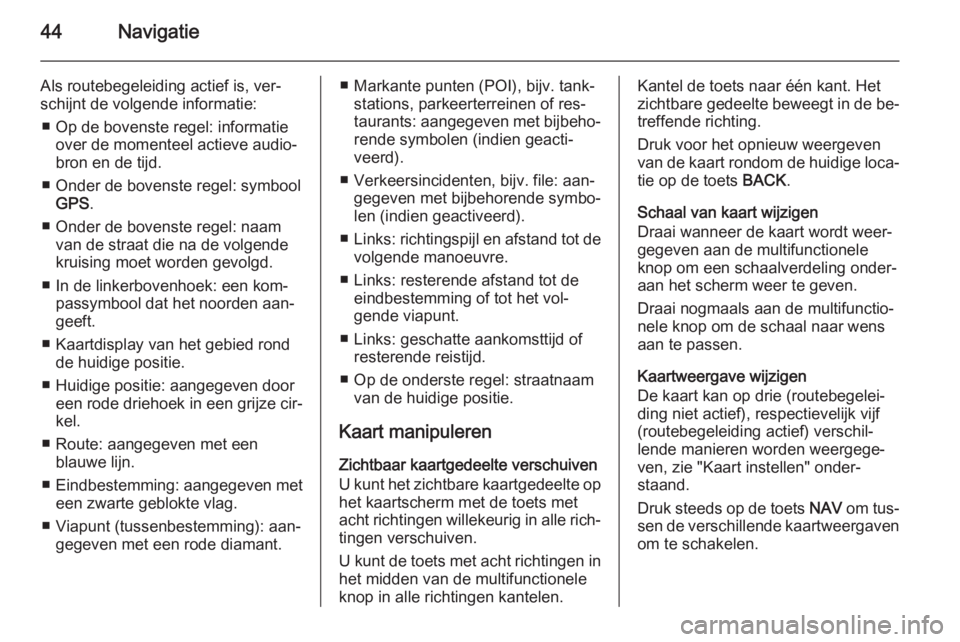
Als routebegeleiding actief is, ver‐
schijnt de volgende informatie:
■ Op de bovenste regel: informatie over de momenteel actieve audio‐
bron en de tijd.
■ Onder de bovenste regel: symbool GPS .
■ Onder de bovenste regel: naam van de straat die na de volgende
kruising moet worden gevolgd.
■ In de linkerbovenhoek: een kom‐ passymbool dat het noorden aan‐
geeft.
■ Kaartdisplay van het gebied rond de huidige positie.
■ Huidige positie: aangegeven door een rode driehoek in een grijze cir‐
kel.
■ Route: aangegeven met een blauwe lijn.
■ Eindbestemming: aangegeven met
een zwarte geblokte vlag.
■ Viapunt (tussenbestemming): aan‐ gegeven met een rode diamant.■ Markante punten (POI), bijv. tank‐stations, parkeerterreinen of res‐
taurants: aangegeven met bijbeho‐
rende symbolen (indien geacti‐
veerd).
■ Verkeersincidenten, bijv. file: aan‐ gegeven met bijbehorende symbo‐
len (indien geactiveerd).
■ Links: richtingspijl en afstand tot de
volgende manoeuvre.
■ Links: resterende afstand tot de eindbestemming of tot het vol‐
gende viapunt.
■ Links: geschatte aankomsttijd of resterende reistijd.
■ Op de onderste regel: straatnaam van de huidige positie.
Kaart manipuleren
Zichtbaar kaartgedeelte verschuiven
U kunt het zichtbare kaartgedeelte op het kaartscherm met de toets met
acht richtingen willekeurig in alle rich‐
tingen verschuiven.
U kunt de toets met acht richtingen in het midden van de multifunctionele
knop in alle richtingen kantelen.Kantel de toets naar één kant. Het
zichtbare gedeelte beweegt in de be‐
treffende richting.
Druk voor het opnieuw weergeven van de kaart rondom de huidige loca‐
tie op de toets BACK.
Schaal van kaart wijzigen
Draai wanneer de kaart wordt weer‐
gegeven aan de multifunctionele
knop om een schaalverdeling onder‐
aan het scherm weer te geven.
Draai nogmaals aan de multifunctio‐
nele knop om de schaal naar wens
aan te passen.
Kaartweergave wijzigen
De kaart kan op drie (routebegelei‐
ding niet actief), respectievelijk vijf
(routebegeleiding actief) verschil‐
lende manieren worden weergege‐
ven, zie "Kaart instellen" onder‐
staand.
Druk steeds op de toets NAV om tus‐
sen de verschillende kaartweergaven om te schakelen.
Page 45 of 239
Navigatie45
Kaart instellen
Richtingindicator
Druk op de multifunctionele knop om Navigatiemenu weer te geven. Selec‐
teer de menuoptie Kaartrichting om
het betreffende submenu weer te ge‐
ven.
U hebt de volgende opties: ■ 2D Noord boven : 2D-scherm, noor‐
den bovenaan.
■ 2D naar boven : 2D-scherm, rijrich‐
ting bovenaan.
■ 3D naar boven : 3D-scherm, rijrich‐
ting bovenaan.
Selecteer de gewenste optie.
Kaartweergaven
Druk op de multifunctionele knop om
Navigatiemenu weer te geven. Selec‐
teer de menuoptie Kaartmodi om het
betreffende submenu weer te geven.U hebt de volgende opties:
■ Volledige weergave kaart (scherm
"Normaal" bovenstaand beschre‐
ven): volledig kaartscherm, alle
functie- en indicatietoetsen op het
scherm weergegeven.
■ Alleen kaart : volledig kaartscherm,
de meeste functie- en indicatietoet‐
sen op het scherm verborgen.
■ met overzicht van afslagen : ge‐
deeld scherm met kaart links en lijst
met afslagen rechts.
■ gedeeld met pijlen voor afslagen :
gedeeld scherm met kaart links en
afslagpijl voor de volgende afslag‐
manoeuvre rechts.
■ Gedeeld met mediafuncties : ge‐
deeld scherm met kaart links en momenteel actieve audiobron
rechts.
Selecteer de gewenste optie.
Kaartvenster
Druk op de multifunctionele knop om
Navigatiemenu weer te geven. Selec‐
teer de menuoptie Kaartinstellingen
en daarna Weergave kaart om het be‐
treffende submenu weer te geven.Activeer afhankelijk van het licht bui‐
ten de menuoptie Dag of Nacht .
Activeer Automatisch voor een auto‐
matische aanpassing door het sys‐
teem.
POI's weergeven
Druk op de multifunctionele knop om Navigatiemenu weer te geven.
Selecteer de menuoptie Toon POI´s
om het betreffende submenu weer te geven.
Als u alle in het systeem beschikbare POI's op de kaart wilt weergeven, ac‐tiveer dan Toon alle POI´s .
Als u geen POI's op de kaart wilt
weergeven, activeer dan Verberg alle
POI´s .
U geeft alleen specifieke POI's op de
kaart weer door de menuoptie Door
gebruiker gedefinieerd en vervolgens
de POI-categorieën die u wilt zien te
activeren.
Page 57 of 239

Navigatie57BegeleidingRoutebegeleiding starten enannuleren
Routebegeleiding starten
Gewenst adres invoeren of selecte‐
ren.
Er verschijnt een bevestigingsmenu.
Selecteer menuoptie Begeleiding
starten om de routebegeleiding te
starten.Routebegeleiding annuleren
Druk bij actieve routebegeleiding op
de toets DEST / NAV om
Routemenu weer te geven.
Selecteer de menuoptie Route
annuleren om de huidige navigatie‐
sessie te annuleren.
Begeleidingsinstructies Routebegeleiding wordt uitgevoerd
met gesproken instructies en visuele instructies op de kaart (indien geacti‐
veerd).
Gesproken instructies
Gesproken navigatie-instructies ge‐
ven bij het naderen van een kruising aan welke richting u moet volgen.
Druk op de toets CONFIG en selec‐
teer vervolgens de menuoptie
Navigatie-instellingen .
Selecteer de menuoptie Gesproken
instructie om het betreffende sub‐
menu weer te geven.
Als u wilt dat het systeem de volgende afslagmanoeuvre hoorbaar aangeeft,
activeer dan Gesproken instructies
navigatiesysteem .Als u wilt dat verkeerswaarschuwin‐
gen worden voorgelezen, activeer
dan Waarschuwingen verkeersinfor‐
matie .
Selecteer de menuoptie
Navigatievolume om het volume tij‐
dens gesproken instructies aan te
passen. Het betreffende submenu
verschijnt.
Selecteer voor het aanpassen van
het volume van gesproken instructies Bekendmaking en pas de instelling
naar wens aan.
Selecteer voor het aanpassen van
het volume van de mogelijke audio‐
bron op de achtergrond Achtergr. en
pas de instelling naar wens aan.
Selecteer Volumetest voor een audi‐
ovoorbeeld van de instellingen.
Begeleidingswaarschuwingen
Begeleidingswaarschuwingen mel‐
den in een uitvergroting van het be‐
treffende kaartgedeelte bij het nade‐ ren van een kruising waarop u moet
afslaan te te volgen richting.
Page 63 of 239

Spraakherkenning63
spraakherkenning niet beschik‐
baar.
In dat geval moet u een andere taal
selecteren voor het display als u het Infotainmentsysteem via spraak‐
commando's wilt bedienen. Taal
van display wijzigen, zie "Taal" in
het hoofdstuk "Systeeminstellin‐
gen" 3 22.
Adresinvoer voor bestemmingen in
het buitenland
Als u het adres van een bestemming in het buitenland via spraakcomman‐
do's wilt invoeren, moet u de taal van
het Infotainmentdisplay in de taal van het betreffende land wijzigen.
Als het display bijv. momenteel op
Engels is ingesteld en u de naam van
een stad in Frankrijk wilt invoeren,
moet u de displaytaal in Frans wijzi‐
gen.
Uitzonderingen: Voor het invoeren
van adressen in België kunt u de dis‐
playtaal naar keuze in Frans of Ne‐
derlands wijzigen. Voor het invoerenvan adressen in Zwitserland kunt u de displaytaal naar keuze in Frans, Duitsof Italiaans wijzigen.
Zie voor het wijzigen van de display‐
taal "Taal" in het hoofdstuk "Systeem‐ instellingen" 3 22.
Invoervolgorde voor
bestemmingsadressen
De volgorde waarin de delen van een adres met het spraakherkennings‐systeem moeten worden ingevoerd is
afhankelijk van het land waarin de be‐ stemming ligt.
■ Oostenrijk, Duitsland:
■ België, Frankrijk, Groot-Brittannië:
■ Italië, Nederland, Portugal, Rus‐ land, Spanje, Zwitserland:
Spraakherkenning activeren Let op
Tijdens een actief telefoongesprek is
spraakherkenning niet beschikbaar.
Druk op de knop w rechts op het
stuurwiel.
Het geluid van het audiosysteem
wordt onderdrukt, het symbool w op
het display wordt gemarkeerd en een
gesproken bericht vraagt u om een
commando uit te spreken.
Zodra de spraakherkenning gereed is voor gesproken commando's, klinkt
er een pieptoon.
U kunt nu een spraakcommando ge‐
ven om een systeemfunctie direct te
starten (bijv. een voorkeuzezender
afspelen) of om een dialoogreeks te
starten met een aantal dialoogstap‐
pen (bijv. het invoeren van een be‐
stemmingsadres); zie "Bediening via
spraakcommando's" verderop.
Page 64 of 239

64Spraakherkenning
Nadat een dialoogreeks voltooid is,
wordt de spraakherkenning automa‐ tisch gedeactiveerd. Om een andere
dialoogreeks te starten moet u de
spraakherkenning weer activeren.
Volume van gesproken vragen aanpassen Druk op de knop w of ─ rechts op het
stuurwiel.
Een gesproken vraag
onderbreken
Als ervaren gebruiker kunt u een ge‐
sproken vraag onderbreken door
even op de knop w op het stuurwiel te
drukken.
Er klinkt meteen een pieptoon en u
kunt zonder te wachten een com‐
mando uitspreken.
Een dialoogreeks annuleren Er zijn diverse mogelijkheden om een
dialoogreeks te annuleren en de
spraakherkenning te deactiveren:
■ Zeg " Annuleren " of "Afsluiten ".
■ Druk op de knop n rechts op het
stuurwiel.In de volgende situaties wordt een
dialoogreeks automatisch geannu‐
leerd:
■ Als u enige tijd geen commando's zegt (standaard wordt u driemaal
gevraagd een commando te zeg‐
gen).
■ Als u commando's zegt die niet door het systeem worden herkend
(standaard wordt u driemaal ge‐
vraagd een juist commando te zeg‐ gen).
Bediening via
spraakcommando's
De spraakherkenning kan comman‐
do's in de vorm van natuurlijke zinnen
of directe commando's met de appli‐
catie en de taak begrijpen.
Voor de beste resultaten: ■ Luister naar de gesproken vraag en
wacht op de pieptoon voordat u een commando uitspreekt of antwoordt.
■ Zeg " Help" als de helpvraag voor
de huidige dialoogstap nog eens
wilt horen.■ U kunt de gesproken vraag onder‐ breken door nogmaals op de toets
w te drukken
■ Wacht op de pieptoon en spreek het commando op natuurlijke wijze
uit, niet te snel, niet te langzaam.
Gebruik korte en directe comman‐
do's.
Meestal kunnen telefoon- en audio‐
commando's in één keer worden uit‐
gesproken. Bijvoorbeeld "Bel Jan Jansen op het werk", "Speel af" ge‐volgd door de naam van de artiets of
song of "Stem af op" gevolgd door de
radiofrequentie en het golfbereik.
Navigatiebestemmingen zijn echter
te complex voor één commando. Zeg eerst "Navigatie" en dan bijv. "Adres"
of "Markant punt". Het systeem rea‐
geert hierop door naar meer details te
vragen.
Na het commando "Markant punt"
kunt u alleen grote ketens op naam
selecteren. Ketens zijn bedrijven met
ten minste 20 locaties. Noem voor an‐
dere POI's de naam van een catego‐
rie, bijv. "Restaurants", "Winkelcen‐
tra" of "Ziekenhuizen".
Page 76 of 239

76TrefwoordenlijstAAdresboek .................................... 47
Afbeeldingen ................................ 38
Afbeeldingen weergeven ..............38
Afbeeldingsbestanden ..................35
Afbeelding via USB activeren .......38
Algemene aanwijzingen ...32, 42, 66
AUX ........................................... 35
Bluetooth-muziek ......................35
CD ............................................. 32
Infotainmentsysteem ...................6
Navigatie ................................... 42
Radio ......................................... 25
Telefoonportal ........................... 66
USB ........................................... 35
Algemene informatie ..............35, 62
Antidiefstalfunctie ..........................7
Apps gebruiken............................. 39
Audio afspelen .............................. 37
Audiobestanden ........................... 35
Audio via USB activeren ...............37
Automatisch volume .....................21
Autostore-lijsten ............................ 27
Zenders ophalen .......................27
Zenders opslaan .......................27
AUX .............................................. 35
AUX activeren............................... 37B
BACK-toets ................................... 17
Balance......................................... 20
Basisbediening ............................. 17
Bass.............................................. 20 Bediening...................................... 69 AUX ........................................... 37
Bluetooth-muziek ......................37
CD ............................................. 33
Infotainmentsysteem .................14
Menu ......................................... 17
Navigatiesysteem ......................43
Radio ......................................... 25
Telefoon .................................... 69
USB ..................................... 37, 38
Bedieningselementen Infotainmentsysteem ...................8
Stuurwiel ..................................... 8
Bedieningspaneel Infotainment ......8
Beeldscherm................................. 22 Begeleiding .................................. 57
Bestandsindelingen ......................32
Afbeeldingsbestanden ..............35
Audiobestanden ........................35
Bluetooth-muziek ..........................35
Bluetooth-verbinding ....................67
Broodkruimels............................... 57
Page 77 of 239

77
CCategorielijst ................................. 25
CD-speler ..................................... 32
CD-speler activeren ......................33
D DAB .............................................. 30
Datum ........................................... 22
Digital Audio Broadcasting ...........30
E
EQ ................................................ 20
Equalizer....................................... 20
F
Fabrieksinstellingen ......................22
Fader ............................................ 20
Favoriete lijsten Zenders ophalen .......................27
Zenders opslaan .......................27
Favorietenlijst ............................... 27
G Gebruik ................. 14, 25, 33, 43, 63
AUX ........................................... 37
Bluetooth-muziek ......................37
CD ............................................. 33
Infotainmentsysteem .................14
Navigatiesysteem ......................43Telefoon.................................... 69
USB ..................................... 37, 38
Geluidsinstellingen .......................20
H Het Infotainmentsysteem activeren.................................... 14
Het navigatiesysteem activeren ...43
I
Infotainmentsysteem inschakelen 14
Invoer van de bestemming ..........47
K Kaarten ......................................... 43
Koppelen ...................................... 67
L
Lijst met afslagen.......................... 57
M Maximaal inschakelvolume........... 21
Meldingen ..................................... 17
Menubediening ............................. 17
Middenbereik ................................ 20
Mobiele telefoons en CB-zendapparatuur ...................74
Multifunctionele knop ....................17
Mute.............................................. 14N
Navigatie Adresboek ................................. 47
Algemene instellingen ...............43
Begeleidingswaarschuwingen ...57
Bestemmingsinvoer................... 47
Broodkruimels ........................... 57
Coördinaten............................... 47
Favoriete routes ........................47
Gesproken instructies ...............57
Huidige locatie........................... 43
Kaart manipuleren .....................43
Kaartvenster .............................. 43
Lijst met afslagen ......................57
Nuttige plaatsen ........................47
Recente bestemmingen ............47
Reis met viapunten ...................47
Route simuleren ........................43
Route terugvinden .....................57
Routebegeleiding ......................57
Routeopties ............................... 57
Thuisadres ................................ 47
TMC-zenders ............................ 57
Toetsenbord .............................. 47
Verkeersincidenten ...................57
Navigatiesysteem .........................42
Navigatievolume ........................... 21
Noodoproep .................................. 68
Nuttige plaatsen............................ 47
Page 78 of 239

78
O
Overzicht bedieningselementen .....8
R Radio Autostorelijsten.......................... 27
Categorielijst ............................. 25
DAB ........................................... 30
DAB-berichten ........................... 30
Digital Audio Broadcasting ........30
Favoriete lijsten ......................... 27
Menu RDS-opties ......................28
Radio Data System ...................28
RDS........................................... 28
Regionaal .................................. 28
Selectie van frequentiebereik ....25
TP.............................................. 28 Verkeersinformatie ....................28
Zender zoeken .......................... 25
Zenderlijst.................................. 25
Zenders ophalen .......................27
Zenders opslaan .......................27
Radio activeren............................. 25
Radio Data System (RDS) ........... 28
Regio-instelling ............................. 28
Reis met viapunten .......................47
Routebegeleiding .........................57
Route simuleren ........................... 43S
Selectie van frequentiebereik .......25
Software-update ........................... 22
Spraakherkenning ........................62
Startpagina ............................. 17, 22
Stemherkenning ........................... 62
Streaming audio via Bluetooth activeren.................................... 37
Systeeminstellingen...................... 22 Beeldscherm ............................. 22
Software .................................... 22
Startpagina ................................ 22
Taal ........................................... 22
Tijd en datum ............................ 22
T
TA ................................................. 28
Taal............................................... 22
TA-volume .................................... 21
Tekstberichten .............................. 72
Telefoon Bluetooth ................................... 66
Bluetooth-verbinding .................67
Conferentiegesprek ...................69
Functies tijdens het gesprek .....69
Noodoproepen .......................... 68
Recente oproepen ....................69
Tekstberichten........................... 72
Telefoonboek ............................ 69Telefoonboek.......................... 47, 69
Telefoongesprek Initiëren ..................................... 69
Opnemen .................................. 69
Telefoonportal activeren ...............69
Thuisadres .................................... 47
TMC .............................................. 57
Toetsenbord ................................. 47
TP ................................................. 28
Treble ........................................... 20
Tijd ................................................ 22
Tijdsindeling.................................. 22
U USB .............................................. 35
V
Verkeersincidenten .......................57
Verkeersinformatie .......................28
Volume Automatisch volume ..................21
Maximaal inschakelvolume .......21
Navigatievolume........................ 21
Stiltefunctie................................ 14
Volume van geluidsindicaties ....21
Volume van geluidssignaal .......21
Volume van verkeersinformatie. 21
Volume-instellingen ......................21
Volume van geluidsindicaties .......21
Volume van geluidssignaal ...........21