phone OPEL MOKKA 2014 Informācijas un izklaides sistēmas rokasgrāmata (in Latvian)
[x] Cancel search | Manufacturer: OPEL, Model Year: 2014, Model line: MOKKA, Model: OPEL MOKKA 2014Pages: 237, PDF Size: 4.75 MB
Page 169 of 237

Telefons169
Papildu informāciju par tīkla
pakalpojumu konfigurēšanu meklējiet
mobilā tālruņa lietošanas
rokasgrāmatā vai konsultējieties ar
mobilā tīkla operatoru.
SMS centra numura konfigurēšana SMS centra numurs ir tālruņa
numurs, kas pilda vārtejas funkcijas
SMS ziņu pārsūtīšanai starp
mobilajiem tālruņiem. Šis numurs
parasti ir tīkla operatora iepriekš
iestatīts numurs.
Lai konfigurētu SMS centra numuru,
atlasiet Phone settings (tālruņa
iestatījumi) un tad SMS center
number (SMS centra numurs) .
Vajadzības gadījumā nomainiet SMS
centra numuru.
Mobilā tālruņa rūpnīcas iestatījumu
atjaunošana
Atlasiet Phone settings (tālruņa
iestatījumi) un tad Factory settings
(rūpnīcas iestatījumi) .Ārkārtas zvans9Brīdinājums
Ne visās situācijās ir iespējams
garantēt veiksmīgu savienojuma
izdošanos. Šā iemesla dēļ
gadījumos, kad saziņa ir vitāli
svarīga (piemēram, kad nepieciešama neatliekama
medicīniskā palīdzība), jums
nevajadzētu paļauties tikai un
vienīgi uz mobilo tālruni.
Dažos tīklos var gadīties, ka
mobilajā tālrunī jābūt pareizi
ievietotai derīgai SIM kartei.
9 Brīdinājums
Atcerieties, ka saņemt un veikt
zvanus ar mobilo tālruni var tikai
tad, ja tas atrodas uztveršanas
zonā ar pietiekami spēcīgu
signālu. Dažās situācijās mobilo
tālruņu tīklā nav iespējams veikt
ārkārtas zvanus; var gadīties, ka
tos nav iespējams veikt, kad
aktivizēti noteikti tīkla pakalpojumi
un/vai tālruņa funkcijas. Par šiem
jautājumiem jūs varat uzzināt
vairāk, konsultējoties ar savu
vietējo tīkla operatoru.
Dažādos reģionos un dažādās
valstīs var atšķirties tālruņa
numuri, uz kuriem jāzvana
ārkārtas situācijās. Lūdzu,
savlaicīgi noskaidrojiet
neatliekamās palīdzības dienesta numuru jūs interēsējošajā
reģionā.
Ārkārtas zvana veikšana
Sastādiet neatliekamās palīdzības
dienesta numuru (piemēram, 112).
Tiek izveidots tālruņa savienojums ar
neatliekamās palīdzības dienestu.
Atbildiet uz dienesta darbinieku
jautājumiem par radušos ārkārtas situāciju.
Page 170 of 237

170Telefons9Brīdinājums
Nepārtrauciet sarunu, kamēr
neatliekamās palīdzības dienesta darbinieks jums to nelūgs.
Darbība
Ievads
Tiklīdz starp jūsu mobilo tālruni un
informācijas un izklaides sistēmu ir
izveidots Bluetooth savienojums,
jums ir iespēja vadīt dažādas mobilā
tālruņa funkcijas caur informācijas un
izklaides sistēmu.
Izmantojot informācijas un izklaides
sistēmu, varat, piemēram, zvanīt uz tālruņa numuriem, kas saglabāti
mobilajā tālrunī, un veikt tajos
izmaiņas.
Piezīme
Mobilo tālruni joprojām ir iespējams
izmantot brīvroku režīmā,
piemēram, atbildēt uz zvanu vai
regulēt skaļumu.
Kad starp mobilo tālruni un
informācijas un izklaides sistēmu ir
izveidots savienojums, mobilā tālruņa dati tiek pārraidīti informācijas un
izklaides sistēmai. Atkarībā no tālruņa
modeļa tas var prasīt zināmu laiku.
Šajā laikā mobilā tālruņa vadība caur
informācijas un izklaides sistēmu ir
ierobežota.
Ne visi tālruņi atbalsta visas tālruņa
portāla funkcijas. Šā iemesla dēļ ir
iespējams, ka nebūs pieejamas visas
funkcijas, kas aprakstītas attiecīgā
tālruņa lietošanas pamācībā.
Skaļuma regulēšana brīvroku
funkcijai
Pagrieziet informācijas un izklaides
sistēmas pogu m VOL vai nospiediet
taustiņus + / - uz stūres rata.Tālruņa numura sastādīšana
Kad aktīva galvenā tālruņa izvēlne,
nospiediet vairākfunkciju pogu, lai
atvērtu Phone menu (Tālruņu
izvēlne) .
Ir pieejamas vairākas numuru sastādīšanas, tālruņu kataloga un
zvanu sarakstu lietošanas un
ziņojumu lasīšanas un rediģēšanas
opcijas.
Izmantojot komandu Phone off
(Tālrunis izslēgts) , mobilo tālruni var
atvienot no tālruņa portāla.
Page 171 of 237

Telefons171
Numura ievadīšana manuāli
Atlasiet Enter number (Ievadīt
numuru) un tad ievadiet vēlamo
ciparu rindu.
Lai izsauktu numuru, atlasiet y.
Lai atvērtu tālruņu kataloga izvēlni,
atlasiet z.
Tālruņu katalogs
Pēc savienojuma izveidošanas
tālruņu katalogs tiek salīdzināts ar
pagaidu atmiņā saglabāto tālruņu
katalogu, ja vien tiek izmantots tas
pats tālrunis vai SIM karte. Šajā laikā netiek rādīti jaunie ieraksti, kas
ievadīti katalogā.
Ja tiek izmantota cita SIM karte vai
cits tālrunis, tālruņu katalogs tiek ielādēts no jauna. Šis process
atkarībā no tālruņa modeļa var ilgt
vairākas minūtes.
Tālruņa numura izvēlēšanās no
tālruņu kataloga
Atlasiet Phone book (Tālruņu
katalogs) .
Displejā redzamajā izvēlnē Search
(Meklēt) atlasiet vajadzīgo
sākumburtu kopu, lai izvēlētos tālruņu
kataloga ierakstus, ko parādīt
displejā.
Piezīme
Pārsūtot tālruņu kataloga ierakstus
no mobilā tālruņa, tie tiek kopēti
sistēmā. Tālruņu kataloga ierakstu
struktūra un secība informācijas un izklaides sistēmas displejā un
mobilā tālruņa displejā var atšķirties.
Pēc sākotnējās izvēles izdarīšanas:
atlasiet vajadzīgo tālruņu kataloga
ierakstu, lai displejā parādītos numuri, kas saglabāti zem šā ieraksta.
Page 218 of 237

218Audio atskaņotāji
iPod atskaņotājsGalvenie taustiņi un vadības ierīcesiPod mūzikas failu atskaņošanai tiek
izmantoti šādi galvenie taustiņi un
vadības ierīces.
(5) Taustiņš AUX
Kad ir pievienots iPod, vairākkārt
nospiediet šo taustiņu, lai izvēlētos
iPod atskaņošanas režīmu.
(10) Vairākfunkciju poga ■ Pagrieziet vadības slēdzi, lai pārvietotu un skatītu pašlaik
atskaņoto celiņu sarakstu.
■ Nospiediet taustiņu, lai skatītu pašreizējā vienuma vai pašreizējā
režīma izvēlnes ekrānu.
(17) Taustiņi 1 / 8
■ Nospiediet šos taustiņus, lai atskaņotu iepriekšējo vai nākamo
skaņdarbu.
■ Nospiediet un turiet šos taustiņus, lai attītu vai patītu celiņu, un pēc
tam atlaidiet tos, lai atskaņotu ar
parasto ātrumu.
(12) Taustiņš INFOParāda informāciju par atskaņoto
celiņu.
(6) Taustiņš O
Nospiediet un turiet taustiņu, lai
ieslēgtu vai izslēgtu pauzes funkciju.
(9) Taustiņš P BACK
Atceļ iepriekšējo vienumu vai
atgriežas iepriekšējā izvēlnē.
iPod atskaņotāja pievienošana
Pievienojiet iPod ierīci, kurā ir
saglabāti mūzikas faili, USB
savienojuma terminālim.
■ Šīs sistēmas pievienoto/atbalstīto iPod modeļu klāsts ir šāds:
◆ iPod 2G Nano/iPod 3G Nano/iPod 4G un 5G Nano
◆ iPod 120 GB un 160 GB Classic
◆ iPod 1G, 2G un 3G Touch
◆ iPhone 3G un 3GS
■ Šai sistēmai iPod ierīci drīkst pievienot tikai ar iPod ierīču
atbalstītiem savienojuma kabeļiem.
Citus savienojuma kabeļus nedrīkst
izmantot.
■ Ja izslēdz aizdedzi, kamēr iPod ierīce ir pievienota sistēmai, dažos
gadījumos var rasties ierīces
bojājumi.
Page 222 of 237
222Telefons
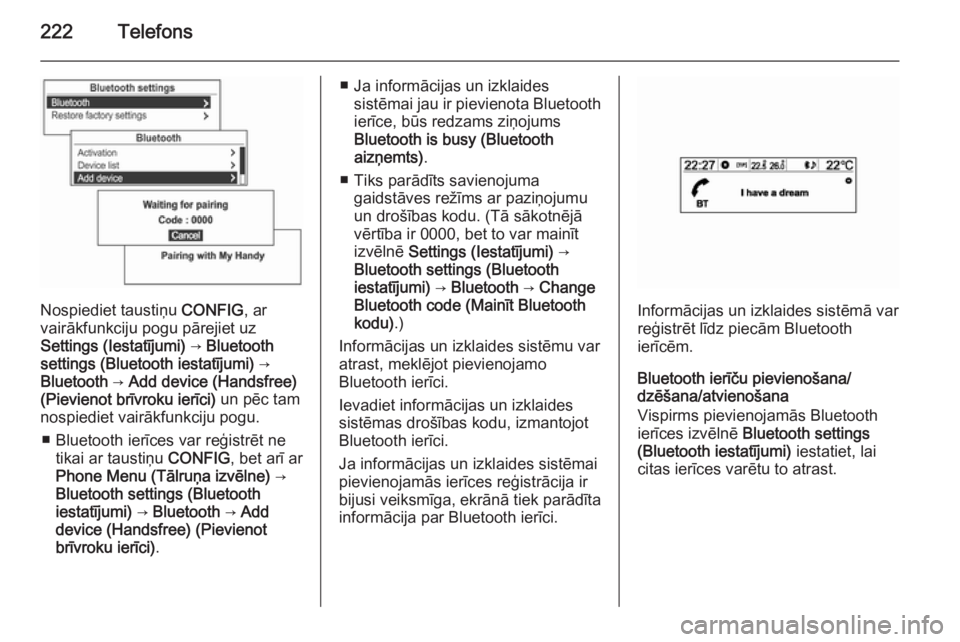
Nospiediet taustiņu CONFIG, ar
vairākfunkciju pogu pārejiet uz
Settings (Iestatījumi) → Bluetooth
settings (Bluetooth iestatījumi) →
Bluetooth → Add device (Handsfree)
(Pievienot brīvroku ierīci) un pēc tam
nospiediet vairākfunkciju pogu.
■ Bluetooth ierīces var reģistrēt ne tikai ar taustiņu CONFIG, bet arī ar
Phone Menu (Tālruņa izvēlne) →
Bluetooth settings (Bluetooth
iestatījumi) → Bluetooth → Add
device (Handsfree) (Pievienot
brīvroku ierīci) .
■ Ja informācijas un izklaides
sistēmai jau ir pievienota Bluetooth
ierīce, būs redzams ziņojums
Bluetooth is busy (Bluetooth
aizņemts) .
■ Tiks parādīts savienojuma gaidstāves režīms ar paziņojumu
un drošības kodu. (Tā sākotnējā
vērtība ir 0000, bet to var mainīt
izvēlnē Settings (Iestatījumi) →
Bluetooth settings (Bluetooth
iestatījumi) → Bluetooth → Change
Bluetooth code (Mainīt Bluetooth
kodu) .)
Informācijas un izklaides sistēmu var
atrast, meklējot pievienojamo
Bluetooth ierīci.
Ievadiet informācijas un izklaides
sistēmas drošības kodu, izmantojot
Bluetooth ierīci.
Ja informācijas un izklaides sistēmai
pievienojamās ierīces reģistrācija ir
bijusi veiksmīga, ekrānā tiek parādīta
informācija par Bluetooth ierīci.
Informācijas un izklaides sistēmā var
reģistrēt līdz piecām Bluetooth
ierīcēm.
Bluetooth ierīču pievienošana/
dzēšana/atvienošana
Vispirms pievienojamās Bluetooth
ierīces izvēlnē Bluetooth settings
(Bluetooth iestatījumi) iestatiet, lai
citas ierīces varētu to atrast.
Page 226 of 237
226Telefons
Pārbaudiet, vai ir aktivizētsBluetooth. Bluetooth funkciju var
lietot, ja ir aktivizēts Bluetooth.
■ Bluetooth is busy (Bluetooth
aizņemts)
Pārbaudiet, vai nav pievienota
kāda Bluetooth ierīce. Lai
pievienotu vēl vienu ierīci, vispirms
atvienojiet citas pievienotās ierīces
un pēc tam vēlreiz mēģiniet izveidot
savienojumu.
■ Device list is full (Ierīču saraksts ir
pilns)
Pārbaudiet, vai reģistrēto ierīču
skaits ir mazāks par 5. Var reģistrēt ne vairāk kā 5 ierīces.
■ No phone book available (Tālruņu
grāmata nav pieejama)
Šis paziņojums tiek rādīts, ja
mobilais telefons neatbalsta
kontaktinformācijas pārsūtīšanu.
Ja šis paziņojums tiek rādīts pēc
vairākiem mēģinājumiem, ierīce neatbalsta kontaktinformācijas
pārsūtīšanu.Uzmanību
Šis paziņojums tiks parādīts, ja
kontaktinformācijas pārsūtīšana ir atbalstīta, bet ir pārsūtīta arī
informācija par ierīces kļūdu. Ja tā notiek, atjauniniet ierīci vēlreiz.
■ The phone book is empty (Tālruņu
grāmata ir tukša)
Šis paziņojums tiek rādīts, ja
mobilajā telefonā nav saglabāts
neviens telefona numurs. Šis
paziņojums tiek rādīts arī tad, ja
telefonu žurnāla pārsūtīšana tiek
atbalstīta, bet tādā veidā, kādu
neatbalsta informācijas un
izklaides sistēma.
Brīvroku tālrunis Atbildēšana uz zvanuJa pievienotajā Bluetooth mobilajā
telefonā ir saņemts telefona zvans,
celiņa atskaņošana tiek pārtraukta,
zvana telefons un tiek parādīta
attiecīgā informācija.
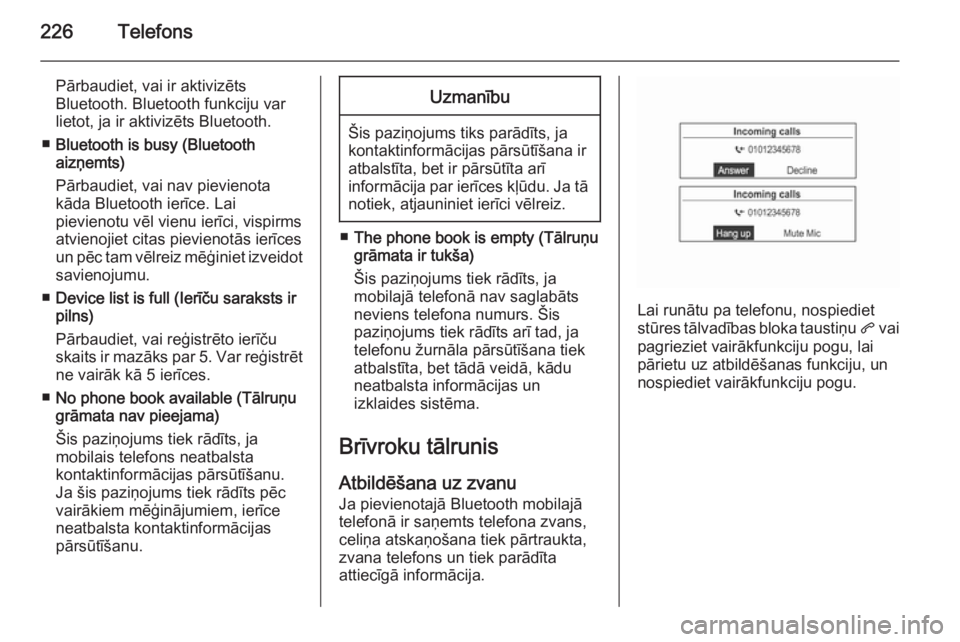
Lai runātu pa telefonu, nospiediet
stūres tālvadības bloka taustiņu q vai
pagrieziet vairākfunkciju pogu, lai
pārietu uz atbildēšanas funkciju, un
nospiediet vairākfunkciju pogu.
Page 230 of 237

230Telefons
Pagrieziet vairākfunkciju pogu, lai
atlasītu Phone book (Tālruņu
grāmata) , un pēc tam nospiediet
vairākfunkciju pogu, lai aktivizētu
funkciju Search (Meklēt) (skatiet
tālāk).
Lai beigtu zvanu, pagrieziet
vairākfunkciju pogu, izvēloties Hang
up (Beigt sarunu) , un pēc tam
nospiediet vairākfunkciju pogu.
Telefona izvēlnes lietošana
Telefona izvēlne → Telefonu grāmata → Meklēt
Nospiediet un pēc tam pagrieziet
vairākfunkciju pogu, lai atlasītu Phone
book (Tālruņu grāmata) , un pēc tam
vēlreiz nospiediet vairākfunkciju
pogu.
Ekrānā tiks parādīts paziņojums, ka
nav izmantojamas
kontaktinformācijas, un tiks parādīts
iepriekšējais ekrāns.
Pagrieziet vairākfunkciju pogu, lai
atlasītu Search (Meklēt) , un pēc tam
nospiediet vairākfunkciju pogu.
Pagrieziet vairākfunkciju pogu, lai
atlasītu First Name (Vārds) vai Last
Name (Uzvārds) , un pēc tam
nospiediet vairākfunkciju pogu.
Pagrieziet vairākfunkciju pogu, lai
atlasītu meklējamos vārdus/
diapazonu, un pēc tam nospiediet
vairākfunkciju pogu.
Meklēšanas rezultātu ekrānā
pagrieziet vairākfunkciju pogu, lai
atlasītu vajadzīgo ierakstu, un pēc tam nospiediet vairākfunkciju pogu,
lai skatītu detalizētu ieraksta
informāciju.
Numura veidu skatīšana
Page 231 of 237
![OPEL MOKKA 2014 Informācijas un izklaides sistēmas rokasgrāmata (in Latvian) Telefons231
[iH]: mājās
[iM] : mobilais
[iW] : darbā
[iO] : cits
Lai zvanītu uz attiecīgo numuru,
nospiediet vairākfunkciju pogu.
Plašāku informāciju skatiet sadaļā
par zvanu veikšanu.
Tel](/img/37/25942/w960_25942-230.png "OPEL MOKKA 2014 Informācijas un izklaides sistēmas rokasgrāmata (in Latvian) Telefons231
[iH]: mājās
[iM] : mobilais
[iW] : darbā
[iO] : cits
Lai zvanītu uz attiecīgo numuru,
nospiediet vairākfunkciju pogu.
Plašāku informāciju skatiet sadaļā
par zvanu veikšanu.
Tel")
Telefons231
[iH]: mājās
[iM] : mobilais
[iW] : darbā
[iO] : cits
Lai zvanītu uz attiecīgo numuru,
nospiediet vairākfunkciju pogu.
Plašāku informāciju skatiet sadaļā
par zvanu veikšanu.
Telefona izvēlne → Telefonu grāmata → Atjaunināt
Varat atjaunināt sistēmas
kontaktinformāciju, izmantojot
pievienotā mobilā telefona
kontaktinformāciju.Izmantojot vairākfunkciju pogu,
atlasiet Phone Menu (Tālruņa
izvēlne) → Phone book (Tālruņu
grāmata) → Update (Atjaunināt) un
pēc tam nospiediet vairākfunkciju
pogu.
Pagrieziet vairākfunkciju pogu, lai
atlasītu Yes (Jā) vai No (Nē) , un pēc
tam nospiediet vairākfunkciju pogu,
lai aktivizētu vai atceltu
atjauninājumu.Paziņojums par kontaktinformācijas
atjaunināšanu ■ Šo funkciju var izmantot ar mobilajiem tālruņiem, kas atbalsta
kontaktinformācijasatjaunināšanas un zvanu vēstures
pārsūtīšanas funkcionalitāti. (Ja
sistēma ir pievienota mobilajam
tālrunim, kas šīs funkcijas
neatbalsta, var skatīt informācijas
un izklaides sistēmas zvanu
vēsturi.)
■ Atjaunināšana netiek atbalstīta, ja kontaktinformācijā ir vairāk nekā
1000 numuru.
■ Ņemiet vērā, ka kontaktinformācijas
atjaunināšanas laikā brīvroku
sarunu un Bluetooth audio
atskaņošanas funkcionalitāte tiek
izslēgta (tomēr citas funkcijas var
izmantot).
■ Lai varētu atjaunināt kontaktinformāciju, iespējams, tiks
pieprasīts kontaktinformācijas
pārsūtīšanas apstiprinājums. Ja
gaidīšanas ekrāns ilgstoši
nemainās, varat pārbaudīt, vai
mobilais telefons nepieprasa
apstiprinājumu. Ja mobilajā
telefonā tiek pieprasīts
apstiprinājums, bet tas netiek
Page 233 of 237

Telefons233
■Kontaktinformācijā reģistrētie zvani
bez vārda tiks apzīmēti ar tekstu No
number in contact (Kontaktinformā‐ cijā nav numura) .
■ Informācijas un izklaides sistēma attēlos kontaktinformāciju, zvanu
vēsturi un atzvana informāciju tā,
kā tā ir pārsūtīta no mobilā telefona.
Telefona izvēlne → Telefonu grāmata → Dzēst visu
Izmantojot vairākfunkciju pogu,
atlasiet Phone Menu (Tālruņa
izvēlne) → Phone book (Tālruņu
grāmata) → Delete all (Dzēst visu) un
pēc tam nospiediet vairākfunkciju
pogu.
Pagrieziet vairākfunkciju pogu, lai
atlasītu Yes (Jā) vai No (Nē) , un pēc
tam nospiediet vairākfunkciju pogu,
lai dzēstu visu kontaktinformāciju vai
atceltu dzēšanu.
Telefona izvēlne → Zvanu saraksti
Kontaktinformācijas pārbaudīšanai,
izmantošanai vai dzēšanai.Izmantojot vairākfunkciju pogu,
atlasiet Phone Menu (Tālruņa
izvēlne) → Call lists (Zvanu saraksti)
un pēc tam nospiediet vairākfunkciju
pogu.
Pagrieziet vairākfunkciju pogu, lai
atlasītu detalizēto zvanu vēsturi, un
pēc tam nospiediet vairākfunkciju
pogu.
Pagrieziet vairākfunkciju pogu, lai
skatītu zvanu vēsturi un veiktu zvanu.
Nospiediet vairākfunkciju pogu, lai
zvanītu uz atlasīto zvanu vēstures numuru.
Page 234 of 237
234Telefons
■ Ja pēc zvanu žurnāla izvēlēšanāspārāk ilgi tiek rādīts ekrāns Please
wait (Lūdzu, uzgaidiet) , pārbaudiet,
vai mobilais telefons nepieprasa
zvanu numuru pārsūtīšanas
apstiprinājumu. Pēc mobilā
telefona verifikācijas procedūru
pabeigšanas kontaktinformācija un
zvanu žurnāls tiks pārsūtīts uz
informācijas un izklaides sistēmu.
■ Mobilā telefona zvanu žurnāls var atšķirties no informācijas un
izklaides sistēmā parādītā. Šī
informācijas un izklaides sistēma
no mobilā telefona pārsūtīto
informāciju attēlo tieši tā, kā tā ir
saņemta.
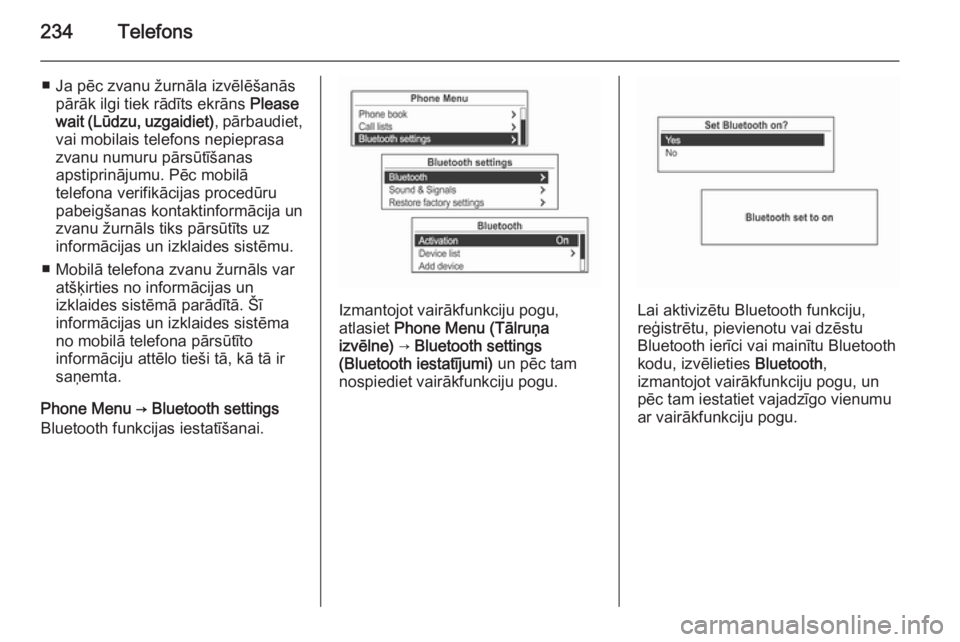
Phone Menu → Bluetooth settings
Bluetooth funkcijas iestatīšanai.
Izmantojot vairākfunkciju pogu,
atlasiet Phone Menu (Tālruņa
izvēlne) → Bluetooth settings
(Bluetooth iestatījumi) un pēc tam
nospiediet vairākfunkciju pogu.Lai aktivizētu Bluetooth funkciju,
reģistrētu, pievienotu vai dzēstu
Bluetooth ierīci vai mainītu Bluetooth
kodu, izvēlieties Bluetooth,
izmantojot vairākfunkciju pogu, un pēc tam iestatiet vajadzīgo vienumu
ar vairākfunkciju pogu.