ESP OPEL MOKKA 2014 Infotainment-Handbuch (in German)
[x] Cancel search | Manufacturer: OPEL, Model Year: 2014, Model line: MOKKA, Model: OPEL MOKKA 2014Pages: 237, PDF-Größe: 4.85 MB
Page 38 of 237
38Externe Geräte
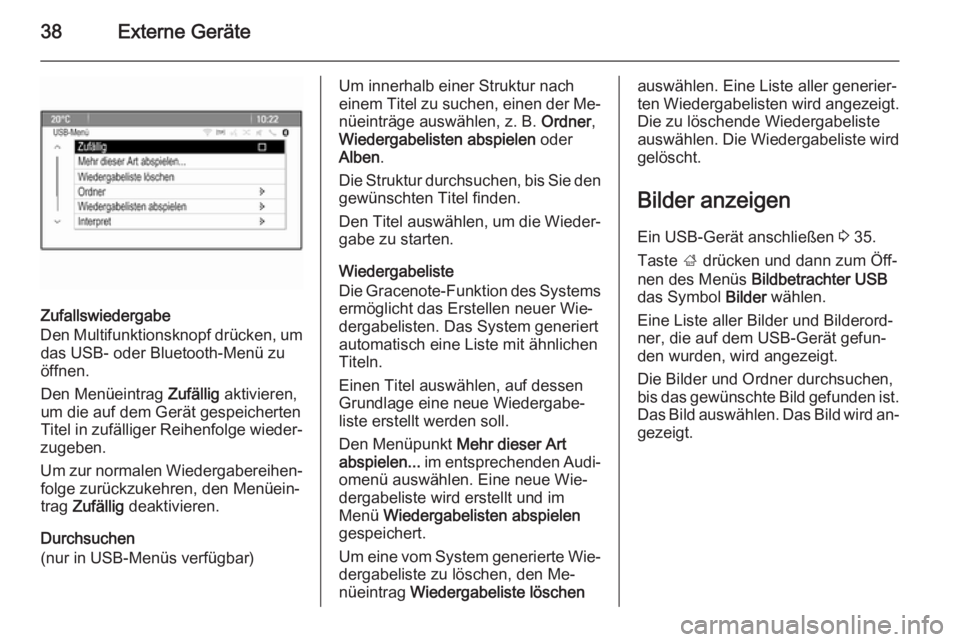
Zufallswiedergabe
Den Multifunktionsknopf drücken, um das USB- oder Bluetooth-Menü zu
öffnen.
Den Menüeintrag Zufällig aktivieren,
um die auf dem Gerät gespeicherten
Titel in zufälliger Reihenfolge wieder‐
zugeben.
Um zur normalen Wiedergabereihen‐ folge zurückzukehren, den Menüein‐
trag Zufällig deaktivieren.
Durchsuchen
(nur in USB-Menüs verfügbar)
Um innerhalb einer Struktur nach
einem Titel zu suchen, einen der Me‐
nüeinträge auswählen, z. B. Ordner,
Wiedergabelisten abspielen oder
Alben .
Die Struktur durchsuchen, bis Sie den gewünschten Titel finden.
Den Titel auswählen, um die Wieder‐
gabe zu starten.
Wiedergabeliste
Die Gracenote-Funktion des Systems
ermöglicht das Erstellen neuer Wie‐
dergabelisten. Das System generiert
automatisch eine Liste mit ähnlichen
Titeln.
Einen Titel auswählen, auf dessen
Grundlage eine neue Wiedergabe‐
liste erstellt werden soll.
Den Menüpunkt Mehr dieser Art
abspielen... im entsprechenden Audi‐
omenü auswählen. Eine neue Wie‐
dergabeliste wird erstellt und im
Menü Wiedergabelisten abspielen
gespeichert.
Um eine vom System generierte Wie‐
dergabeliste zu löschen, den Me‐
nüeintrag Wiedergabeliste löschenauswählen. Eine Liste aller generier‐
ten Wiedergabelisten wird angezeigt.
Die zu löschende Wiedergabeliste
auswählen. Die Wiedergabeliste wird
gelöscht.
Bilder anzeigenEin USB-Gerät anschließen 3 35.
Taste ; drücken und dann zum Öff‐
nen des Menüs Bildbetrachter USB
das Symbol Bilder wählen.
Eine Liste aller Bilder und Bilderord‐
ner, die auf dem USB-Gerät gefun‐
den wurden, wird angezeigt.
Die Bilder und Ordner durchsuchen,
bis das gewünschte Bild gefunden ist. Das Bild auswählen. Das Bild wird an‐
gezeigt.
Page 39 of 237
Externe Geräte39
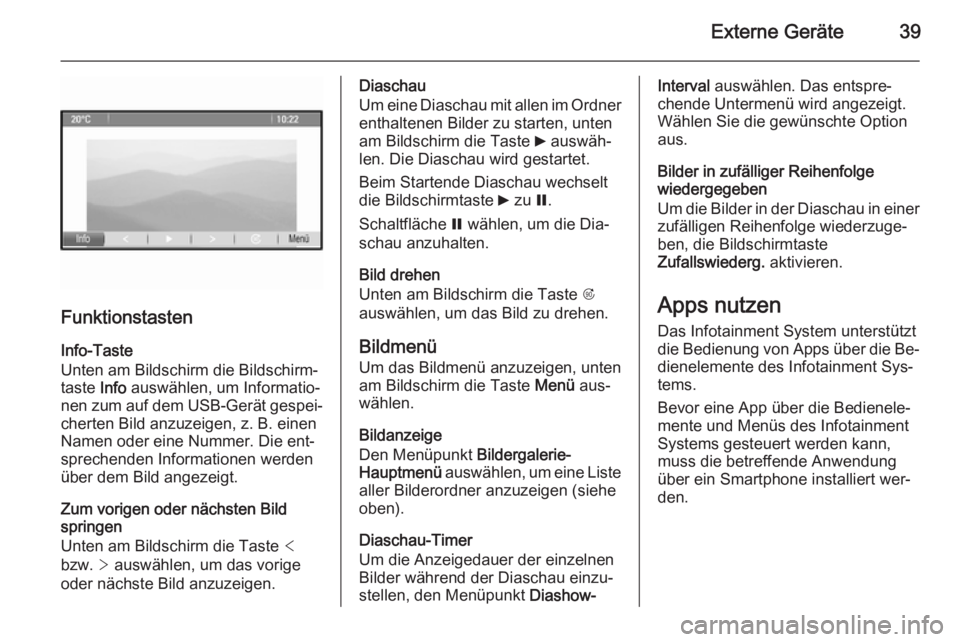
Funktionstasten
Info-Taste
Unten am Bildschirm die Bildschirm‐
taste Info auswählen, um Informatio‐
nen zum auf dem USB-Gerät gespei‐ cherten Bild anzuzeigen, z. B. einen
Namen oder eine Nummer. Die ent‐
sprechenden Informationen werden über dem Bild angezeigt.
Zum vorigen oder nächsten Bild
springen
Unten am Bildschirm die Taste <
bzw. > auswählen, um das vorige
oder nächste Bild anzuzeigen.
Diaschau
Um eine Diaschau mit allen im Ordner
enthaltenen Bilder zu starten, unten
am Bildschirm die Taste 6 auswäh‐
len. Die Diaschau wird gestartet.
Beim Startende Diaschau wechselt
die Bildschirmtaste 6 zu Q.
Schaltfläche Q wählen, um die Dia‐
schau anzuhalten.
Bild drehen
Unten am Bildschirm die Taste R
auswählen, um das Bild zu drehen.
Bildmenü
Um das Bildmenü anzuzeigen, unten
am Bildschirm die Taste Menü aus‐
wählen.
Bildanzeige
Den Menüpunkt Bildergalerie-
Hauptmenü auswählen, um eine Liste
aller Bilderordner anzuzeigen (siehe
oben).
Diaschau-Timer
Um die Anzeigedauer der einzelnen
Bilder während der Diaschau einzu‐
stellen, den Menüpunkt Diashow-Interval auswählen. Das entspre‐
chende Untermenü wird angezeigt.
Wählen Sie die gewünschte Option
aus.
Bilder in zufälliger Reihenfolge
wiedergegeben
Um die Bilder in der Diaschau in einer zufälligen Reihenfolge wiederzuge‐
ben, die Bildschirmtaste
Zufallswiederg. aktivieren.
Apps nutzen
Das Infotainment System unterstützt
die Bedienung von Apps über die Be‐
dienelemente des Infotainment Sys‐
tems.
Bevor eine App über die Bedienele‐
mente und Menüs des Infotainment
Systems gesteuert werden kann,
muss die betreffende Anwendung
über ein Smartphone installiert wer‐
den.
Page 51 of 237
Navigation51
Kategorienlisten
Die Taste NAV und dann den Multi‐
funktionsknopf drücken, um das
Navigationsmenü anzuzeigen. POIs
in der Nähe oder POIs entlang der
Route auswählen. Eine Liste der Son‐
derzielkategorien wird angezeigt.
Die gewünschte Kategorie und Un‐
terkategorie und das Sonderziel aus‐
wählen.
Ein Bestätigungsmenü wird ange‐
zeigt. Wählen Sie den Menüpunkt
Zielführung starten , um die Zielfüh‐
rung zu starten.
Die letzten Ziele
Die zuletzt für die Zielführung ausge‐
wählten oder eingegebenen Ziele
sind im System gespeichert.
Die Taste DEST / NAV drücken, um
das Menü Zieleingabe anzuzeigen.
Dann das Symbol Letzte Ziele aus‐
wählen.
Eine Liste der letzten Ziele wird an‐
gezeigt. Die Einträge sind chronolo‐
gisch rückwärts geordnet.
Die gewünschte Adresse aus der
Liste auswählen.Ein Bestätigungsmenü wird ange‐
zeigt. Wählen Sie den Menüpunkt
Zielführung starten , um die Zielfüh‐
rung zu starten.
Adressbuch
Das Adressbuch bietet lokalen Spei‐
cherplatz für Adressen, die in der Na‐ vigationsanwendung eingegeben
werden.
Adressen im Adressbuch speichern
Zum Speichern einer Adresse im
Adressbuch die Taste DEST / NAV
drücken. Das Menü Zieleingabe wird
angezeigt.
Die gewünschte Adresse eingeben
oder auswählen. Das Bestätigungs‐
menü wird angezeigt.
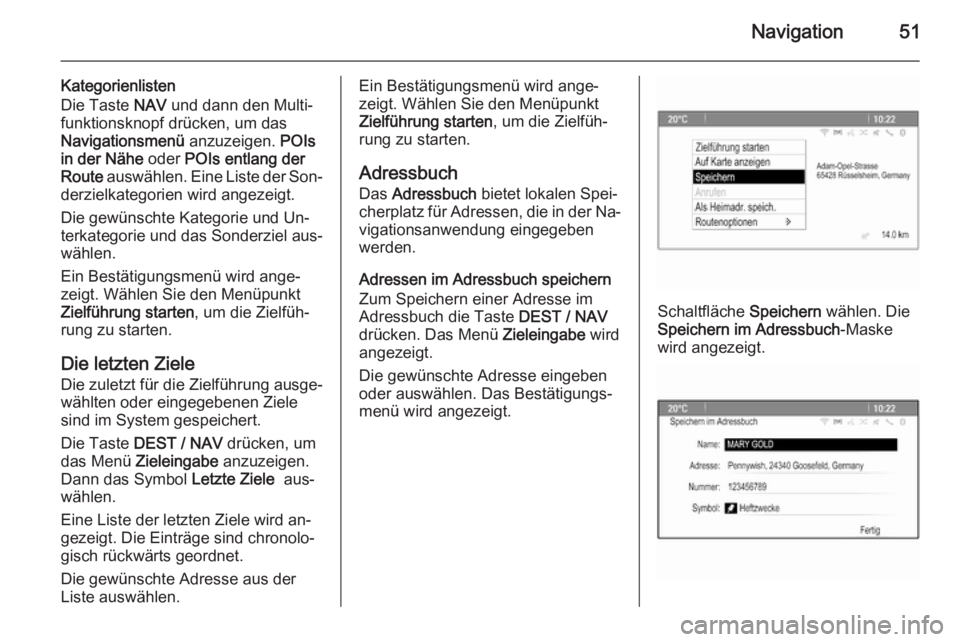
Schaltfläche Speichern wählen. Die
Speichern im Adressbuch -Maske
wird angezeigt.
Page 52 of 237
52Navigation
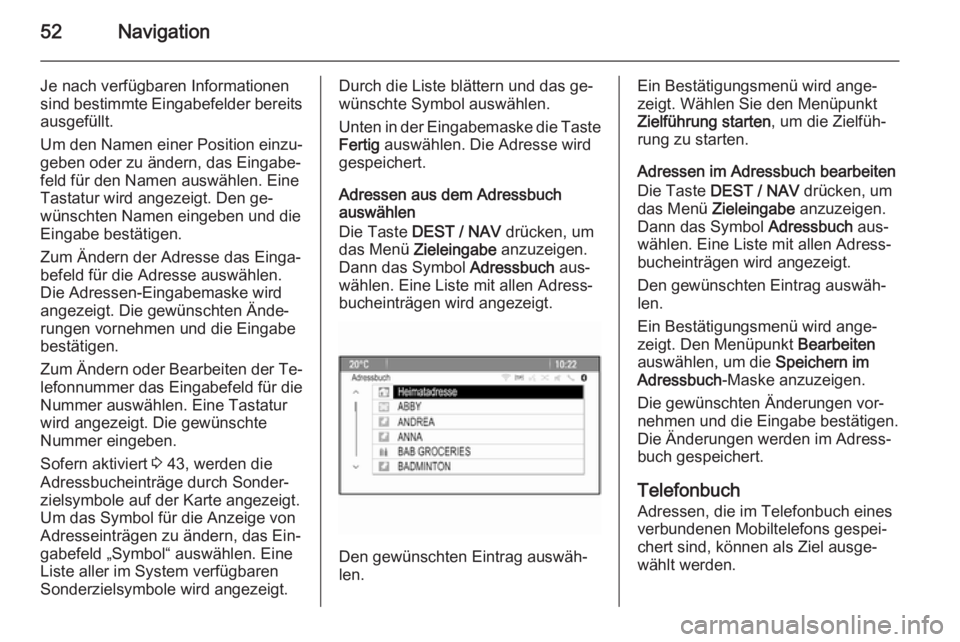
Je nach verfügbaren Informationensind bestimmte Eingabefelder bereits
ausgefüllt.
Um den Namen einer Position einzu‐
geben oder zu ändern, das Eingabe‐
feld für den Namen auswählen. Eine
Tastatur wird angezeigt. Den ge‐
wünschten Namen eingeben und die
Eingabe bestätigen.
Zum Ändern der Adresse das Einga‐ befeld für die Adresse auswählen.
Die Adressen-Eingabemaske wird
angezeigt. Die gewünschten Ände‐
rungen vornehmen und die Eingabe
bestätigen.
Zum Ändern oder Bearbeiten der Te‐ lefonnummer das Eingabefeld für die
Nummer auswählen. Eine Tastatur
wird angezeigt. Die gewünschte
Nummer eingeben.
Sofern aktiviert 3 43, werden die
Adressbucheinträge durch Sonder‐
zielsymbole auf der Karte angezeigt.
Um das Symbol für die Anzeige von
Adresseinträgen zu ändern, das Ein‐
gabefeld „Symbol“ auswählen. Eine
Liste aller im System verfügbaren
Sonderzielsymbole wird angezeigt.Durch die Liste blättern und das ge‐
wünschte Symbol auswählen.
Unten in der Eingabemaske die Taste
Fertig auswählen. Die Adresse wird
gespeichert.
Adressen aus dem Adressbuch
auswählen
Die Taste DEST / NAV drücken, um
das Menü Zieleingabe anzuzeigen.
Dann das Symbol Adressbuch aus‐
wählen. Eine Liste mit allen Adress‐
bucheinträgen wird angezeigt.
Den gewünschten Eintrag auswäh‐
len.
Ein Bestätigungsmenü wird ange‐ zeigt. Wählen Sie den Menüpunkt
Zielführung starten , um die Zielfüh‐
rung zu starten.
Adressen im Adressbuch bearbeiten
Die Taste DEST / NAV drücken, um
das Menü Zieleingabe anzuzeigen.
Dann das Symbol Adressbuch aus‐
wählen. Eine Liste mit allen Adress‐
bucheinträgen wird angezeigt.
Den gewünschten Eintrag auswäh‐
len.
Ein Bestätigungsmenü wird ange‐ zeigt. Den Menüpunkt Bearbeiten
auswählen, um die Speichern im
Adressbuch -Maske anzuzeigen.
Die gewünschten Änderungen vor‐
nehmen und die Eingabe bestätigen.
Die Änderungen werden im Adress‐
buch gespeichert.
Telefonbuch
Adressen, die im Telefonbuch eines
verbundenen Mobiltelefons gespei‐
chert sind, können als Ziel ausge‐ wählt werden.
Page 53 of 237
Navigation53
Die Taste DEST / NAV drücken, um
das Menü Zieleingabe anzuzeigen.
Dann das Symbol Telefonbuch aus‐
wählen. Das Menü Telefonbuch-
Suche wird angezeigt.
Den gewünschten Bereich für den
Anfangsbuchstaben auswählen, um eine Vorauswahl der entsprechenden Telefonbucheinträge anzuzeigen.Das Telefonbuch wird an der Stelle
des entsprechenden Buchstabenbe‐
reichs geöffnet.
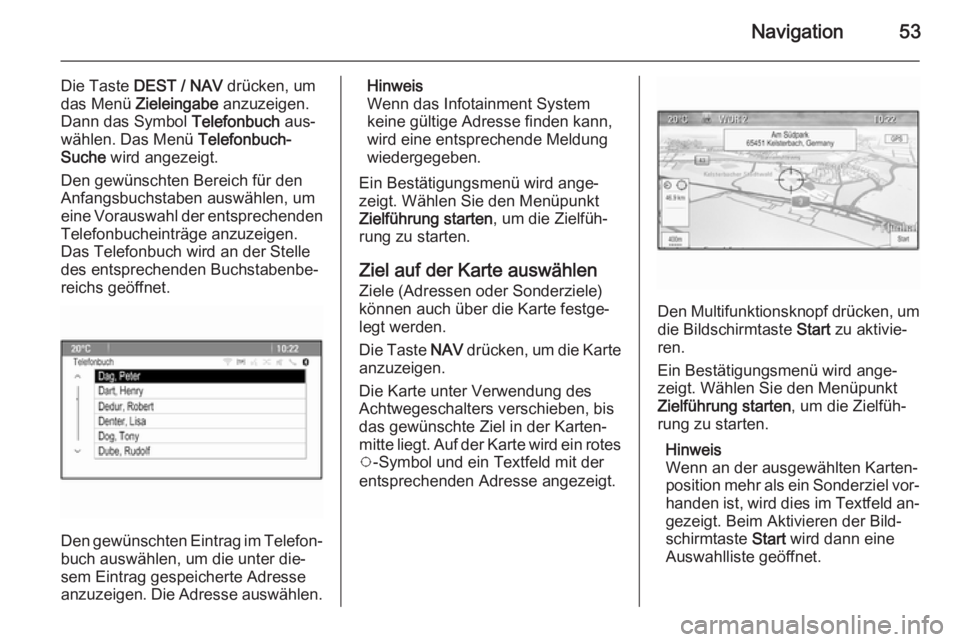
Den gewünschten Eintrag im Telefon‐
buch auswählen, um die unter die‐
sem Eintrag gespeicherte Adresse
anzuzeigen. Die Adresse auswählen.
Hinweis
Wenn das Infotainment System
keine gültige Adresse finden kann,
wird eine entsprechende Meldung
wiedergegeben.
Ein Bestätigungsmenü wird ange‐ zeigt. Wählen Sie den Menüpunkt
Zielführung starten , um die Zielfüh‐
rung zu starten.
Ziel auf der Karte auswählen Ziele (Adressen oder Sonderziele)
können auch über die Karte festge‐
legt werden.
Die Taste NAV drücken, um die Karte
anzuzeigen.
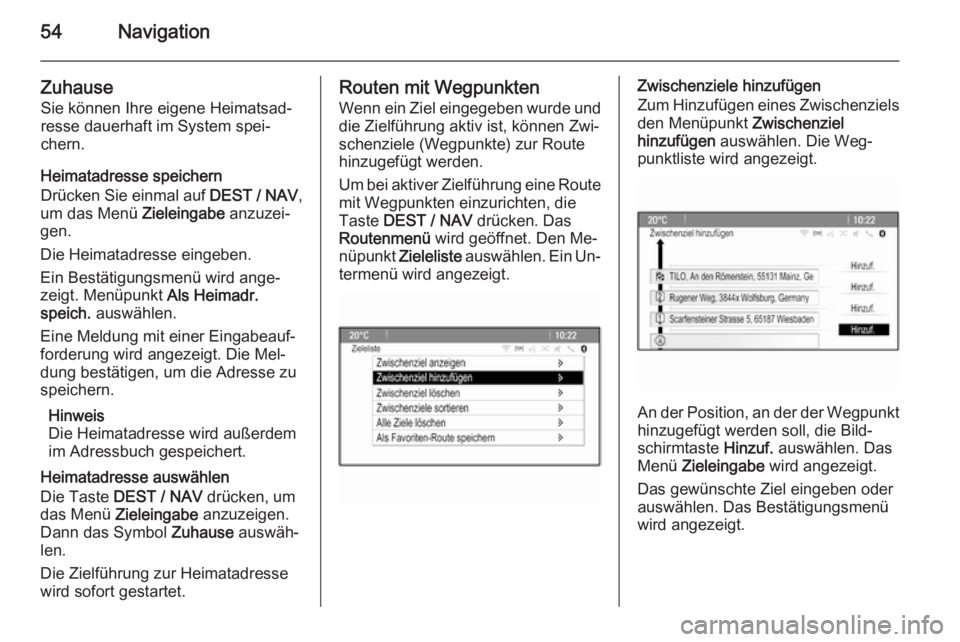
Die Karte unter Verwendung des
Achtwegeschalters verschieben, bis
das gewünschte Ziel in der Karten‐ mitte liegt. Auf der Karte wird ein rotes v -Symbol und ein Textfeld mit der
entsprechenden Adresse angezeigt.
Den Multifunktionsknopf drücken, um
die Bildschirmtaste Start zu aktivie‐
ren.
Ein Bestätigungsmenü wird ange‐
zeigt. Wählen Sie den Menüpunkt
Zielführung starten , um die Zielfüh‐
rung zu starten.
Hinweis
Wenn an der ausgewählten Karten‐ position mehr als ein Sonderziel vor‐ handen ist, wird dies im Textfeld an‐
gezeigt. Beim Aktivieren der Bild‐
schirmtaste Start wird dann eine
Auswahlliste geöffnet.
Page 54 of 237
54Navigation
ZuhauseSie können Ihre eigene Heimatsad‐
resse dauerhaft im System spei‐
chern.
Heimatadresse speichern
Drücken Sie einmal auf DEST / NAV,
um das Menü Zieleingabe anzuzei‐
gen.
Die Heimatadresse eingeben.
Ein Bestätigungsmenü wird ange‐
zeigt. Menüpunkt Als Heimadr.
speich. auswählen.
Eine Meldung mit einer Eingabeauf‐
forderung wird angezeigt. Die Mel‐
dung bestätigen, um die Adresse zu
speichern.
Hinweis
Die Heimatadresse wird außerdem
im Adressbuch gespeichert.
Heimatadresse auswählen
Die Taste DEST / NAV drücken, um
das Menü Zieleingabe anzuzeigen.
Dann das Symbol Zuhause auswäh‐
len.
Die Zielführung zur Heimatadresse
wird sofort gestartet.Routen mit Wegpunkten
Wenn ein Ziel eingegeben wurde unddie Zielführung aktiv ist, können Zwi‐
schenziele (Wegpunkte) zur Route
hinzugefügt werden.
Um bei aktiver Zielführung eine Route
mit Wegpunkten einzurichten, die
Taste DEST / NAV drücken. Das
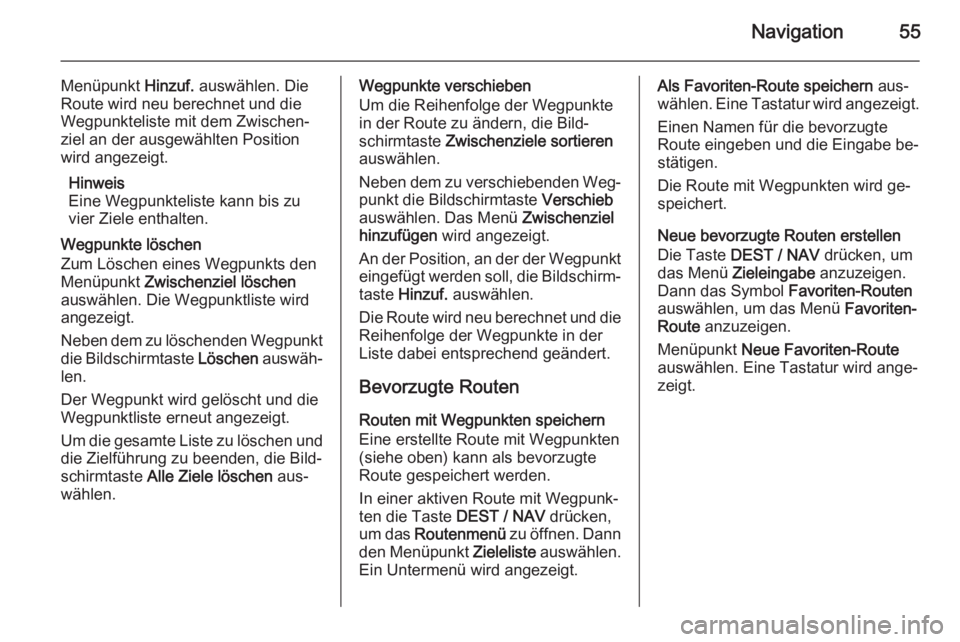
Routenmenü wird geöffnet. Den Me‐
nüpunkt Zieleliste auswählen. Ein Un‐
termenü wird angezeigt.Zwischenziele hinzufügen
Zum Hinzufügen eines Zwischenziels
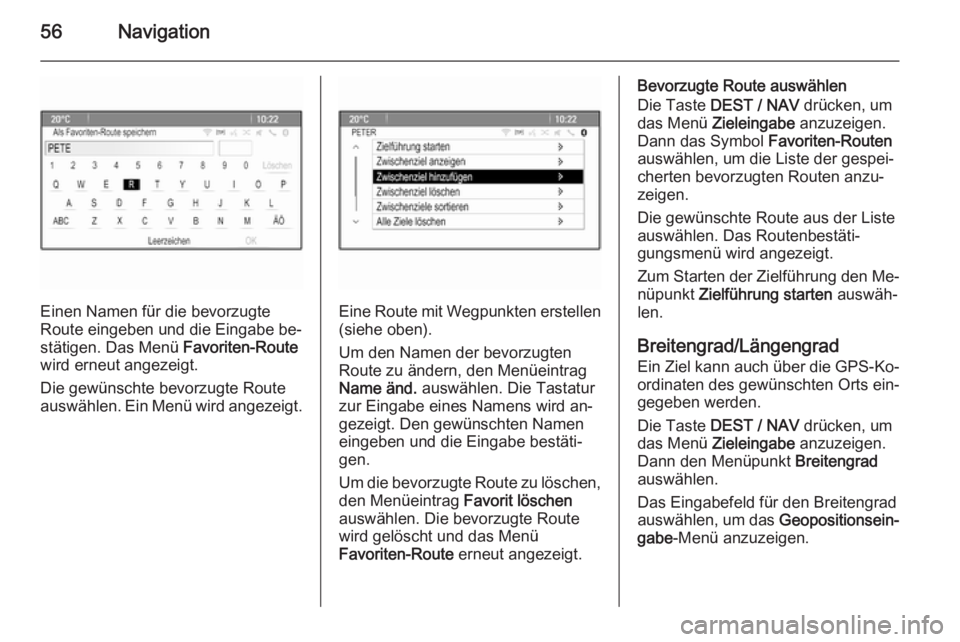
den Menüpunkt Zwischenziel
hinzufügen auswählen. Die Weg‐
punktliste wird angezeigt.
An der Position, an der der Wegpunkt
hinzugefügt werden soll, die Bild‐
schirmtaste Hinzuf. auswählen. Das
Menü Zieleingabe wird angezeigt.
Das gewünschte Ziel eingeben oder
auswählen. Das Bestätigungsmenü
wird angezeigt.
Page 55 of 237
Navigation55
Menüpunkt Hinzuf. auswählen. Die
Route wird neu berechnet und die Wegpunkteliste mit dem Zwischen‐
ziel an der ausgewählten Position
wird angezeigt.
Hinweis
Eine Wegpunkteliste kann bis zu
vier Ziele enthalten.
Wegpunkte löschen
Zum Löschen eines Wegpunkts den
Menüpunkt Zwischenziel löschen
auswählen. Die Wegpunktliste wird
angezeigt.
Neben dem zu löschenden Wegpunkt
die Bildschirmtaste Löschen auswäh‐
len.
Der Wegpunkt wird gelöscht und die
Wegpunktliste erneut angezeigt.
Um die gesamte Liste zu löschen und die Zielführung zu beenden, die Bild‐schirmtaste Alle Ziele löschen aus‐
wählen.Wegpunkte verschieben
Um die Reihenfolge der Wegpunkte
in der Route zu ändern, die Bild‐
schirmtaste Zwischenziele sortieren
auswählen.
Neben dem zu verschiebenden Weg‐
punkt die Bildschirmtaste Verschieb
auswählen. Das Menü Zwischenziel
hinzufügen wird angezeigt.
An der Position, an der der Wegpunkt
eingefügt werden soll, die Bildschirm‐ taste Hinzuf. auswählen.
Die Route wird neu berechnet und die
Reihenfolge der Wegpunkte in der
Liste dabei entsprechend geändert.
Bevorzugte Routen
Routen mit Wegpunkten speichern
Eine erstellte Route mit Wegpunkten
(siehe oben) kann als bevorzugte
Route gespeichert werden.
In einer aktiven Route mit Wegpunk‐ ten die Taste DEST / NAV drücken,
um das Routenmenü zu öffnen. Dann
den Menüpunkt Zieleliste auswählen.
Ein Untermenü wird angezeigt.Als Favoriten-Route speichern aus‐
wählen. Eine Tastatur wird angezeigt.
Einen Namen für die bevorzugte
Route eingeben und die Eingabe be‐
stätigen.
Die Route mit Wegpunkten wird ge‐
speichert.
Neue bevorzugte Routen erstellen
Die Taste DEST / NAV drücken, um
das Menü Zieleingabe anzuzeigen.
Dann das Symbol Favoriten-Routen
auswählen, um das Menü Favoriten-
Route anzuzeigen.
Menüpunkt Neue Favoriten-Route
auswählen. Eine Tastatur wird ange‐
zeigt.
Page 56 of 237
56Navigation
Einen Namen für die bevorzugte
Route eingeben und die Eingabe be‐
stätigen. Das Menü Favoriten-Route
wird erneut angezeigt.
Die gewünschte bevorzugte Route
auswählen. Ein Menü wird angezeigt.Eine Route mit Wegpunkten erstellen
(siehe oben).
Um den Namen der bevorzugten
Route zu ändern, den Menüeintrag
Name änd. auswählen. Die Tastatur
zur Eingabe eines Namens wird an‐
gezeigt. Den gewünschten Namen
eingeben und die Eingabe bestäti‐
gen.
Um die bevorzugte Route zu löschen, den Menüeintrag Favorit löschen
auswählen. Die bevorzugte Route wird gelöscht und das Menü
Favoriten-Route erneut angezeigt.
Bevorzugte Route auswählen
Die Taste DEST / NAV drücken, um
das Menü Zieleingabe anzuzeigen.
Dann das Symbol Favoriten-Routen
auswählen, um die Liste der gespei‐
cherten bevorzugten Routen anzu‐
zeigen.
Die gewünschte Route aus der Liste
auswählen. Das Routenbestäti‐
gungsmenü wird angezeigt.
Zum Starten der Zielführung den Me‐
nüpunkt Zielführung starten auswäh‐
len.
Breitengrad/Längengrad
Ein Ziel kann auch über die GPS-Ko‐ ordinaten des gewünschten Orts ein‐
gegeben werden.
Die Taste DEST / NAV drücken, um
das Menü Zieleingabe anzuzeigen.
Dann den Menüpunkt Breitengrad
auswählen.
Das Eingabefeld für den Breitengrad
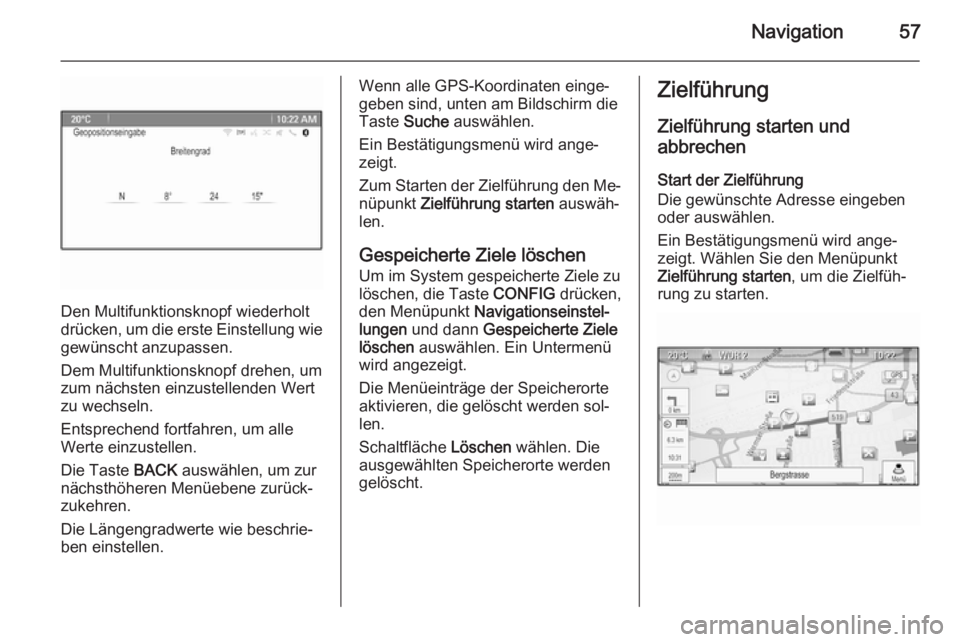
auswählen, um das Geopositionsein‐
gabe -Menü anzuzeigen.
Page 57 of 237
Navigation57
Den Multifunktionsknopf wiederholt
drücken, um die erste Einstellung wie
gewünscht anzupassen.
Dem Multifunktionsknopf drehen, um
zum nächsten einzustellenden Wert
zu wechseln.
Entsprechend fortfahren, um alle
Werte einzustellen.
Die Taste BACK auswählen, um zur
nächsthöheren Menüebene zurück‐ zukehren.
Die Längengradwerte wie beschrie‐
ben einstellen.
Wenn alle GPS-Koordinaten einge‐
geben sind, unten am Bildschirm die
Taste Suche auswählen.
Ein Bestätigungsmenü wird ange‐ zeigt.
Zum Starten der Zielführung den Me‐
nüpunkt Zielführung starten auswäh‐
len.
Gespeicherte Ziele löschen
Um im System gespeicherte Ziele zu
löschen, die Taste CONFIG drücken,
den Menüpunkt Navigationseinstel‐
lungen und dann Gespeicherte Ziele
löschen auswählen. Ein Untermenü
wird angezeigt.
Die Menüeinträge der Speicherorte
aktivieren, die gelöscht werden sol‐
len.
Schaltfläche Löschen wählen. Die
ausgewählten Speicherorte werden
gelöscht.Zielführung
Zielführung starten und
abbrechen
Start der Zielführung
Die gewünschte Adresse eingeben
oder auswählen.
Ein Bestätigungsmenü wird ange‐
zeigt. Wählen Sie den Menüpunkt
Zielführung starten , um die Zielfüh‐
rung zu starten.
Page 60 of 237
60Navigation
Um eine Liste aller Verkehrsereig‐
nisse anzuzeigen, die für die Umge‐
bung des aktuellen Fahrzeugstand‐
orts bekannt sind, den Menüeintrag
Alle Verkehrsereignisse auswählen.
Um eine Liste aller Verkehrsereig‐
nisse anzuzeigen, die die aktuelle
Route betreffen, den Menüeintrag
Verkehrsereignisse entlang der
Route auswählen.
Die Verkehrsereignislisten können
auf verschiedene Weisen sortiert
werden.
Den Menüpunkt Verkehrseinstellun‐
gen im Menü Verkehr und dann
Sortiermethode: auswählen. Das ent‐
sprechende Untermenü wird ange‐
zeigt.
Die gewünschte Option aktivieren.
Routenverfolgung
Mit der Ariadnepfadfunktion können die bereits befahrenen Abschnitte der
Route nachverfolgt werden.Taste CONFIG drücken und dann
den Menüpunkt Navigationseinstel‐
lungen wählen. Den Menüpunkt Stre‐
ckenaufzeichnung auswählen, um
das entsprechende Menü zu öffnen.
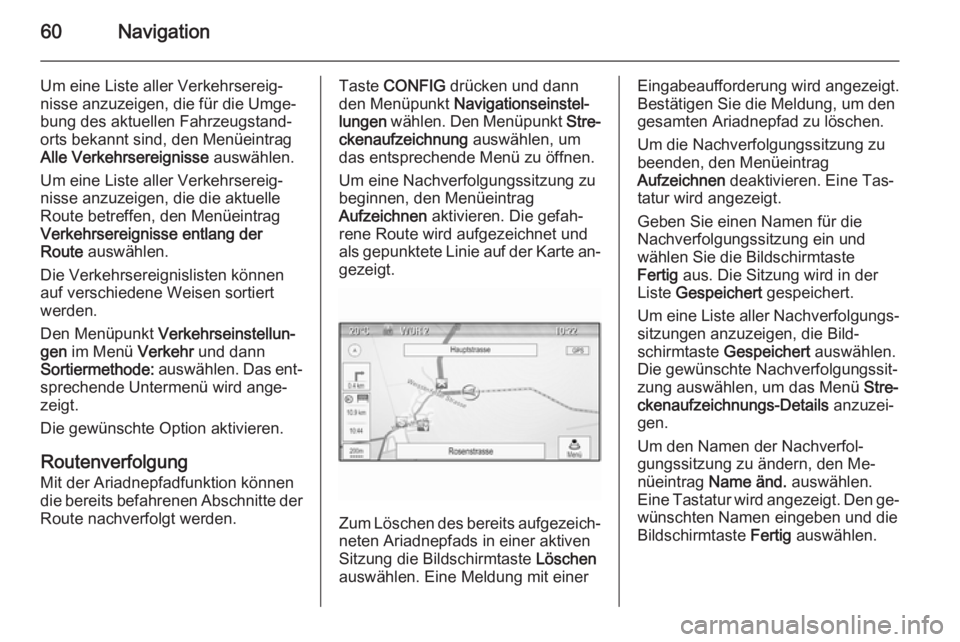
Um eine Nachverfolgungssitzung zu
beginnen, den Menüeintrag
Aufzeichnen aktivieren. Die gefah‐
rene Route wird aufgezeichnet und als gepunktete Linie auf der Karte an‐
gezeigt.
Zum Löschen des bereits aufgezeich‐ neten Ariadnepfads in einer aktiven
Sitzung die Bildschirmtaste Löschen
auswählen. Eine Meldung mit einer
Eingabeaufforderung wird angezeigt.
Bestätigen Sie die Meldung, um den
gesamten Ariadnepfad zu löschen.
Um die Nachverfolgungssitzung zu
beenden, den Menüeintrag
Aufzeichnen deaktivieren. Eine Tas‐
tatur wird angezeigt.
Geben Sie einen Namen für die
Nachverfolgungssitzung ein und wählen Sie die Bildschirmtaste
Fertig aus. Die Sitzung wird in der
Liste Gespeichert gespeichert.
Um eine Liste aller Nachverfolgungs‐
sitzungen anzuzeigen, die Bild‐
schirmtaste Gespeichert auswählen.
Die gewünschte Nachverfolgungssit‐
zung auswählen, um das Menü Stre‐
ckenaufzeichnungs-Details anzuzei‐
gen.
Um den Namen der Nachverfol‐
gungssitzung zu ändern, den Me‐
nüeintrag Name änd. auswählen.
Eine Tastatur wird angezeigt. Den ge‐ wünschten Namen eingeben und die
Bildschirmtaste Fertig auswählen.