display OPEL MOKKA 2014 Infotainment-Handbuch (in German)
[x] Cancel search | Manufacturer: OPEL, Model Year: 2014, Model line: MOKKA, Model: OPEL MOKKA 2014Pages: 237, PDF-Größe: 4.85 MB
Page 121 of 237
Navigation121
Eigene Sonderziele importieren
Nur anwendbar, wenn ein USB-Lauf‐
werk mit gespeicherten Sonderziel‐
daten (POIs) am USB-Anschluss
3 109 des Infotainment Systems an‐
geschlossen ist.
Importieren von Sonderzieldaten von einem USB-Laufwerk, siehe unten "Exportieren und Importieren vonSonderzieldaten".
Alle importierten Sonderziele löschen Nur anwendbar, wenn Sonderzielda‐
ten zum Infotainment System impor‐
tiert wurden, siehe unten "Exportieren und Importieren von Sonderzielda‐
ten".
Dieses Menü auswählen, um alle im‐
portierten Sonderzieldaten aus dem
Speicher "Meine Sonderziele" des In‐
fotainment System zu löschen.
Hinweis
Importierte persönliche Sonderziele
können nicht direkt aus dem Spei‐
cher "myPOIs" entfernt werden.
Um importierte persönliche Sonder‐
ziele zu löschen, aktualisierte Son‐
derzieldaten zum Infotainment Sys‐tem importieren, die die Adressen‐
daten der betreffenden Sonderziele
nicht enthalten.
Um alle importierten Sonderziele
einer bestimmten Kategorie zu ent‐
fernen, eine leere Sonderzieldatei
der betreffenden Kategorie zum In‐
fotainment System importieren.
Sonderziele exportieren
Exportiert alle Sonderzieldaten im
Speicher "myPOIs" des Infotainment
Systems zu einem USB-Laufwerk,
das am USB-Anschluss 3 109 ange‐
schlossen ist, siehe unten "Exportie‐
ren und Importieren von Sonderziel‐
daten".
Nach Hause Adresse löschen
Löscht die gegenwärtig eingestellte
Heimatadresse (angezeigt im Menü
Zieleingabe , siehe Kapitel "Zielein‐
gabe" 3 126).Exportieren und Importieren von
Sonderzieldaten
Einführende ErklärungenArten von Sonderzieldaten
Das Infotainment System stellt fol‐
genden Arten von Sonderzieldaten
bereit:
■ Vordefinierte Sonderziele, auf der
Kartendarstellung-SD-Karte ge‐ speichert und durch Symbolen auf
dem Kartendisplay angezeigt.
Diese vordefinierten Sonderziele
können im Adressbuch oder als
persönliche Sonderziele im Spei‐
cher "myPOIs" des Infotainment
Systems gespeichert werden,
siehe unten.
■ Favoriten-Zieladressen, die im Adressbuch gespeichert wurden.
Diese Adressbuchdaten können
zur späteren Verwendung, z. B. in
einem anderen Fahrzeug, auf ein USB-Laufwerk exportiert werden.
■ Eigene Sonderziele : Favoriten-
Zieladressen, die im Speicher
"myPOIs" gespeichert wurden.
Page 146 of 237
146Navigation
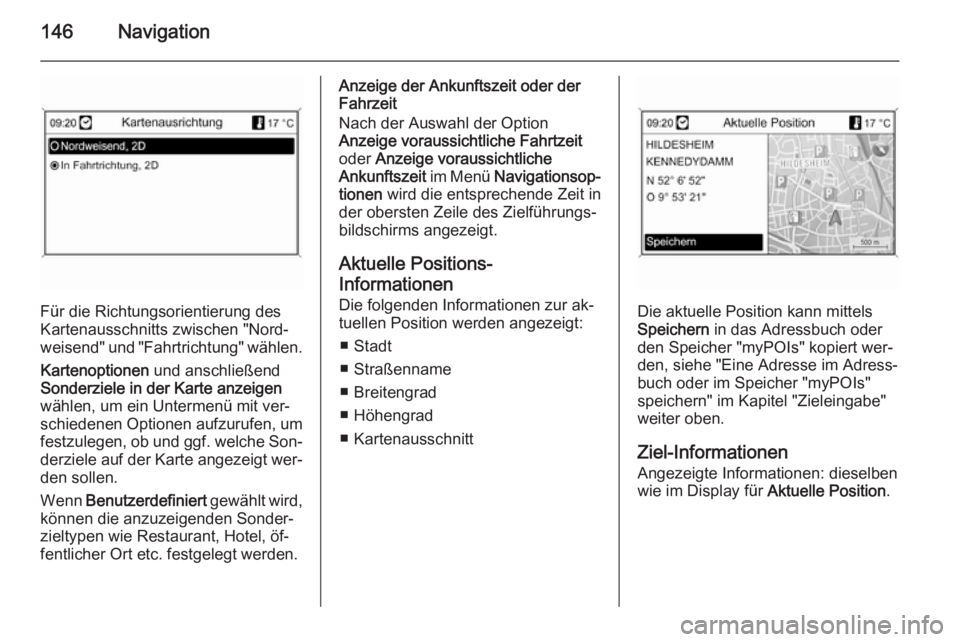
Für die Richtungsorientierung des
Kartenausschnitts zwischen "Nord‐
weisend" und "Fahrtrichtung" wählen.
Kartenoptionen und anschließend
Sonderziele in der Karte anzeigen
wählen, um ein Untermenü mit ver‐
schiedenen Optionen aufzurufen, um festzulegen, ob und ggf. welche Son‐ derziele auf der Karte angezeigt wer‐
den sollen.
Wenn Benutzerdefiniert gewählt wird,
können die anzuzeigenden Sonder‐
zieltypen wie Restaurant, Hotel, öf‐
fentlicher Ort etc. festgelegt werden.
Anzeige der Ankunftszeit oder der
Fahrzeit
Nach der Auswahl der Option
Anzeige voraussichtliche Fahrtzeit
oder Anzeige voraussichtliche
Ankunftszeit im Menü Navigationsop‐
tionen wird die entsprechende Zeit in
der obersten Zeile des Zielführungs‐
bildschirms angezeigt.
Aktuelle Positions- Informationen
Die folgenden Informationen zur ak‐
tuellen Position werden angezeigt:
■ Stadt
■ Straßenname
■ Breitengrad
■ Höhengrad
■ Kartenausschnitt
Die aktuelle Position kann mittels
Speichern in das Adressbuch oder
den Speicher "myPOIs" kopiert wer‐ den, siehe "Eine Adresse im Adress‐
buch oder im Speicher "myPOIs"
speichern" im Kapitel "Zieleingabe"
weiter oben.
Ziel-Informationen
Angezeigte Informationen: dieselben
wie im Display für Aktuelle Position.
Page 149 of 237
Navigation149
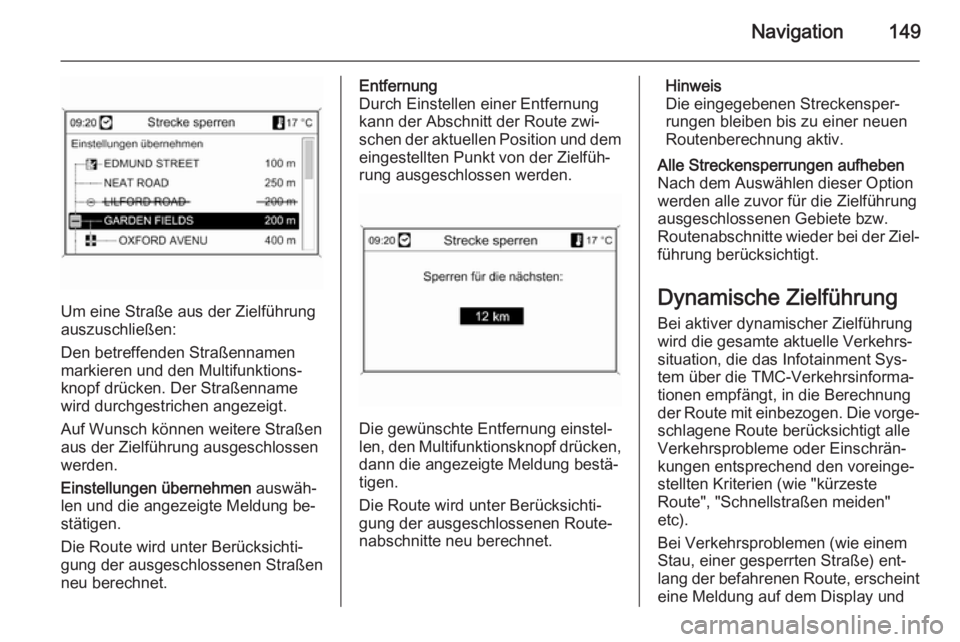
Um eine Straße aus der Zielführung
auszuschließen:
Den betreffenden Straßennamen
markieren und den Multifunktions‐
knopf drücken. Der Straßenname
wird durchgestrichen angezeigt.
Auf Wunsch können weitere Straßen aus der Zielführung ausgeschlossen
werden.
Einstellungen übernehmen auswäh‐
len und die angezeigte Meldung be‐
stätigen.
Die Route wird unter Berücksichti‐ gung der ausgeschlossenen Straßenneu berechnet.
Entfernung
Durch Einstellen einer Entfernung kann der Abschnitt der Route zwi‐
schen der aktuellen Position und dem
eingestellten Punkt von der Zielfüh‐
rung ausgeschlossen werden.
Die gewünschte Entfernung einstel‐
len, den Multifunktionsknopf drücken, dann die angezeigte Meldung bestä‐
tigen.
Die Route wird unter Berücksichti‐
gung der ausgeschlossenen Route‐ nabschnitte neu berechnet.
Hinweis
Die eingegebenen Streckensper‐
rungen bleiben bis zu einer neuen
Routenberechnung aktiv.Alle Streckensperrungen aufheben
Nach dem Auswählen dieser Option
werden alle zuvor für die Zielführung
ausgeschlossenen Gebiete bzw.
Routenabschnitte wieder bei der Ziel‐
führung berücksichtigt.
Dynamische Zielführung
Bei aktiver dynamischer Zielführung wird die gesamte aktuelle Verkehrs‐situation, die das Infotainment Sys‐
tem über die TMC-Verkehrsinforma‐
tionen empfängt, in die Berechnung
der Route mit einbezogen. Die vorge‐ schlagene Route berücksichtigt alleVerkehrsprobleme oder Einschrän‐
kungen entsprechend den voreinge‐
stellten Kriterien (wie "kürzeste
Route", "Schnellstraßen meiden"
etc).
Bei Verkehrsproblemen (wie einem
Stau, einer gesperrten Straße) ent‐
lang der befahrenen Route, erscheint
eine Meldung auf dem Display und
Page 156 of 237
156SprachsteuerungSprachsteuerungAllgemeine Informationen..........156
Steuerung des Telefons ............157Allgemeine Informationen
Die Sprachsteuerung des Infotain‐
ment Systems ermöglicht die Bedie‐
nung verschiedener Funktionen des
Mobiltelefon Portals per Sprachein‐
gabe. Sie erkennt Befehle und Zif‐
fernfolgen, unabhängig vom jeweili‐
gen Sprecher bzw. von der jeweiligen
Sprecherin. Die Befehle und Ziffern‐
folgen können ohne Sprachpause
zwischen den einzelnen Worten ge‐
sprochen werden.
Rufnummern lassen sich auch unter
einem frei wählbaren Namen spei‐
chern (Sprachbefehl). Mit Hilfe dieser Namen lässt sich später eine Tele‐
fonverbindung herstellen.
Die Sprachsteuerung liefert im Falle
einer Fehlbedienung oder eines fal‐
schen Befehls akustisch eine Rück‐
meldung und fordert zu einer erneu‐
ten Eingabe des gewünschten Be‐
fehls auf. Außerdem quittiert die
Sprachsteuerung wichtige Befehle
und fragt gegebenenfalls nach.Damit Gespräche im Fahrzeug nicht
zu einer versehentlichen Ansteue‐
rung der Systemfunktionen führen,
startet die Sprachsteuerung erst nach ihrer Aktivierung.
Wichtige Hinweise zur
Sprachunterstützung ■ Nicht alle der für das Display des Infotainment-Systems verfügbaren
Sprachen können auch für die
Sprachsteuerung genutzt werden.
■ Wenn die für das Display ausge‐ wählte Sprache nicht von der
Sprachsteuerung unterstützt wird, müssen Sie die Sprachbefehle aufEnglisch sprechen.
Um Sprachbefehle auf Englisch
eingeben zu können, müssen Sie
zunächst das Mobiltelefon-Haupt‐
menü aktivieren, indem Sie die
Taste PHONE des Infotainment-
Systems drücken. Anschließend
drücken Sie zum Aktivieren der
Sprachsteuerung des Mobiltelefon-
Portals die Taste w am Lenkrad.
Page 166 of 237
166Mobiltelefon
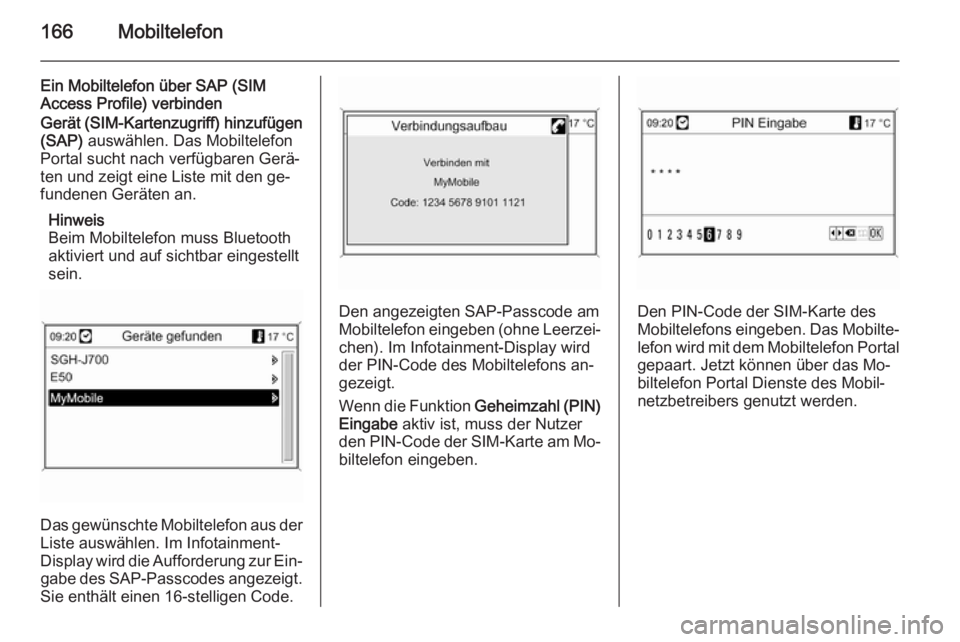
Ein Mobiltelefon über SAP (SIM
Access Profile) verbinden
Gerät (SIM-Kartenzugriff) hinzufügen
(SAP) auswählen. Das Mobiltelefon
Portal sucht nach verfügbaren Gerä‐
ten und zeigt eine Liste mit den ge‐
fundenen Geräten an.
Hinweis
Beim Mobiltelefon muss Bluetooth
aktiviert und auf sichtbar eingestellt
sein.
Das gewünschte Mobiltelefon aus der
Liste auswählen. Im Infotainment-
Display wird die Aufforderung zur Ein‐ gabe des SAP-Passcodes angezeigt.
Sie enthält einen 16-stelligen Code.
Den angezeigten SAP-Passcode am Mobiltelefon eingeben (ohne Leerzei‐ chen). Im Infotainment-Display wird
der PIN-Code des Mobiltelefons an‐
gezeigt.
Wenn die Funktion Geheimzahl (PIN)
Eingabe aktiv ist, muss der Nutzer
den PIN-Code der SIM-Karte am Mo‐ biltelefon eingeben.Den PIN-Code der SIM-Karte des
Mobiltelefons eingeben. Das Mobilte‐ lefon wird mit dem Mobiltelefon Portalgepaart. Jetzt können über das Mo‐
biltelefon Portal Dienste des Mobil‐ netzbetreibers genutzt werden.
Page 171 of 237
Mobiltelefon171
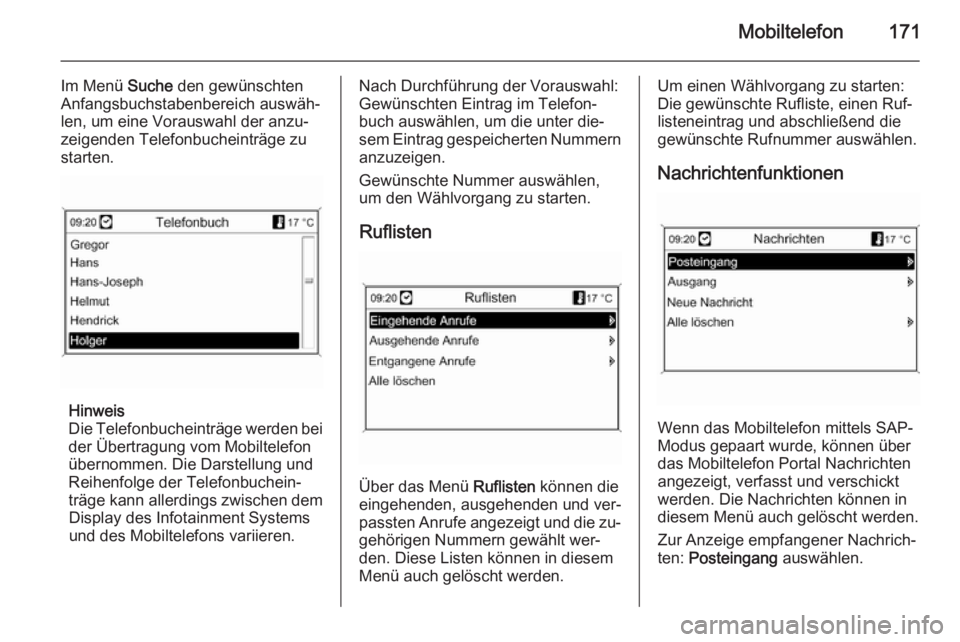
Im Menü Suche den gewünschten
Anfangsbuchstabenbereich auswäh‐
len, um eine Vorauswahl der anzu‐
zeigenden Telefonbucheinträge zu
starten.
Hinweis
Die Telefonbucheinträge werden bei
der Übertragung vom Mobiltelefon
übernommen. Die Darstellung und
Reihenfolge der Telefonbuchein‐ träge kann allerdings zwischen dem Display des Infotainment Systems
und des Mobiltelefons variieren.
Nach Durchführung der Vorauswahl: Gewünschten Eintrag im Telefon‐
buch auswählen, um die unter die‐
sem Eintrag gespeicherten Nummern
anzuzeigen.
Gewünschte Nummer auswählen,
um den Wählvorgang zu starten.
Ruflisten
Über das Menü Ruflisten können die
eingehenden, ausgehenden und ver‐
passten Anrufe angezeigt und die zu‐ gehörigen Nummern gewählt wer‐
den. Diese Listen können in diesem
Menü auch gelöscht werden.
Um einen Wählvorgang zu starten:
Die gewünschte Rufliste, einen Ruf‐
listeneintrag und abschließend die
gewünschte Rufnummer auswählen.
Nachrichtenfunktionen
Wenn das Mobiltelefon mittels SAP-
Modus gepaart wurde, können über das Mobiltelefon Portal Nachrichten
angezeigt, verfasst und verschickt
werden. Die Nachrichten können in
diesem Menü auch gelöscht werden.
Zur Anzeige empfangener Nachrich‐
ten: Posteingang auswählen.
Page 175 of 237
175
Lautstärkeeinstellungen............93
Maximale Anfangslautstärke .....93
Infotainment-System ein- oder ausschalten ............................... 87
Infotainment System verwenden ..87
K Kartendarstellung ......................150
Klangeinstellungen .......................91
L Laden der Telefon-Akkus ...........162
Lautstärke der Sprachausgabe ..157
Lautstärke einstellen ....................87
Lautstärkeeinstellungen ...............93
Lautstärke für die Navigation einstellen ................................. 116
M
Menübedienung ............................ 89
Mobiltelefon Bedienelemente ......................162
Bluetooth ................................. 162
Bluetooth-Verbindung .............163
Freisprechmodus ....................163
Funktionen während des Gesprächs ............................... 169
Klingeltöne einstellen ..............163
Lautstärke einstellen ...............169
Nachrichtenfunktionen ............169Notrufe.................................... 168
Ruflisten .................................. 169
Rufnummer wählen .................169
SIM Access Profile (SAP) .......163
Telefonakkus laden .................162
Telefonbuch ............................ 169
Wichtige Hinweise ...................162
Mobiltelefone und Funkgeräte ...172
Multifunktionsknopf .......................89
myPOIs ....................................... 126
N Navigation Adressbuch ............................. 126
aktivieren ................................. 116
Bedienelemente ......................116
Benutzung ............................... 116
Blockieren von Routen ............142
Dynamische Zielführung. 142, 149
Fahrspurassistent.................... 142
Funktionsweise .......................115
Heimatadresse ........................ 126
importierte Sonderziele
löschen .................................... 116
Letzte Navigationsmeldung
wiederholen ............................. 142
Löschen der
Ausgangsadresse ...................116
mit Hilfe der Buchstabierungs‐
funktion.................................... 126myPOIs ................................... 126
Navigation starten ...................142
Navigationsdisplay ..................116
Navigationslautstärke ..............116
Navigationsoptionen ...............142
Routenliste .............................. 142
SD-Karte mit Landkarte........... 150
Sonderziele (POIs) ..................126
Sonderziele importieren/
exportieren .............................. 116
Symbolübersicht...................... 152
TMC-Meldungen .....................142
Warnung für niedrigen
Kraftstoffstand ......................... 126
Zieleingabe ............................. 126
Zielführung .............................. 142
Navigationsdisplay...................... 116
Navigationslautstärke .................116
Navigationssystem aktivieren .....116
Navigationssystem verwenden ...116
Notruf .......................................... 168
P Persönliche Sonderziele .............116
R Radio Radio Data System (RDS) ........99
aktivieren ................................... 94
Autostore-Listen ........................95
Page 178 of 237
178EinführungEinführungAllgemeine Informationen..........178
Diebstahlschutz ......................... 179
Bedienelementeübersicht ..........180
Bedienung ................................. 183
Personalisierung ........................187Allgemeine Informationen
Das Infotainment System bietet IhnenInformationen und Unterhaltung auf
dem neuesten Stand der Technik.
Im Radio können bis zu 36 FM-, AM-
und DAB-Sender (Digital Audio
Broadcasting) gespeichert und mit
den Radiosendertasten 1 ~ 6 in Grup‐
pen zu 6 Seiten angezeigt werden.
DAB ist nur bei den Ausführungen A
und D verfügbar.
Der eingebaute CD-Player kann Au‐
dio-CDs und MP3-/WMA-CDs ab‐
spielen, während der USB-Player
Musik von angeschlossenen USB-
Speichergeräten und iPods wieder‐
geben kann. Die Wiedergabe von
USB-Stick ist nur bei den Modellen A und B möglich.
Die Bluetooth-Verbindung zum Mobil‐ telefon ermöglicht Telefonate mit
Freisprechfunktion sowie das Abspie‐
len von Musik vom Mobiltelefon. Die
Bluetooth-Freisprechfunktion ist nur
bei Modell A und B verfügbar.Darüber hinaus lassen sich tragbare
Musik-Player an den externen Audio‐
eingang anschließen, um die erst‐
klassige Klangqualität des Infotain‐
ment Systems voll auszunutzen. Die
AUX-Funktion ist nur bei den Model‐
len A und B verfügbar.
Der digitale Klangprozessor bietet Ih‐
nen eine Reihe von voreingestellten
Equalizer-Modi zur Klangoptimie‐
rung.
Das System lässt sich über den aus‐
geklügelten Einstellregler namens
Smart Displayer und den Multifunkti‐
ons-Drehregler leicht an Ihre persön‐
lichen Wünsche anpassen.
■ Das Kapitel „Übersicht“ enthält eine
einfache Übersicht über die Funkti‐ onen des Infotainment Systems
und eine Zusammenfassung aller
Bedienelemente.
■ Im Abschnitt „Bedienung“ werden die grundlegenden Bedienele‐
mente des Infotainment Systems
erklärt.
Page 179 of 237
Einführung179
Hinweis
Dieses Handbuch enthält eine Be‐
schreibung der Optionen und Funk‐
tionen der verschiedenen Infotain‐
ment Systeme. Einige Beschreibun‐ gen, auch in Bezug auf Display und
Menüfunktionen, gelten aufgrund
der Modellvariante, von Länderspe‐
zifikationen, Sonderausstattung
oder Zubehör nicht für Ihr Fahrzeug.
Bildschirmanzeige
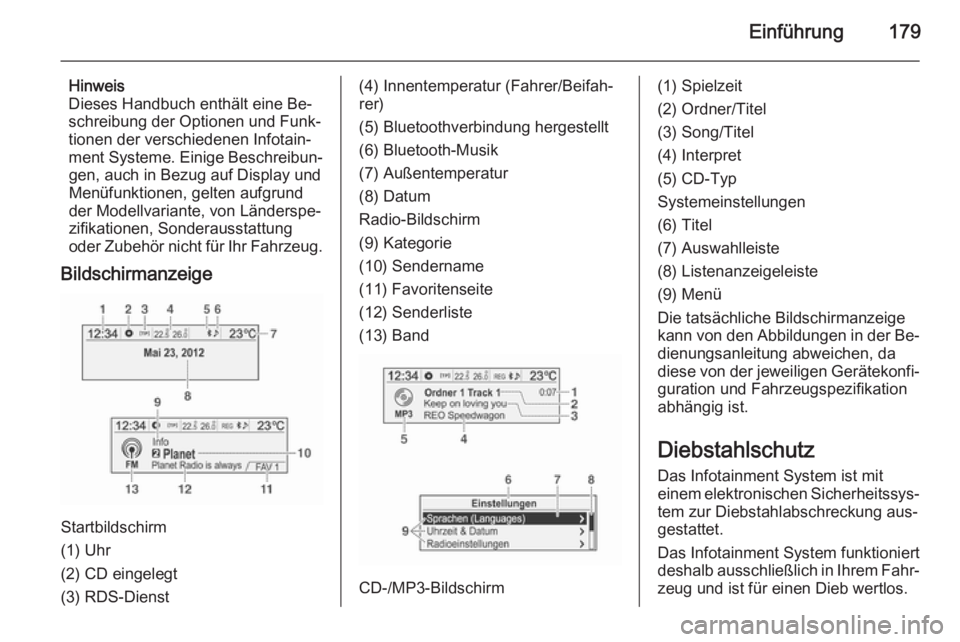
Startbildschirm
(1) Uhr
(2) CD eingelegt
(3) RDS-Dienst
(4) Innentemperatur (Fahrer/Beifah‐
rer)
(5) Bluetoothverbindung hergestellt
(6) Bluetooth-Musik
(7) Außentemperatur
(8) Datum
Radio-Bildschirm
(9) Kategorie
(10) Sendername
(11) Favoritenseite
(12) Senderliste
(13) Band
CD-/MP3-Bildschirm
(1) Spielzeit
(2) Ordner/Titel
(3) Song/Titel
(4) Interpret
(5) CD-Typ
Systemeinstellungen
(6) Titel
(7) Auswahlleiste
(8) Listenanzeigeleiste
(9) Menü
Die tatsächliche Bildschirmanzeige
kann von den Abbildungen in der Be‐ dienungsanleitung abweichen, da
diese von der jeweiligen Gerätekonfi‐
guration und Fahrzeugspezifikation
abhängig ist.
Diebstahlschutz
Das Infotainment System ist mit
einem elektronischen Sicherheitssys‐
tem zur Diebstahlabschreckung aus‐
gestattet.
Das Infotainment System funktioniert
deshalb ausschließlich in Ihrem Fahr‐ zeug und ist für einen Dieb wertlos.
Page 197 of 237
Radio197
Die Taste AS 1-2 länger drücken, um
die Sender mit gutem Empfang auf
der Seite für die automatische Spei‐
cherung für diese Taste zu speichern.
■ Auf dem Display wird eine Aktuali‐ sierungsmeldung angezeigt.
■ Es können bis zu zwei Seiten mit jeweils bis zu sechs Radiosendern
gespeichert werden.
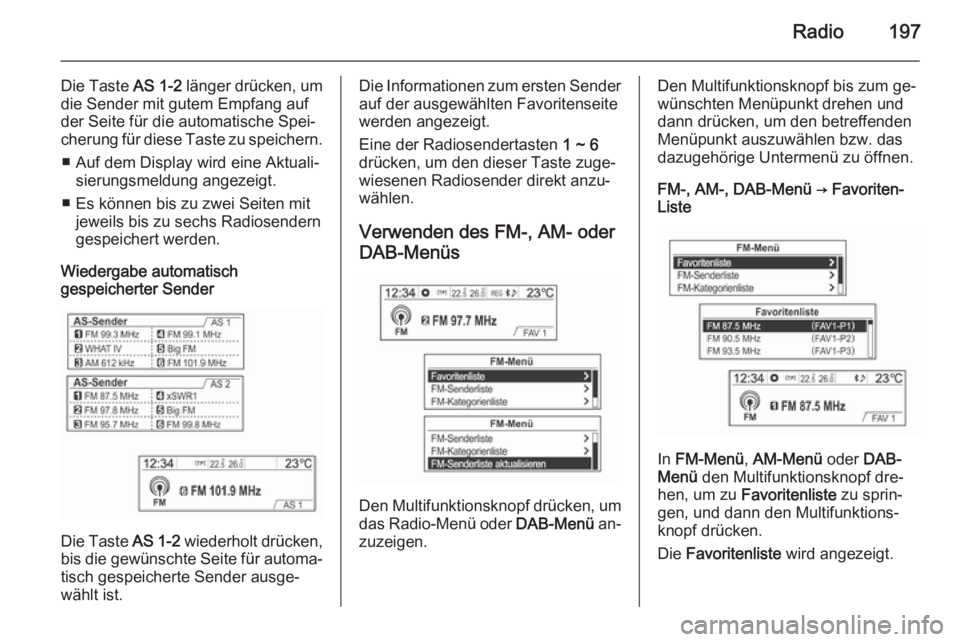
Wiedergabe automatisch
gespeicherter Sender
Die Taste AS 1-2 wiederholt drücken,
bis die gewünschte Seite für automa‐
tisch gespeicherte Sender ausge‐
wählt ist.
Die Informationen zum ersten Sender auf der ausgewählten Favoritenseite
werden angezeigt.
Eine der Radiosendertasten 1 ~ 6
drücken, um den dieser Taste zuge‐ wiesenen Radiosender direkt anzu‐wählen.
Verwenden des FM-, AM- oder
DAB-Menüs
Den Multifunktionsknopf drücken, um das Radio-Menü oder DAB-Menü an‐
zuzeigen.
Den Multifunktionsknopf bis zum ge‐
wünschten Menüpunkt drehen und
dann drücken, um den betreffenden Menüpunkt auszuwählen bzw. das
dazugehörige Untermenü zu öffnen.
FM-, AM-, DAB-Menü → Favoriten-
Liste
In FM-Menü , AM-Menü oder DAB-
Menü den Multifunktionsknopf dre‐
hen, um zu Favoritenliste zu sprin‐
gen, und dann den Multifunktions‐
knopf drücken.
Die Favoritenliste wird angezeigt.