ESP OPEL MOKKA 2014 Infotainment-Handbuch (in German)
[x] Cancel search | Manufacturer: OPEL, Model Year: 2014, Model line: MOKKA, Model: OPEL MOKKA 2014Pages: 237, PDF-Größe: 4.85 MB
Page 141 of 237
Navigation141
Beschreibungen zum Importieren von
Sonderzieldaten, siehe "Exportieren
und Importieren von Sonderzielda‐
ten" im Kapitel "Benutzung" weiter
oben.
Löschen aller importierten
Sonderziele auf einmal:
Die Taste CONFIG, Navigationsein‐
stellungen und dann Alle importierten
Sonderziele löschen auswählen.
Festlegen der Heimatadresse Bevor eine Adresse als Heimat‐
adresse festgelegt werden kann,
muss diese Adresse im Adressbuch
oder im Speicher "myPOIs" gespei‐
chert werden, siehe die entsprechen‐
den Beschreibungen weiter oben.
Festlegen eines Adressbucheintrags
als Heimatadresse
Die DEST / NAV -Taste drücken,
Adressbuch wählen, den gewünsch‐
ten Adresseintrag wählen,
Bearbeiten wählen und anschließend
Als "Nach Hause" wählen.Die angezeigte Adresse wird als neue
Heimatadresse festgelegt und als
erste Option im Menü Zieleingabe an‐
gezeigt.
Einrichten eines "myPOIs"-Eintrags
als Heimatadresse
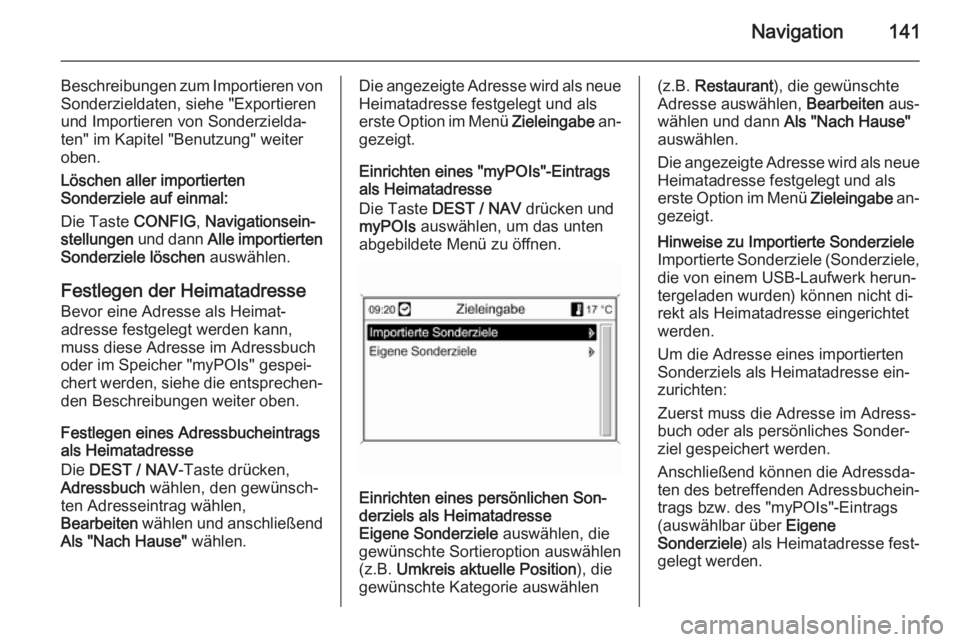
Die Taste DEST / NAV drücken und
myPOIs auswählen, um das unten
abgebildete Menü zu öffnen.Einrichten eines persönlichen Son‐
derziels als Heimatadresse
Eigene Sonderziele auswählen, die
gewünschte Sortieroption auswählen
(z.B. Umkreis aktuelle Position ), die
gewünschte Kategorie auswählen(z.B. Restaurant ), die gewünschte
Adresse auswählen, Bearbeiten aus‐
wählen und dann Als "Nach Hause"
auswählen.
Die angezeigte Adresse wird als neue Heimatadresse festgelegt und als
erste Option im Menü Zieleingabe an‐
gezeigt.Hinweise zu Importierte Sonderziele
Importierte Sonderziele (Sonderziele,
die von einem USB-Laufwerk herun‐
tergeladen wurden) können nicht di‐
rekt als Heimatadresse eingerichtet
werden.
Um die Adresse eines importierten Sonderziels als Heimatadresse ein‐
zurichten:
Zuerst muss die Adresse im Adress‐
buch oder als persönliches Sonder‐ ziel gespeichert werden.
Anschließend können die Adressda‐
ten des betreffenden Adressbuchein‐ trags bzw. des "myPOIs"-Eintrags
(auswählbar über Eigene
Sonderziele ) als Heimatadresse fest‐
gelegt werden.
Page 144 of 237
144Navigation
Die ausgewählten Einstellungen wer‐
den zur Routenberechnung herange‐ zogen, wenn Wirtschaftlichste gegen‐
wärtig ausgewählt ist, siehe oben.
Nach dem Einstellen der gewünsch‐
ten Fahrzeugparameter die BACK-
Taste drücken, um das Menü zu ver‐
lassen.
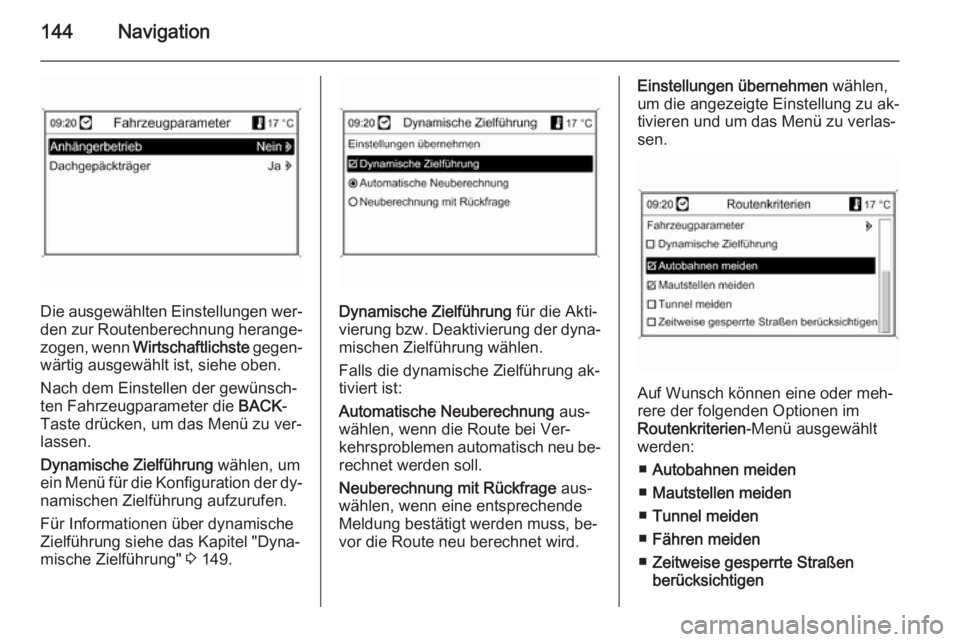
Dynamische Zielführung wählen, um
ein Menü für die Konfiguration der dy‐
namischen Zielführung aufzurufen.
Für Informationen über dynamische
Zielführung siehe das Kapitel "Dyna‐
mische Zielführung" 3 149.Dynamische Zielführung für die Akti‐
vierung bzw. Deaktivierung der dyna‐
mischen Zielführung wählen.
Falls die dynamische Zielführung ak‐
tiviert ist:
Automatische Neuberechnung aus‐
wählen, wenn die Route bei Ver‐
kehrsproblemen automatisch neu be‐ rechnet werden soll.
Neuberechnung mit Rückfrage aus‐
wählen, wenn eine entsprechende
Meldung bestätigt werden muss, be‐
vor die Route neu berechnet wird.
Einstellungen übernehmen wählen,
um die angezeigte Einstellung zu ak‐
tivieren und um das Menü zu verlas‐
sen.
Auf Wunsch können eine oder meh‐
rere der folgenden Optionen im
Routenkriterien -Menü ausgewählt
werden:
■ Autobahnen meiden
■ Mautstellen meiden
■ Tunnel meiden
■ Fähren meiden
■ Zeitweise gesperrte Straßen
berücksichtigen
Page 149 of 237
Navigation149
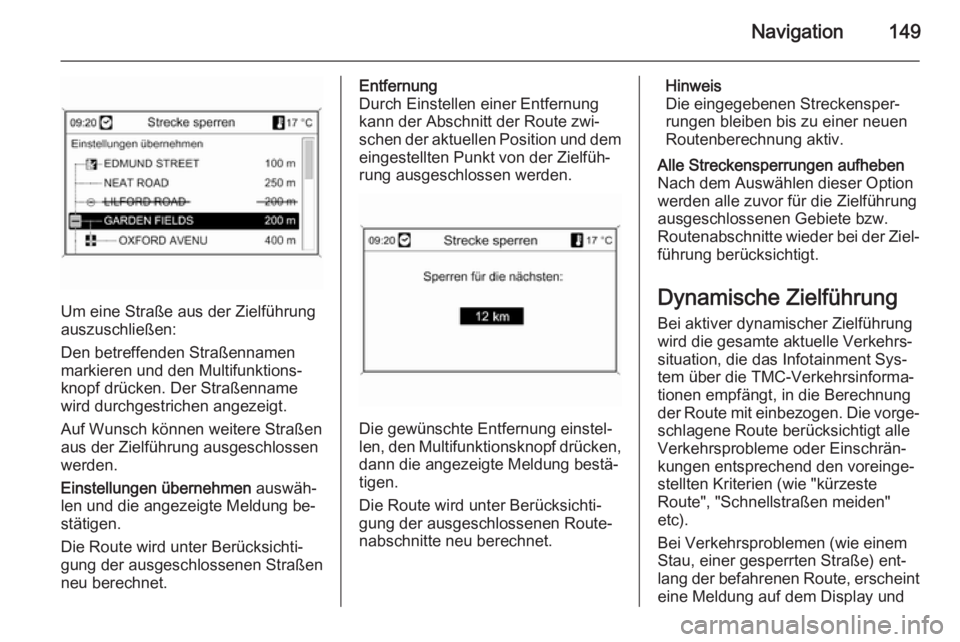
Um eine Straße aus der Zielführung
auszuschließen:
Den betreffenden Straßennamen
markieren und den Multifunktions‐
knopf drücken. Der Straßenname
wird durchgestrichen angezeigt.
Auf Wunsch können weitere Straßen aus der Zielführung ausgeschlossen
werden.
Einstellungen übernehmen auswäh‐
len und die angezeigte Meldung be‐
stätigen.
Die Route wird unter Berücksichti‐ gung der ausgeschlossenen Straßenneu berechnet.
Entfernung
Durch Einstellen einer Entfernung kann der Abschnitt der Route zwi‐
schen der aktuellen Position und dem
eingestellten Punkt von der Zielfüh‐
rung ausgeschlossen werden.
Die gewünschte Entfernung einstel‐
len, den Multifunktionsknopf drücken, dann die angezeigte Meldung bestä‐
tigen.
Die Route wird unter Berücksichti‐
gung der ausgeschlossenen Route‐ nabschnitte neu berechnet.
Hinweis
Die eingegebenen Streckensper‐
rungen bleiben bis zu einer neuen
Routenberechnung aktiv.Alle Streckensperrungen aufheben
Nach dem Auswählen dieser Option
werden alle zuvor für die Zielführung
ausgeschlossenen Gebiete bzw.
Routenabschnitte wieder bei der Ziel‐
führung berücksichtigt.
Dynamische Zielführung
Bei aktiver dynamischer Zielführung wird die gesamte aktuelle Verkehrs‐situation, die das Infotainment Sys‐
tem über die TMC-Verkehrsinforma‐
tionen empfängt, in die Berechnung
der Route mit einbezogen. Die vorge‐ schlagene Route berücksichtigt alleVerkehrsprobleme oder Einschrän‐
kungen entsprechend den voreinge‐
stellten Kriterien (wie "kürzeste
Route", "Schnellstraßen meiden"
etc).
Bei Verkehrsproblemen (wie einem
Stau, einer gesperrten Straße) ent‐
lang der befahrenen Route, erscheint
eine Meldung auf dem Display und
Page 151 of 237
Navigation151
Wichtige Informationen zum Umgangmit der SD-KarteAchtung
Keinesfalls gesprungene, verbo‐
gene oder mit Klebeband repa‐
rierte SD-Karten verwenden. Da‐
durch könnte das Gerät beschä‐
digt werden.
■ Die SD-Karte immer vorsichtig handhaben und die metallenen
Kontakte unter keinen Umständen
berühren.
■ Die SD-Karte darf nicht mit her‐ kömmlichen Reinigungsmitteln,
Waschbenzin, Lösungsmitteln oder Antistatiksprays gereinigt werden.
■ Falls erforderlich, zum Säubern der
SD-Karte ein weiches Tuch ver‐ wenden.
■ Die SD-Karte nicht knicken. Verbo‐
gene oder gesprungene SD-Karten
keinesfalls verwenden.
■ Keine Aufkleber auf die Oberflä‐ chen kleben und die SD-Karte nichtbeschriften.
■ Die SD-Karte nicht an Stellen auf‐ bewahren, wo sie direkter Sonnen‐
einstrahlung, hohen Temperaturen
oder Feuchtigkeit ausgesetzt ist.
■ Bei Nichtverwendung die SD-Karte
immer in ihrer Hülle aufbewahren.
SD-Karte mit Landkarte austauschen
Der SD-Kartensteckplatz befindet
sich in der Mittelkonsole vor dem
Schalthebel.
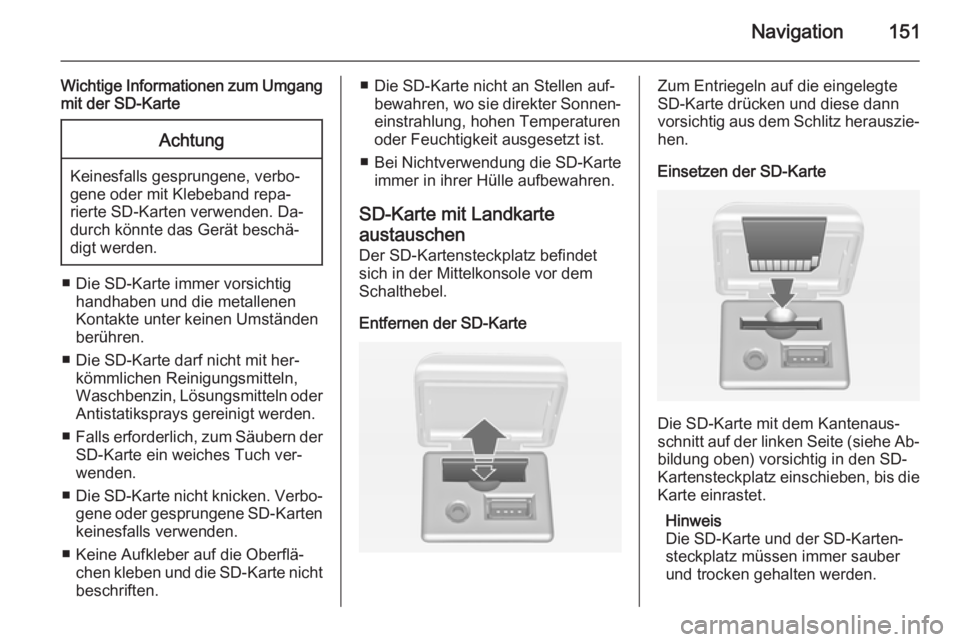
Entfernen der SD-KarteZum Entriegeln auf die eingelegte
SD-Karte drücken und diese dann
vorsichtig aus dem Schlitz herauszie‐ hen.
Einsetzen der SD-Karte
Die SD-Karte mit dem Kantenaus‐
schnitt auf der linken Seite (siehe Ab‐ bildung oben) vorsichtig in den SD-
Kartensteckplatz einschieben, bis die
Karte einrastet.
Hinweis
Die SD-Karte und der SD-Karten‐ steckplatz müssen immer sauber
und trocken gehalten werden.
Page 156 of 237
156SprachsteuerungSprachsteuerungAllgemeine Informationen..........156
Steuerung des Telefons ............157Allgemeine Informationen
Die Sprachsteuerung des Infotain‐
ment Systems ermöglicht die Bedie‐
nung verschiedener Funktionen des
Mobiltelefon Portals per Sprachein‐
gabe. Sie erkennt Befehle und Zif‐
fernfolgen, unabhängig vom jeweili‐
gen Sprecher bzw. von der jeweiligen
Sprecherin. Die Befehle und Ziffern‐
folgen können ohne Sprachpause
zwischen den einzelnen Worten ge‐
sprochen werden.
Rufnummern lassen sich auch unter
einem frei wählbaren Namen spei‐
chern (Sprachbefehl). Mit Hilfe dieser Namen lässt sich später eine Tele‐
fonverbindung herstellen.
Die Sprachsteuerung liefert im Falle
einer Fehlbedienung oder eines fal‐
schen Befehls akustisch eine Rück‐
meldung und fordert zu einer erneu‐
ten Eingabe des gewünschten Be‐
fehls auf. Außerdem quittiert die
Sprachsteuerung wichtige Befehle
und fragt gegebenenfalls nach.Damit Gespräche im Fahrzeug nicht
zu einer versehentlichen Ansteue‐
rung der Systemfunktionen führen,
startet die Sprachsteuerung erst nach ihrer Aktivierung.
Wichtige Hinweise zur
Sprachunterstützung ■ Nicht alle der für das Display des Infotainment-Systems verfügbaren
Sprachen können auch für die
Sprachsteuerung genutzt werden.
■ Wenn die für das Display ausge‐ wählte Sprache nicht von der
Sprachsteuerung unterstützt wird, müssen Sie die Sprachbefehle aufEnglisch sprechen.
Um Sprachbefehle auf Englisch
eingeben zu können, müssen Sie
zunächst das Mobiltelefon-Haupt‐
menü aktivieren, indem Sie die
Taste PHONE des Infotainment-
Systems drücken. Anschließend
drücken Sie zum Aktivieren der
Sprachsteuerung des Mobiltelefon-
Portals die Taste w am Lenkrad.
Page 157 of 237
Sprachsteuerung157Steuerung des TelefonsSprachsteuerung aktivieren
Zum Aktivieren der Sprachsteuerung
des Mobiltelefon-Portals die Taste w
am Lenkrad drücken. Für die Dauer
des Dialoges werden aktive Audio‐
quellen stummgeschaltet und einge‐
hende Verkehrsnachrichten storniert.
Lautstärke der Sprachausgabe
einstellen
Den Lautstärkeknopf des Infotain‐ ment Systems drehen oder die Tas‐
ten + bzw. ― am Lenkrad drücken.
Einen Dialog abbrechen Es gibt verschiedene Möglichkeiten,
die Sprachsteuerung zu deaktivieren
und den Dialog abzubrechen:
■ Taste x am Lenkrad drücken.
■ Den Befehl " Abbruch" geben.
■ Einige Zeit keine Befehle eingeben
(ansagen).
■ Nach dem dritten unerkannten Be‐ fehl.Bedienung
Mit Hilfe der Sprachsteuerung kann
das Mobiltelefon per Spracheingabe sehr komfortabel bedient werden. Es
genügt, die Sprachsteuerung zu akti‐
vieren und den gewünschten Befehl
einzugeben (anzusagen). Nach Ein‐
gabe des Befehls führt das Infotain‐
ment System mit entsprechenden
Fragen und Rückmeldungen durch
einen Dialog, um zur gewünschten
Aktion zu gelangen.
HauptbefehleNach Aktivierung der Sprachsteue‐
rung signalisiert ein kurzer Ton, dass
die Sprachsteuerung Eingaben er‐ wartet.
Verfügbare Hauptbefehle: ■ " Wählen "
■ " Anrufen "
■ " Wahlwiederholung "
■ " Speichern "
■ " Löschen "
■ " Verzeichnis vorlesen "
■ " Gerät verbinden "■ "Gerät wählen "
■ " Sprach-Feedback "
Häufig verfügbare Befehle ■ " Hilfe ": Der Dialog wird beendet
und alle in der aktuellen Funktion
verfügbaren Befehle werden aufge‐ zählt.
■ " Abbruch ": Die Sprachsteuerung ist
deaktiviert.
■ " Ja": Abhängig vom Kontext wird
die passende Aktion ausgelöst.
■ " Nein ": Abhängig vom Kontext wird
die passende Aktion ausgelöst.
Rufnummer eingeben
Nach dem Befehl " Wählen" fordert die
Sprachsteuerung zur Eingabe einer
Nummer auf.
Die Rufnummer muss mit normaler
Stimme ohne künstliche Pausen zwi‐
schen den einzelnen Ziffern gespro‐
chen werden.
Die Erkennung funktioniert am bes‐
ten, wenn nach jeweils drei bis fünf
Ziffern eine Pause von mindestens
Page 158 of 237
158Sprachsteuerung
einer halben Sekunde gemacht wird.
Das Infotainment System wiederholt
dann die erkannten Ziffern.
Danach können Sie weitere Ziffern
oder folgende Befehle eingeben:
■ " Wählen ": Die Eingaben werden
übernommen.
■ " Löschen ": Die zuletzt eingege‐
bene Ziffer oder der zuletzt einge‐ gebene Ziffernblock wird gelöscht.
■ " Plus ": Bei einem Auslandsge‐
spräch wird ein "+" vorangestellt.
■ " Wiederholen ": Die Eingaben wer‐
den von der Sprachausgabe wie‐
derholt.
■ " Stern ": Ein Stern "*" wird eingege‐
ben.
■ " Raute ": Eine Raute "#" wird einge‐
ben.
■ " Hilfe "
■ " Abbruch "
Es können Rufnummern mit einer
Länge von maximal 25 Zeichen ein‐
gegeben werden.Um ein Auslandsgespräch zu führen,
können Sie am Anfang Ihrer Nummer das Wort "Plus" (+) sprechen. Das
Plus erlaubt Ihnen, von jedem Land
aus anzurufen, ohne die dortige Aus‐ landsvorwahl zu kennen. Sprechen
Sie anschließend die Landeskenn‐
zahl ein.Beispiel für einen Dialog
Benutzer: " Wählen"
Sprachausgabe: " Bitte sagen Sie die
Nummer, die Sie wählen möchten. "
Benutzer: " Plus Vier Neun "
Sprachausgabe: " Plus Vier Neun "
Benutzer: " Sieben Drei Eins "
Sprachausgabe: " Sieben Drei Eins "
Benutzer: " Eins Eins Neun Neun "
Sprachausgabe: " Eins Eins Neun
Neun "
Benutzer: " Wählen"
Sprachausgabe: " Die Nummer wird
gewählt "Namen eingeben
Mit dem Befehl " Anrufen" wird eine
Rufnummer eingegeben, die im Tele‐
fonbuch unter einem Namen (Voice
Tag) gespeichert wurde.
Verfügbare Befehle: ■ " Ja"
■ " Nein "
■ " Hilfe "
■ " Abbruch "Beispiel für einen Dialog
Benutzer: " Anrufen"
Sprachausgabe: " Bitte sagen Sie den
Namen, den Sie anrufen möchten "
Benutzer:
Sprachausgabe: " Möchten Sie
Benutzer: " Ja"
Sprachausgabe: " Die Nummer wird
gewählt "
Zweites Gespräch starten
Während eines aktiven Telefonge‐
sprächs kann ein zweites Gespräch
gestartet werden. Dazu die Taste w
drücken.
Page 159 of 237
Sprachsteuerung159
Verfügbare Befehle:■ " Senden ": Manuelle Tonwahl
(DTMF) aktivieren, z. B. für Voice- Mail oder Telefon-Banking.
■ " Namen senden ": DTMF (Tonwahl)
durch Eingabe über Namen (Voice
Tag) aktivieren.
■ " Wählen "
■ " Anrufen "
■ " Wahlwiederholung "
■ " Hilfe "
■ " Abbruch "Beispiel für einen Dialog
Benutzer:
Benutzer: " Senden"
Sprachausgabe: " Sagen Sie die
Nummer, die gesendet werden soll. "
(zur Nummerneingabe siehe Dialog-
Beispiel für Rufnummer eingeben )
Benutzer: " Senden"
Wahlwiederholung
Mit dem Befehl " Wahlwiederholung "
wird die zuletzt gewählte Nummer er‐ neut gewählt.
Speichern
Mit dem Befehl " Speichern" wird eine
Rufnummer unter einem Namen
(Voice Tag) im Telefonbuch gespei‐
chert.
Der eingegebene Name muss einmal wiederholt werden. Tonlage und Aus‐ sprache müssen bei beiden Namens‐
eingaben möglichst identisch sein. Andernfalls verwirft die Sprachsteue‐
rung die Eingaben.
Es können maximal 50 Voice Tags im Telefonbuch gespeichert werden.
Sprachbefehle sind vom Sprecher
abhängig, d. h. nur die Person, die
einen Sprachbefehl eingegeben hat,
kann auf diesen zugreifen.
Um beim gespeicherten Namen das
Abschneiden am Anfang der Auf‐
zeichnung zu vermeiden, sollte nach
einer Eingabeaufforderung eine
kleine Pause gelassen werden.
Um einen Sprachbefehl unabhängig
vom aktuellen Standort, d. h. auch in
anderen Ländern, nutzen zu können,
sollten alle Rufnummern mit "Plus"-
Zeichen und Landesvorwahl einge‐
geben werden.Verfügbare Befehle:
■ " Speichern ": Die Eingaben werden
übernommen.
■ " Wiederholen ": Die letzte Eingabe
wird wiederholt.
■ " Hilfe "
■ " Abbruch "Beispiel für einen Dialog
Benutzer: " Speichern"
Sprachausgabe: " Bitte sagen sie die
Nummer, die Sie speichen möchten. "
(zur Nummerneingabe siehe Dialog-
Beispiel für Rufnummer eingeben )
Benutzer: " Speichern"
Sprachausgabe: " Bitte sagen Sie den
Namen, der gespeichert werden soll. "
Benutzer:
wiederholen Sie bitte den Namen "
Benutzer:
Sprachausgabe: " Der Name wurde
gespeichert "
Page 160 of 237
160Sprachsteuerung
Löschen
Mit dem Befehl " Löschen" wird ein zu‐
vor gespeicherter Voice Tag ge‐
löscht.
Verfügbare Befehle: ■ " Ja"
■ " Nein "
■ " Hilfe "
■ " Abbruch "
Gespeicherte Namen anhören
Mit dem Befehl " Verzeichnis
vorlesen " wird die Sprachausgabe al‐
ler gespeicherten Namen (Voice Tag) gestartet.
Verfügbare Befehle während der
Sprachausgabe der Voice Tags:
■ " Anrufen ": Die Rufnummer des zu‐
letzt vorgelesenen Voice Tags wird gewählt.
■ " Löschen ": Der Eintrag des zuletzt
vorgelesenen Voice Tags wird ge‐
löscht.Mobiltelefon in Geräteliste speichern
oder löschen
Mit dem Befehl " Gerät verbinden"
kann ein Mobiltelefon in der Geräte‐
liste des Mobiltelefon Portals gespei‐
chert oder gelöscht werden 3 163.
Verfügbare Befehle: ■ " Hinzufügen "
■ " Löschen "
■ " Hilfe "
■ " Abbruch "Beispiel für einen Dialog
Benutzer: " Gerät verbinden "
Sprachausgabe: " Möchten Sie ein
weiteres Gerät hinzufügen oder
löschen? "
Benutzer: " Hinzufügen "
Sprachausgabe: " Bitte starten sie
den Verbindungsaufbau mit ihrem externen Gerät. Benutzen Sie den
Code <1234> "
Sprachausgabe: " Möchten Sie das
Gerät verbinden? "
Benutzer: " Ja"Sprachausgabe: " Das Gerät ist als
Nummer
verbunden "
Mobiltelefon in Geräteliste auswählen Mit dem Befehl " Gerät wählen" kann
ein Mobiltelefon in der Geräteliste für
den Aufbau einer Bluetooth-Verbin‐
dung ausgewählt werden.Beispiel für einen Dialog
Benutzer: " Gerät wählen "
Sprachausgabe: " Bitte sagen Sie die
Nummer des Gerätes dass
verbunden werden soll. "
Benutzer:
Sprachausgabe: " Möchten Sie das
Gerät mit der Nummer
Benutzer: " Ja"
Sprachausgabe: " Möchten Sie das
Gerät verbinden? "
Benutzer: " Ja"
Sprachausgabe: " Einen Augenblick,
bitte. Das System sucht nach dem gewählten Gerät "
Page 162 of 237
162MobiltelefonMobiltelefonAllgemeine Informationen..........162
Bluetooth-Verbindung ................163
Notruf ......................................... 168
Bedienung ................................. 169
Mobiltelefone und Funkgeräte ...172Allgemeine Informationen
Das Mobiltelefon-Portal bietet Ihnen
die Möglichkeit, über ein Fahrzeug‐
mikrofon und die Fahrzeuglautspre‐
cher Telefongespräche zu führen so‐
wie die wichtigsten Mobiltelefon-
Funktionen über das Infotainment
System im Fahrzeug zu bedienen.
Um das Mobiltelefon Portal nutzen zu
können, muss das Mobiltelefon über
Bluetooth angebunden werden.
Das Mobiltelefon-Portal kann optional über die Sprachsteuerung bedient
werden.
Nicht alle Funktionen des Mobiltele‐
fon-Portals werden von jedem Mobil‐
telefon unterstützt. Die möglichen Te‐
lefon-Funktionen hängen von jeweili‐
gen Mobiltelefon und dem Netzbetrei‐ ber ab. Weitere Informationen hierzufinden Sie in der Bedienungsanlei‐tung zu Ihrem Mobiltelefon und kön‐
nen bei Ihrem Netzbetreiber erfragt
werden.Wichtige Hinweise zur
Bedienung und
Verkehrssicherheit9 Warnung
Mobiltelefone haben Auswirkun‐
gen auf Ihre Umgebung. Aus die‐ sem Grund wurden Sicherheitsre‐
gelungen und -bestimmungen auf‐ gestellt. Sie sollten sich im Vorfeld
über die entsprechenden Bestim‐
mungen informieren, bevor Sie die
Telefonfunktion benutzen.