USB OPEL MOKKA 2014 Instrukcja obsługi systemu audio-nawigacyjnego (in Polish)
[x] Cancel search | Manufacturer: OPEL, Model Year: 2014, Model line: MOKKA, Model: OPEL MOKKA 2014Pages: 245, PDF Size: 4.89 MB
Page 80 of 245
80
Połączenie alarmowe...................69
Połączenie telefoniczne Nawiązywanie ........................... 70
Odbieranie................................. 70
Prowadzenie po trasie .................58
Przegląd elementów sterujących ....8
Przycisk BACK (wstecz) ...............17
Punkty POI ................................... 48
R Radioodbiornik DAB ........................................... 31
Komunikaty DAB .......................31
Lista kategorii ............................ 26
Listy automatycznie
zapisanych stacji .......................28
Listy ulubionych stacji ...............28
Menu opcji systemu RDS ..........29
Nadawanie cyfrowego
sygnału audio ............................ 31
Ponowne wybieranie stacji ........28
RDS........................................... 29
Regionalne ................................ 29
Stacja z informacjami
drogowymi ................................. 29
System RDS (Radio Data
System) ..................................... 29
TP.............................................. 29 Wybór zakresu .......................... 26
Wykaz stacji .............................. 26Wyszukiwanie stacji ..................26
Zapisywanie stacji .....................28
Regionalizacja .............................. 29
Rozpoznawanie mowy.................. 63
Rozpoznawanie poleceń głosowych ................................. 63
S
Stacja z informacjami drogowymi. 29
Strona główna ........................ 17, 23
Symulacja trasy ............................ 44
System nawigacyjny .....................43
System RDS (Radio Data System) .................................... 29
Ś Ślady............................................. 58
Średnie tony ................................. 20
T TA ................................................. 29
TA volume .................................... 21
Telefon Bluetooth ................................... 67
Funkcje podczas rozmowy ........70
Książka telef. ............................. 70
Ostatnie połączenia ..................70
Połączenia alarmowe ................69
Połączenie Bluetooth ................68Połączenie konferencyjne .........70
Wiadomości tekstowe ...............74
Telefony komórkowe i radia CB ... 75
TMC .............................................. 58
TP ................................................. 29
Treble ........................................... 20
U Uaktywnianie odtwarzacza CD .....34
USB .............................................. 36
Ustawienia barwy dźwięku ...........20
Ustawienia ogólne Język ......................................... 23
Oprogramowanie....................... 23
Strona główna ........................... 23
Ustawienia godziny i daty .........23
Wyświetlacz .............................. 23
Ustawienia poziomu głośności .....21
Ustawienia systemu...................... 23
Używanie aplikacji ........................40
W Wiadomości tekstowe ...................74
Włączanie AUX............................. 38
Włączanie odtwarzania dźwięku z urządzenia USB .....................38
Włączanie odtwarzania muzyki przez łącze Bluetooth ................38
Włączanie radioodbiornika ...........26
Page 81 of 245
81
Włączanie systemu audio-nawigacyjnego .......................... 14
Włączanie systemu nawigacyjnego .......................... 44
Włączanie wyświetlania zdjęć z urządzenia USB ........................39
Wprowadzanie punktu docelowego .............................. 48
Wybór zakresu.............................. 26
Wyciszanie ................................... 14
Wykaz stacji.................................. 26
Wypadki drogowe .........................58
Wyszukiwanie stacji...................... 26
Wyświetlacz .................................. 23
Wyświetlanie zdjęć .......................39
Z
Zabezpieczenie przed kradzieżą ...7
Zdjęcia .......................................... 39
Page 83 of 245

Wprowadzenie............................. 84
Radioodtwarzacz .........................97
Odtwarzacz CD .......................... 107
Wejście AUX .............................. 111
Gniazdo USB ............................. 112
Ramka cyfrowa .......................... 115
Nawigacja .................................. 118
Rozpoznawanie mowy ...............160
Telefon ....................................... 166
Indeks ........................................ 178Navi 600
Page 84 of 245
84WprowadzenieWprowadzenieInformacje ogólne........................84
Zabezpieczenie przed
kradzieżą ..................................... 86
Przegląd elementów
sterujących ................................... 87
Obsługa ....................................... 90
Podstawowa obsługa ...................92
Ustawienia barwy dźwięku ........... 94
Ustawienia poziomu głośności ....96Informacje ogólne
System Infotainment posiada wiele
nowoczesnych funkcji, które podczas podróży samochodowych
zapewniają rozrywkę i informacje o
trasie.
Radioodbiornik pracujący w
zakresach AM, FM i DAB jest
wyposażony w dwanaście pozycji
pamięci, do których stacje są
przypisywane automatycznie. Co
więcej, ręcznie można zapisać w
pamięci 36 innych kanałów
(niezależnie od zakresu
częstotliwości).
Zintegrowany system audio
umożliwia odtwarzanie płyt Audio CD oraz płyt z plikami MP3/WMA.
Dodatkowo do systemu Infotainment
można podłączyć zewnętrze
urządzenie pamięci, np. iPod,
odtwarzacz MP3 lub pamięć Flash
USB, bądź też przenośny odtwarzacz
CD, które będą stanowić dodatkowe
źródło dźwięku.Cyfrowy procesor dźwięku posiada kilka zaprogramowanych ustawień
korektora, które zapewniają
optymalizację sygnału audio.
System nawigacyjny z dynamicznym
planowaniem trasy zawsze
poprowadzi prosto do celu oraz, jeśli
będzie to konieczne, może
automatycznie zmodyfikować trasę,
by ominąć korki lub inne problemy
drogowe.
System Infotainment można też
obsługiwać przy pomocy elementów
sterujących na kierownicy lub
systemu rozpoznawania mowy (jeśli
jest dostępny).
System może być dodatkowo
wyposażony w interfejs telefonu
komórkowego.
Dobrze zaprojektowane elementy
sterujące, czytelne wyświetlacze i
duże pokrętło wielofunkcyjne
umożliwiają łatwą i intuicyjną obsługę
systemu.
Uwaga
Niniejsza instrukcja obsługi zawiera
opis wszystkich opcji i funkcji
udostępnianych przez różne
Page 91 of 245
Wprowadzenie91
Automatyczne wyłączanieJeśli system audio-nawigacyjny
został włączony przy użyciu pokrętła
X VOL przy wyłączonym zapłonie, po
upływie
30 minut wyłączy się automatycznie.
Ustawianie głośności
Obrócić pokrętło X VOL . Bieżące
ustawienie pojawia się na
wyświetlaczu.
Po włączeniu systemu wybierany jest ostatnio używany poziom głośności,
pod warunkiem że jest on niższy od
maksymalnego poziomu
początkowego.
Następujące opcje można ustawić
niezależnie od siebie:
■ maksymalna głośność przy włączeniu 3 96
■ głośność komunikatów dla kierowców 3 96
■ głośność komunikatów nawigacji 3 119Dopasowywanie głośności do
prędkości jazdy
Gdy funkcja dopasowywania
głośności do prędkości jazdy jest
włączona 3 96, poziom głośności
jest automatycznie dostosowywany
proporcjonalnie do prędkości jazdy, aby skompensować hałas silnika,
toczących się kół oraz wiatru.
Wyciszanie
Nacisnąć przycisk O (jeśli dostępny
jest interfejs telefonu: nacisnąć na
kilka sekund), aby wyciszyć źródła
dźwięku.
W celu wyłączenia wyciszenia:
obrócić pokrętło X VOL lub ponownie
nacisnąć przycisk O (jeśli dostępny
jest interfejs telefonu: nacisnąć i
przytrzymać przez kilka sekund).
Ograniczanie głośności przy
wysokich temperaturach
Przy bardzo wysokich temperaturach wewnątrz samochodu system
Infotainment ogranicza maksymalny poziom głośności. Jeśli jest to
konieczne, głośność jest
zmniejszana automatycznie.Tryby działania
Radioodbiornik
W celu włączenia głównego menu
radioodbiornika lub przełączenia
pomiędzy zakresami częstotliwości,
nacisnąć przycisk RADIO.
Aby otworzyć podmenu z opcjami wyboru stacji, nacisnąć pokrętło
wielofunkcyjne.
Szczegółowy opis funkcji
radioodbiornika 3 97.
Podłączanie zewnętrznych
odtwarzaczy audio
Nacisnąć przycisk CD/AUX, aby
wyświetlić menu CD, USB, iPod lub
AUX (jeśli są dostępne) lub
przełączyć między nimi.
Aby otworzyć podmenu z opcjami wyboru utworów, nacisnąć pokrętło
wielofunkcyjne.
Szczegółowy opis następujących
elementów:
■ Funkcje odtwarzacza CD 3 108
■ Funkcje gniazda AUX 3 111
■ Funkcje gniazda USB 3 112
Page 112 of 245
112Gniazdo USBGniazdo USBInformacje ogólne......................112
Odtwarzanie zapisanych plików
audio .......................................... 113Informacje ogólne
Gniazda do podłączania urządzeń
zewnętrznych są ukryte pod pokrywą w konsoli środkowej.
Uwaga
Gniazda muszą być zawsze czyste i suche.
Do gniazda USB można podłączyć
odtwarzacz MP3, napęd USB lub
urządzenie iPod.
Uwaga
System Infotainment nie obsługuje
wszystkich modeli odtwarzaczy
MP3, kart pamięci USB i urządzeń
iPod.
Ważne informacje
Odtwarzacz MP3 i napędy USB ■ Podłączane odtwarzacze MP3 i pamięci Flash USB muszą być
zgodne ze specyfikacją USB Mass
Storage Class (USB MSC).■ Obsługiwane są tylko odtwarzacze MP3 i napędy USB rozmiarem
klastra mniejszym lub równym
64 kB w formacie plików FAT16/
FAT32.
■ Dyski twarde (HDD) nie są obsługiwane.
■ Koncentratory USB nie są obsługiwane.
■ Odnośnie do danych zapisanych na odtwarzaczu MP3 lub
urządzeniu USB mają
zastosowanie poniższe
ograniczenia:
Maksymalna głębokość struktury
katalogów: 11 poziomów.
Maksymalna liczba możliwych do
zapisania plików w formacie MP3/
WMA: 1000.
Nie ma możliwości odtwarzania
plików WMA zabezpieczonych
systemem DRM, zakupionych w
internetowych sklepach
muzycznych.
Pliki WMA będą prawidłowo
odtwarzane, tylko jeśli zostały
utworzone przy użyciu aplikacji
Page 113 of 245
Gniazdo USB113
Windows Media Player w wersji 8
lub późniejszej.
Dozwolone rozszerzenia list
odtwarzania: .m3u, .pls
Pozycje listy odtwarzania muszą być podane w formie tzw. ścieżekwzględnych.
Nie może zostać ustawiony atrybut
systemowy folderów/plików
zawierających dane dźwiękowe.
Odtwarzanie zapisanych
plików audio
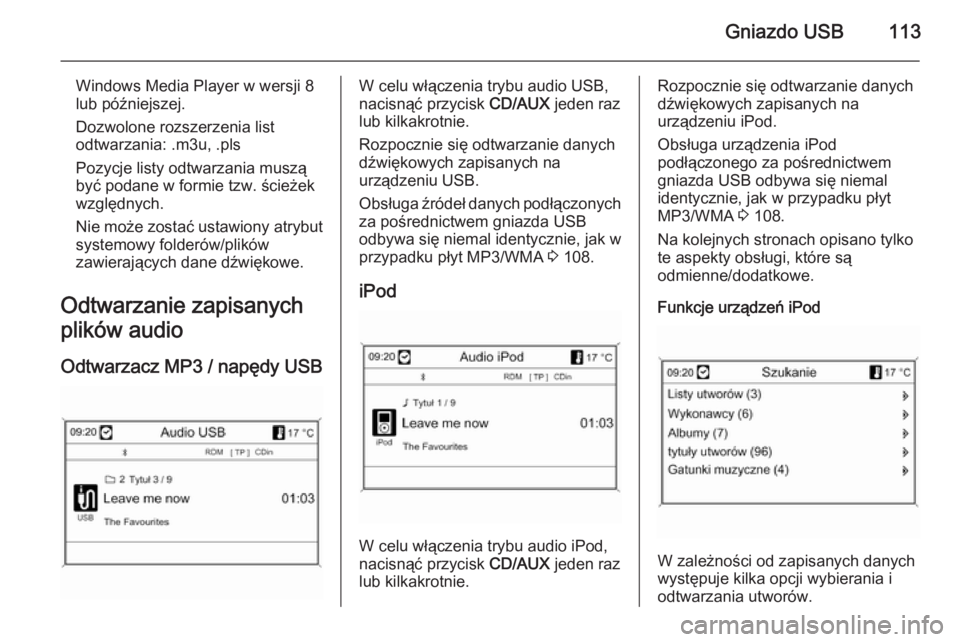
Odtwarzacz MP3 / napędy USBW celu włączenia trybu audio USB,
nacisnąć przycisk CD/AUX jeden raz
lub kilkakrotnie.
Rozpocznie się odtwarzanie danych
dźwiękowych zapisanych na
urządzeniu USB.
Obsługa źródeł danych podłączonych za pośrednictwem gniazda USB
odbywa się niemal identycznie, jak w
przypadku płyt MP3/WMA 3 108.
iPod
W celu włączenia trybu audio iPod,
nacisnąć przycisk CD/AUX jeden raz
lub kilkakrotnie.
Rozpocznie się odtwarzanie danych
dźwiękowych zapisanych na
urządzeniu iPod.
Obsługa urządzenia iPod
podłączonego za pośrednictwem
gniazda USB odbywa się niemal
identycznie, jak w przypadku płyt
MP3/WMA 3 108.
Na kolejnych stronach opisano tylko
te aspekty obsługi, które są
odmienne/dodatkowe.
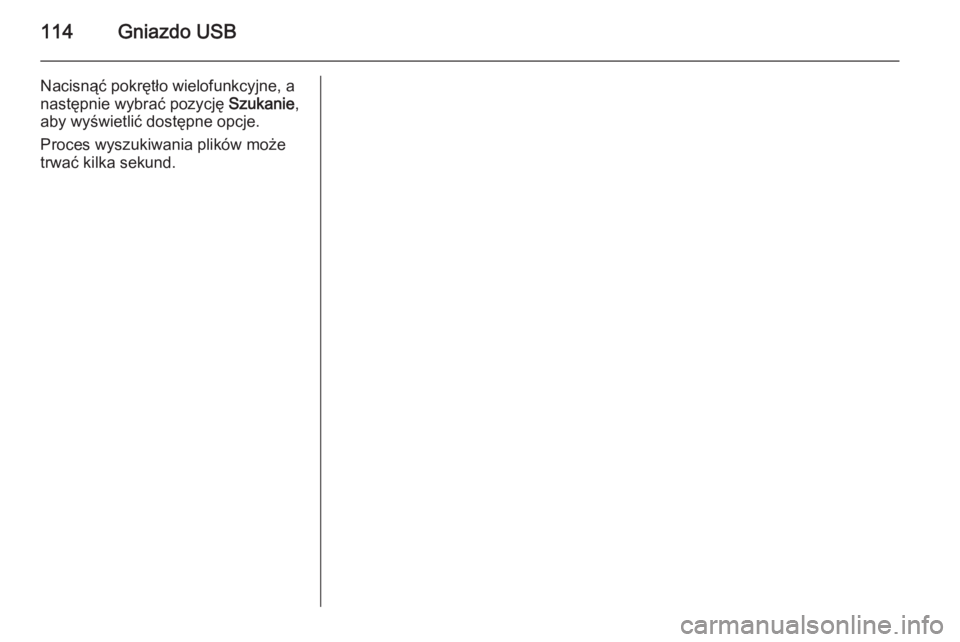
Funkcje urządzeń iPod
W zależności od zapisanych danych
występuje kilka opcji wybierania i
odtwarzania utworów.
Page 114 of 245
114Gniazdo USB
Nacisnąć pokrętło wielofunkcyjne, a
następnie wybrać pozycję Szukanie,
aby wyświetlić dostępne opcje.
Proces wyszukiwania plików może
trwać kilka sekund.
Page 115 of 245
Ramka cyfrowa115Ramka cyfrowaInformacje ogólne......................115
Obsługa ..................................... 116Informacje ogólne
Funkcja cyfrowej ramki umożliwia
wyświetlanie pojedynczo ulubionych
obrazów (zdjęć) na ekranie systemu
Infotainment.
Ulubione obrazy można skopiować z
karty pamięci USB podłączonej do
gniazda USB 3 112 systemu
Infotainment.
W pamięci systemu Infotainment
można zapisać maksymalnie 10
obrazów.
Obrazy są wyświetlane na ekranie w
oryginalnym stosunku rozmiarów (w
razie konieczności wyświetlane są
czarne pasy na obrzeżach ekranu) i
orientacji.
Ważne informacje ■ Obrazy do skopiowania powinny znajdować się w folderze głównym
karty pamięci USB (np. "F:\").
■ Dostępne do skopiowania jest tylko
pierwsze 100 obrazów
(posortowanych w kolejności, w
jakiej zostały zapisane w folderze
głównym karty pamięci USB).■ Obsługiwane są wyłącznie obrazy zapisane w standardowym
formacie JPEG (rozszerzenia
plików np. .jpg lub .jpeg).
Przykładowo: "F:\myPicture.jpg",
gdzie "F:\" oznacza folder główny
karty pamięci USB.
■ Maksymalna obsługiwana rozdzielczość obrazu to 12
megapikseli.
Obrazy o wyższej rozdzielczości są
podczas kopiowania
proporcjonalnie zmniejszane
(redukcja rozmiarów).
Obrazy o niższej rozdzielczości nie są podczas kopiowania
proporcjonalnie powiększane
(zwiększenie rozmiarów) i zostają
wyśrodkowane na wyświetlaczu.
Page 116 of 245
116Ramka cyfrowaObsługa
Kopiowanie i/lub usuwanie
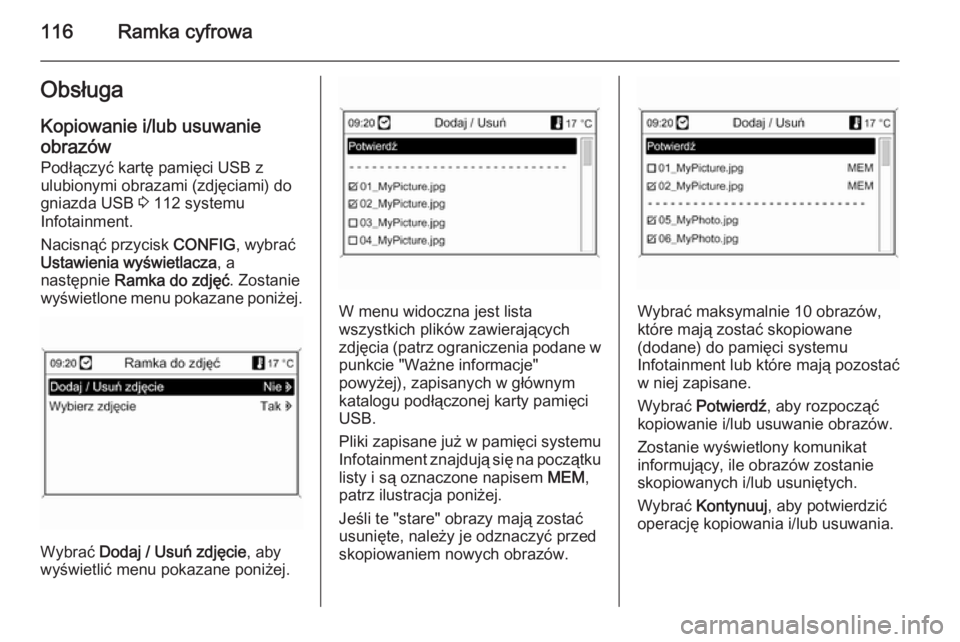
obrazów Podłączyć kartę pamięci USB zulubionymi obrazami (zdjęciami) do
gniazda USB 3 112 systemu
Infotainment.
Nacisnąć przycisk CONFIG, wybrać
Ustawienia wyświetlacza , a
następnie Ramka do zdjęć . Zostanie
wyświetlone menu pokazane poniżej.
Wybrać Dodaj / Usuń zdjęcie , aby
wyświetlić menu pokazane poniżej.
W menu widoczna jest lista
wszystkich plików zawierających
zdjęcia (patrz ograniczenia podane w punkcie "Ważne informacje"
powyżej), zapisanych w głównym
katalogu podłączonej karty pamięci
USB.
Pliki zapisane już w pamięci systemu
Infotainment znajdują się na początku listy i są oznaczone napisem MEM,
patrz ilustracja poniżej.
Jeśli te "stare" obrazy mają zostać
usunięte, należy je odznaczyć przed
skopiowaniem nowych obrazów.Wybrać maksymalnie 10 obrazów,
które mają zostać skopiowane
(dodane) do pamięci systemu
Infotainment lub które mają pozostać
w niej zapisane.
Wybrać Potwierdź , aby rozpocząć
kopiowanie i/lub usuwanie obrazów.
Zostanie wyświetlony komunikat
informujący, ile obrazów zostanie
skopiowanych i/lub usuniętych.
Wybrać Kontynuuj , aby potwierdzić
operację kopiowania i/lub usuwania.