infotainment OPEL MOKKA 2014 Instrukcja obsługi systemu audio-nawigacyjnego (in Polish)
[x] Cancel search | Manufacturer: OPEL, Model Year: 2014, Model line: MOKKA, Model: OPEL MOKKA 2014Pages: 245, PDF Size: 4.89 MB
Page 101 of 245
Radioodtwarzacz101
Aktualizowanie list stacjiJeśli nie można już odbierać stacji
zapisanych na listach
poszczególnych zakresów:
Wybrać odpowiednie polecenie w
celu zaktualizowania listy stacji.
Rozpoczyna się wyszukiwanie stacji.
Po zakończeniu wyszukiwania
włączony zostanie odbiór ostatnio wybranej stacji radiowej.
Anulowanie wyszukiwania stacji:
nacisnąć pokrętło wielofunkcyjne.
Uwaga
W przypadku zaktualizowania stacji
dla danego zakresu aktualizowana
jest również odpowiednia lista
kategorii (jeśli jest dostępna).
Ważne informacje dotyczące
aktualizowania listy stacji
Podwójny tuner systemu
Infotainment stale aktualizuje listy
stacji w tle. Dzięki temu użytkownik ma np. pewność, że lista zawsze
zawiera stacje, które można odbierać
na danym obszarze podczas długich
podróży samochodowych. Ponieważ
automatyczna aktualizacja trwaokreślony przedział czasu, możliwe
jest, że nie wszystkie stacje dostępne
na danym obszarze będą
natychmiast dostępne na liście w
przypadku nagłej zmiany obszaru
odbioru. W takich okolicznościach
aktualizacja list stacji może zostać
przyspieszona za pomocą
odpowiedniego polecenia aktualizacji
listy stacji.
Listy kategorii
Wiele stacji RDS 3 102 przesyła kod
PTY, który określa typ nadawanego
programu (np. wiadomości). Niektóre
stacje zmieniają również kod PTY w
zależności od nadawanego aktualnie
programu.
System Infotainment zapisuje takie stacje na listach kategorii
poszczególnych zakresów, sortując
je wg programu.
W celu wyszukania typu programu
określonego przez stacje: wybrać
opcję listy kategorii określonego
zakresu.
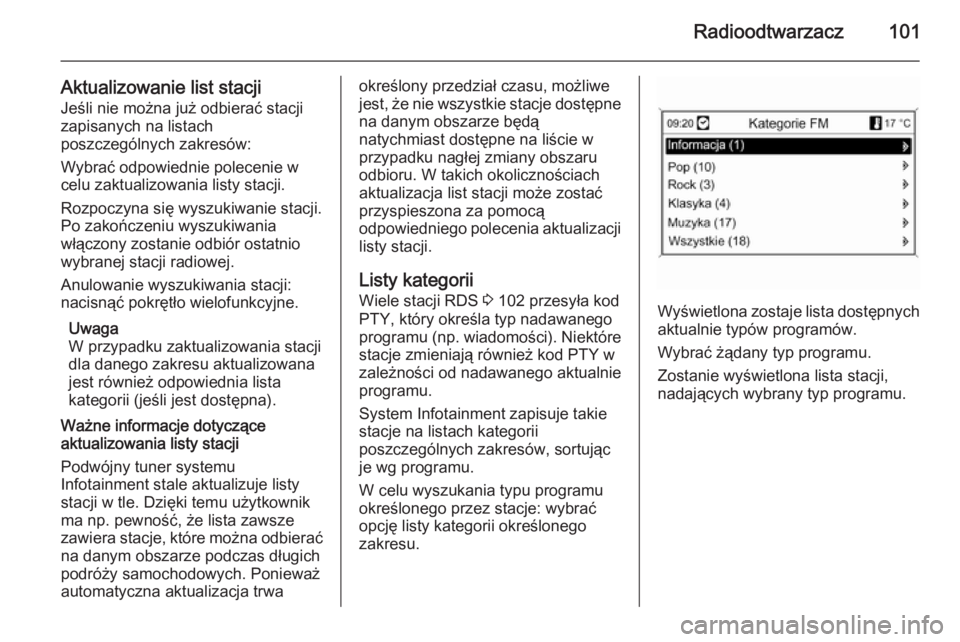
Wyświetlona zostaje lista dostępnych aktualnie typów programów.
Wybrać żądany typ programu.
Zostanie wyświetlona lista stacji,
nadających wybrany typ programu.
Page 102 of 245
102Radioodtwarzacz
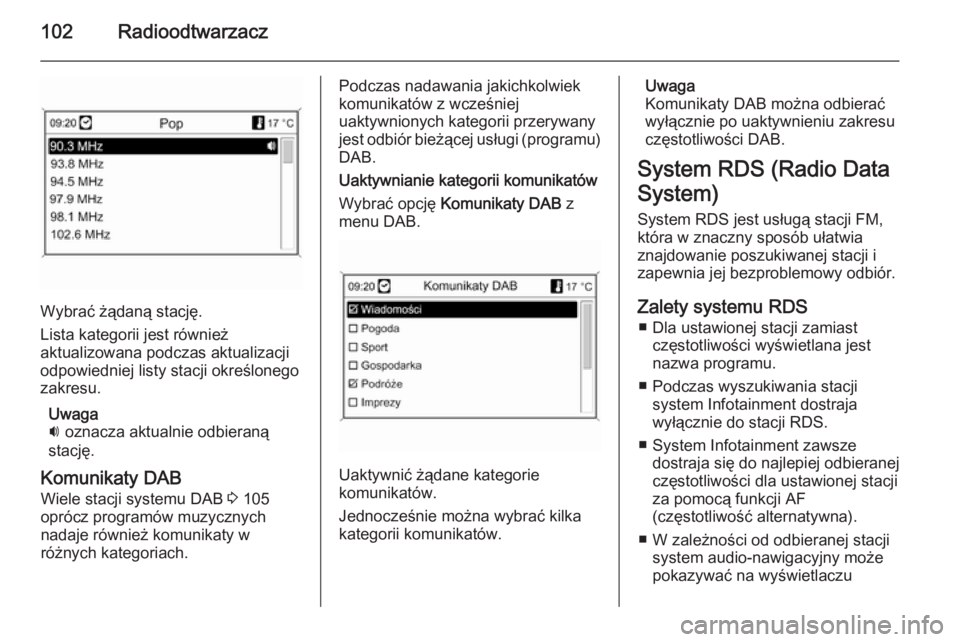
Wybrać żądaną stację.
Lista kategorii jest również
aktualizowana podczas aktualizacji
odpowiedniej listy stacji określonego
zakresu.
Uwaga
i oznacza aktualnie odbieraną
stację.
Komunikaty DAB Wiele stacji systemu DAB 3 105
oprócz programów muzycznych
nadaje również komunikaty w
różnych kategoriach.
Podczas nadawania jakichkolwiek
komunikatów z wcześniej
uaktywnionych kategorii przerywany
jest odbiór bieżącej usługi (programu) DAB.
Uaktywnianie kategorii komunikatów
Wybrać opcję Komunikaty DAB z
menu DAB.
Uaktywnić żądane kategorie
komunikatów.
Jednocześnie można wybrać kilka
kategorii komunikatów.
Uwaga
Komunikaty DAB można odbierać wyłącznie po uaktywnieniu zakresu
częstotliwości DAB.
System RDS (Radio Data
System) System RDS jest usługą stacji FM,
która w znaczny sposób ułatwia
znajdowanie poszukiwanej stacji i
zapewnia jej bezproblemowy odbiór.
Zalety systemu RDS ■ Dla ustawionej stacji zamiast częstotliwości wyświetlana jest
nazwa programu.
■ Podczas wyszukiwania stacji system Infotainment dostraja
wyłącznie do stacji RDS.
■ System Infotainment zawsze dostraja się do najlepiej odbieranej
częstotliwości dla ustawionej stacji
za pomocą funkcji AF
(częstotliwość alternatywna).
■ W zależności od odbieranej stacji system audio-nawigacyjny może
pokazywać na wyświetlaczu
Page 104 of 245

104Radioodtwarzacz
Wiadomości tekstowe ze stacji
Jeśli włączona jest funkcja RDS i trwa odbiór stacji RDS, na wyświetlaczu
poniżej nazwy programu pojawiają
się informacje o bieżącym programie
oraz aktualnie odtwarzanym utworze.
W celu pokazania lub ukrycia tych
informacji:
Dla opcji Tekst radio wybrać
ustawienie Wł. lub Wył. .Głośność TA
Głośność komunikatów dla
kierowców (TA) można wstępnie
zdefiniować 3 96.
Radiowe komunikaty dla kierowców
(TP = ang. Traffic Programme)
Stacje nadające program
komunikatów drogowych są stacjami
RDS, które nadają informacje
przeznaczone dla kierowców.
Włączanie i wyłącznie funkcji
radiowych komunikatów dla
kierowców
W celu włączenia lub wyłączenia
funkcji oczekiwania na komunikaty
dla kierowców w systemie
Infotainment:Nacisnąć przycisk TP.
■ Jeśli funkcja radiowych komunikatów dla kierowców jest
włączona, na wyświetlaczu
widoczny jest czarny symbol [ ]
(szary jeśli funkcja jest wyłączona).
■ Odbierane są wyłącznie stacje nadające komunikaty dla
kierowców.
■ Jeśli wybrana stacja nie jest stacją nadającą komunikaty dla
kierowców, automatycznie
rozpoczynane jest wyszukiwanie
najbliższej stacji spełniającej ten
wymóg.
■ Po znalezieniu stacji nadającej komunikaty dla kierowców, na
wyświetlaczu pojawia się czarny
symbol [TP]. Symbol TP jest
wyświetlany na szaro, jeśli stacje nadające komunikaty dla
kierowców są niedostępne.■ Głośność odtwarzania komunikatów dla kierowców jest
ustawiana za pomocą opcji TA 3 96.
■ Gdy funkcja komunikatów dla kierowców jest włączona, podczas
nadawania komunikatów
przerywane jest odtwarzanie płyty
CD/MP3.Odsłuchiwanie wyłącznie
komunikatów dla kierowców
Włączyć funkcję radiowych
komunikatów dla kierowców i
całkowicie zmniejszyć poziom
głośności systemu Infotainment.Blokowanie komunikatów dla
kierowców
W celu zablokowania odtwarzania
komunikatów dla kierowców, np.
podczas odtwarzania płyty CD/MP3:
Wcisnąć przycisk TP na pokrętle
wielofunkcyjnym, aby potwierdzić
komunikat o anulowaniu czynności na wyświetlaczu.
Komunikaty dla kierowców są
blokowane, ale funkcja komunikatów
pozostaje włączona.
Page 106 of 245
106Radioodtwarzacz
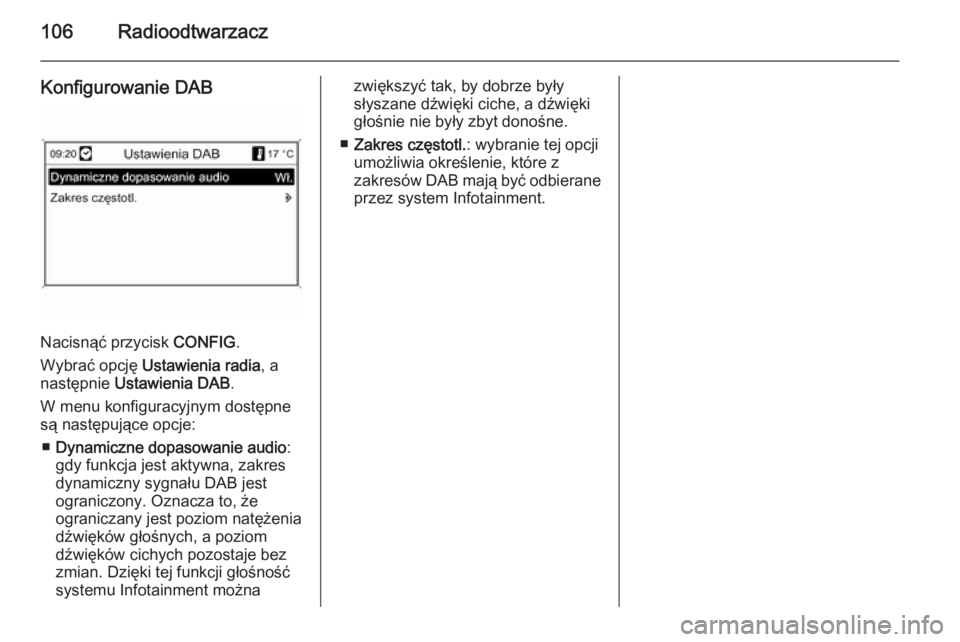
Konfigurowanie DAB
Nacisnąć przycisk CONFIG.
Wybrać opcję Ustawienia radia , a
następnie Ustawienia DAB .
W menu konfiguracyjnym dostępne
są następujące opcje:
■ Dynamiczne dopasowanie audio :
gdy funkcja jest aktywna, zakres
dynamiczny sygnału DAB jest
ograniczony. Oznacza to, że
ograniczany jest poziom natężenia
dźwięków głośnych, a poziom
dźwięków cichych pozostaje bez
zmian. Dzięki tej funkcji głośność
systemu Infotainment można
zwiększyć tak, by dobrze były
słyszane dźwięki ciche, a dźwięki
głośnie nie były zbyt donośne.
■ Zakres częstotl. : wybranie tej opcji
umożliwia określenie, które z
zakresów DAB mają być odbierane przez system Infotainment.
Page 107 of 245
Odtwarzacz CD107Odtwarzacz CDInformacje ogólne......................107
Obsługa ..................................... 108Informacje ogólne
Zintegrowany odtwarzacz CD
systemu Infotainment umożliwia
odtwarzanie płyt Audio CD
i MP3/WMA.
Ważne informacje dotyczące
płyt Audio CD i MP3/WMAPrzestroga
W żadnym razie nie umieszczać w odtwarzaczu płyt DVD ani płyt CD
o średnicy 8 cm lub o
nieregularnych kształtach.
Na płytach CD/DVD nie wolno
umieszczać naklejek. Płyty mogą
zablokować się w napędzie i
uszkodzić go. Będzie wtedy
konieczna kosztowna wymiana
urządzenia.
■ Płyty Audio CD zabezpieczone przed kopiowaniem w sposób
niezgodny z obowiązującymi
standardami dla płyt CD mogą być
odtwarzane niepoprawnie lub ich
odtwarzanie może być niemożliwe.
■ Korzystanie z samodzielnie nagranych płyt CD-R i CD-RW
może sprawiać więcej problemów
niż używanie płyt CD tłoczonych
fabrycznie. Z płyt należy zawsze korzystać zgodnie z instrukcjami,
szczególnie w przypadku płyt CD-R i CD-RW; patrz poniżej.
■ Odtwarzanie samodzielnie nagranych płyt CD-R i CD-RW
może być niepoprawne lub
niemożliwe.
■ W przypadku płyt CD z zawartością
mieszaną (połączenie formatu
audio i danych, np. MP3)
wykrywane i odtwarzane będą
wyłącznie utwory w formacie audio.
■ Podczas zmieniania płyt unikać dotykania powierzchni odczytu.
■ W celu ochrony płyt CD przed zarysowaniem i zabrudzeniem powyjęciu z napędu należy je od razu chować w ich pokrowce.
■ Brud i płyny znajdujące się na płycie CD mogą zabrudzić
soczewkę odtwarzacz znajdującą
Page 112 of 245
112Gniazdo USBGniazdo USBInformacje ogólne......................112
Odtwarzanie zapisanych plików
audio .......................................... 113Informacje ogólne
Gniazda do podłączania urządzeń
zewnętrznych są ukryte pod pokrywą w konsoli środkowej.
Uwaga
Gniazda muszą być zawsze czyste i suche.
Do gniazda USB można podłączyć
odtwarzacz MP3, napęd USB lub
urządzenie iPod.
Uwaga
System Infotainment nie obsługuje
wszystkich modeli odtwarzaczy
MP3, kart pamięci USB i urządzeń
iPod.
Ważne informacje
Odtwarzacz MP3 i napędy USB ■ Podłączane odtwarzacze MP3 i pamięci Flash USB muszą być
zgodne ze specyfikacją USB Mass
Storage Class (USB MSC).■ Obsługiwane są tylko odtwarzacze MP3 i napędy USB rozmiarem
klastra mniejszym lub równym
64 kB w formacie plików FAT16/
FAT32.
■ Dyski twarde (HDD) nie są obsługiwane.
■ Koncentratory USB nie są obsługiwane.
■ Odnośnie do danych zapisanych na odtwarzaczu MP3 lub
urządzeniu USB mają
zastosowanie poniższe
ograniczenia:
Maksymalna głębokość struktury
katalogów: 11 poziomów.
Maksymalna liczba możliwych do
zapisania plików w formacie MP3/
WMA: 1000.
Nie ma możliwości odtwarzania
plików WMA zabezpieczonych
systemem DRM, zakupionych w
internetowych sklepach
muzycznych.
Pliki WMA będą prawidłowo
odtwarzane, tylko jeśli zostały
utworzone przy użyciu aplikacji
Page 115 of 245
Ramka cyfrowa115Ramka cyfrowaInformacje ogólne......................115
Obsługa ..................................... 116Informacje ogólne
Funkcja cyfrowej ramki umożliwia
wyświetlanie pojedynczo ulubionych
obrazów (zdjęć) na ekranie systemu
Infotainment.
Ulubione obrazy można skopiować z
karty pamięci USB podłączonej do
gniazda USB 3 112 systemu
Infotainment.
W pamięci systemu Infotainment
można zapisać maksymalnie 10
obrazów.
Obrazy są wyświetlane na ekranie w
oryginalnym stosunku rozmiarów (w
razie konieczności wyświetlane są
czarne pasy na obrzeżach ekranu) i
orientacji.
Ważne informacje ■ Obrazy do skopiowania powinny znajdować się w folderze głównym
karty pamięci USB (np. "F:\").
■ Dostępne do skopiowania jest tylko
pierwsze 100 obrazów
(posortowanych w kolejności, w
jakiej zostały zapisane w folderze
głównym karty pamięci USB).■ Obsługiwane są wyłącznie obrazy zapisane w standardowym
formacie JPEG (rozszerzenia
plików np. .jpg lub .jpeg).
Przykładowo: "F:\myPicture.jpg",
gdzie "F:\" oznacza folder główny
karty pamięci USB.
■ Maksymalna obsługiwana rozdzielczość obrazu to 12
megapikseli.
Obrazy o wyższej rozdzielczości są
podczas kopiowania
proporcjonalnie zmniejszane
(redukcja rozmiarów).
Obrazy o niższej rozdzielczości nie są podczas kopiowania
proporcjonalnie powiększane
(zwiększenie rozmiarów) i zostają
wyśrodkowane na wyświetlaczu.
Page 116 of 245
116Ramka cyfrowaObsługa
Kopiowanie i/lub usuwanie
obrazów Podłączyć kartę pamięci USB zulubionymi obrazami (zdjęciami) do
gniazda USB 3 112 systemu
Infotainment.
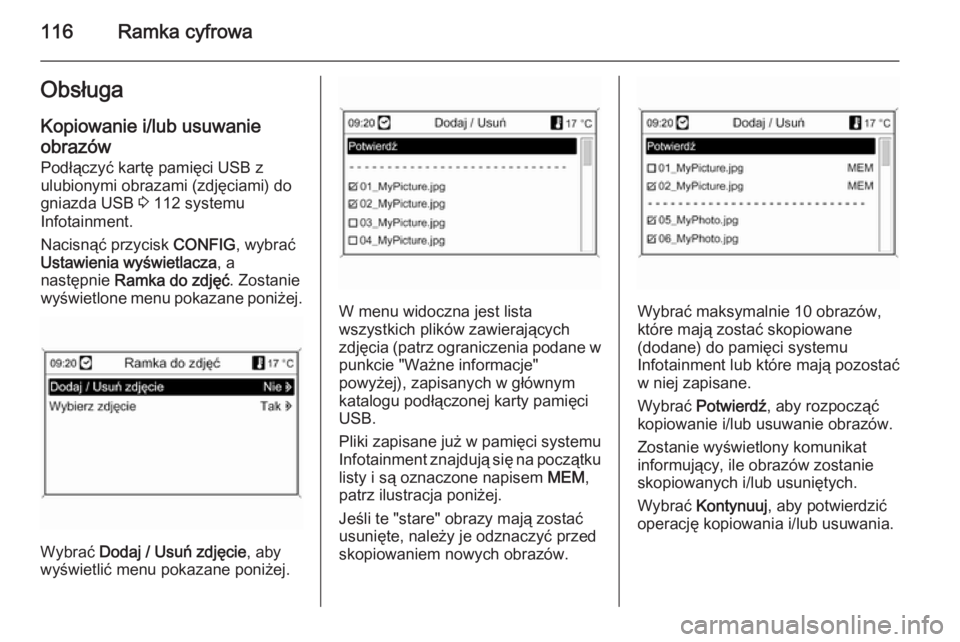
Nacisnąć przycisk CONFIG, wybrać
Ustawienia wyświetlacza , a
następnie Ramka do zdjęć . Zostanie
wyświetlone menu pokazane poniżej.
Wybrać Dodaj / Usuń zdjęcie , aby
wyświetlić menu pokazane poniżej.
W menu widoczna jest lista
wszystkich plików zawierających
zdjęcia (patrz ograniczenia podane w punkcie "Ważne informacje"
powyżej), zapisanych w głównym
katalogu podłączonej karty pamięci
USB.
Pliki zapisane już w pamięci systemu
Infotainment znajdują się na początku listy i są oznaczone napisem MEM,
patrz ilustracja poniżej.
Jeśli te "stare" obrazy mają zostać
usunięte, należy je odznaczyć przed
skopiowaniem nowych obrazów.Wybrać maksymalnie 10 obrazów,
które mają zostać skopiowane
(dodane) do pamięci systemu
Infotainment lub które mają pozostać
w niej zapisane.
Wybrać Potwierdź , aby rozpocząć
kopiowanie i/lub usuwanie obrazów.
Zostanie wyświetlony komunikat
informujący, ile obrazów zostanie
skopiowanych i/lub usuniętych.
Wybrać Kontynuuj , aby potwierdzić
operację kopiowania i/lub usuwania.
Page 117 of 245
Ramka cyfrowa117
Wyświetlanie obrazówObrazy zapisane w pamięci systemu
Infotainment są wyświetlane
pojedynczo.
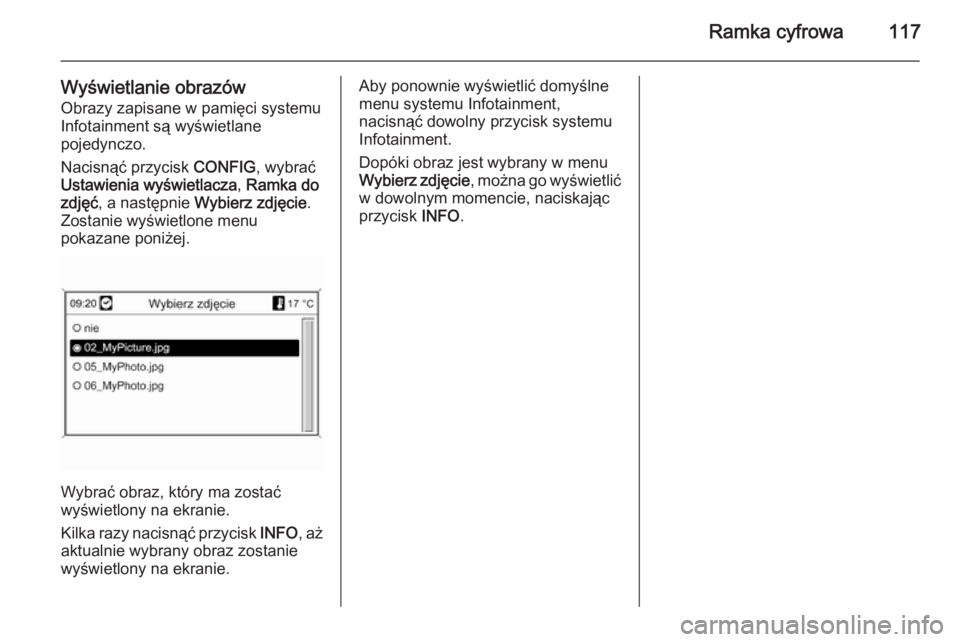
Nacisnąć przycisk CONFIG, wybrać
Ustawienia wyświetlacza , Ramka do
zdjęć , a następnie Wybierz zdjęcie .
Zostanie wyświetlone menu pokazane poniżej.
Wybrać obraz, który ma zostać
wyświetlony na ekranie.
Kilka razy nacisnąć przycisk INFO, aż
aktualnie wybrany obraz zostanie
wyświetlony na ekranie.
Aby ponownie wyświetlić domyślne
menu systemu Infotainment,
nacisnąć dowolny przycisk systemu
Infotainment.
Dopóki obraz jest wybrany w menu
Wybierz zdjęcie , można go wyświetlić
w dowolnym momencie, naciskając
przycisk INFO.
Page 119 of 245
Nawigacja119
System działa również w sytuacji
słabego sygnału GPS, zmniejsza się jednak wówczas dokładność
ustalania pozycji.
Po wprowadzeniu adresu punktu
docelowego lub POI (najbliższa
stacja benzynowa, hotel itp.)
obliczana jest trasa z bieżącej
lokalizacji do wybranego punktu
docelowego.
Prowadzenie do celu odbywa się
poprzez polecenia głosowe i strzałki,
jak również przy pomocy kolorowego wyświetlacza z mapą.
System komunikatów
drogowych TMC i dynamiczna
nawigacja
System komunikatów drogowych
TMC odbiera wszystkie bieżące
informacje dotyczące ruchu
drogowego ze stacji TMC. Jeśli
dynamiczna nawigacja jest włączona, informacje te są brane pod uwagę
podczas obliczania całej trasy
przejazdu. W ramach tego procesu
trasa jest planowana w taki sposób,
aby omijane były miejsca, gdziewystępują problemy związane z
ruchem drogowym lub zdarzenia
odpowiadające ustawionym wstępnie
kryteriom.
Jeśli podczas aktywnego
prowadzenia do celu wystąpi problem w ruchu drogowym, w zależności od
ustawień, pojawi się komunikat
zalecający zmianę trasy.
Informacje systemu TMC pojawiają
się na wyświetlaczu systemu
nawigacyjnego w postaci symboli lub
jako szczegółowy tekst w menu
Komunikaty TMC .
Aby system mógł wykorzystywać
informacje TMC, musi odbierać
sygnały ze stacji TMC w danym
regionie.
Funkcja dynamicznej nawigacji działa
wyłącznie wtedy, gdy odbierane są
informacje o ruchu drogowym
poprzez system TMC.
Funkcję dynamicznej nawigacji
można wyłączyć w menu Opcje
nawigacyjne , patrz rozdział
"Prowadzenie po trasie" 3 145.Dane kartograficzne
Wszystkie wymagane dane
kartograficzne zapisane są na karcie
SC dostarczanej z systemem
Infotainment.
Szczegółowe opisy posługiwania się
i wymiany kart SD z mapami, patrz
rozdział "Mapy" 3 154
Obsługa Elementy sterująceNajważniejsze elementy sterujące do
obsługi nawigacji to:
Przycisk NAV: włączenie nawigacji;
wyświetlenie bieżącego położenia
(jeśli funkcja prowadzenia po trasie
jest wyłączona); wyświetlenie
wyznaczonej trasy (jeśli funkcja
prowadzenia po trasie jest włączona); przełączanie pomiędzy
wyświetlaniem pełnej mapy,
wyświetlanie strzałek (jeśli funkcja
prowadzenia po trasie jest włączona)
oraz podział ekranu wyświetlacza, patrz "Informacje na wyświetlaczu"
poniżej.