ESP OPEL MOKKA 2014 Manual pentru sistemul Infotainment (in Romanian)
[x] Cancel search | Manufacturer: OPEL, Model Year: 2014, Model line: MOKKA, Model: OPEL MOKKA 2014Pages: 241, PDF Size: 4.77 MB
Page 103 of 241

Aparatul radio103
■Pe lângă serviciile audio digitale de
înaltă calitate, DAB este de
asemenea capabil să transmită
date asociate programelor şi o
multitudine de alte servicii de date,
inclusiv informaţii turistice şi despre trafic.
■ Atât timp cât un receptor DAB poate capta semnale transmise de
o staţie de emisie (chiar dacă
semnalul este foarte slab),
reproducerea sunetului este
asigurată.
■ Nu apare fenomenul de atenuare (slăbire a sunetului) caracteristic
recepţiei AM sau FM. Semnalul
DAB este reprodus la un volum
sonor constant.
■ Interferenţa cauzată de programele
care sunt transmise pe frecvenţe
apropiate (un fenomen caracteristic recepţiei AM şi FM) nu se produce
în cazul DAB.
■ Dacă semnalul DAB este reflectat de obstacole naturale sau clădiri,
calitatea recepţiei DAB seîmbunătăţeşte, pe când recepţia
AM sau FM este înrăutăţită
considerabil în astfel de cazuri.
■ Atunci când recepţia DAB este activată, acordorul FM al sistemului
Infotainment rămâne activ în fundal şi caută în mod continuu posturile
de radio FM cu cea mai bună
recepţie. Dacă funcţia TP 3 100
este activată, sunt utilizate
anunţurile despre trafic ale postului
de radio FM cu cea mai bună
recepţie în acel moment.
Dezactivaţi TP, dacă doriţi ca
recepţia DAB să nu fie întreruptă de anunţurile despre trafic FM.Configurarea DAB
Apăsaţi butonul CONFIG.
Selectaţi Radio settings (Setări
radio) şi apoi DAB settings (Setări
DAB) .
Următoarele opţiuni sunt disponibile
în meniul de configurare:
■ Dynamic audio adaption (Adaptare
audio dinamică) : cu această funcţie
activată, intervalul dinamic al
semnalului DAB este redus.
Aceasta înseamnă că nivelul
sunetelor puternice este redus, dar
nu şi nivelul sunetelor mai slabe.
De aceea, volumul sonor al
Page 106 of 241

106CD player
■Protejaţi CD-urile împotriva căldurii
şi a radiaţiei solare directe.
■ Următoarele restricţii se aplică datelor memorate pe un CD
MP3/WMA:
Profunzimea structurii de
directoare: maxim 11 nivele.
Numărul maxim de fişiere MP3/WMA ce pot fi stocate: 1000.
Fişierele WMA cu DRM (Digital
Rights Management - management digital al drepturilor) procurate de la
magazinele virtuale online nu pot fi
redate.
Fişierele WMA pot fi redate în
siguranţă numai dacă au fost
create cu versiunea Windows
Media Player 8 sau o versiune
ulterioară.
Extensii aplicabile pentru listele de
redare: .m3u, .pls
Poziţiile din lista de redare trebuie
să fie în formă de căi relative.
■ Acest capitol tratează numai redarea fişierelor MP3, deoarece
modul de utilizare pentru fişierele
MP3 şi WMA este identic. Cândeste încărcat un CD cu fişiere
WMA, sunt afişate meniurile
corespunzătoare MP3.
Utilizarea
Iniţierea redării CD-ului
Împingeţi CD-ul cu partea tipărită în
sus în fanta CD până când acesta este preluat.
Redarea CD-ului este iniţiată automat
şi este afişat meniul Audio CD
(Funcţia audio CD) sau Audio MP3
(Funcţia audio MP3) .
Dacă există deja un CD în unitate, dar
meniul Audio CD (Funcţia audio CD)
sau Audio MP3 (Funcţia audio MP3)
nu este activ:
Apăsaţi butonul CD/AUX.
Este accesat meniul Audio CD
(Funcţia audio CD) sau Audio MP3
(Funcţia audio MP3) şi este iniţiată
redarea CD-ului.
În funcţie de datele memorate pe CD-
ul audio sau pe CD-ul MP3, vor fi
prezentate pe afişaj diferite informaţii
cu privire la CD şi piesa muzicală în
curs de redare.
Selectarea unei piese
Rotiţi butonul multifuncţional pentru a
se afişa o listă a tuturor pieselor de pe CD. Piesa în curs de redare este
preselectată.
Selectaţi piesa dorită.
Trecerea la piesa următoare
sau la piesa anterioară Apăsaţi scurt o dată sau de mai multe
ori butonul s sau u.
Page 107 of 241
CD player107
Căutarea pieselor înainte sau
înapoi
Apăsaţi scurt butonul s sau u şi
apoi apăsaţi din nou butonul s sau
u şi menţineţi-l apăsat până când
este afişată piesa dorită.
Derularea rapidă înainte sau înapoi
Ţineţi apăsat butonul s sau u
pentru derulare înainte sau înapoi a
melodiei curente.Selectarea pieselor cu ajutorul
meniului CD audio sau MP3
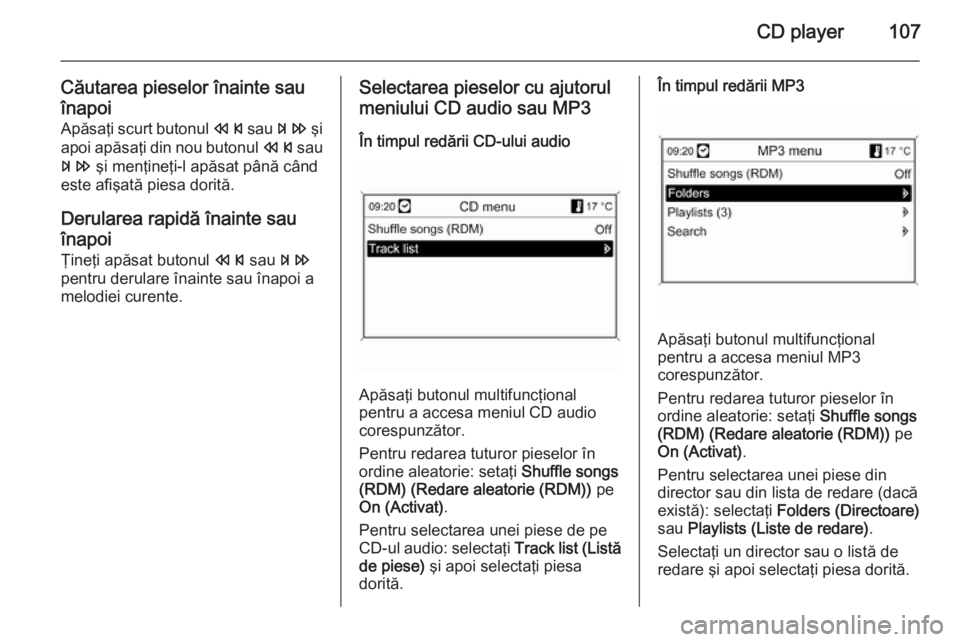
În timpul redării CD-ului audio
Apăsaţi butonul multifuncţional
pentru a accesa meniul CD audio
corespunzător.
Pentru redarea tuturor pieselor în
ordine aleatorie: setaţi Shuffle songs
(RDM) (Redare aleatorie (RDM)) pe
On (Activat) .
Pentru selectarea unei piese de pe
CD-ul audio: selectaţi Track list (Listă
de piese) şi apoi selectaţi piesa
dorită.
În timpul redării MP3
Apăsaţi butonul multifuncţional
pentru a accesa meniul MP3
corespunzător.
Pentru redarea tuturor pieselor în
ordine aleatorie: setaţi Shuffle songs
(RDM) (Redare aleatorie (RDM)) pe
On (Activat) .
Pentru selectarea unei piese din
director sau din lista de redare (dacă
există): selectaţi Folders (Directoare)
sau Playlists (Liste de redare) .
Selectaţi un director sau o listă de
redare şi apoi selectaţi piesa dorită.
Page 113 of 241
Cadrul imaginilor digitale113
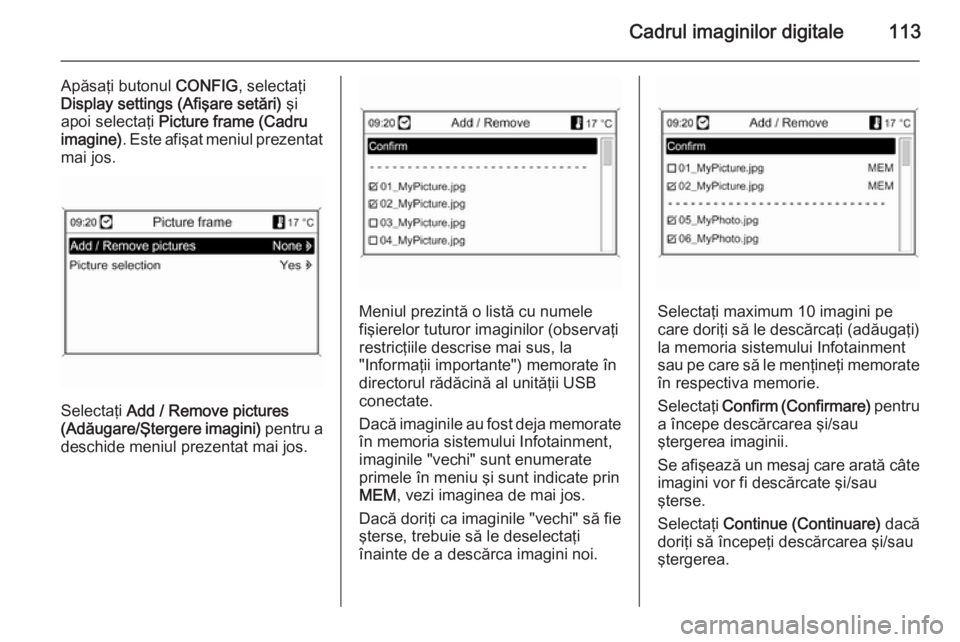
Apăsaţi butonul CONFIG, selectaţi
Display settings (Afişare setări) şi
apoi selectaţi Picture frame (Cadru
imagine) . Este afişat meniul prezentat
mai jos.
Selectaţi Add / Remove pictures
(Adăugare/Ştergere imagini) pentru a
deschide meniul prezentat mai jos.
Meniul prezintă o listă cu numele
fişierelor tuturor imaginilor (observaţi
restricţiile descrise mai sus, la
"Informaţii importante") memorate în
directorul rădăcină al unităţii USB
conectate.
Dacă imaginile au fost deja memorate în memoria sistemului Infotainment,
imaginile "vechi" sunt enumerate
primele în meniu şi sunt indicate prin
MEM , vezi imaginea de mai jos.
Dacă doriţi ca imaginile "vechi" să fie
şterse, trebuie să le deselectaţi
înainte de a descărca imagini noi.Selectaţi maximum 10 imagini pe
care doriţi să le descărcaţi (adăugaţi)
la memoria sistemului Infotainment
sau pe care să le menţineţi memorate
în respectiva memorie.
Selectaţi Confirm (Confirmare) pentru
a începe descărcarea şi/sau
ştergerea imaginii.
Se afişează un mesaj care arată câte
imagini vor fi descărcate şi/sau
şterse.
Selectaţi Continue (Continuare) dacă
doriţi să începeţi descărcarea şi/sau
ştergerea.
Page 115 of 241
Sistemul de navigaţie115Sistemul de navigaţieInformaţii generale.....................115
Utilizarea .................................... 116
Introducerea destinaţiei .............126
Ghidarea .................................... 143
Ghidarea dinamică ....................150
Hărţile ........................................ 151
Prezentare generală a
simbolurilor ................................ 153Informaţii generale
Sistemul de navigaţie vă va ghida în
siguranţă către destinaţia
dumneavoastră fără a fi nevoie să
citiţi hărţi, chiar dacă nu aveţi
informaţii de la nivel local.
La calculul traseului, se ia în
considerare situaţia curentă a
traficului dacă ghidarea dinamică în traseu este utilizată. În acest scop,
sistemul Infotainment recepţionează
anunţuri despre trafic din zona
curentă de recepţie prin intermediul RDS TMC.
Sistemul de navigaţie nu poate totuşi
să ia în calcul incidentele din trafic, reglementările de trafic modificate
recent şi pericolele sau problemele ce
survin brusc (de exemplu, lucrările la
carosabil).Atenţie
Utilizarea sistemului de navigaţie
nu exonerează şoferul de
răspunderea privind o atitudine
corectă, vigilentă în trafic. Toate
reglementările de circulaţie
relevante trebuie respectate
întotdeauna. Dacă o instrucţiune
de navigaţie contravine
reglementărilor de circulaţie, se
vor aplica întotdeauna
reglementările de circulaţie.
Funcţionarea sistemului de
navigaţie
Poziţia şi deplasarea autovehiculului
sunt detectate prin sistemul de
navigaţie utilizând senzori. Distanţa
parcursă este determinată de
semnalul vitezometrului
autovehiculului, iar deplasările de
virare în curbe de un senzor
giroscopic. Poziţia este determinată
de sateliţii GPS (sistemul de
poziţionare globală).
Prin compararea semnalelor de la
senzori cu hărţile digitale de pe cardul SD cu hărţi, poziţia poate fi
determinată cu o precizie de aprox.
10 metri.
Page 116 of 241
116Sistemul de navigaţie
Sistemul va funcţiona şi cu o recepţie
defectuoasă a semnalului GPS,
totuşi, precizia determinării poziţiei va fi redusă.
După ajungerea la adresa de
destinaţie sau la punctul de interes
(staţia de alimentare cea mai
apropiată, hotelul cel mai apropiat
etc.), traseul este calculat de la
locaţia curentă la destinaţia selectată.
Ghidarea în traseu este asigurată prin anunţuri vocale şi prin indicaţii pe
ecran, precum şi prin intermediul unui afişaj cu hartă color.
Sistemul de informaţii TMC despre trafic şi ghidarea
dinamică în traseu
Sistemul de informaţii TMC despre
trafic recepţionează toate informaţiile
despre trafic de la posturile de radio
TMC. Dacă este activată ghidarea
dinamică în traseu, aceste informaţii
sunt luate în consideraţie la
calcularea traseului general. În cadrul acestui proces, traseul este planificatastfel încât problemele de trafic
referitoare la criteriile preselectate să fie evitate.
Dacă apare o problemă de trafic în
cursul ghidării dinamice în traseu, în
funcţie de presetare, se afişează un
mesaj prin care se solicită decizia
şoferului cu privire la eventuala
modificare a traseului.
Informaţiile TMC despre trafic sunt
prezentate ca simboluri pe afişajul de
ghidare în traseu sau ca text detaliat
în meniul TMC messages (Mesaje
TMC) .
Pentru a putea utiliza informaţiile
TMC despre trafic, sistemul trebuie să recepţioneze posturile de radio TMC
din regiunea respectivă.
Ghidarea dinamică în traseu
funcţionează numai dacă sunt
recepţionate informaţii despre trafic
prin intermediul sistemului de
informaţii TMC despre trafic.
Funcţia de ghidare dinamică pe
traseu poate fi dezactivată în meniul Navigation options (Opţiuni de
navigaţie) , vezi capitolul "Ghidare"
3 143.Date privind hărţile
Toate datele necesare cu privire la
hărţi sunt stocate pe un card SD
furnizat împreună cu sistemul
Infotainment.
Pentru descrieri detaliate cu privire la
manevrarea şi înlocuirea cardului SD cu hărţi, consultaţi capitolul „Hărţile”
3 151.
Utilizarea
Elementele de comandă Cele mai importante elemente de
comandă specifice navigaţiei sunt
următoarele:
Butonul NAV: activarea sistemului de
navigaţie; afişarea poziţiei curente
(dacă ghidarea în traseu este
dezactivată); afişarea traseului
calculat (dacă ghidarea în traseu este
activată); comutarea între afişaj cu
hartă completă, afişaj cu săgeţi (dacă ghidarea în traseu este activată) şi
afişaj cu ecran scindat, a se vedea
mai jos "Informaţii pe afişaj".
Page 118 of 241
118Sistemul de navigaţie
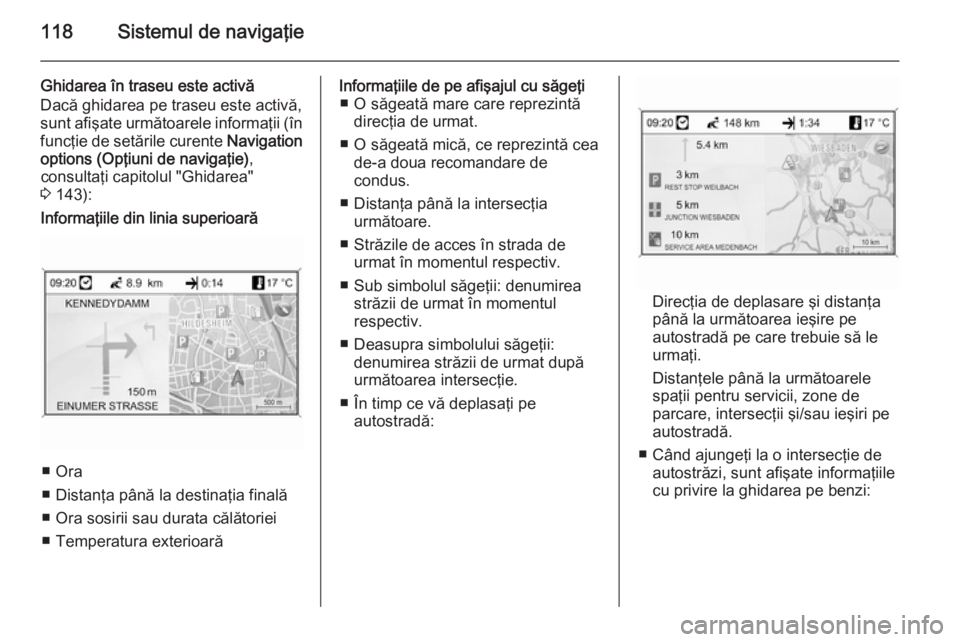
Ghidarea în traseu este activă
Dacă ghidarea pe traseu este activă,
sunt afişate următoarele informaţii (în
funcţie de setările curente Navigation
options (Opţiuni de navigaţie) ,
consultaţi capitolul "Ghidarea"
3 143):Informaţiile din linia superioară
■ Ora
■ Distanţa până la destinaţia finală
■ Ora sosirii sau durata călătoriei
■ Temperatura exterioară
Informaţiile de pe afişajul cu săgeţi ■ O săgeată mare care reprezintă direcţia de urmat.
■ O săgeată mică, ce reprezintă cea de-a doua recomandare de
condus.
■ Distanţa până la intersecţia următoare.
■ Străzile de acces în strada de urmat în momentul respectiv.
■ Sub simbolul săgeţii: denumirea străzii de urmat în momentul
respectiv.
■ Deasupra simbolului săgeţii: denumirea străzii de urmat după
următoarea intersecţie.
■ În timp ce vă deplasaţi pe autostradă:
Direcţia de deplasare şi distanţa
până la următoarea ieşire pe
autostradă pe care trebuie să le
urmaţi.
Distanţele până la următoarele
spaţii pentru servicii, zone de
parcare, intersecţii şi/sau ieşiri pe
autostradă.
■ Când ajungeţi la o intersecţie de autostrăzi, sunt afişate informaţiile
cu privire la ghidarea pe benzi:
Page 119 of 241
Sistemul de navigaţie119
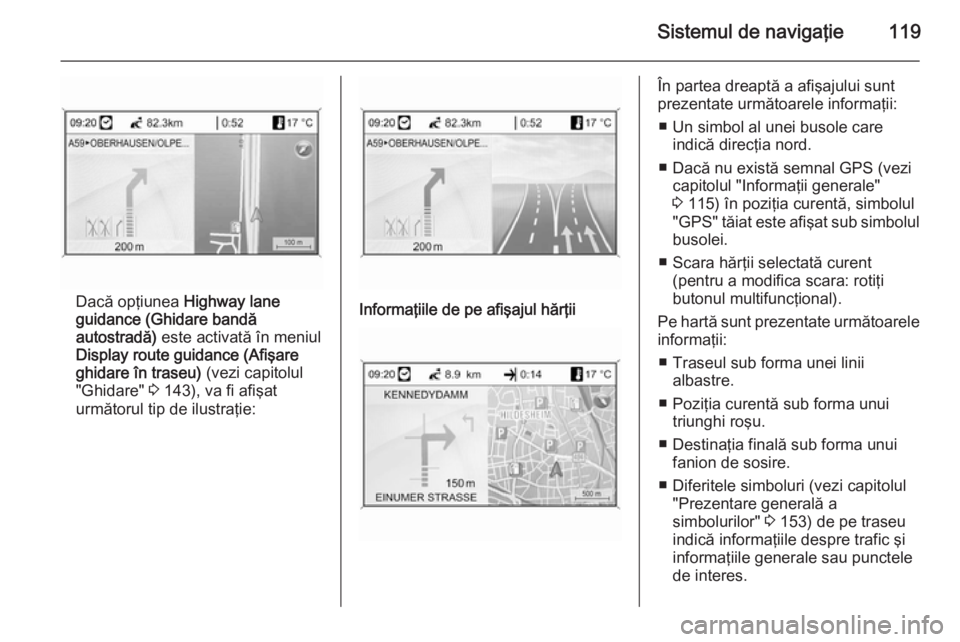
Dacă opţiunea Highway lane
guidance (Ghidare bandă
autostradă) este activată în meniul
Display route guidance (Afişare
ghidare în traseu) (vezi capitolul
"Ghidare" 3 143), va fi afişat
următorul tip de ilustraţie:
Informaţiile de pe afişajul hărţiiÎn partea dreaptă a afişajului sunt
prezentate următoarele informaţii:
■ Un simbol al unei busole care indică direcţia nord.
■ Dacă nu există semnal GPS (vezi capitolul "Informaţii generale"
3 115) în poziţia curentă, simbolul
"GPS" tăiat este afişat sub simbolul
busolei.
■ Scara hărţii selectată curent (pentru a modifica scara: rotiţi
butonul multifuncţional).
Pe hartă sunt prezentate următoarele
informaţii:
■ Traseul sub forma unei linii albastre.
■ Poziţia curentă sub forma unui triunghi roşu.
■ Destinaţia finală sub forma unui fanion de sosire.
■ Diferitele simboluri (vezi capitolul "Prezentare generală a
simbolurilor" 3 153) de pe traseu
indică informaţiile despre trafic şi
informaţiile generale sau punctele de interes.
Page 120 of 241
120Sistemul de navigaţie
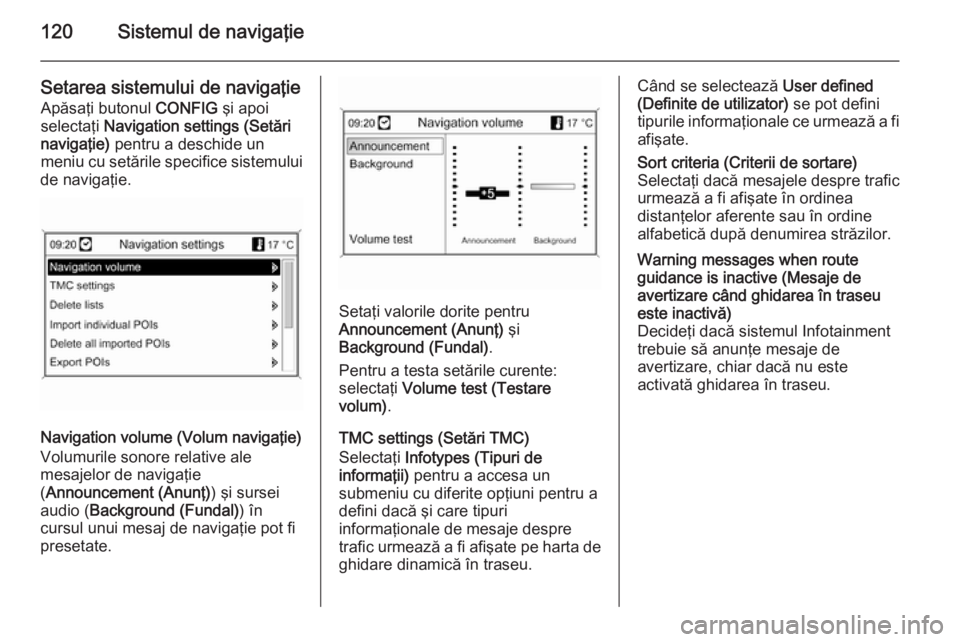
Setarea sistemului de navigaţieApăsaţi butonul CONFIG şi apoi
selectaţi Navigation settings (Setări
navigaţie) pentru a deschide un
meniu cu setările specifice sistemului
de navigaţie.
Navigation volume (Volum navigaţie)
Volumurile sonore relative ale
mesajelor de navigaţie
( Announcement (Anunţ) ) şi sursei
audio ( Background (Fundal) ) în
cursul unui mesaj de navigaţie pot fi
presetate.
Setaţi valorile dorite pentru
Announcement (Anunţ) şi
Background (Fundal) .
Pentru a testa setările curente:
selectaţi Volume test (Testare
volum) .
TMC settings (Setări TMC)
Selectaţi Infotypes (Tipuri de
informaţii) pentru a accesa un
submeniu cu diferite opţiuni pentru a
defini dacă şi care tipuri
informaţionale de mesaje despre
trafic urmează a fi afişate pe harta de ghidare dinamică în traseu.
Când se selectează User defined
(Definite de utilizator) se pot defini
tipurile informaţionale ce urmează a fi
afişate.Sort criteria (Criterii de sortare)
Selectaţi dacă mesajele despre trafic
urmează a fi afişate în ordinea
distanţelor aferente sau în ordine
alfabetică după denumirea străzilor.Warning messages when route
guidance is inactive (Mesaje de
avertizare când ghidarea în traseu
este inactivă)
Decideţi dacă sistemul Infotainment
trebuie să anunţe mesaje de
avertizare, chiar dacă nu este
activată ghidarea în traseu.
Page 121 of 241
Sistemul de navigaţie121
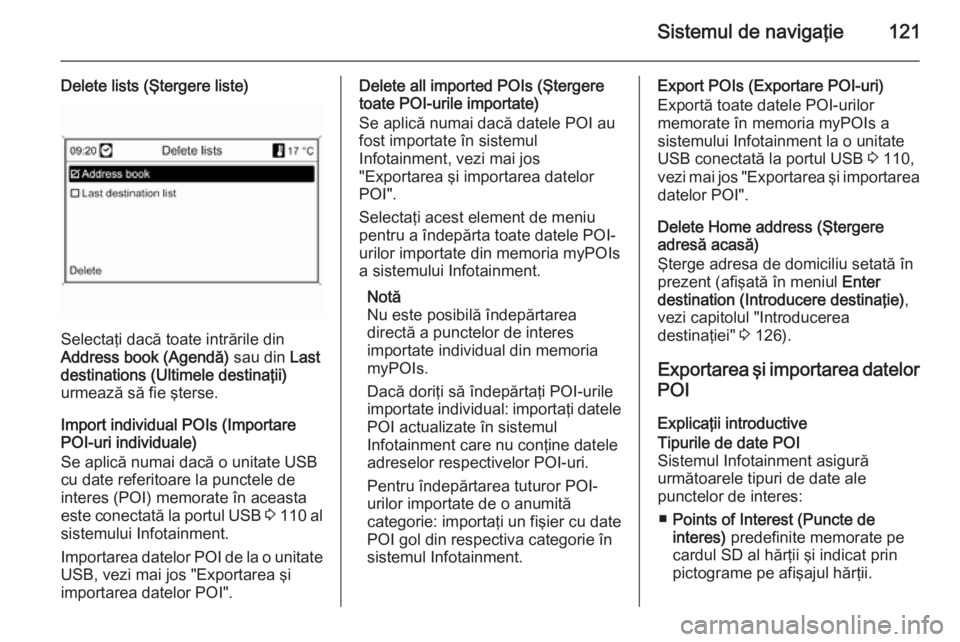
Delete lists (Ştergere liste)
Selectaţi dacă toate intrările din
Address book (Agendă) sau din Last
destinations (Ultimele destinaţii)
urmează să fie şterse.
Import individual POIs (Importare
POI-uri individuale)
Se aplică numai dacă o unitate USB
cu date referitoare la punctele de
interes (POI) memorate în aceasta
este conectată la portul USB 3 110 al
sistemului Infotainment.
Importarea datelor POI de la o unitate
USB, vezi mai jos "Exportarea şi
importarea datelor POI".
Delete all imported POIs (Ştergere
toate POI-urile importate)
Se aplică numai dacă datele POI au
fost importate în sistemul
Infotainment, vezi mai jos
"Exportarea şi importarea datelor
POI".
Selectaţi acest element de meniu
pentru a îndepărta toate datele POI-
urilor importate din memoria myPOIs a sistemului Infotainment.
Notă
Nu este posibilă îndepărtarea
directă a punctelor de interes
importate individual din memoria myPOIs.
Dacă doriţi să îndepărtaţi POI-urile
importate individual: importaţi datele POI actualizate în sistemul
Infotainment care nu conţine datele
adreselor respectivelor POI-uri.
Pentru îndepărtarea tuturor POI-
urilor importate de o anumită
categorie: importaţi un fişier cu date
POI gol din respectiva categorie în
sistemul Infotainment.Export POIs (Exportare POI-uri)
Exportă toate datele POI-urilor
memorate în memoria myPOIs a
sistemului Infotainment la o unitate
USB conectată la portul USB 3 110,
vezi mai jos "Exportarea şi importarea
datelor POI".
Delete Home address (Ştergere
adresă acasă)
Şterge adresa de domiciliu setată în
prezent (afişată în meniul Enter
destination (Introducere destinaţie) ,
vezi capitolul "Introducerea
destinaţiei" 3 126).
Exportarea şi importarea datelor
POI
Explicaţii introductiveTipurile de date POI
Sistemul Infotainment asigură
următoarele tipuri de date ale
punctelor de interes:
■ Points of Interest (Puncte de
interes) predefinite memorate pe
cardul SD al hărţii şi indicat prin
pictograme pe afişajul hărţii.