ESP OPEL MOKKA 2014 Manuel multimédia (in French)
[x] Cancel search | Manufacturer: OPEL, Model Year: 2014, Model line: MOKKA, Model: OPEL MOKKA 2014Pages: 239, PDF Size: 4.9 MB
Page 100 of 239
100Radio
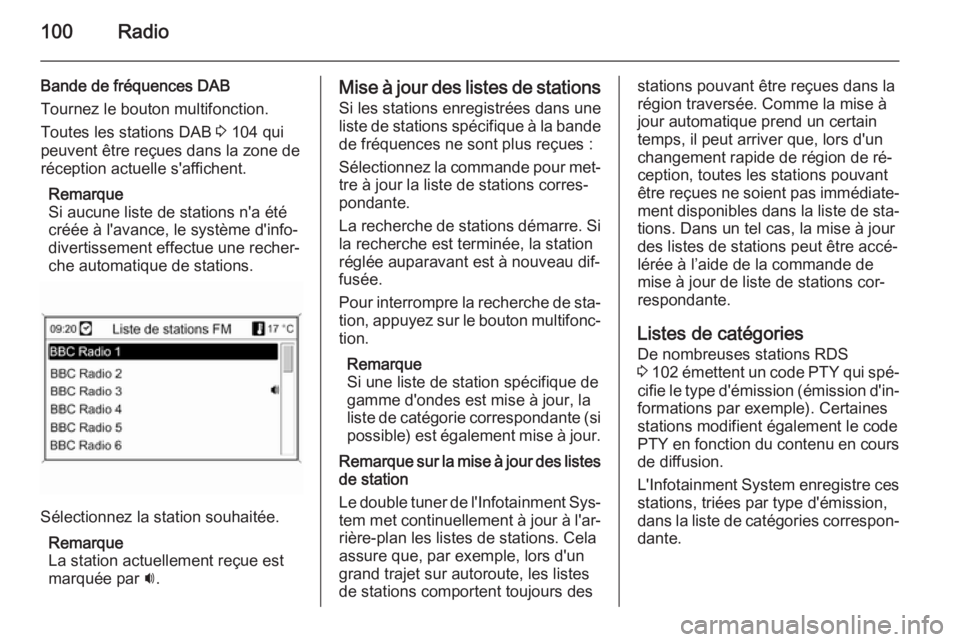
Bande de fréquences DAB
Tournez le bouton multifonction.
Toutes les stations DAB 3 104 qui
peuvent être reçues dans la zone de
réception actuelle s'affichent.
Remarque
Si aucune liste de stations n'a été
créée à l'avance, le système d'info‐
divertissement effectue une recher‐
che automatique de stations.
Sélectionnez la station souhaitée.
Remarque
La station actuellement reçue est
marquée par i.
Mise à jour des listes de stations
Si les stations enregistrées dans une
liste de stations spécifique à la bande
de fréquences ne sont plus reçues :
Sélectionnez la commande pour met‐
tre à jour la liste de stations corres‐
pondante.
La recherche de stations démarre. Si
la recherche est terminée, la station
réglée auparavant est à nouveau dif‐
fusée.
Pour interrompre la recherche de sta‐ tion, appuyez sur le bouton multifonc‐ tion.
Remarque
Si une liste de station spécifique de
gamme d'ondes est mise à jour, la
liste de catégorie correspondante (si
possible) est également mise à jour.
Remarque sur la mise à jour des listes de station
Le double tuner de l'Infotainment Sys‐
tem met continuellement à jour à l'ar‐ rière-plan les listes de stations. Cela
assure que, par exemple, lors d'un
grand trajet sur autoroute, les listes
de stations comportent toujours desstations pouvant être reçues dans la
région traversée. Comme la mise à
jour automatique prend un certain
temps, il peut arriver que, lors d'un changement rapide de région de ré‐
ception, toutes les stations pouvant
être reçues ne soient pas immédiate‐ ment disponibles dans la liste de sta‐
tions. Dans un tel cas, la mise à jour
des listes de stations peut être accé‐
lérée à l’aide de la commande de
mise à jour de liste de stations cor‐
respondante.
Listes de catégories
De nombreuses stations RDS
3 102 émettent un code PTY qui spé‐
cifie le type d'émission (émission d'in‐
formations par exemple). Certaines
stations modifient également le code PTY en fonction du contenu en cours
de diffusion.
L'Infotainment System enregistre ces stations, triées par type d'émission,
dans la liste de catégories correspon‐ dante.
Page 101 of 239
Radio101
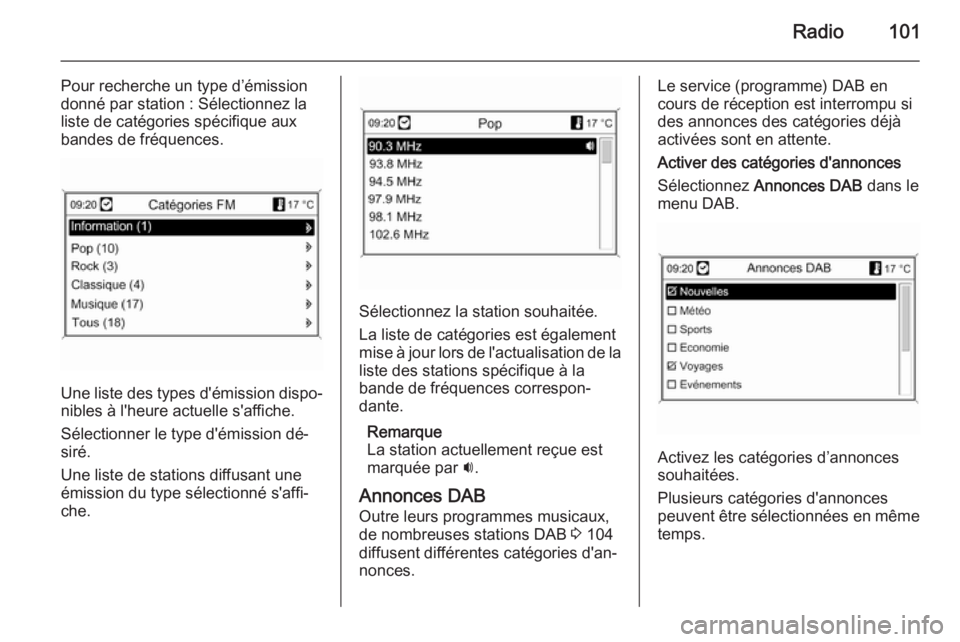
Pour recherche un type d’émission
donné par station : Sélectionnez la liste de catégories spécifique auxbandes de fréquences.
Une liste des types d'émission dispo‐ nibles à l'heure actuelle s'affiche.
Sélectionner le type d'émission dé‐
siré.
Une liste de stations diffusant une
émission du type sélectionné s'affi‐
che.
Sélectionnez la station souhaitée.
La liste de catégories est également
mise à jour lors de l'actualisation de la
liste des stations spécifique à la
bande de fréquences correspon‐
dante.
Remarque
La station actuellement reçue est
marquée par i.
Annonces DAB Outre leurs programmes musicaux,
de nombreuses stations DAB 3 104
diffusent différentes catégories d'an‐
nonces.
Le service (programme) DAB en cours de réception est interrompu si
des annonces des catégories déjà
activées sont en attente.
Activer des catégories d'annonces
Sélectionnez Annonces DAB dans le
menu DAB.
Activez les catégories d’annonces
souhaitées.
Plusieurs catégories d'annonces
peuvent être sélectionnées en même
temps.
Page 108 of 239
108Lecteur CD
Recherche d’une plage versl’avant/ l’arrière
Appuyez brièvement sur la touche
s ou u et enfoncez ensuite à
nouveau la touche s ou u en la
maintenant enfoncée jusqu'à ce que
la plage souhaitée s'affiche.
Avance ou retour rapides
Appuyer sur le bouton s ou u et
le maintenir enfoncé pour avancer ou
reculer rapidement sur la plage en
cours.Sélection d'une plage à l'aide du
menu CD audio ou MP3
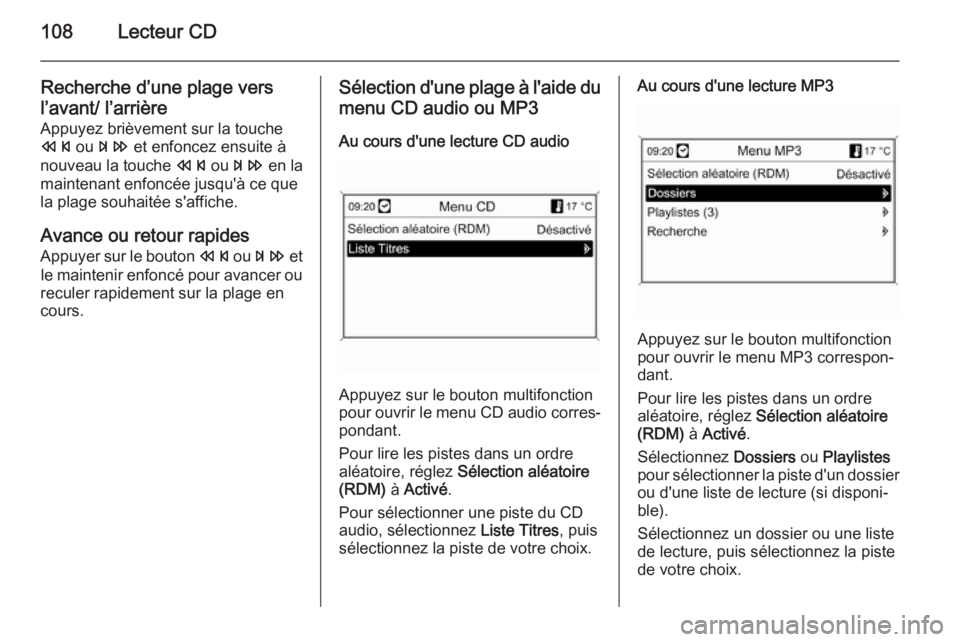
Au cours d'une lecture CD audio
Appuyez sur le bouton multifonction
pour ouvrir le menu CD audio corres‐
pondant.
Pour lire les pistes dans un ordre
aléatoire, réglez Sélection aléatoire
(RDM) à Activé .
Pour sélectionner une piste du CD
audio, sélectionnez Liste Titres, puis
sélectionnez la piste de votre choix.
Au cours d'une lecture MP3
Appuyez sur le bouton multifonction
pour ouvrir le menu MP3 correspon‐
dant.
Pour lire les pistes dans un ordre
aléatoire, réglez Sélection aléatoire
(RDM) à Activé .
Sélectionnez Dossiers ou Playlistes
pour sélectionner la piste d'un dossier
ou d'une liste de lecture (si disponi‐
ble).
Sélectionnez un dossier ou une liste
de lecture, puis sélectionnez la piste
de votre choix.
Page 117 of 239

Navigation117NavigationRemarques générales...............117
Fonctionnement .........................118
Saisie de la destination ..............128
Guidage ..................................... 144
Guidage dynamique ..................151
Cartes ........................................ 152
Aperçu des symboles ................154Remarques générales
Le système de navigation mènera le
véhicule à destination de manière fia‐ ble sans devoir lire de cartes, même
si la région vous est parfaitement in‐
connue.
La situation de trafic actuelle est prise en compte dans le calcul de l'itinéraire
si le guidage routier est utilisé. À cet
effet, l'Infotainment System reçoit des
annonces sur la circulation de la ré‐
gion de réception via des stations
RDS-TMC.
Le système de navigation ne peut
toutefois pas prendre en compte les
modifications sans avis préalable du
code de la route et les problèmes sur‐ venant soudainement (travaux rou‐
tiers par exemple).Avertissement
L'utilisation du système de naviga‐ tion ne dispense pas le conduc‐
teur de sa responsabilité d'adopter une attitude adéquate et vigilante
dans le trafic. Les règles de circu‐
lation applicables doivent toujours être suivies. Si une indication de
navigation contrevient aux règles
de circulation, ces dernières sont
toujours d'application.
Fonctionnement du système de
navigation
La position et le mouvement du véhicule sont détectés par le système de navigation au moyen de capteurs.La distance parcourue est détermi‐
née par le signal du compteur du
véhicule, les mouvements de rotation dans les courbes par un capteur gy‐
roscopique. La position est détermi‐
née par des satellites GPS (système
de positionnement global).
En comparant les signaux des cap‐
teurs avec les cartes numériques de
la carte cartographique SD, il est pos‐
sible de déterminer la position avec
une précision d'env. 10 mètres.
Le système fonctionnera également
avec une mauvaise réception GPS;
toutefois, la précision de la détermi‐
nation de la position sera réduite.
Page 125 of 239

Navigation125
Tous les points d'intérêt individuels
sont, par défaut, enregistrés dans la
mémoire myPOIs et toutes les saisies du carnet d'adresses seront expor‐
tées.
Il est possible de désélectionner les
types de données d'adresses que l'on
ne souhaite pas exporter.
Sélectionner Démarrer l'exportation
pour enregistrer les données de
l'adresse du ou des types sélection‐
nés sur la clé USB connectée.
Les données d'adresse seront enre‐
gistrées dans un dossier nommé
myPOIs , situé dans le répertoire ra‐
cine de la clé USB.
Pour chaque catégorie de point d'in‐
térêt exporté, par ex. Restaurant ou
Privé , un fichier avec une dénomina‐
tion correspondante peut être trouvée dans ce dossier.
Exemples :
F:\myPOIs\Restaurant_3.poi ou
F:\myPOIs\Privé_1.poi , avec F:\ étant
le répertoire racine de la clé USB.
Remarque
Si les fichiers avec les données de
point d'intérêt de la même catégorie
sont déjà enregistrés sur la clé USB
dans le dossier myPOIs, les ancien‐
nes versions de fichier seront écra‐
sées par les nouvelles versions de
fichier ayant les mêmes noms.
Le dossier myPOIs et les fichiers
avec les données de points d'intérêt
ne peuvent pas être renommés ou
déplacés sur un autre dossier sur la
clé USB. Sinon l'Infotainment Sys‐
tem ne pourra pas importer à nou‐
veau les données d'adresse.Importer des données de points d'in‐
térêt d'une clé USB
Connecter une clé USB avec les don‐ nées de points d'intérêt enregistrées
(pour de plus amples détails, voir ci-
dessus) au port USB de l'Infotainment
System, voir le chapitre « Port USB » 3 111.
Pour commencer l'importation : ap‐ puyer sur le bouton CONFIG, sélec‐
tionner Réglages Navigation et en‐
suite Importer des points d'intérêt
personnels et enfin Continuer .
Toutes les données de points d'inté‐
rêt enregistrées sur la clé USB seront
importées dans la mémoire myPOIs
de l'Infotainment System.
Une fois l'importation terminée, les
points d'intérêt importés peuvent être choisis comme destination via lemenu Saisie de la destination , voir le
chapitre « Saisie de la destination » 3 128.
Page 131 of 239

Navigation131
À l'aide du bouton multifonction, sé‐
lectionner successivement et confir‐
mer les lettres correspondant à la lo‐
calité souhaitée. Pendant cette pro‐
cédure, le système bloquera automa‐ tiquement les lettres ne pouvant pas
figurer dans le nom de la ville.
Les symboles suivants peuvent être
sélectionnés dans la ligne inférieure :
⇧ : des listes avec des lettres spécia‐
les sont affichées sur la ligne infé‐
rieure.
◀▶ : la lettre précédente / suivante est
marquée.
k : effacer la dernière lettre.
Aa : majuscule, minuscule.
j : fonction de listage : une fois que
deux lettres ont été saisies (dans cer‐
tains cas, une seule lettre suffit), tous les noms disponibles débutant par
ces lettres sont affichés. Plus le nom‐
bre de lettres saisies augmente, plus
la liste est courte.
OK : terminer la saisie ou accepter le
terme de recherche.
En appuyant plus longuement sur le
bouton BACK, toutes les lettres sai‐
sies sont effacées en une fois de la ligne de saisie.
Répéter cette procédure pour les
champs de saisie restants (la saisie
d'un numéro de maison ou de l'inter‐
section est optionnelle).
Après avoir indiqué l'adresse, sélec‐
tionner OK.
Le menu Navigation s'affiche.
Démarrage du guidage d'itinéraire
Sélectionner Démarrer navigation
pour commencer le guidage d'itiné‐
raire vers l'adresse affichée.
Description du guidage de l'itinéraire, reportez-vous au chapitre « Gui‐
dage » 3 144.
Page 135 of 239
Navigation135
compte toutes les stations-service ré‐
pondant aux critères de filtrage spé‐
cifiés pour Chaîne et Fueltype (modi‐
fication des critères de filtre), voir
« Spécifier des filtres pour affiner la
recherche » ci-dessous.
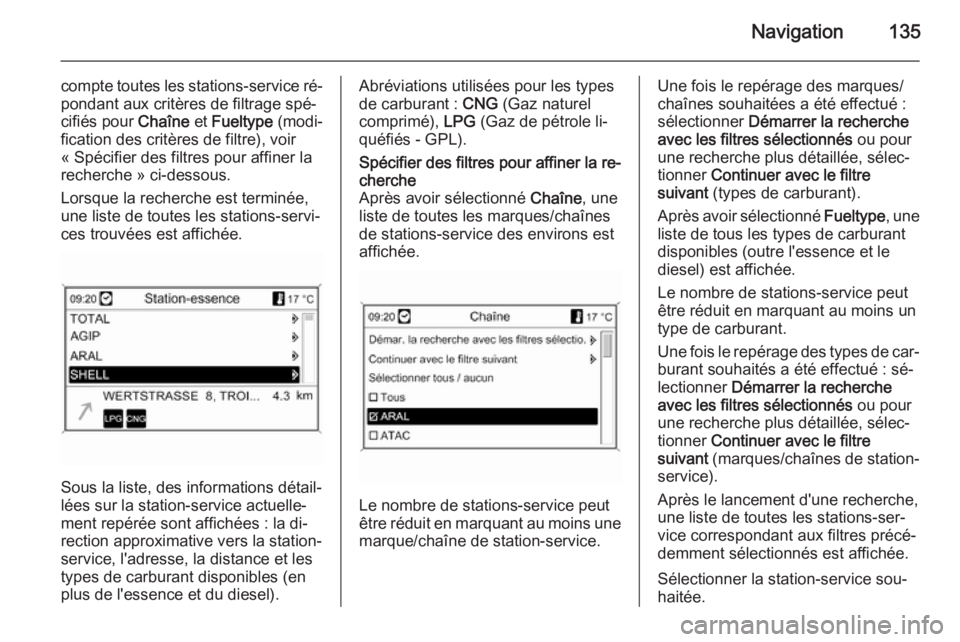
Lorsque la recherche est terminée, une liste de toutes les stations-servi‐ces trouvées est affichée.
Sous la liste, des informations détail‐
lées sur la station-service actuelle‐
ment repérée sont affichées : la di‐
rection approximative vers la station-
service, l'adresse, la distance et les
types de carburant disponibles (en
plus de l'essence et du diesel).
Abréviations utilisées pour les types
de carburant : CNG (Gaz naturel
comprimé), LPG (Gaz de pétrole li‐
quéfiés - GPL).Spécifier des filtres pour affiner la re‐
cherche
Après avoir sélectionné Chaîne, une
liste de toutes les marques/chaînes
de stations-service des environs est
affichée.
Le nombre de stations-service peut
être réduit en marquant au moins une marque/chaîne de station-service.
Une fois le repérage des marques/
chaînes souhaitées a été effectué :
sélectionner Démarrer la recherche
avec les filtres sélectionnés ou pour
une recherche plus détaillée, sélec‐ tionner Continuer avec le filtre
suivant (types de carburant).
Après avoir sélectionné Fueltype, une
liste de tous les types de carburant
disponibles (outre l'essence et le
diesel) est affichée.
Le nombre de stations-service peut
être réduit en marquant au moins un
type de carburant.
Une fois le repérage des types de car‐ burant souhaités a été effectué : sé‐
lectionner Démarrer la recherche
avec les filtres sélectionnés ou pour
une recherche plus détaillée, sélec‐ tionner Continuer avec le filtre
suivant (marques/chaînes de station-
service).
Après le lancement d'une recherche,
une liste de toutes les stations-ser‐
vice correspondant aux filtres précé‐
demment sélectionnés est affichée.
Sélectionner la station-service sou‐
haitée.
Page 143 of 239
Navigation143
Descriptions des données de point
d'intérêt importés, voir « Exporter et
importer de données de points d'inté‐
rêt » du chapitre « Utilisation » ci-des‐ sus.
Supprimer tous les points d'intérêt en
une seule fois :
Appuyer sur le bouton CONFIG, sé‐
lectionner Réglages Navigation et en‐
suite sélectionner Supprimer tous les
points d'intérêt importés .
Réglage de l'adresse de domicile Avant de régler une adresse comme
une adresse de domicile, cette
adresse doit être enregistrée sur le
carnet d'adresses ou la mémoire my‐
POIs, voir les descriptions correspon‐ dantes ci-dessus.
Réglage d'une entrée du carnet
d'adresses comme adresse de
domicile
Appuyer sur le bouton DEST / NAV,
sélectionner Carnet d'adresses , sé‐
lectionner l'entrée d'adresse désirée, sélectionner Editer et ensuite Comme
"maison" .L'adresse affichée est réglée comme
la nouvelle adresse de domicile et af‐
fichée comme la première option sur
le menu Saisie de la destination .
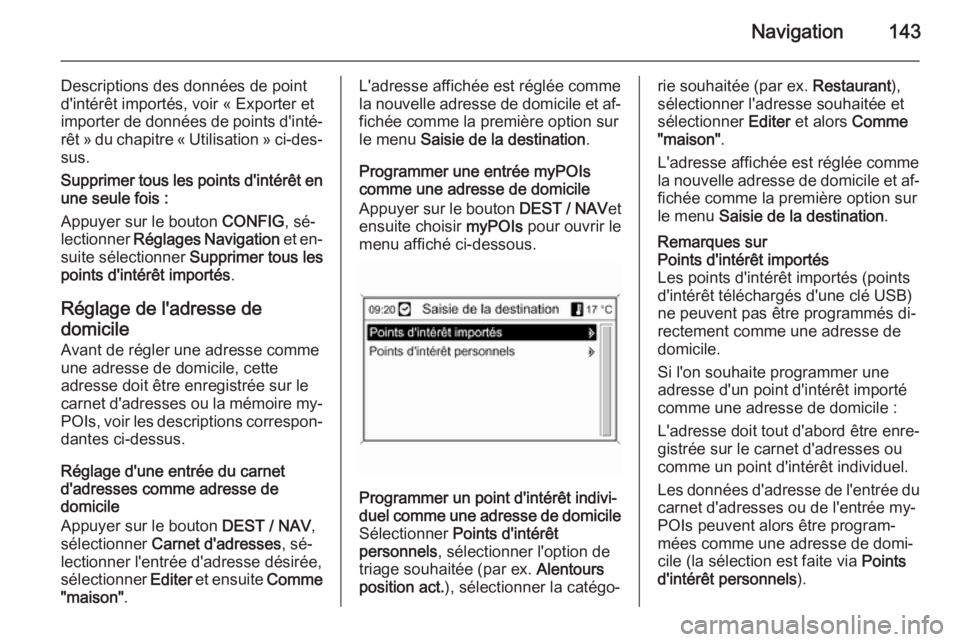
Programmer une entrée myPOIs
comme une adresse de domicile
Appuyer sur le bouton DEST / NAVet
ensuite choisir myPOIs pour ouvrir le
menu affiché ci-dessous.Programmer un point d'intérêt indivi‐
duel comme une adresse de domicile Sélectionner Points d'intérêt
personnels , sélectionner l'option de
triage souhaitée (par ex. Alentours
position act. ), sélectionner la catégo‐rie souhaitée (par ex. Restaurant),
sélectionner l'adresse souhaitée et
sélectionner Editer et alors Comme
"maison" .
L'adresse affichée est réglée comme
la nouvelle adresse de domicile et af‐
fichée comme la première option sur
le menu Saisie de la destination .Remarques sur
Points d'intérêt importés
Les points d'intérêt importés (points
d'intérêt téléchargés d'une clé USB) ne peuvent pas être programmés di‐
rectement comme une adresse de
domicile.
Si l'on souhaite programmer une
adresse d'un point d'intérêt importé
comme une adresse de domicile :
L'adresse doit tout d'abord être enre‐
gistrée sur le carnet d'adresses ou
comme un point d'intérêt individuel.
Les données d'adresse de l'entrée du carnet d'adresses ou de l'entrée my‐
POIs peuvent alors être program‐
mées comme une adresse de domi‐
cile (la sélection est faite via Points
d'intérêt personnels ).
Page 145 of 239
Navigation145
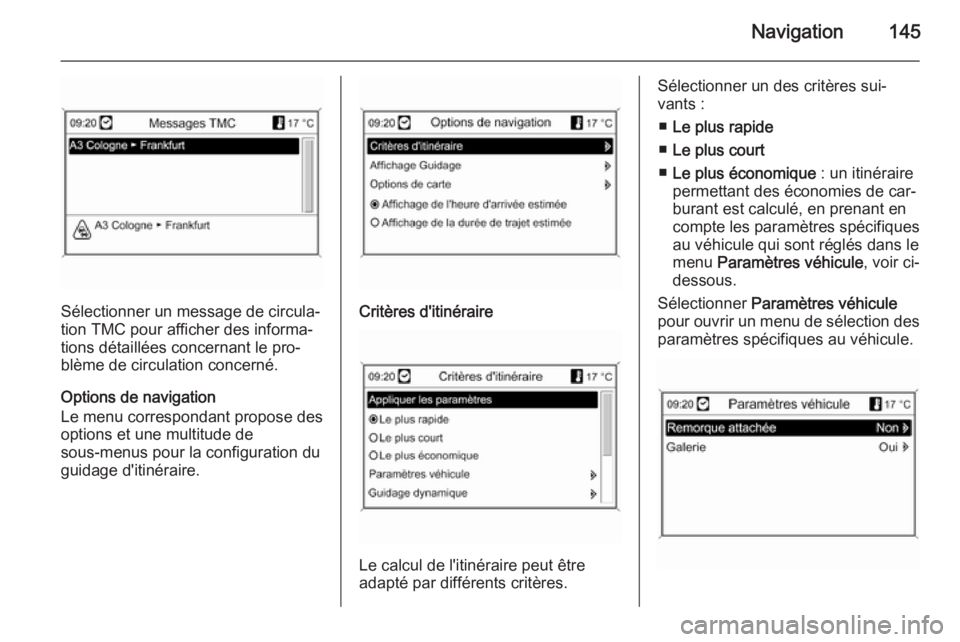
Sélectionner un message de circula‐
tion TMC pour afficher des informa‐
tions détaillées concernant le pro‐
blème de circulation concerné.
Options de navigation
Le menu correspondant propose des
options et une multitude de
sous-menus pour la configuration du
guidage d'itinéraire.
Critères d'itinéraire
Le calcul de l'itinéraire peut être
adapté par différents critères.
Sélectionner un des critères sui‐
vants :
■ Le plus rapide
■ Le plus court
■ Le plus économique : un itinéraire
permettant des économies de car‐ burant est calculé, en prenant en
compte les paramètres spécifiques au véhicule qui sont réglés dans le
menu Paramètres véhicule , voir ci-
dessous.
Sélectionner Paramètres véhicule
pour ouvrir un menu de sélection des
paramètres spécifiques au véhicule.
Page 146 of 239
146Navigation
Les réglages sélectionnés seront prisen compte pour le calcul de l'itiné‐raire, si Le plus économique est ac‐
tuellement sélectionné, voir ci-des‐
sus.
Après avoir déterminé les paramètres
véhicule désirés, appuyer sur le bou‐
ton BACK pour quitter le menu.
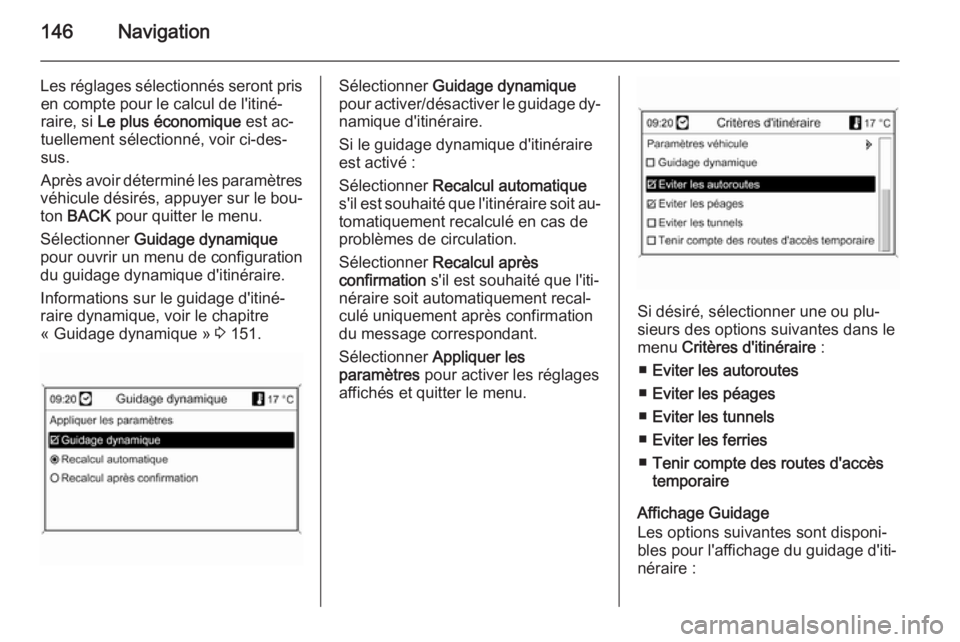
Sélectionner Guidage dynamique
pour ouvrir un menu de configuration
du guidage dynamique d'itinéraire.
Informations sur le guidage d'itiné‐
raire dynamique, voir le chapitre
« Guidage dynamique » 3 151.Sélectionner Guidage dynamique
pour activer/désactiver le guidage dy‐
namique d'itinéraire.
Si le guidage dynamique d'itinéraire
est activé :
Sélectionner Recalcul automatique
s'il est souhaité que l'itinéraire soit au‐
tomatiquement recalculé en cas de
problèmes de circulation.
Sélectionner Recalcul après
confirmation s'il est souhaité que l'iti‐
néraire soit automatiquement recal‐ culé uniquement après confirmation
du message correspondant.
Sélectionner Appliquer les
paramètres pour activer les réglages
affichés et quitter le menu.
Si désiré, sélectionner une ou plu‐
sieurs des options suivantes dans le
menu Critères d'itinéraire :
■ Eviter les autoroutes
■ Eviter les péages
■ Eviter les tunnels
■ Eviter les ferries
■ Tenir compte des routes d'accès
temporaire
Affichage Guidage
Les options suivantes sont disponi‐
bles pour l'affichage du guidage d'iti‐
néraire :