USB OPEL MOKKA 2014 Priručnik za Infotainment (in Croatian)
[x] Cancel search | Manufacturer: OPEL, Model Year: 2014, Model line: MOKKA, Model: OPEL MOKKA 2014Pages: 231, PDF Size: 4.73 MB
Page 76 of 231
76
Popis skretanja............................. 56
Poruke .......................................... 17
Postavke glasnoće .......................21
Postavke sustava .........................22
Postavke tona ............................... 20
Potpuno stišavanje .......................14
Praćenje lokacija .......................... 56
Pregled elemenata upravljanja .......8
Prepoznavanje glasa ....................61
Prepoznavanje govora .................61
Prikaz slika ................................... 38
Prometne nesreće ........................56
Putovanje s točkom na putu .........47
R
Rad ............................................... 68
Radio DAB (Digitalni radio signal) .......30
DAB obavijesti ........................... 30
Digitalno emitiranje zvuka .........30
Izbornik RDS opcija................... 28
Liste automatskih memorija ......26
Liste favorita .............................. 27
Memoriranje postaja ...........26, 27
Obavijesti o stanju u prometu ...28
Odabir valnog područja .............25
Popis kategorija......................... 25
Popis postaja............................. 25
Pozivanje postaja ................26, 27Radijski podatkovni sustav
(RDS) ........................................ 28
RDS........................................... 28 Regionalni ................................. 28
TP.............................................. 28 Traženje postaje........................ 25
Radio data system (RDS) ............28
Regionalizacija ............................. 28
Reprodukcija zvuka ......................37
S Simulacija rute .............................. 43
Slike .............................................. 38
Srednje područje .......................... 20
T
TA ................................................. 28
TA glasnoća.................................. 21
Tekstualne poruke ........................71
Telefon Bluetooth ................................... 65
Bluetooth povezivanje ...............66
Funkcije tijekom poziva .............68
Konferencijski poziv ..................68
Posljednji pozivi......................... 68
Pozivi u nuždi ............................ 67
Tekstualne poruke ....................71
Telefonski imenik ......................68
Telefonski imenik ....................47, 68Telefonski poziv
Odgovaranje na poziv ...............68
Pozivanje................................... 68
Tipkovnica .................................... 47
TMC .............................................. 56
Točke interesa .............................. 47
TP ................................................. 28
Traženje postaje ........................... 25
Treble ........................................... 20
Tvornički zadane postavke ...........22
U Uključivanje Bluetooth glazbe ......37
Uključivanje funkcije AUX .............37
Uključivanje Infotainment sustava 14
Uključivanje portala telefona ........68
Unos odredišta ............................ 47
Uparivanje .................................... 66
USB .............................................. 35
V Višefunkcijski kotačić ....................17
Vođenje ....................................... 56
Vođenje po ruti ............................. 56
Vrijeme ......................................... 22
Z
Zaslon ........................................... 22
Page 77 of 231

Uvod............................................ 78
Radio ........................................... 90
CD Uređaj za reprodukciju .........100
AUX ulaz .................................... 104
USB priključak ........................... 105
Okvir digitalne slike ....................107
Navigacija .................................. 110
Prepoznavanje govora ...............151
Telefon ....................................... 157
Kazalo pojmova ......................... 168Navi 600
Page 78 of 231
78UvodUvodOpće napomene..........................78
Funkcija za zaštitu od krađe ........79
Pregled elemenata upravljanja ....80
Korištenje ..................................... 83
Osnovno korištenje ......................84
Postavke tona .............................. 86
Postavke glasnoće ......................88Opće napomene
Infotainment sustav vam pruža
vrhunski sustav za informacije i
zabavu u automobilu.
Za AM, FM i DAB valna područja,
radio je opremljen s dvanaest
automatski dodjeljivih memorijskih
mjesta. Nadalje, 36 mjesta se može
memorirati ručno (neovisno o valnom
području).
Integrirani audio uređaj će vas
zabavljati s audio CD-ima i MP3/
WMA CD-ima.
Nadalje, na infotainment sustav
možete spojiti vanjske uređaje za
pohranu podataka, napr. iPod, MP3
uređaj ili USB memoriju ili prenosivi
CD uređaj kao dodatne izvore zvuka.
Digitalni procesor zvuka vam pruža
nekoliko predefiniranih načina rada
ekvilajzera za optimizaciju zvuka.
Navigacijski sustav s dinamičkim
planiranjem rute će vas pouzdano
voditi do odredišta i ako želite
automatski će izbjegavati zastoje u
prometu ili druge probleme u
prometu.Osim toga, Infotainment sustav
možete koristiti pomoću komandi na
upravljaču ili putem sustava
prepoznavanja govora (ako je
dostupan).
Infotainment sustav dodatno može
biti opremljen portalom za mobilni
telefon.
Dobro osmišljen dizajn upravljačkih
elemenata, jasni zasloni i veliki
višefunkcijski kotačić omogućavaju
vam jednostavnu i intuitivnu kontrolu
sustava.
Napomena
Ovaj priručnik opisuje sve opcije i
značajke dostupne za razne
Infotainmenet sustave. Neki opisi,
uključujući one za funkcije zaslona i
izbornika, možda se ne odnose na
vaše vozilo zbog različite izvedbe
modela, specifikacija zemlje,
posebne opreme ili dodatne
opreme.
Page 84 of 231
84Uvod
Za prekid potpunog stišavanja:
zakrenite X VOL kotačić ili ponovno
pritisnite O tipku (ako je dostupan
portal telefona: pritisnite nekoliko
sekundi).
Ograničenje glasnoće pri visokim
temperaturama
Pri vrlo visokim temperaturama u
unutrašnjosti vozila infotainment
sustav ograničava maksimalnu
podesivu glasnoću. Ako je potrebno,
glasnoća se smanjuje automatski.
Načini rada
Radio
Pritisnite RADIO tipku za otvaranje
glavnog radio izbornika ili za
promjenu između različitih valnih
područja.
Pritisnite višefunkcijski kotačić za
otvaranje podizbornika s opcijama za odabir postaje.
Detaljan opis radio funkcija 3 90.Audio uređaji
Pritisnite tipku CD/AUX za otvaranje
CD, USB, iPod ili AUX izbornika (ako
je dostupno) ili za prebacivanje
između ovih izbornika.
Pritisnite višefunkcijski kotačić za
otvaranje podizbornika s opcijama za odabir naslova.
Detaljan opis: ■ funkcija CD uređaja 3 101
■ funkcija AUX ulaza 3 104
■ funkcija USB priključka 3 105
Navigacija
Pritisnite tipku NAV, a zatim
višefunkcijski kotačić za otvaranje
izbornika Navigacija.
Detaljan opis funkcija navigacijskog
sustava 3 111.
Telefon
(ako je dostupan portal telefona)
Pritisnite O tipku za otvaranje
izbornika telefona.
Pritisnite višefunkcijski kotačić za
otvaranje podizbornika s opcijama za
unos ili odabir brojeva.Detaljan opis funkcija portala
mobilnog telefona 3 157.
Osnovno korištenje
Višefunkcijski kotačić Višefunkcijski kotačić je središnji
element upravljanja za izbornike.
Zakrenite višefunkcijski kotačić: ■ za označavanje opcije izbornika■ za postavljanje brojčane vrijednosti
Pritisnite vanjski prsten na
višefunkcijskom kotačiću:
■ za odabir ili aktiviranje označene opcije
■ za potvrdu postavljene vrijednosti
■ za uključivanje/isključivanje funkcije sustava
BACK tipka Kratko pritisnite BACK tipku za:
■ izlazak iz izbornika
■ povratak iz podizbornika na sljedeći
izbornik više razine
■ brisanje zadnjeg znaka u nizu znakova
Page 105 of 231
USB priključak105USB priključakOpće napomene........................105
Reprodukcija snimljenih audio datoteka ..................................... 106Opće napomene
Utičnice za povezivanje vanjskihuređaja nalaze se na središnjoj
konzoli, skrivene ispod poklopca.
Napomena
Priključci se uvijek moraju održavati
čistim i suhima.
MP3 uređaj, USB uređaj ili iPod se
mogu spojiti na USB priključak.
Napomena
Infotainment sustav ne podržava
sve modele MP3 uređaja, USB
memorije i iPoda.
Važne informacije
MP3 uređaj i USB uređaji ■ Spojeni MP3 uređaji i USB memorije moraju biti u skladu s
USB Mass Storage Class
specifikacijama (USB MSC).
■ Podržani su samo MP3 uređaji i USB uređaji s veličinom klastera
manjom ili jednakom 64 kB u
FAT16/FAT32 sustavu.
■ Nisu podržani tvrdi diskovi (HDD).■ USB prijenosni uređaji nisu podržani.
■ Za podatke pohranjene na MP3 uređaj ili USB uređaj vrijede
sljedeća ograničenja:
Maksimalna dubina strukture
mape: 11 razina.
Maksimalni broj MP3/WMA
datoteka koje se mogu snimiti:
1000.
WMA datoteke s Upravljanjem
digitalnim pravima (DRM) iz online
muzičkih trgovina se ne mogu
reproducirati.
WMA datoteke se mogu sigurno
reproducirati ako su izrađene s
Windows Media Player verzijom 8
ili novijom.
Primjenjive ekstenzije liste za
reprodukciju: .m3u, .pls
Unosi liste za reprodukciju moraju
biti u obliku relativnih putanja.
Ne smiju biti postavljeni atributi
sustava za mape/datoteke koje
sadrže audio podatke.
Page 106 of 231
106USB priključakReprodukcija snimljenihaudio datoteka
MP3 uređaj / USB uređaji
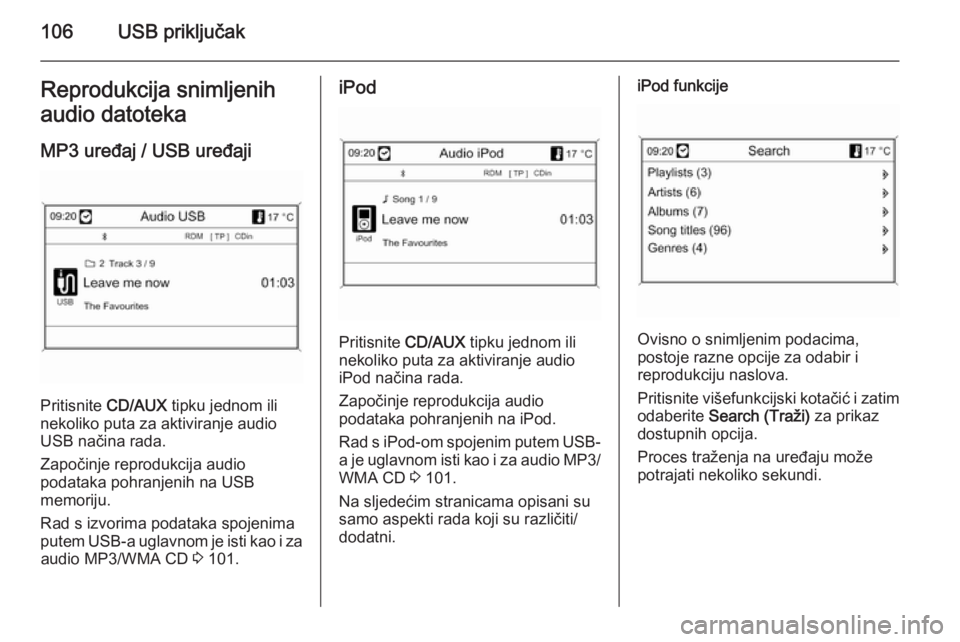
Pritisnite CD/AUX tipku jednom ili
nekoliko puta za aktiviranje audio
USB načina rada.
Započinje reprodukcija audio
podataka pohranjenih na USB
memoriju.
Rad s izvorima podataka spojenima
putem USB-a uglavnom je isti kao i za
audio MP3/WMA CD 3 101.
iPod
Pritisnite CD/AUX tipku jednom ili
nekoliko puta za aktiviranje audio
iPod načina rada.
Započinje reprodukcija audio
podataka pohranjenih na iPod.
Rad s iPod-om spojenim putem USB- a je uglavnom isti kao i za audio MP3/
WMA CD 3 101.
Na sljedećim stranicama opisani su samo aspekti rada koji su različiti/
dodatni.
iPod funkcije
Ovisno o snimljenim podacima,
postoje razne opcije za odabir i
reprodukciju naslova.
Pritisnite višefunkcijski kotačić i zatim
odaberite Search (Traži) za prikaz
dostupnih opcija.
Proces traženja na uređaju može
potrajati nekoliko sekundi.
Page 107 of 231
Okvir digitalne slike107Okvir digitalne slikeOpće napomene........................107
Korištenje ................................... 107Opće napomene
Pomoću funkcije okvira digitalne slike možete pregledati omiljene slike (ili
fotografije), i to jednu po jednu na
zaslonu sustava Infotainment.
Možete preuzeti omiljene slike s USB
pogona priključenog na USB
priključak 3 105 sustava
Infotainment.
U memoriju sustava Infotainment može se spremiti do 10 slika.
Slike se prikazuju na zaslonu u
njihovom originalnom omjeru (obrubi
su crne boje, ako su potrebni) i
usmjerenju.
Važne informacije ■ Slike koje želite preuzeti potrebno je spremiti u glavni direktorij (npr.
"F:\") USB pogona.
■ Za preuzimanje ponudit će se jedino prvih 100 slika (spremaju se
sekvencijalno u glavni direktorij
USB pogona).
■ Podržane su jedino slike u JPEG standardnom formatu (s
nastavcima datoteka .jpg ili .jpeg).Primjer: "F:\myPicture.jpg" gdje je
"F:\" glavni direktorij USB pogona.
■ Maksimalna podržana rezolucija slike je 12 mega piksela.
Slike s većom rezolucijom smanjit
će se (promijenit će veličinu)
prilikom preuzimanja.
Slike s manjim rezolucijama neće
se povećavati (neće mijenjati
veličinu) prilikom preuzimanja već
će se centrirati u sredini zaslona.
Korištenje
Preuzimanje i/ili uklanjanje slika
Priključite USB pogon sa spremljenim omiljenim slikama (ili fotografijama)
na USB priključak 3 105 sustava
Infotainment.
Pritisnite tipku CONFIG pa odaberite
Display settings (Prikaži postavke) i
zatim odaberite Picture frame (Okvir
za sliku) . Prikazuje se sljedeći
izbornik.
Page 108 of 231
108Okvir digitalne slike
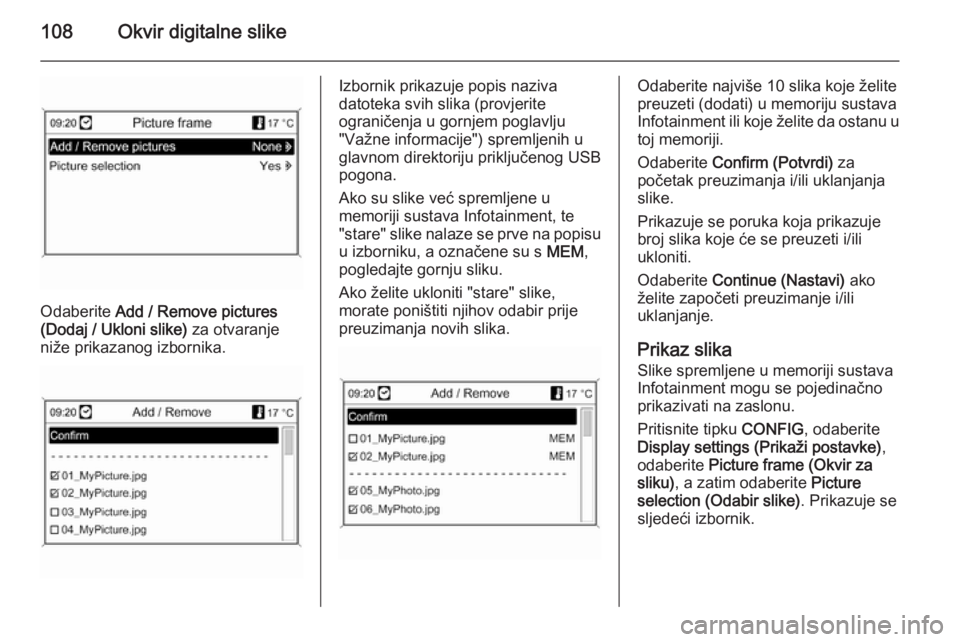
Odaberite Add / Remove pictures
(Dodaj / Ukloni slike) za otvaranje
niže prikazanog izbornika.
Izbornik prikazuje popis naziva
datoteka svih slika (provjerite
ograničenja u gornjem poglavlju
"Važne informacije") spremljenih u
glavnom direktoriju priključenog USB
pogona.
Ako su slike već spremljene u
memoriji sustava Infotainment, te
"stare" slike nalaze se prve na popisu u izborniku, a označene su s MEM,
pogledajte gornju sliku.
Ako želite ukloniti "stare" slike,
morate poništiti njihov odabir prije
preuzimanja novih slika.Odaberite najviše 10 slika koje želite
preuzeti (dodati) u memoriju sustava Infotainment ili koje želite da ostanu u toj memoriji.
Odaberite Confirm (Potvrdi) za
početak preuzimanja i/ili uklanjanja
slike.
Prikazuje se poruka koja prikazuje
broj slika koje će se preuzeti i/ili
ukloniti.
Odaberite Continue (Nastavi) ako
želite započeti preuzimanje i/ili
uklanjanje.
Prikaz slika
Slike spremljene u memoriji sustava
Infotainment mogu se pojedinačno
prikazivati na zaslonu.
Pritisnite tipku CONFIG, odaberite
Display settings (Prikaži postavke) ,
odaberite Picture frame (Okvir za
sliku) , a zatim odaberite Picture
selection (Odabir slike) . Prikazuje se
sljedeći izbornik.
Page 115 of 231
Navigacija115
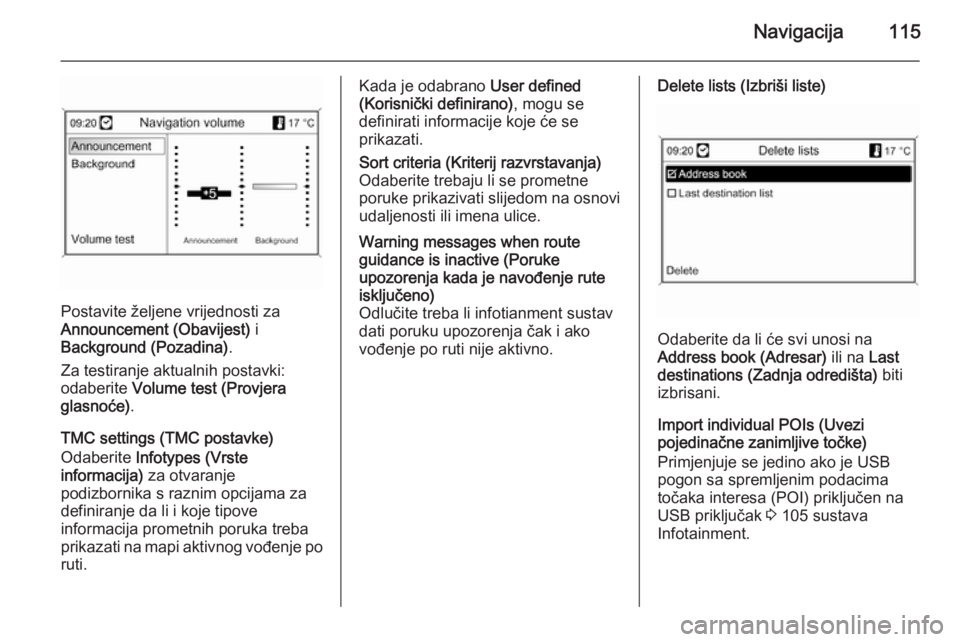
Postavite željene vrijednosti za
Announcement (Obavijest) i
Background (Pozadina) .
Za testiranje aktualnih postavki:
odaberite Volume test (Provjera
glasnoće) .
TMC settings (TMC postavke)
Odaberite Infotypes (Vrste
informacija) za otvaranje
podizbornika s raznim opcijama za
definiranje da li i koje tipove
informacija prometnih poruka treba
prikazati na mapi aktivnog vođenje po
ruti.
Kada je odabrano User defined
(Korisnički definirano) , mogu se
definirati informacije koje će se
prikazati.Sort criteria (Kriterij razvrstavanja)
Odaberite trebaju li se prometne
poruke prikazivati slijedom na osnovi
udaljenosti ili imena ulice.Warning messages when route
guidance is inactive (Poruke
upozorenja kada je navođenje rute
isključeno)
Odlučite treba li infotianment sustav
dati poruku upozorenja čak i ako
vođenje po ruti nije aktivno.Delete lists (Izbriši liste)
Odaberite da li će svi unosi na
Address book (Adresar) ili na Last
destinations (Zadnja odredišta) biti
izbrisani.
Import individual POIs (Uvezi
pojedinačne zanimljive točke)
Primjenjuje se jedino ako je USB
pogon sa spremljenim podacima
točaka interesa (POI) priključen na
USB priključak 3 105 sustava
Infotainment.
Page 116 of 231
116Navigacija
Uvoz podataka točaka interesa s
USB pogona, u nastavku pogledajte
"Izvoz i uvoz podataka točaka
interesa".
Delete all imported POIs (Izbriši sve
uvezene zanimljive točke)
Primjenjuje se jedino ako su podaci
točaka interesa uvezeni u sustav
Infotainment, u nastavku pogledajte
"Izvoz i uvoz podataka točaka
interesa".
Ovu stavku izbornika odaberite za
uklanjanje svih uvezenih podataka
točaka interesa iz memorije myPOIs
(moje točke interesa) sustava
Infotainment.
Napomena
Individualne točke interesa ne mogu
se izravno ukloniti iz memorije
myPOIs.
Želite li ukloniti individualne uvezene točke interesa: uvezite ažurirane
podatke točaka interesa u sustav
Infotainment koji ne sadrže podatke
o adresi odgovarajućih točaka
interesa.Za uklanjanje svih uvezenih točaka
interesa određene kategorije:
uvezite podatkovnu datoteku točke
interesa odgovarajuće kategorije u
sustav Infotainment.
Export POIs (Izvezi zanimljive točke)
Izvoz svih podataka točaka interesa
iz memorije myPOIs (moje točke
interesa) sustava Infotainment na
USB pogon priključen na USB
priključak 3 105, u nastavku
pogledajte "Izvoz i uvoz podataka
točaka interesa".
Delete Home address (Brisanje
kućne adrese)
Brisanje trenutno postavljene
početne adrese (prikazuje se u
izborniku Enter destination (Unesi
odredište) , pogledajte poglavlje
"Unos odredišta" 3 121).Exporting and importing POI
data (Izvoz i uvoz podataka
točaka interesa)
Uvodna objašnjenjaVrste podataka točaka interesa
Sustav Infotainment nudi sljedeće
vrste podataka točaka interesa:
■ Unaprijed određeni Points of
Interest (Zanimljive točke)
spremljen na SD kartici karte,
označen ikonama na zaslonu karte.
Takve unaprijed određene točke
interesa možete spremiti u adresar
ili kao individualne točke interesa u
memoriji myPOIs (moje točke
interesa) sustava Infotainment,
pogledajte u nastavku.
■ Adrese omiljenih odredišta spremljene u Address book
(Adresar) .
Te podatke adresara možete
izvesti na USB pogon za kasniju
upotrebu, primjerice u drugim
vozilima.
■ Individual POIs (Pojedinačne
zanimljive točke) : adrese omiljenih