navigation OPEL MOKKA 2014 Εγχειρίδιο συστήματος Infotainment (in Greek)
[x] Cancel search | Manufacturer: OPEL, Model Year: 2014, Model line: MOKKA, Model: OPEL MOKKA 2014Pages: 257, PDF Size: 4.92 MB
Page 140 of 257

140Πλοήγηση
Επιλέξτε Start navigation (Έναρξη
πλοήγησης) για να αρχίσει η καθοδή‐
γηση διαδρομής προς τη διεύθυνση
που εμφανίζεται.
Περιγραφή της καθοδήγησης διαδρο‐
μής, βλ. κεφάλαιο "Καθοδήγηση"
3 151.
Επιλογή ειδικού προορισμού
Πατήστε το κουμπί DEST / NAV και
στη συνέχεια επιλέξτε Points of
Interest (Σημεία ενδιαφέροντος) .
Εμφανίζεται ένα μενού με διάφορες
επιλογές για την επιλογή σημείων εν‐
διαφέροντος (π.χ. εστιατόρια, πρατή‐ ρια καυσίμων, νοσοκομεία κ.λπ.).Vicinity current position (Τρέχουσα
θέση στην περιοχή)
Επιλογή σημείων ενδιαφέροντος κο‐
ντά στην τρέχουσα θέση του οχήμα‐
τος.
Αφού επιλέξετε την επιλογή, εμφανί‐
ζεται μια λίστα με όλες τις κατηγορίες
των διαθέσιμων σημείων ενδιαφέρο‐
ντος.
Για παράδειγμα, εάν αναζητάτε πρα‐
τήριο καυσίμων:
Επιλέξτε Automotive & Petrol
Stations (Πρατήρια αυτοκινήτων &
καυσίμων) .
Εμφανίζεται ένα μενού με επιλογές για
να συγκεκριμενοποιήσετε περαιτέρω
την αναζήτηση πρατηρίων καυσίμων.
Μόλις επιλέξετε Start search (Έναρξη
αναζήτησης) , αρχίζει μια αναζήτηση
για όλα τα πρατήρια καυσίμων στην
περιοχή. Στην αναζήτηση συμπερι‐
λαμβάνονται όλα τα πρατήρια καυσί‐
μων που πληρούν τα κριτήρια φιλτρα‐
ρίσματος που έχουν καθοριστεί τη συ‐ γκεκριμένη στιγμή για Brand or chain
name (Επωνυμία μάρκας ή
αλυσίδας) και Fuel type (Τύπος
καυσίμου) (για αλλαγή των κριτηρίων
φιλτραρίσματος, βλ. "Ορισμός φίλ‐
τρων για βελτίωση της αναζήτησης"
παρακάτω).
Page 142 of 257
142Πλοήγηση
Επιλέξτε το πρατήριο καυσίμων που
επιθυμείτε.
Το μενού Navigation (Πλοήγηση)
απεικονίζεται.Έναρξη της καθοδήγησης διαδρομής
Επιλέξτε Start navigation (Έναρξη
πλοήγησης) για να αρχίσει η καθοδή‐
γηση διαδρομής προς τη διεύθυνση που εμφανίζεται.
Περιγραφή της καθοδήγησης διαδρο‐
μής, βλ. κεφάλαιο "Καθοδήγηση"
3 151.Αποθήκευση της διεύθυνσης
Επιλέξτε Store (Αποθήκευση) εάν θέ‐
λετε να αποθηκεύσετε τη διεύθυνση
που εμφανίζεται στο βιβλίο διευθύν‐
σεων ή στη μνήμη myPOIs.
Εμφανίζεται το μενού Store
(Αποθήκευση) , βλ. "Αποθήκευση μιας
διεύθυνσης στο βιβλίο διευθύνσεων ή στη μνήμη myPOIs" παρακάτω.Along freeway (Κατά μήκος αυτοκινη‐τόδρομου)
Επιλογή σημείων ενδιαφέροντος σε
αυτοκινητόδρομο (π.χ. πρατήρια καυ‐
σίμων ή κέντρα σέρβις) κατά μήκος
της διαδρομής. Διατίθεται μόνο όταν
οδηγείτε σε αυτοκινητόδρομο.
Επιλογή σημείου ενδιαφέροντος: βλ.
παράδειγμα επάνω "Τρέχουσα θέση
στην περιοχή".
Around destination (Γύρω από τον προορισμό)
Επιλογή σημείων ενδιαφέροντος κο‐
ντά στον προορισμό που έχετε εισά‐
γει.
Επιλογή σημείου ενδιαφέροντος: βλ.
παράδειγμα επάνω "Τρέχουσα θέση
στην περιοχή".
Γύρω από άλλες πόλεις
Επιλογή σημείων ενδιαφέροντος
γύρω από οποιαδήποτε πόλη.
Μόλις επιλέξετε την επιλογή, εμφανί‐
ζεται μια λίστα χωρών.
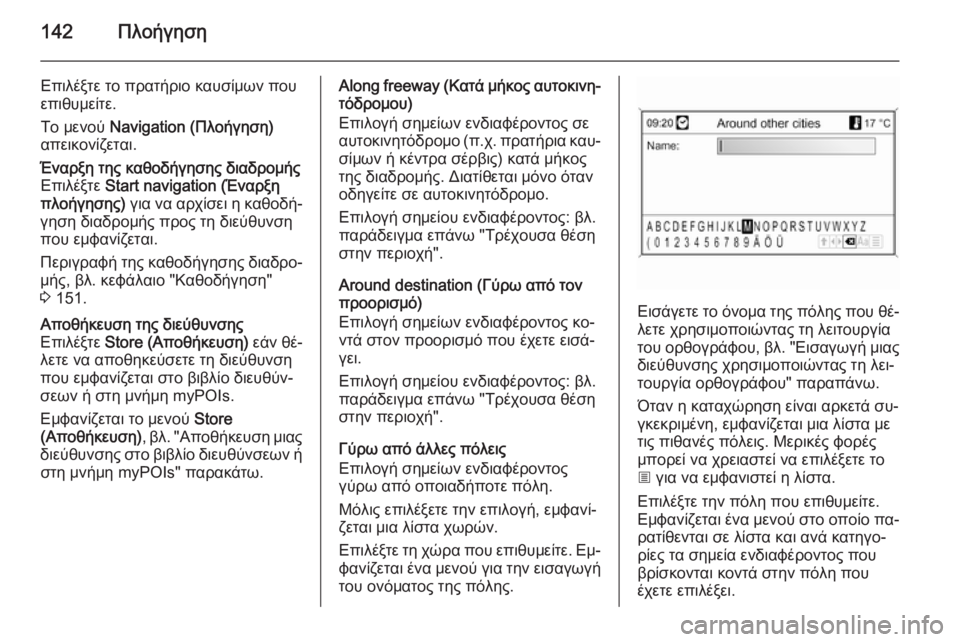
Επιλέξτε τη χώρα που επιθυμείτε. Εμ‐ φανίζεται ένα μενού για την εισαγωγή του ονόματος της πόλης.
Εισάγετε το όνομα της πόλης που θέ‐
λετε χρησιμοποιώντας τη λειτουργία
του ορθογράφου, βλ. "Εισαγωγή μιας διεύθυνσης χρησιμοποιώντας τη λει‐
τουργία ορθογράφου" παραπάνω.
Όταν η καταχώρηση είναι αρκετά συ‐
γκεκριμένη, εμφανίζεται μια λίστα με
τις πιθανές πόλεις. Μερικές φορές
μπορεί να χρειαστεί να επιλέξετε το
j για να εμφανιστεί η λίστα.
Επιλέξτε την πόλη που επιθυμείτε.
Εμφανίζεται ένα μενού στο οποίο πα‐
ρατίθενται σε λίστα και ανά κατηγο‐
ρίες τα σημεία ενδιαφέροντος που
βρίσκονται κοντά στην πόλη που
έχετε επιλέξει.
Page 143 of 257
Πλοήγηση143
Επιλογή σημείου ενδιαφέροντος: βλ.
παράδειγμα επάνω "Τρέχουσα θέση
στην περιοχή".
Search by name (Αναζήτηση κατά όνομα)
Επιλογή σημείων ενδιαφέροντος με
εισαγωγή ονόματος.
Μόλις επιλέξετε την επιλογή, εμφανί‐
ζεται μια λίστα χωρών.
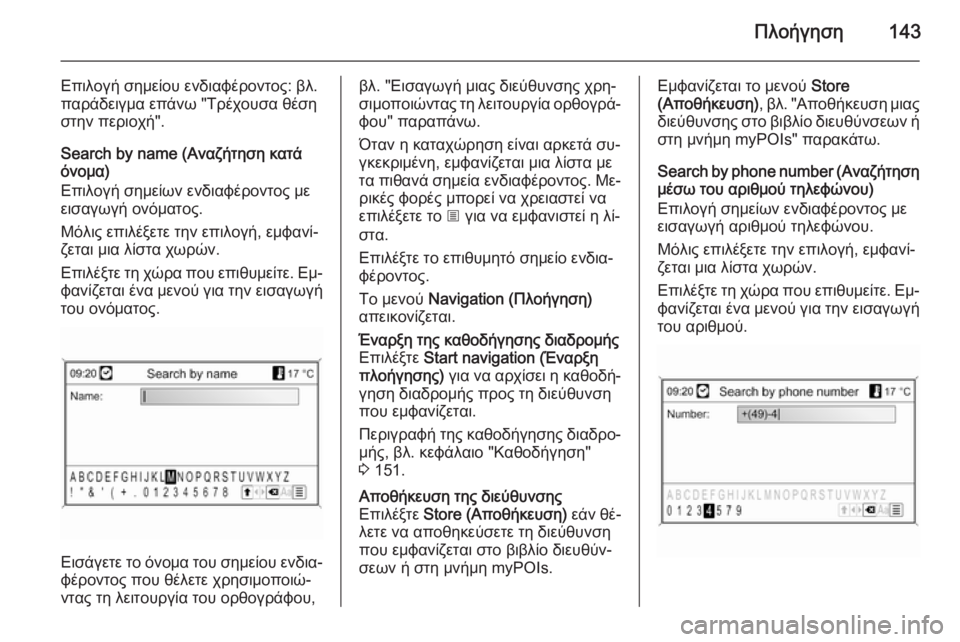
Επιλέξτε τη χώρα που επιθυμείτε. Εμ‐ φανίζεται ένα μενού για την εισαγωγή
του ονόματος.
Εισάγετε το όνομα του σημείου ενδια‐
φέροντος που θέλετε χρησιμοποιώ‐
ντας τη λειτουργία του ορθογράφου,
βλ. "Εισαγωγή μιας διεύθυνσης χρη‐
σιμοποιώντας τη λειτουργία ορθογρά‐ φου" παραπάνω.
Όταν η καταχώρηση είναι αρκετά συ‐
γκεκριμένη, εμφανίζεται μια λίστα με
τα πιθανά σημεία ενδιαφέροντος. Με‐ ρικές φορές μπορεί να χρειαστεί να
επιλέξετε το j για να εμφανιστεί η λί‐
στα.
Επιλέξτε το επιθυμητό σημείο ενδια‐
φέροντος.
Το μενού Navigation (Πλοήγηση)
απεικονίζεται.Έναρξη της καθοδήγησης διαδρομής
Επιλέξτε Start navigation (Έναρξη
πλοήγησης) για να αρχίσει η καθοδή‐
γηση διαδρομής προς τη διεύθυνση
που εμφανίζεται.
Περιγραφή της καθοδήγησης διαδρο‐
μής, βλ. κεφάλαιο "Καθοδήγηση"
3 151.Αποθήκευση της διεύθυνσης
Επιλέξτε Store (Αποθήκευση) εάν θέ‐
λετε να αποθηκεύσετε τη διεύθυνση που εμφανίζεται στο βιβλίο διευθύν‐
σεων ή στη μνήμη myPOIs.Εμφανίζεται το μενού Store
(Αποθήκευση) , βλ. "Αποθήκευση μιας
διεύθυνσης στο βιβλίο διευθύνσεων ή
στη μνήμη myPOIs" παρακάτω.
Search by phone number ( Αναζήτηση
μέσω του αριθμού τηλεφώνου)
Επιλογή σημείων ενδιαφέροντος με
εισαγωγή αριθμού τηλεφώνου.
Μόλις επιλέξετε την επιλογή, εμφανί‐
ζεται μια λίστα χωρών.
Επιλέξτε τη χώρα που επιθυμείτε. Εμ‐ φανίζεται ένα μενού για την εισαγωγή
του αριθμού.
Page 144 of 257
144Πλοήγηση
Εισάγετε τον αριθμό τηλεφώνου που
θέλετε χρησιμοποιώντας τη λειτουρ‐
γία του ορθογράφου, βλ. "Εισαγωγή
μιας διεύθυνσης χρησιμοποιώντας τη
λειτουργία ορθογράφου" παραπάνω.
Όταν η καταχώρηση είναι αρκετά συ‐
γκεκριμένη, εμφανίζεται μια λίστα με
τους πιθανούς αριθμούς τηλεφώνου
(κάθε αριθμός αντιπροσωπεύει ένα
σημείο ενδιαφέροντος). Μερικές φο‐
ρές μπορεί να χρειαστεί να επιλέξετε
το j για να εμφανιστεί η λίστα.
Επιλέξτε το επιθυμητό σημείο ενδια‐
φέροντος.
Το μενού Navigation (Πλοήγηση)
απεικονίζεται.Έναρξη της καθοδήγησης διαδρομής
Επιλέξτε Start navigation (Έναρξη
πλοήγησης) για να αρχίσει η καθοδή‐
γηση διαδρομής προς τη διεύθυνση που εμφανίζεται.
Περιγραφή της καθοδήγησης διαδρο‐
μής, βλ. κεφάλαιο "Καθοδήγηση"
3 151.Αποθήκευση της διεύθυνσης
Επιλέξτε Store (Αποθήκευση) εάν θέ‐
λετε να αποθηκεύσετε τη διεύθυνση
που εμφανίζεται στο βιβλίο διευθύν‐
σεων ή στη μνήμη myPOIs.
Εμφανίζεται το μενού Store
(Αποθήκευση) , βλ. "Αποθήκευση μιας
διεύθυνσης στο βιβλίο διευθύνσεων ή στη μνήμη myPOIs" παρακάτω.
Επιλογή ενός προορισμού από το χάρτη Πατήστε το κουμπί DEST / NAV και
στη συνέχεια επιλέξτε Select from
map (Επιλογή από χάρτη) .
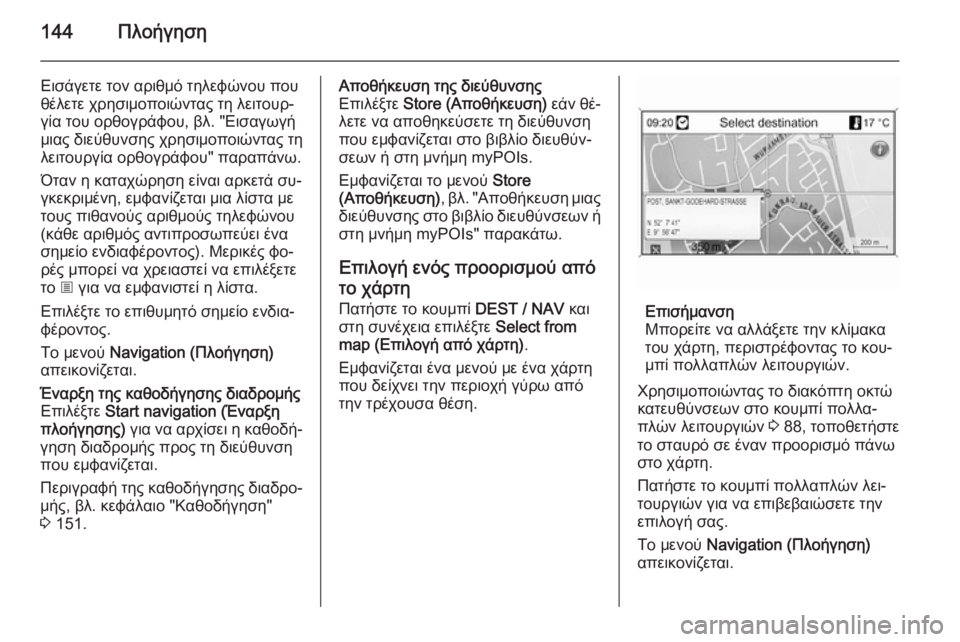
Εμφανίζεται ένα μενού με ένα χάρτη
που δείχνει την περιοχή γύρω από
την τρέχουσα θέση.
Επισήμανση
Μπορείτε να αλλάξετε την κλίμακα
του χάρτη, περιστρέφοντας το κου‐
μπί πολλαπλών λειτουργιών.
Χρησιμοποιώντας το διακόπτη οκτώ
κατευθύνσεων στο κουμπί πολλα‐
πλών λειτουργιών 3 88, τοποθετήστε
το σταυρό σε έναν προορισμό πάνω στο χάρτη.
Πατήστε το κουμπί πολλαπλών λει‐
τουργιών για να επιβεβαιώσετε την
επιλογή σας.
Το μενού Navigation (Πλοήγηση)
απεικονίζεται.
Page 145 of 257
Πλοήγηση145
Έναρξη της καθοδήγησης διαδρομής
Επιλέξτε Start navigation (Έναρξη
πλοήγησης) για να αρχίσει η καθοδή‐
γηση διαδρομής προς τη διεύθυνση που εμφανίζεται.
Περιγραφή της καθοδήγησης διαδρο‐
μής, βλ. κεφάλαιο "Καθοδήγηση"
3 151.
Αποθήκευση της διεύθυνσης
Επιλέξτε Store (Αποθήκευση) εάν θέ‐
λετε να αποθηκεύσετε τη διεύθυνση
που εμφανίζεται στο βιβλίο διευθύν‐
σεων ή στη μνήμη myPOIs.
Εμφανίζεται το μενού Store
(Αποθήκευση) , βλ. "Αποθήκευση μιας
διεύθυνσης στο βιβλίο διευθύνσεων ή
στη μνήμη myPOIs" παρακάτω.
Επιλογή ενός προορισμού μέσω
γεωγραφικών συντεταγμένων
Πατήστε το κουμπί DEST / NAV και
στη συνέχεια επιλέξτε Latitude /
Longitude (Γεωγραφικό πλάτος/
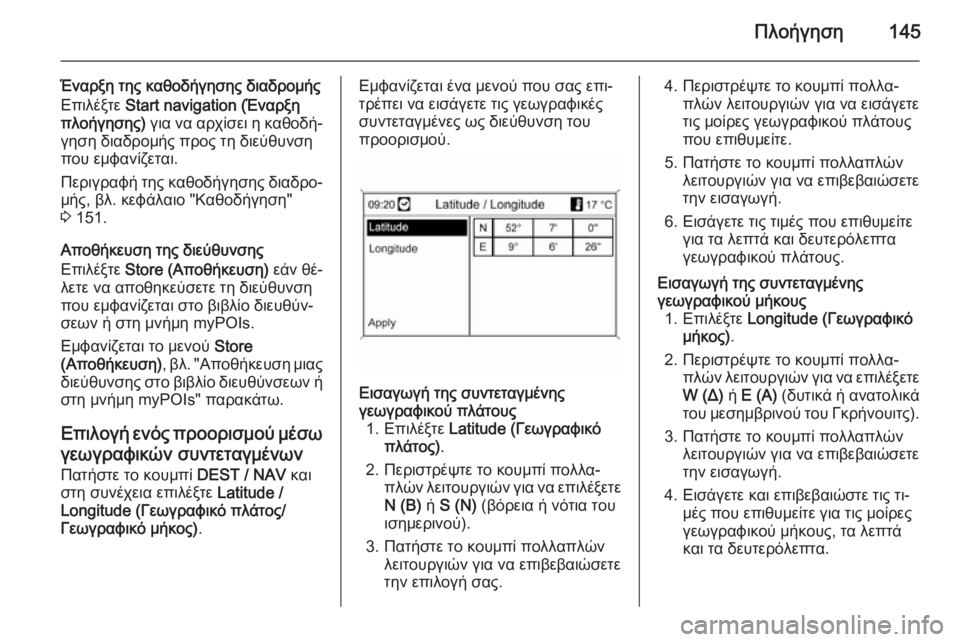
Γεωγραφικό μήκος) .Εμφανίζεται ένα μενού που σας επι‐
τρέπει να εισάγετε τις γεωγραφικές
συντεταγμένες ως διεύθυνση του
προορισμού.Εισαγωγή της συντεταγμένης
γεωγραφικού πλάτους 1. Επιλέξτε Latitude (Γεωγραφικό
πλάτος) .
2. Περιστρέψτε το κουμπί πολλα‐ πλών λειτουργιών για να επιλέξετεN (Β) ή S (Ν) (βόρεια ή νότια του
ισημερινού).
3. Πατήστε το κουμπί πολλαπλών λειτουργιών για να επιβεβαιώσετε
την επιλογή σας.4. Περιστρέψτε το κουμπί πολλα‐ πλών λειτουργιών για να εισάγετε
τις μοίρες γεωγραφικού πλάτους
που επιθυμείτε.
5. Πατήστε το κουμπί πολλαπλών λειτουργιών για να επιβεβαιώσετε
την εισαγωγή.
6. Εισάγετε τις τιμές που επιθυμείτε για τα λεπτά και δευτερόλεπτα
γεωγραφικού πλάτους.Εισαγωγή της συντεταγμένης
γεωγραφικού μήκους 1. Επιλέξτε Longitude (Γεωγραφικό
μήκος) .
2. Περιστρέψτε το κουμπί πολλα‐ πλών λειτουργιών για να επιλέξετεW (Δ) ή E (Α) (δυτικά ή ανατολικά
του μεσημβρινού του Γκρήνουιτς).
3. Πατήστε το κουμπί πολλαπλών λειτουργιών για να επιβεβαιώσετε
την εισαγωγή.
4. Εισάγετε και επιβεβαιώστε τις τι‐ μές που επιθυμείτε για τις μοίρες
γεωγραφικού μήκους, τα λεπτά
και τα δευτερόλεπτα.
Page 146 of 257
146Πλοήγηση
Επιλέξτε Apply (Εφαρμογή) για να
επιβεβαιώσετε τις συντεταγμένες που εμφανίζονται.
Το μενού Navigation (Πλοήγηση)
απεικονίζεται.
Έναρξη της καθοδήγησης διαδρομής
Επιλέξτε Start navigation (Έναρξη
πλοήγησης) για να αρχίσει η καθοδή‐
γηση διαδρομής προς τη διεύθυνση που εμφανίζεται.
Περιγραφή της καθοδήγησης διαδρο‐
μής, βλ. κεφάλαιο "Καθοδήγηση"
3 151.
Αποθήκευση της διεύθυνσης
Επιλέξτε Store (Αποθήκευση) εάν θέ‐
λετε να αποθηκεύσετε τη διεύθυνση
που εμφανίζεται στο βιβλίο διευθύν‐
σεων ή στη μνήμη myPOIs.
Εμφανίζεται το μενού Store
(Αποθήκευση) , βλ. "Αποθήκευση μιας
διεύθυνσης στο βιβλίο διευθύνσεων ή στη μνήμη myPOIs" παρακάτω.Αποθήκευση μιας διεύθυνσης
στο βιβλίο διευθύνσεων ή στημνήμη myPOIs Το σύστημα Ιnfotainment παρέχει δύο ξεχωριστές περιοχές μνήμης όπου
μπορείτε να αποθηκεύσετε τις διευ‐
θύνσεις των αγαπημένων σας προο‐
ρισμών: το βιβλίο διευθύνσεων και τη μνήμη myPOIs.
Πριν αποθηκεύσετε μια διεύθυνση σε
μία από τις δύο αυτές περιοχές μνή‐
μης, πρέπει να εκχωρήσετε τη διεύ‐ θυνση σε μια κατηγορία:
■ Εάν θέλετε να αποθηκεύσετε μια διεύθυνση στο βιβλίο διευθύνσεων,
πρέπει να εκχωρήσετε τη διεύ‐
θυνση στις κατηγορίες Private
(Προσωπικό) ή Business
(Επαγγελματικό) .
■ Εάν θέλετε να αποθηκεύσετε μια διεύθυνση στη μνήμη myPOIs,
μπορείτε να επιλέξετε μεταξύ 18 κα‐ τηγοριών (π.χ. Restaurant
(Εστιατόριο) , Travel (Ταξίδια) ή
Culture (Πολιτισμός) ).Αποθήκευση μιας διεύθυνσης στο
βιβλίο διευθύνσεων
Πατήστε το κουμπί DEST / NAV για να
ανοίξει το μενού Enter destination
(Εισαγωγή προορισμού) , και στη συ‐
νέχεια επιλέξτε μια επιλογή για να ει‐
σάγετε ή να επιλέξετε μια διεύθυνση
προορισμού (π.χ. Enter address
(Εισαγωγή διεύθυνσης) ή Last
destinations (Τελευταίοι
προορισμοί) ), βλ. σχετικές περιγρα‐
φές για την εισαγωγή ή επιλογή μιας
διεύθυνσης παραπάνω.
Μετά την εισαγωγή ή την επιλογή της διεύθυνσης προορισμού που θέλετε,εμφανίζεται το μενού Navigation
(Πλοήγηση) .
Επιλέξτε Store (Αποθήκευση) .
Εμφανίζεται το μενού Store
(Αποθήκευση) , με τη διεύθυνση που
καταχωρήθηκε ή που επιλέχθηκε προηγουμένως ως προεπιλεγμένο
όνομα.
Μπορείτε να αλλάξετε το προεπιλεγ‐
μένο όνομα (βλ. παράδειγμα στην ει‐
κόνα παρακάτω) χρησιμοποιώντας τη
Page 148 of 257
148Πλοήγηση
Τροποποίηση ή διαγραφή μιας
αποθηκευμένης διεύθυνσης
Μπορείτε να τροποποιήσετε ή να δια‐
γράψετε οποιαδήποτε στιγμή τα στοι‐ χεία διεύθυνσης (συμπ. της κατηγο‐
ρίας και του αριθμού τηλεφώνου) που
είναι αποθηκευμένα στο βιβλίο διευ‐
θύνσεων ή στη μνήμη myPOIs.
Τροποποίηση ή διαγραφή μιας
καταχώρησης στο βιβλίο
διευθύνσεων
Πατήστε το κουμπί DEST / NAV, επι‐
λέξτε Address book (Βιβλίο
διευθύνσεων) , επιλέξτε τη διεύθυνση
που θέλετε και στη συνέχεια επιλέξτε
Edit (Επεξεργασία) .
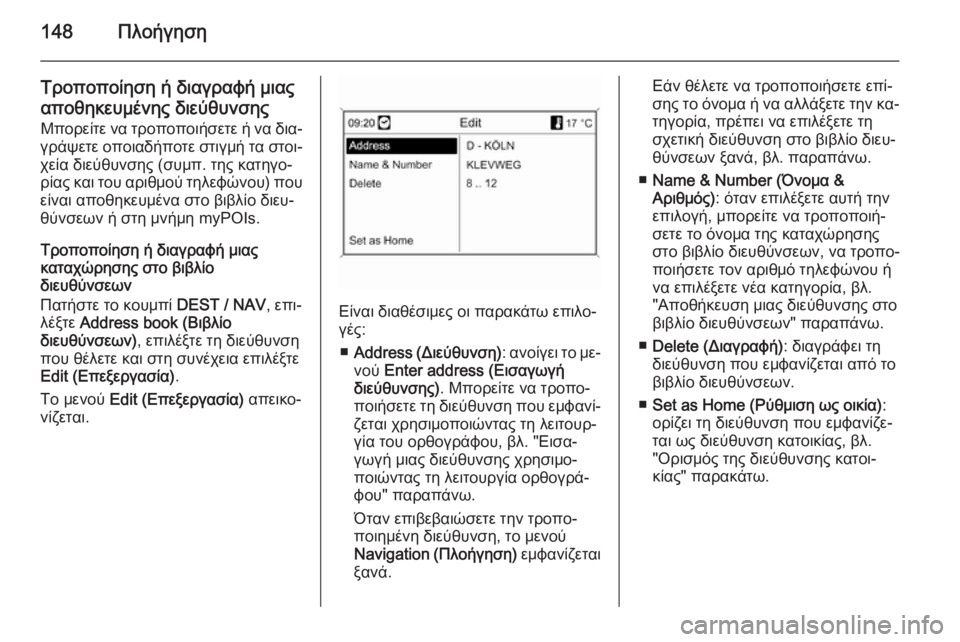
Το μενού Edit (Επεξεργασία) απεικο‐
νίζεται.
Είναι διαθέσιμες οι παρακάτω επιλο‐
γές:
■ Address ( Διεύθυνση) : ανοίγει το με‐
νού Enter address (Εισαγωγή
διεύθυνσης) . Μπορείτε να τροπο‐
ποιήσετε τη διεύθυνση που εμφανί‐ ζεται χρησιμοποιώντας τη λειτουρ‐
γία του ορθογράφου, βλ. "Εισα‐
γωγή μιας διεύθυνσης χρησιμο‐
ποιώντας τη λειτουργία ορθογρά‐
φου" παραπάνω.
Όταν επιβεβαιώσετε την τροπο‐
ποιημένη διεύθυνση, το μενού
Navigation ( Πλοήγηση) εμφανίζεται
ξανά.
Εάν θέλετε να τροποποιήσετε επί‐
σης το όνομα ή να αλλάξετε την κα‐ τηγορία, πρέπει να επιλέξετε τησχετική διεύθυνση στο βιβλίο διευ‐
θύνσεων ξανά, βλ. παραπάνω.
■ Name & Number (Όνομα &
Αριθμός) : όταν επιλέξετε αυτή την
επιλογή, μπορείτε να τροποποιή‐
σετε το όνομα της καταχώρησης
στο βιβλίο διευθύνσεων, να τροπο‐
ποιήσετε τον αριθμό τηλεφώνου ή
να επιλέξετε νέα κατηγορία, βλ.
"Αποθήκευση μιας διεύθυνσης στο
βιβλίο διευθύνσεων" παραπάνω.
■ Delete (Διαγραφή) : διαγράφει τη
διεύθυνση που εμφανίζεται από το
βιβλίο διευθύνσεων.
■ Set as Home (Ρύθμιση ως οικία) :
ορίζει τη διεύθυνση που εμφανίζε‐
ται ως διεύθυνση κατοικίας, βλ. "Ορισμός της διεύθυνσης κατοι‐
κίας" παρακάτω.
Page 150 of 257
150Πλοήγηση
Για περιγραφές σχετικά με την εισα‐
γωγή στοιχείων POI, βλ. "Εξαγωγή
και εισαγωγή στοιχείων POI" στο κε‐
φάλαιο "Χρήση" παραπάνω.
Διαγραφή όλων των εισαχθέντων
σημείων POI απευθείας:
Πατήστε το κουμπί CONFIG, επιλέξτε
Navigation settings (Ρυθμίσεις
πλοήγησης) και στη συνέχεια επιλέξτε
Delete all imported POIs (Διαγραφή
όλων των εισαχθέντων POI) .
Ορισμός της διεύθυνσης
κατοικίας
Για να μπορέσετε να ορίσετε μια διεύ‐
θυνση ως διεύθυνση κατοικίας, πρέ‐
πει να αποθηκεύσετε αυτή τη διεύ‐
θυνση στο βιβλίο διευθύνσεων ή στη
μνήμη myPOIs, βλ. σχετικές περιγρα‐
φές παραπάνω.
Ορισμός μιας καταχώρησης στο
βιβλίο διευθύνσεων ως διεύθυνση
κατοικίας
Πατήστε το κουμπί DEST / NAV, επι‐
λέξτε Address book (Βιβλίο
διευθύνσεων) , επιλέξτε την καταχώ‐
ρηση διεύθυνσης που θέλετε, επι‐λέξτε Edit (Επεξεργασία) και στη συ‐
νέχεια επιλέξτε Set as Home
(Ρύθμιση ως οικία) .
Η διεύθυνση που εμφανίζεται ορίζεται
ως η νέα διεύθυνση κατοικίας και εμ‐
φανίζεται ως η πρώτη επιλογή στο με‐ νού Enter destination (Εισαγωγή
προορισμού) .
Ορισμός μιας καταχώρησης myPOIs
ως διεύθυνση κατοικίας
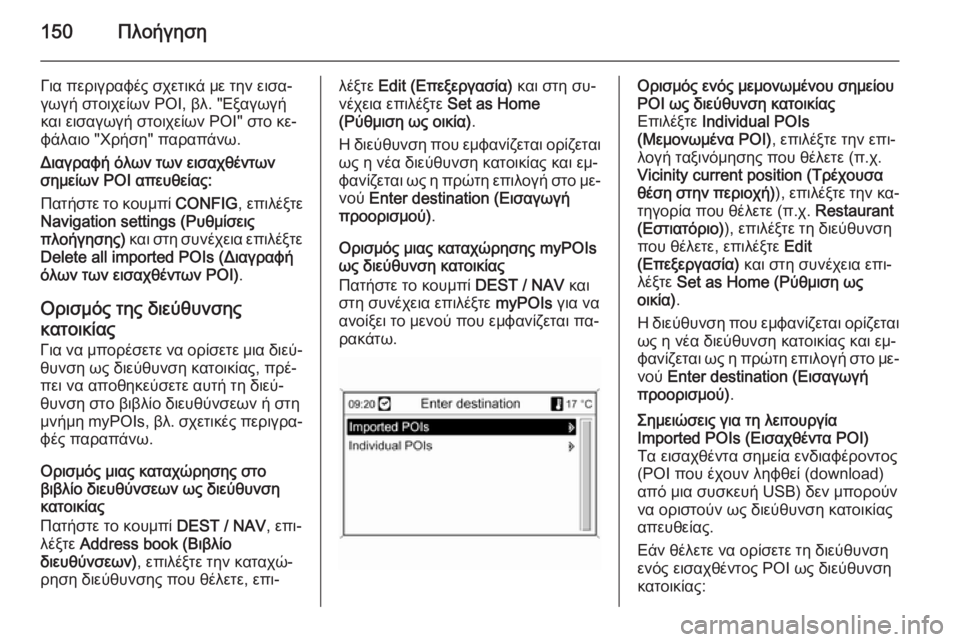
Πατήστε το κουμπί DEST / NAV και
στη συνέχεια επιλέξτε myPOIs για να
ανοίξει το μενού που εμφανίζεται πα‐
ρακάτω.Ορισμός ενός μεμονωμένου σημείου
POI ως διεύθυνση κατοικίας
Επιλέξτε Individual POIs
(Μεμονωμένα POI) , επιλέξτε την επι‐
λογή ταξινόμησης που θέλετε (π.χ. Vicinity current position (Τρέχουσα
θέση στην περιοχή) ), επιλέξτε την κα‐
τηγορία που θέλετε (π.χ. Restaurant
(Εστιατόριο) ), επιλέξτε τη διεύθυνση
που θέλετε, επιλέξτε Edit
(Επεξεργασία) και στη συνέχεια επι‐
λέξτε Set as Home (Ρύθμιση ως
οικία) .
Η διεύθυνση που εμφανίζεται ορίζεται
ως η νέα διεύθυνση κατοικίας και εμ‐
φανίζεται ως η πρώτη επιλογή στο με‐ νού Enter destination (Εισαγωγή
προορισμού) .Σημειώσεις για τη λειτουργία
Imported POIs (Εισαχθέντα POI)
Τα εισαχθέντα σημεία ενδιαφέροντος
(POI που έχουν ληφθεί (download)
από μια συσκευή USB) δεν μπορούν
να οριστούν ως διεύθυνση κατοικίας
απευθείας.
Εάν θέλετε να ορίσετε τη διεύθυνση
ενός εισαχθέντος POI ως διεύθυνση
κατοικίας:
Page 151 of 257

Πλοήγηση151
Πρέπει πρώτα να αποθηκεύσετε τη
διεύθυνση στο βιβλίο διευθύνσεων ή ως μεμονωμένο σημείο ενδιαφέρο‐
ντος.
Στη συνέχεια μπορείτε να ορίσετε τη
διεύθυνση της σχετικής καταχώρησης
στο βιβλίο διευθύνσεων ή της κατα‐
χώρησης στη μνήμη myPOIs (μπο‐ ρείτε να την επιλέξετε μέσω Individual
POIs (Μεμονωμένα POI) ) ως διεύ‐
θυνση κατοικίας.
Καθοδήγηση Πατήστε το κουμπί NAV και στη συ‐
νέχεια το κουμπί πολλαπλών λειτουρ‐
γιών για να εμφανιστεί το βασικό με‐
νού πλοήγησης.
Ανάλογα εάν η καθοδήγηση διαδρο‐
μής είναι τη συγκεκριμένη στιγμή
ενεργή ή ανενεργή, οι διαθέσιμες επι‐ λογές μενού διαφέρουν.Λειτουργίες με καθοδήγηση
διαδρομής ανενεργή
Start navigation (Έναρξη πλοήγησης) Όταν επιλέξετε Start navigation
(Έναρξη πλοήγησης) , εμφανίζεται το
παρακάτω μενού.
Είναι διαθέσιμες οι παρακάτω επιλο‐
γές:
■ Start navigation (Έναρξη
πλοήγησης) : έναρξη καθοδήγησης
διαδρομής προς τη διεύθυνση που
εμφανίζεται.
■ Show on map (Εμφάνιση στο
χάρτη) : εμφάνιση της θέσης της
διεύθυνσης που εμφανίζεται στο
χάρτη.
■ Call (Κλήση) : δεν διατίθεται.
■ Store (Αποθήκευση) : αποθήκευση
της διεύθυνσης που εμφανίζεται
στο βιβλίο διευθύνσεων ή στη
μνήμη myPOIs, βλ. "Αποθήκευση
Page 152 of 257

152Πλοήγηση
μιας διεύθυνσης στο βιβλίο διευ‐
θύνσεων ή στη μνήμη myPOIs" στο
κεφάλαιο "Εισαγωγή προορισμού"
παραπάνω.
■ Edit ( Επεξεργασία) : αλλαγή/τροπο‐
ποίηση της διεύθυνσης που εμφα‐
νίζεται, βλ. "Τροποποίηση ή δια‐
γραφή μιας αποθηκευμένης διεύ‐
θυνσης" στο κεφάλαιο "Εισαγωγή
προορισμού" παραπάνω.
■ Route criteria (Κριτήρια
διαδρομής) : ορισμός/αλλαγή κριτη‐
ρίων για τον υπολογισμό διαδρο‐
μής, βλ. "Επιλογές πλοήγησης" πα‐
ρακάτω.
TMC messages (Μηνύματα TMC)
Για πληροφορίες σχετικά με το TMC,
βλ. κεφάλαιο "Δυναμική καθοδήγηση"
3 121.
Επιλέξτε TMC messages (Μηνύματα
TMC) για την εμφάνιση μιας λίστας
όλων των μηνυμάτων κυκλοφορίας
TMC που λαμβάνονται τώρα.
Επιλέξτε ένα μήνυμα κυκλοφορίας
TMC για να εμφανίσετε λεπτομερείς
πληροφορίες για το σχετικό με την κυ‐
κλοφορία θέμα.
Navigation options (Επιλογές
πλοήγησης)
Το αντίστοιχο μενού παρέχει επιλογές και πολλά σχετικά υπομενού για τη
διαμόρφωση της καθοδήγησης δια‐
δρομής.
Route criteria (Κριτήρια διαδρομής)
Ο υπολογισμός της διαδρομής μπορεί
να ελεγχθεί με διάφορα κριτήρια.