bluetooth OPEL MOKKA 2014 Ръководство за Инфотейнмънт (in Bulgarian)
[x] Cancel search | Manufacturer: OPEL, Model Year: 2014, Model line: MOKKA, Model: OPEL MOKKA 2014Pages: 259, PDF Size: 4.81 MB
Page 72 of 259
72Телефон
Меню Bluetooth
За отваряне на меню Bluetooth,
можете опционално:
■ Натиснете бутона O. Изберете
точката Настр. телефон от
менюто и след това Bluetooth.
■ Натиснете бутона CONFIG.
Изберете точката Настр.
телефон от менюто и след това
Bluetooth .
■ Натиснете бутона ; и изберете
иконата Конф.. Изберете точката
Настр. телефон от менюто и след
това Bluetooth .
Извеждат се точките от менюто
Списък с устройства и Стиковане
на устройство .
Pair Device (Стиковане на
устройство)
За начало на стиковане със
Система Инфотейнмънт, изберете
точката Стиковане на устройство
от менюто. Ще се изведе
съобщение с четирицифрен код за
Система Инфотейнмънт.Стартирайте процеса по стиковане на Bluetooth устройството. Ако се
изисква, въведете кода на Система
Инфотейнмънт в Bluetooth
устройството.
На дисплея на Система
Инфотейнмънт ще се изведе
шестцифрен PIN код за процеса на
стиковане.
За потвърждаване на стиковането: ■ Ако се поддържа SSP (защитено опростено сдвояване):
Сравнете PIN кодовете,
показани на дисплея на Система Инфотейнмънт и на екрана на
Bluetooth устройството (ако е
поискано) и потвърдете
съобщението на Bluetooth
устройството.
■ Ако не се поддържа SSP (защитено опростено
сдвояване):
Въведете PIN кода на Bluetooth
устройството и потвърдете
въведеното.Устройствата са стиковани и се
извежда главното меню за
телефон.
Телефонният указател и
списъците с повиквания (ако има такива) се изтеглят от Bluetooth
устройството.
Ако се изисква, потвърдете
съответното съобщение на
Bluetooth устройството.
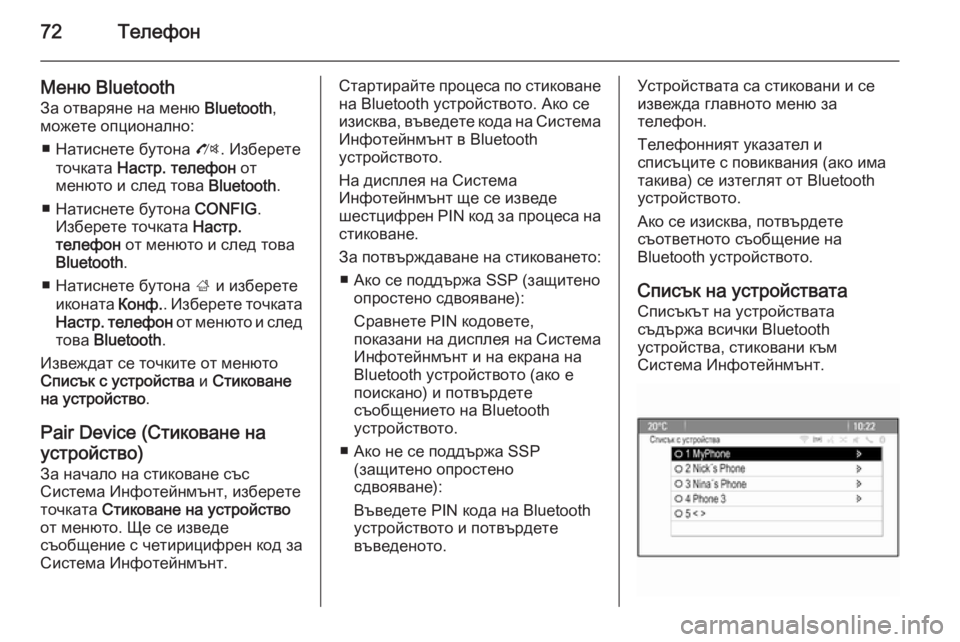
Списък на устройствата
Списъкът на устройствата
съдържа всички Bluetooth
устройства, стиковани към
Система Инфотейнмънт.
Page 74 of 259
74ТелефонРабота
Веднага след като посредством
Bluetooth е осъществена връзка между мобилния телефон и
системата Инфотейнмънт, вие
получавате също така и
възможност да управлявате много
от функциите на мобилния
телефон чрез системата
Инфотейнмънт.
След осъществяване на връзка
между мобилния телефон и
системата Инфотейнмънт,
данните от мобилния телефон се
предават на системата
Инфотейнмънт. Това може да
отнеме известно време в
зависимост от модела на
мобифона. През това време
работата с мобилния телефон,
чрез системата Инфотейнмънт е
възможна само до ограничена
степен.
Не всички телефони поддържат всички функции на приложението
за телефон. Поради това са
възможни отклонения от описания
обхват на функциите.Главно меню за телефон
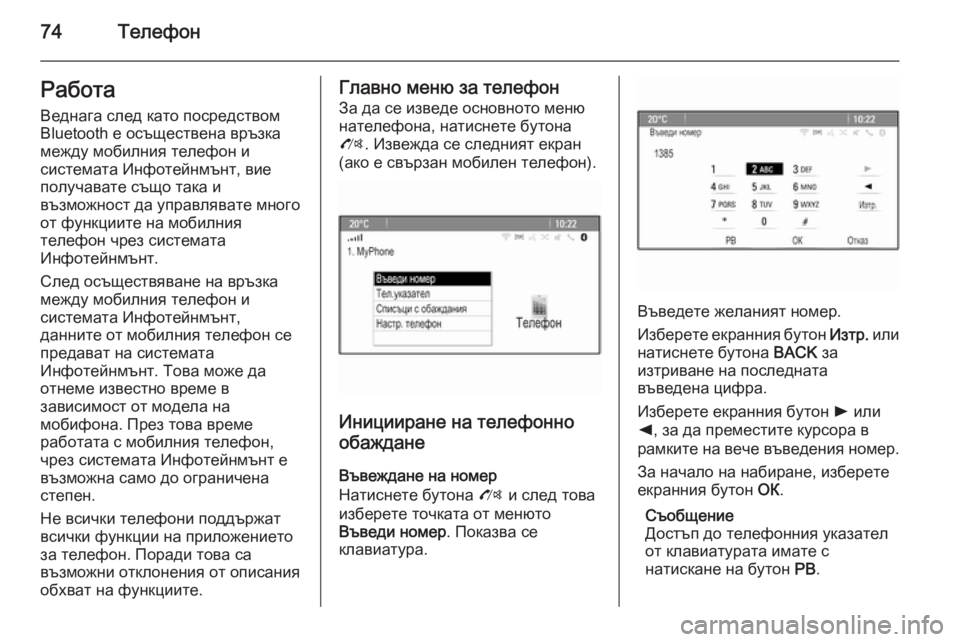
За да се изведе основното меню
нателефона, натиснете бутона
O . Извежда се следният екран
(ако е свързан мобилен телефон).
Иницииране на телефонно
обаждане
Въвеждане на номер
Натиснете бутона O и след това
изберете точката от менюто Въведи номер . Показва се
клавиатура.
Въведете желаният номер.
Изберете екранния бутон Изтр. или
натиснете бутона BACK за
изтриване на последната
въведена цифра.
Изберете екранния бутон l или
k , за да преместите курсора в
рамките на вече въведения номер.
За начало на набиране, изберете
екранния бутон ОК.
Съобщение
Достъп до телефонния указател
от клавиатурата имате с
натискане на бутон PB.
Page 77 of 259
Телефон77
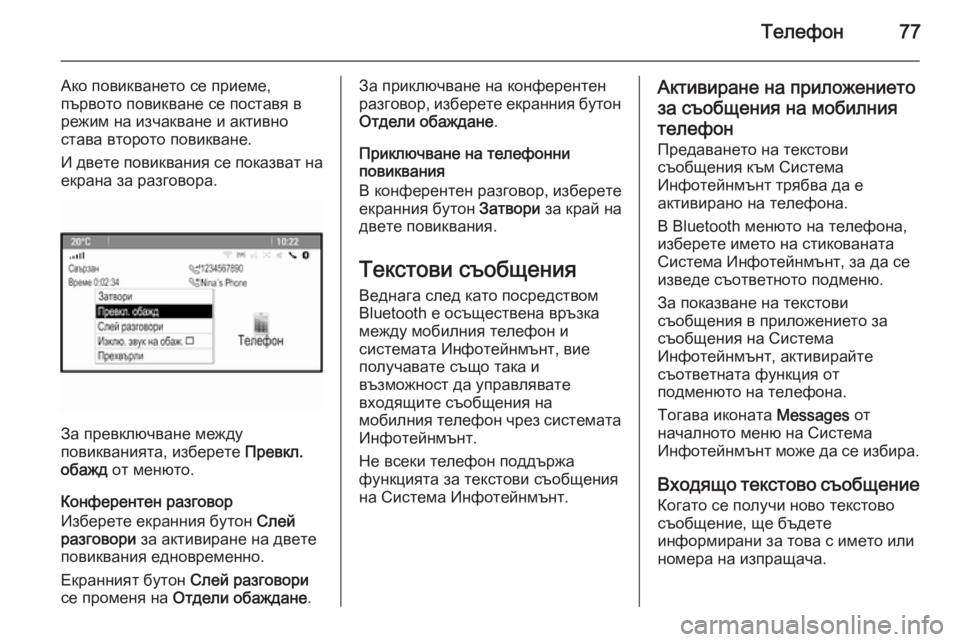
Ако повикването се приеме,
първото повикване се поставя в
режим на изчакване и активно
става второто повикване.
И двете повиквания се показват на екрана за разговора.
За превключване между
повикванията, изберете Превкл.
обажд от менюто.
Конферентен разговор
Изберете екранния бутон Слей
разговори за активиране на двете
повиквания едновременно.
Екранният бутон Слей разговори
се променя на Отдели обаждане .
За приключване на конферентен
разговор, изберете екранния бутон Отдели обаждане .
Приключване на телефонни
повиквания
В конферентен разговор, изберете
екранния бутон Затвори за край на
двете повиквания.
Текстови съобщения Веднага след като посредством
Bluetooth е осъществена връзка
между мобилния телефон и
системата Инфотейнмънт, вие
получавате също така и
възможност да управлявате
входящите съобщения на
мобилния телефон чрез системата
Инфотейнмънт.
Не всеки телефон поддържа
функцията за текстови съобщения на Система Инфотейнмънт.Активиране на приложението
за съобщения на мобилния
телефон
Предаването на текстови
съобщения към Система
Инфотейнмънт трябва да е
активирано на телефона.
В Bluetooth менюто на телефона,
изберете името на стикованата
Система Инфотейнмънт, за да се
изведе съответното подменю.
За показване на текстови
съобщения в приложението за
съобщения на Система
Инфотейнмънт, активирайте
съответната функция от
подменюто на телефона.
Тогава иконата Messages от
началното меню на Система
Инфотейнмънт може да се избира.
Входящо текстово съобщение
Когато се получи ново текстово
съобщение, ще бъдете
информирани за това с името или
номера на изпращача.
Page 80 of 259

80Азбучен указателААварийно обаждане ....................73
Автоматична сила на звука ........21
Адресна книга ............................. 49
Активиране на аудио от USB .....39
Активиране на музика през Bluetooth ................................... 39
Активиране на навигационната система ........45
Активиране на радиото ..............26
Активиране на Система Инфотейнмънт......................... 15
Активиране на снимка от USB ...41
Активиране на телефонния портал ...................................... 74
Активиране на AUX..................... 39 Активиране на CD плейъра........ 35Аудио файлове ........................... 37
Б Баланс ......................................... 20
Бутон BACK ................................. 17
В
Високи честоти ............................ 20
Включване на система Инфотейнмънт......................... 15
Водене ........................................ 59
Водене по маршрут ....................59Въвеждане на пътна цел ........... 49
Възпроизвеждане на аудио .......39
Г
Гласово разпознаване................ 65
Д Дата ............................................. 22
Дисплей ....................................... 22
Домашен адрес ........................... 49
Е
Език .............................................. 22
Еквалайзер .................................. 20
Елементи на управлението Волан .......................................... 8
Система Инфотейнмънт ...........8
З Заглушаване на звука ................15
Защита от кражба ........................7
И Избор на вълнов обхват .............26
Използване .................................. 66
Използване на приложения .......42
К
Карти ............................................ 45
Клавиатура .................................. 49
Page 81 of 259

81
М
Максимална сила на звука при включване ................................ 21
Многофункционален бутон ........17
Мобилни телефони и радио оборудване (CB) .....................79
Музика през Bluetooth .................37
Н Навигационна система ...............44
Навигация Адресна книга .......................... 49
Водене по маршрут .................59
Въвеждане на пътна цел ........49
Гласови съобщения ................59
Дисплей на картата .................45
Домашен адрес .......................49
Клавиатура............................... 49
Координати .............................. 49
Манипулиране на картата ......45
Общи настройки ......................45
Опции на маршрут................... 59
Предпочитани маршрути ........49
Предупреждения при водене. 59
Проследяване на маршрут .....59
Пътни инциденти .....................59
Пътуване с междинни етапи... 49
Симулация на маршрут ..........45
Скорошни крайни цели ...........49Списък със завои..................... 59
Текущо местоположение ........45
ТМС станции ............................ 59
Хлебни трохи ........................... 59
POI ............................................ 49
Настройки на силата на звука ...21
Настройки на тона ......................20
Начална страница ................17, 22
Ниски честоти ............................. 20
О Обща информация ..................
.......................... 34, 37, 44, 65, 70
Музика през Bluetooth .............37
Навигация ................................ 44
Радио........................................ 26
Система Инфотейнмънт ...........6
Телефонен портал ..................70
AUX ........................................... 37
CD ............................................. 34
USB ........................................... 37
Основни операции ......................17
П Показване на снимки ..................41
Преглед на елементите на управлението ............................. 8
Програма за пътната обстановка ............................... 29Пътни инциденти........................59
Пътуване с междинни етапи ......49
Р Работа ......................................... 74
Работа с менюто .........................17
Работа със системата Меню ........................................ 17
Музика през Bluetooth .............39
Навигационна система ...........45
Радио........................................ 26
Система Инфотейнмънт .........15
Телефон ................................... 74
AUX ........................................... 39
CD ............................................. 35
USB ..................................... 39, 41
Радио Включване на станции ......28, 29
Запаметяване на станции. 28, 29
Избор на вълнов обхват .........26
Меню с RDS опции ..................29
Програма за пътната
обстановка ............................... 29
Радиоинформационна
система (RDS) ......................... 29
Регионални .............................. 29
Списък с категории.................. 26
Списък със станции .................26
Списъци на предпочитани
станции ..................................... 29
Page 82 of 259

82
Списъци с автоматично
запаметени станции ................28
Търсене на станции ................26
Цифрово аудио излъчване .....32
DAB ........................................... 32
DAB съобщения .......................32
RDS........................................... 29
TP.............................................. 29
Радиоинформационна система (RDS) ........................29
Разпознаване на речта ..............65
Райониране ................................. 29
Регулатор за сила на звука ........20
С Свързване чрез Bluetooth ..........71
Сдвояване ................................... 71
Сила на звука Автоматична сила на звука ....21
Максимална сила на звука
при включване ......................... 21
Сила на звука на навигацията 21
Сила на звука на
предупредителния звуков
сигнал ....................................... 21
Сила на звука на съобщения за пътната обстановка ............21Функция за изключване на
звука ......................................... 15
Audio Cue Volume (Сила на
звука на аудио съобщения) ....21
Сила на звука на навигацията ...21
Сила на звука на предупредителния звуков
сигнал ....................................... 21
Сила на звука на ТА ...................21
Симулация на маршрут ..............45
Системни настройки ...................22
Дисплей .................................... 22
Език .......................................... 22
Начална страница ...................22
Софтуер ................................... 22
Час и дата ................................ 22
Снимки ......................................... 41
Софтуерна актуализация ...........22
Списък с категории .....................26
Списък със завои ........................59
Списък със станции ....................26
Списъци на предпочитани станции ..................................... 29
Включване на станции ............29
Запаметяване на станции....... 29
Списъци с автоматично запаметени станции ................28Включване на станции ............28
Запаметяване на станции....... 28
Среден обхват ............................ 20
Т
Табло за управление на система Инфотейнмънт ............8
Текстови съобщения ..................77
Телефон Конферентен разговор ...........74
Свързване с Bluetooth .............71
Скорошни повиквания .............74
Спешни повиквания ................73
Текстови съобщения ...............77
Телефонен указател ...............74
Функции по време на
телефонно обаждане ..............74
Bluetooth ................................... 70
Телефонен указател............. 49, 74
Телефонно повикване Иницииране ............................. 74
Приемане ................................. 74
Точно време ................................ 22
Търсене на станции ....................26
У
Употреба.................... 15, 26, 35, 45 Музика през Bluetooth .............39
Навигационна система ...........45
Система Инфотейнмънт .........15
Page 171 of 259
Разпознаване на реч171
Запаметяване и изтриване на
мобилния телефон от списъка с
устройствата
С помощта на командата " Pair
(Свързване) " даден мобилен
телефон може да се запамети или изтрие от списъка с устройствата
на телефонния портал 3 174.
Достъпни команди: ■ " Add (Добавяне) "
■ " Delete (Изтриване) "
■ " Help (Помощ) "
■ " Cancel (Отказ) "Пример за диалог
Ползувател: " Pair (Свързване) "
Гласът на системата: " Do you want
to add or delete a device? (Желаете
ли да добавите или изтриете
устройство?) "
Ползувател: " Add (Добавяне) "
Гласът на системата: " Using the
pair function in the external device,
enter <1234> to pair. (Използвайки
функцият за свързване на външно
устройство въведете <1234> за
свързване) "Гласът на системата: " Do you want
to pair the device? (Искате ли да
свържете устройство) "
Ползувател: " Yes (Да)"
Гласът на системата: " The device is
connected as the number
свързано под номер
<номер_на_устройство>)
Избор на мобилен телефон от
списъка с устройствата
Чрез командата " Select device
(Избор на устройство) " от списъка
с устройствата може да се избере мобилен телефон за установяване
на връзка чрез Bluetooth.Пример за диалог
Ползувател: " Select device (Избор
на устройство) "
Гласът на системата: " Please, say a
device number to select (Моля, кажете номера на устройствотокоето да бъде избрано) "
Ползувател:
<номер_на_устройство>Гласът на системата: " Do you want
to select the device number
изберете устройство номер
Ползувател: " Yes (Да)"
Гласът на системата: " Do you want
to pair the device? (Искате ли да
свържете устройство) "
Ползувател: " Yes (Да)"
Гласът на системата: " One moment.
( Един момент.)The system searches
for the selected device (Системата търси избраното устройство) "
Гласът на системата: " Device
number
(Избрано е устройство номер
Voice feedback (Гласов отговор)
Всяко гласово въвеждане
получава отговор или коментар от
системата Инфотейнмънт чрез гласово съобщение съобразено
със ситуацията.
Page 173 of 259
Телефон173ТелефонОбща информация..................173
Свързване чрез Bluetooth ........174
Аварийно обаждане .................180
Работа ....................................... 180
Мобилни телефони и радио
оборудване (CB) ......................184Обща информация
Телефонният портал ви дава
възможност да провеждате
разговори по мобилния си телефон посредством микрофона и
високоговорителите на
автомобила, както и да
управлявате най-важните функции
на мобилния телефон чрез
системата Инфотейнмънт на
автомобила. За да можете да
използвате телефонния портал,
мобилният телефон трябва да
бъде свързан с него посредством
Bluetooth.
Телефонният портал може да бъде
управляван също чрез системата
за разпознаването на речта.
Не всеки мобифон поддържа
всички функции на телефонния
портал. Достъпните за дадения
телефон функции зависят от
съответния мобифон и оператора
на мрежата. Повече информация
по тази тема ще намерите в
ръководството за експлоатация наВашия мобифон, а можете също
така да поискате информация и от
оператора на мрежата.
Важна информация относноупотребата и пътнатабезопасност9 Предупреждение
Мобилните телефони оказват
въздействие върху околната
среда. Във връзка с това има
издадени разпоредби и
директиви относно
безопасността. Вие трябва да
сте запознати със съответните
директиви преди да започнете
да използвате телефонните
функции.
9 Предупреждение
Използването на устройство
хендс фри при шофиране е
опасно поради намаляване на
концентрацията на вниманието
Page 174 of 259
174Телефонпо време на разговора. Предида използвате устройството
хендс фри, паркирайте
автомобила си. Спазвайте
наредбите на страната, в която
се намирате.
Не забравяйте да спазвате
специалните правила валидни
за дадени области и винаги
изключвайте мобилния
телефон ако използването му е
забранено, ако той предизвиква смущения или има вероятност
за възникване на опасни
ситуации.
Bluetooth
Порталът за телефон е
сертифициран от Bluetooth Special
Interest Group (SIG).
Допълнителна информация
относно спецификацията можете да намерите в Интернет на адрес
http://www.bluetooth.com
Работа с разпознаването на
речта Не използвайте разпознаването на
речта в аварийни ситуации, тъй
като в стресова ситуация Вашият
глас може толкова да се промени,
че да не може да бъде разпознат в необходимата степен за да се
установи достатъчно бързо
желаната връзка.
Елементи на управлението Най-важните елементи от
управлението на телефона са
следните:
O бутон: отваря основното меню
на телефона.
Органи за управление върху
волана:
q , w : приемане на повикване,
активиране на разпознаването на
речта.
n , x : край/отказване на
повикване, деактивиране на
разпознаването на речта.Телефонният портал може да бъде управляван също и с
разпознаването на речта 3 166.
Свързване чрез
Bluetooth Bluetooth е радио стандарт забезжична връзка например на
телефон с други устройства.
Информационното съдържание
като телефонен указател, списъци
на повикванията, име на оператора
на мрежата и сила на сигнала може да бъде трансферирано.
Функционалността може да бъде
ограничена в зависимост от типа
на телефона.
За да може да бъде осъществена
връзка с телефонния портал
посредством Bluetooth, функцията
Bluetooth на мобифона трябва да е
активирана и той да бъде "видим".
За повече информация направете
справка с ръководството за
експлоатация на мобилния
телефон.
Page 175 of 259
Телефон175
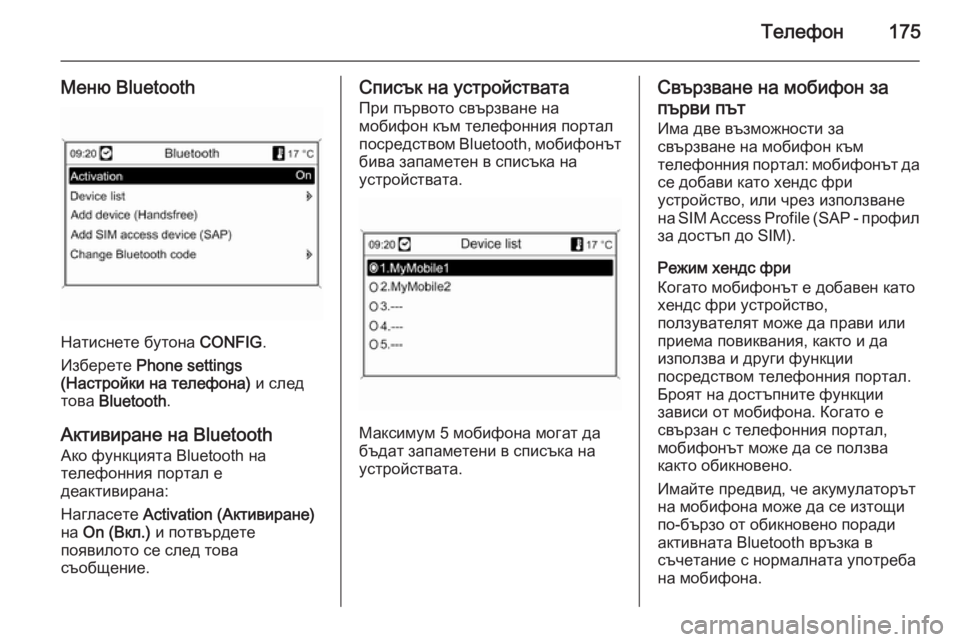
Меню Bluetooth
Натиснете бутона CONFIG.
Изберете Phone settings
(Настройки на телефона) и след
това Bluetooth .
Активиране на Bluetooth
Ако функцията Bluetooth на
телефонния портал е
деактивирана:
Нагласете Activation (Активиране)
на On (Вкл.) и потвърдете
появилото се след това
съобщение.
Списък на устройствата
При първото свързване на
мобифон към телефонния портал
посредством Bluetooth, мобифонът
бива запаметен в списъка на
устройствата.
Максимум 5 мобифона могат да
бъдат запаметени в списъка на
устройствата.
Свързване на мобифон за
първи път
Има две възможности за
свързване на мобифон към
телефонния портал: мобифонът да се добави като хендс фри
устройство, или чрез използване
на SIM Access Profile (SAP - профил
за достъп до SIM).
Режим хендс фри
Когато мобифонът е добавен като
хендс фри устройство,
ползувателят може да прави или
приема повиквания, както и да
използва и други функции
посредством телефонния портал.
Броят на достъпните функции
зависи от мобифона. Когато е
свързан с телефонния портал,
мобифонът може да се ползва
както обикновено.
Имайте предвид, че акумулаторът
на мобифона може да се изтощи
по-бързо от обикновено поради
активната Bluetooth връзка в
съчетание с нормалната употреба
на мобифона.