phone OPEL MOKKA 2014 Ръководство за Инфотейнмънт (in Bulgarian)
[x] Cancel search | Manufacturer: OPEL, Model Year: 2014, Model line: MOKKA, Model: OPEL MOKKA 2014Pages: 259, PDF Size: 4.81 MB
Page 237 of 259

Звукоизточници237
Свързване на iPod плейър
Свържете iPod устройството, в
което са записани музикалните
файлове, към гнездото за
свързване на USB устройства.
■ Моделите на iPod продуктите, които се свързват/поддържат от
този продукт, са следните:
◆ iPod 2G Nano/iPod 3G Nano/ iPod 4G и 5G Nano
◆ iPod 120GB и 160GB Classic
◆ iPod 1G, 2G и 3G Touch
◆ iPhone 3G и 3GS
■ Свързвайте iPod устройства само с кабели за свързване,
поддържани от iPod продуктите.
Не могат да се използват други
кабели за връзка.
■ В някои случаи iPod продуктът може да бъде повреден, ако
запалването се изключи, докато
има връзка към този продукт.
Когато iPod продуктът не е бил
използван, съхранявайте го
изключен от този продукт, като
запалването на автомобила е
изключено.
■ След като продуктът приключи прочитането на информациятаот iPod устройството, той
автоматично ще започне
възпроизвеждането от запис 1
или от предишно
възпроизвеждания запис.
■ Ако е свързано iPod устройство, което не може да бъде
прочетено, ще се покаже
съответното съобщение за
грешка и продуктът автоматично
ще превключи към предишно
използваната функция или
функцията на FM
радиоприемника.
Page 240 of 259

240ТелефонТелефонBluetooth®................................. 240
Хендс-фри телефон ................. 246Bluetooth®
Основни бутони и управление
Следните основни бутони и
инструменти за управление се
използват за възпроизвеждане на
музикални файлове или използват
функциите за провеждане на
разговори чрез Bluetooth
устройство.
(6) Бутон O
Натиснете този бутон за
активиране на Bluetooth режим.
(5) Бутон AUX
Когато Bluetooth устройство с
функция за музикален плейър бъде
свързано, натиснете този бутон, за да изберете Bluetooth режим на
възпроизвеждане на звук.(10) Многофункционален бутон
■ Натиснете бутона от режима Bluetooth phone (Bluetooth
телефон), за да се покаже
менюто на екрана.
■ Завъртете въртящия се управляващ бутон, за да се
придвижите из менюто или
настроите стойност.
(17) Бутони 1 / 8
■ Натиснете бутоните в режима Bluetooth audio play (Bluetooth
възпроизвеждане на звук), за да
възпроизведете предишната или следващата песен.
■ Задръжте тези бутони, за да превъртите назад или бързо
напред и отпуснете бутона, за да
продължи възпроизвеждането с
нормална скорост.
Page 241 of 259
Телефон241
Свързване на Bluetooth
устройство
Регистриране на Bluetooth
устройство
Регистрирайте Bluetooth
устройството, което ще се свързва
към Система Инфотейнмънт,
когато запалването на автомобила
е изключено.
Най-напред настройте Bluetooth устройството да бъде свързано от
Bluetooth settings (Bluetooth
настройки) , за да позволите на
другите устройства да намират
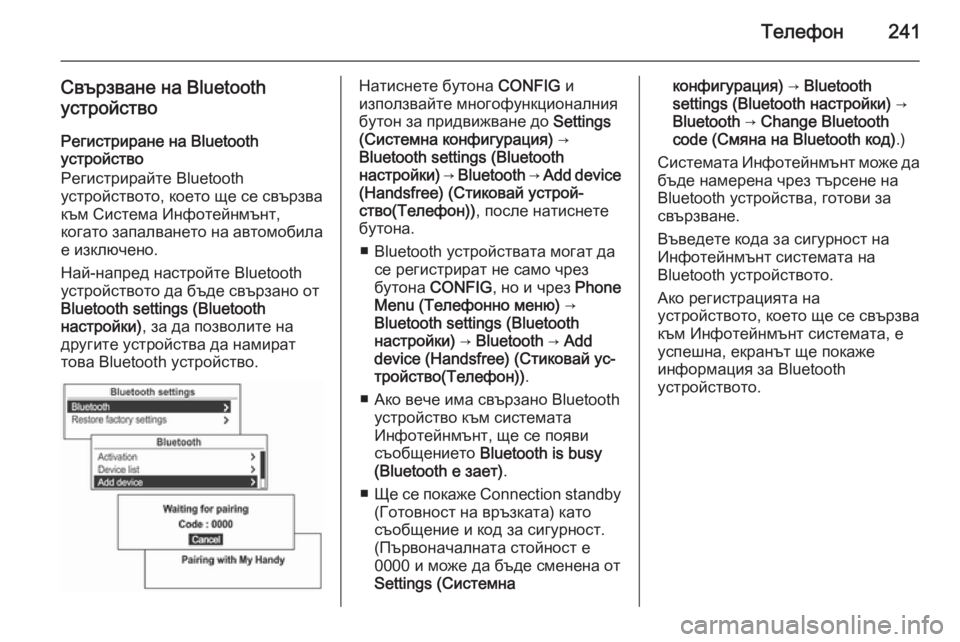
това Bluetooth устройство.Натиснете бутона CONFIG и
използвайте многофункционалния
бутон за придвижване до Settings
(Системна конфигурация) →
Bluetooth settings (Bluetooth
настройки) → Bluetooth → Add device
(Handsfree) (Стиковай устрой‐
ство(Телефон)) , после натиснете
бутона.
■ Bluetooth устройствата могат да се регистрират не само чрез
бутона CONFIG , но и чрез Phone
Menu (Телефонно меню) →
Bluetooth settings (Bluetooth
настройки) → Bluetooth → Add
device (Handsfree) (Стиковай ус‐ тройство(Телефон)) .
■ Ако вече има свързано Bluetooth устройство към системата
Инфотейнмънт, ще се появи
съобщението Bluetooth is busy
(Bluetooth е зает) .
■ Ще се покаже Connection standby
(Готовност на връзката) като
съобщение и код за сигурност.
(Първоначалната стойност е
0000 и може да бъде сменена от
Settings (Системнаконфигурация) → Bluetooth
settings (Bluetooth настройки) →
Bluetooth → Change Bluetooth
code (Смяна на Bluetooth код) .)
Системата Инфотейнмънт може да бъде намерена чрез търсене на
Bluetooth устройства, готови за
свързване.
Въведете кода за сигурност на
Инфотейнмънт системата на
Bluetooth устройството.
Ако регистрацията на
устройството, което ще се свързва
към Инфотейнмънт системата, е
успешна, екранът ще покаже
информация за Bluetooth
устройството.
Page 246 of 259
246Телефон
Проверете дали е активиран
Bluetooth. Функцията Bluetooth
може да се използва след
активиране на Bluetooth.
■ Bluetooth is busy (Bluetooth е
зает)
Проверете дали няма свързани
Bluetooth устройства. За да
свържете друго устройство,
преди това изключете всички
свързани устройства и след това опитайте пак.
■ Device list is full (Списъкът с
устройства е пълен)
Проверете дали има по-малко от
5 регистрирани устройства. Не
могат да бъдат регистриране
повече от 5 устройства.
■ No phone book available (Няма
телефонен указател)
Това съобщение ще се покаже, ако мобилният телефон не
поддържа предаване на
контактите. Ако това съобщение се появи след няколко опита,тогава устройството неподдържа предаване на
контактите.Внимание
Съобщението ще се покаже,
когато се поддържа предаване
на контактите, като
информацията с грешката на
устройството също се предава Ако се появи отново, обновете
устройството.
■ The phone book is empty
(Телефонният указател е
празен)
Това съобщение се появява ако
в мобилния телефон няма
запаметени телефонни номера.
То ще се покаже и ако
предаването на историята на
разговорите се поддържа, но по
начин, който не се поддържа от
системата Инфотейнмънт.
Хендс-фри телефон
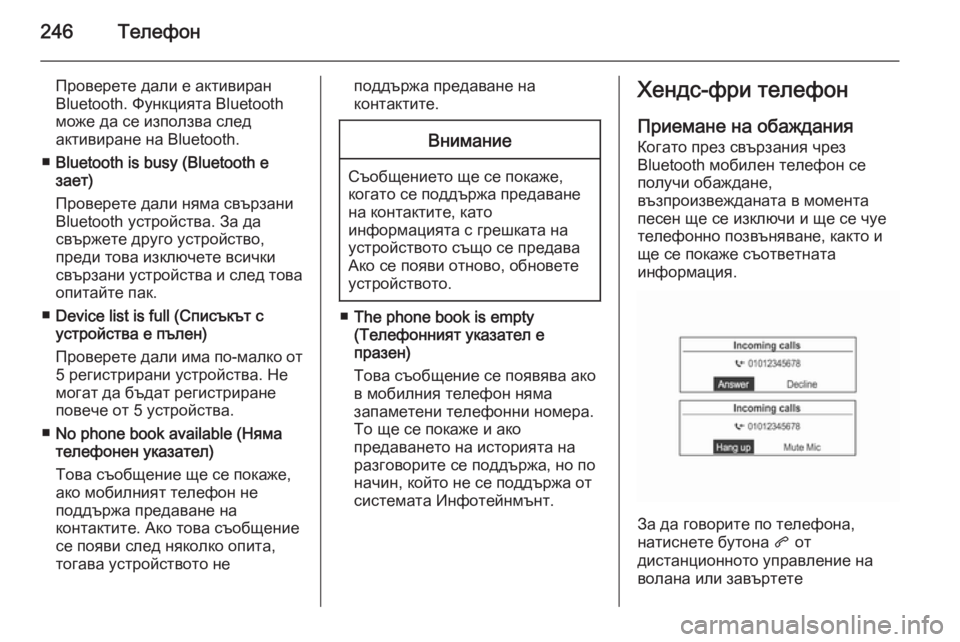
Приемане на обаждания
Когато през свързания чрез
Bluetooth мобилен телефон се
получи обаждане,
възпроизвежданата в момента
песен ще се изключи и ще се чуе
телефонно позвъняване, както и
ще се покаже съответната
информация.
За да говорите по телефона,
натиснете бутона q от
дистанционното управление на
волана или завъртете
Page 250 of 259
250Телефон
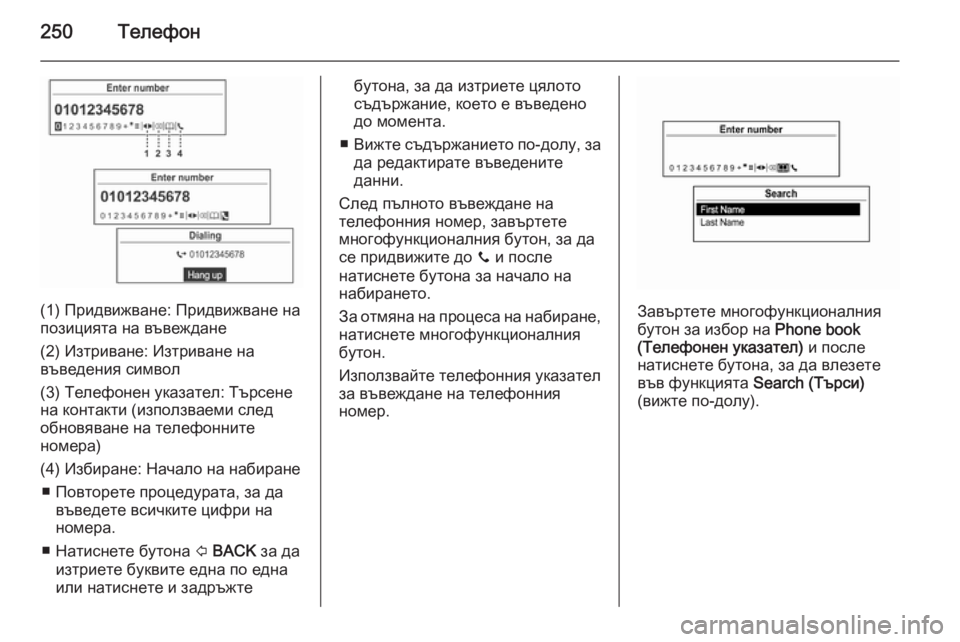
(1) Придвижване: Придвижване на
позицията на въвеждане
(2) Изтриване: Изтриване на
въведения символ
(3) Телефонен указател: Търсене
на контакти (използваеми след
обновяване на телефонните
номера)
(4) Избиране: Начало на набиране ■ Повторете процедурата, за да въведете всичките цифри на
номера.
■ Натиснете бутона P BACK за да
изтриете буквите една по една
или натиснете и задръжте
бутона, за да изтриете цялото
съдържание, което е въведено
до момента.
■ Вижте съдържанието по-долу, за
да редактирате въведените
данни.
След пълното въвеждане на
телефонния номер, завъртете
многофункционалния бутон, за да
се придвижите до y и после
натиснете бутона за начало на набирането.
За отмяна на процеса на набиране, натиснете многофункционалния
бутон.
Използвайте телефонния указател
за въвеждане на телефонния
номер.
Завъртете многофункционалния
бутон за избор на Phone book
(Телефонен указател) и после
натиснете бутона, за да влезете
във функцията Search (Търси)
(вижте по-долу).
Page 251 of 259
Телефон251
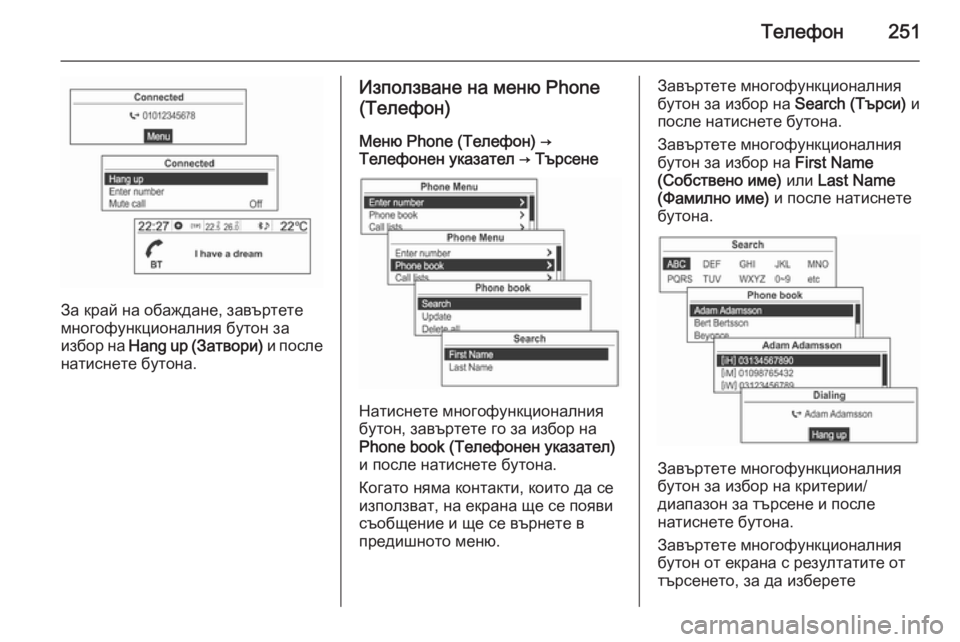
За край на обаждане, завъртете
многофункционалния бутон за
избор на Hang up ( Затвори) и после
натиснете бутона.
Използване на меню Phone
(Телефон)
Меню Phone (Телефон) →
Телефонен указател → Търсене
Натиснете многофункционалния
бутон, завъртете го за избор на
Phone book (Телефонен указател)
и после натиснете бутона.
Когато няма контакти, които да се
използват, на екрана ще се появи
съобщение и ще се върнете в
предишното меню.
Завъртете многофункционалния
бутон за избор на Search (Търси) и
после натиснете бутона.
Завъртете многофункционалния бутон за избор на First Name
(Собствено име) или Last Name
(Фамилно име) и после натиснете
бутона.
Завъртете многофункционалния
бутон за избор на критерии/
диапазон за търсене и после
натиснете бутона.
Завъртете многофункционалния бутон от екрана с резултатите от
търсенето, за да изберете
Page 252 of 259
252Телефон
желаната позиция и след това
натиснете бутона, за да видите
подробностите на тази позиция.
Показване на типове номера
[iH] : Home (домашен)
[iM] : Mobile (мобилен)
[iW] : Work (служебен)
[iO] : Other (друг)
За да изберете съответния номер,
натиснете многофункционалния бутон.
За повече информация, вижте
главата за осъществяване на
телефонни обаждания.
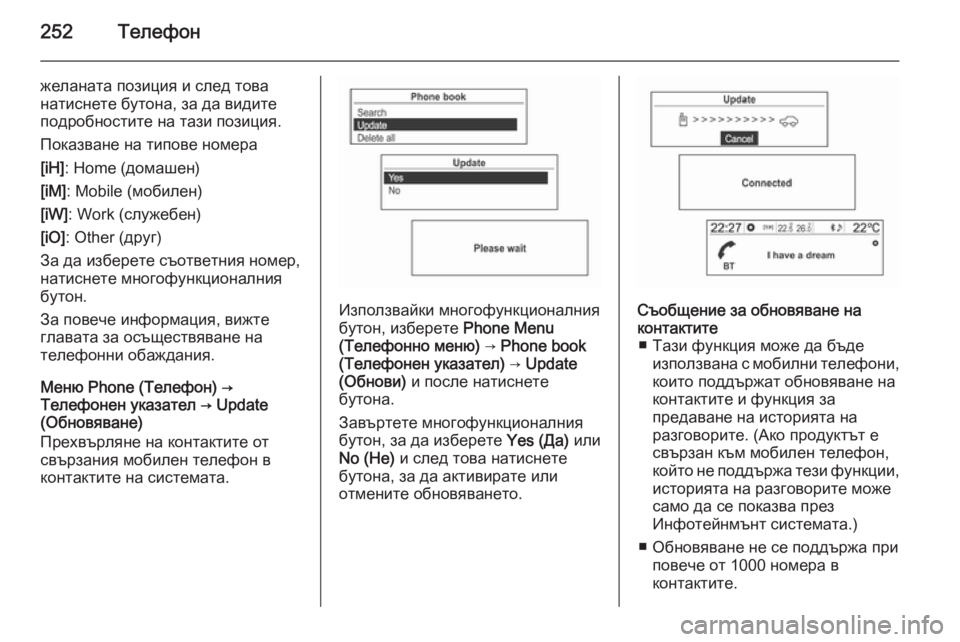
Меню Phone (Телефон) →
Телефонен указател → Update
(Обновяване)
Прехвърляне на контактите от свързания мобилен телефон в
контактите на системата.
Използвайки многофункционалния
бутон, изберете Phone Menu
(Телефонно меню) → Phone book
(Телефонен указател) → Update
(Обнови) и после натиснете
бутона.
Завъртете многофункционалния
бутон, за да изберете Yes (Да) или
No (Не) и след това натиснете
бутона, за да активирате или
отмените обновяването.
Съобщение за обновяване на
контактите ■ Тази функция може да бъде използвана с мобилни телефони,които поддържат обновяване на
контактите и функция за
предаване на историята на
разговорите. (Ако продуктът е
свързан към мобилен телефон,
който не поддържа тези функции,
историята на разговорите може
само да се показва през
Инфотейнмънт системата.)
■ Обновяване не се поддържа при повече от 1000 номера в
контактите.
Page 254 of 259
254Телефон
автоматично намира и се
свързва с устройството, което е
било последно свързано.
■ Контактите може невинаги да показват пълните списъци на
избрания телефон. Системата Инфотейнмънт показва само
каквото е било предадено от
мобилния телефон.
■ Обновяването на контактите може да получи само по четири
номера на контакт (мобилен
телефон, служебен телефон,
домашен телефон и друг
телефон).
■ Промяната на настройката на езика по време на обновяване наконтактите ще изтрие всички
предишни обновявания.
■ Ако мобилният телефон не е настроен с екран за изчакване,
разговорите може да не могат да
бъдат осъществени от
Инфотейнмънт системата.■ Ако операционната система на мобилния телефон бъде
обновена, това може да промени
начина на работа на Bluetooth функцията на телефона.
■ Специалните символи и неподдържаните езици ще се
показват като ____.
■ Разговорите, регистрирани в контактите без име, ще се
показват като No number in
contact (Няма номер за контакта) .
■ Системата Инфотейнмънт ще покаже контактите, историята на
разговорите и информация за
повторно набиране, както е
предадено от мобилния
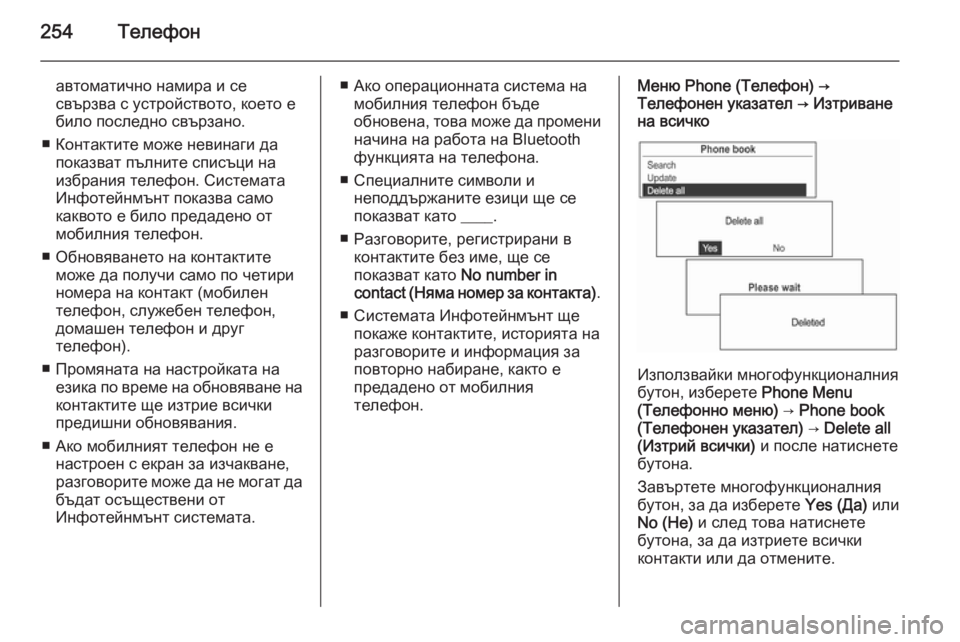
телефон.Меню Phone (Телефон) →
Телефонен указател → Изтриване
на всичко
Използвайки многофункционалния
бутон, изберете Phone Menu
(Телефонно меню) → Phone book
(Телефонен указател) → Delete all
(Изтрий всички) и после натиснете
бутона.
Завъртете многофункционалния бутон, за да изберете Yes (Да) или
No (Не) и след това натиснете
бутона, за да изтриете всички
контакти или да отмените.
Page 255 of 259
Телефон255
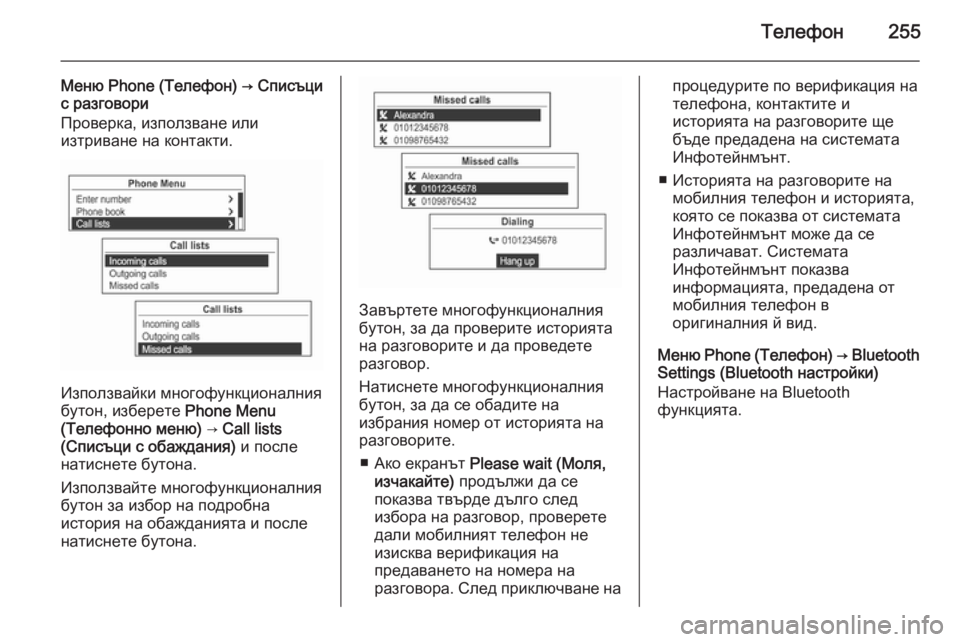
Меню Phone (Телефон) → Списъци
с разговори
Проверка, използване или
изтриване на контакти.
Използвайки многофункционалния
бутон, изберете Phone Menu
(Телефонно меню) → Call lists
(Списъци с обаждания) и после
натиснете бутона.
Използвайте многофункционалния
бутон за избор на подробна
история на обажданията и после
натиснете бутона.
Завъртете многофункционалния
бутон, за да проверите историята
на разговорите и да проведете
разговор.
Натиснете многофункционалния
бутон, за да се обадите на
избрания номер от историята на
разговорите.
■ Ако екранът Please wait (Моля,
изчакайте) продължи да се
показва твърде дълго след
избора на разговор, проверете дали мобилният телефон не
изисква верификация на
предаването на номера на
разговора. След приключване на
процедурите по верификация на телефона, контактите и
историята на разговорите ще
бъде предадена на системата Инфотейнмънт.
■ Историята на разговорите на мобилния телефон и историята,
която се показва от системата
Инфотейнмънт може да се
различават. Системата
Инфотейнмънт показва
информацията, предадена от
мобилния телефон в
оригиналния й вид.
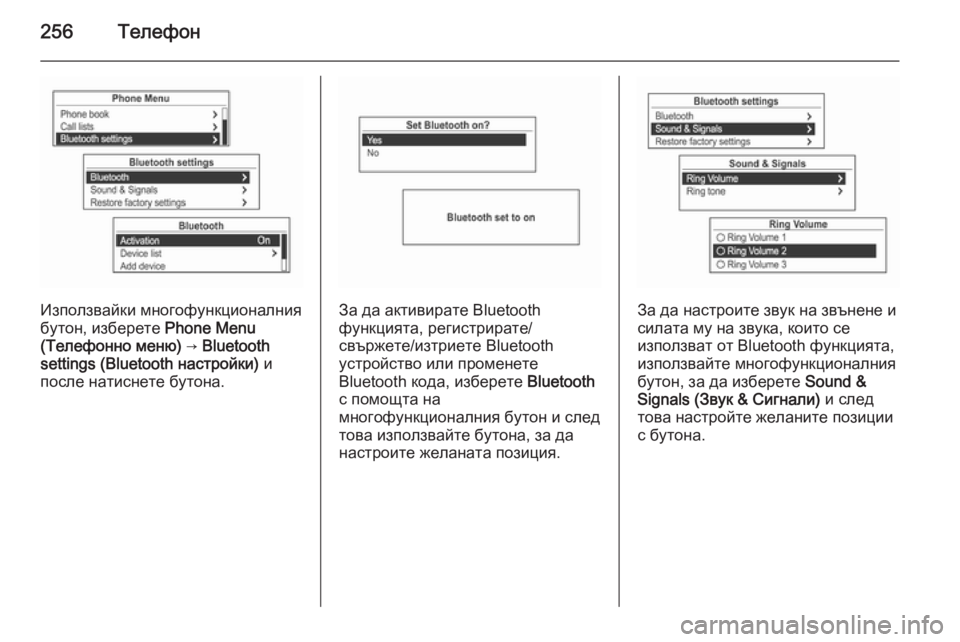
Меню Phone ( Телефон ) → Bluetooth
Settings (Bluetooth настройки)
Настройване на Bluetooth
функцията.
Page 256 of 259
256Телефон
Използвайки многофункционалния
бутон, изберете Phone Menu
(Телефонно меню) → Bluetooth
settings (Bluetooth настройки) и
после натиснете бутона.За да активирате Bluetooth
функцията, регистрирате/
свържете/изтриете Bluetooth
устройство или променете
Bluetooth кода, изберете Bluetooth
с помощта на
многофункционалния бутон и след
това използвайте бутона, за да
настроите желаната позиция.За да настроите звук на звънене и
силата му на звука, които се
използват от Bluetooth функцията,
използвайте многофункционалния
бутон, за да изберете Sound &
Signals (Звук & Сигнали) и след
това настройте желаните позиции
с бутона.