ad blue OPEL MOKKA 2014 Ръководство за Инфотейнмънт (in Bulgarian)
[x] Cancel search | Manufacturer: OPEL, Model Year: 2014, Model line: MOKKA, Model: OPEL MOKKA 2014Pages: 259, PDF Size: 4.81 MB
Page 176 of 259
176Телефон
SAP режим
Използването на SAP опцията
предоставя по-широк спектър от
функции посредством телефонния
портал, напр. различни опции
свързани със сигурността и
работата със съобщения.
Конкретният набор от функции
зависи от оператора на мрежата.
Освен това, в режим SAP
мобифонът е в състояние на
готовност. Само Bluetooth връзката
и SIM картата са активни, което
води до по-нисък разход на
енергия от свързания мобифон.Свързване на мобифона като
хендс фри устройство
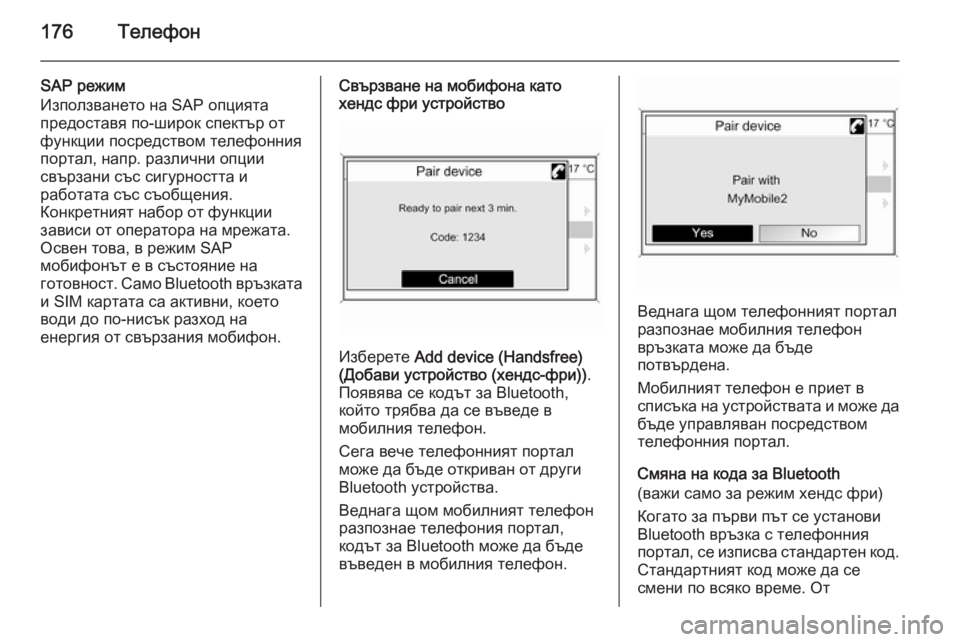
Изберете Add device (Handsfree)
(Добави устройство (хендс-фри)) .
Появява се кодът за Bluetooth,
който трябва да се въведе в
мобилния телефон.
Сега вече телефонният портал
може да бъде откриван от други
Bluetooth устройства.
Веднага щом мобилният телефон
разпознае телефония портал,
кодът за Bluetooth може да бъде
въведен в мобилния телефон.
Веднага щом телефонният портал
разпознае мобилния телефон
връзката може да бъде
потвърдена.
Мобилният телефон е приет в
списъка на устройствата и може да бъде управляван посредством
телефонния портал.
Смяна на кода за Bluetooth
(важи само за режим хендс фри)
Когато за първи път се установи
Bluetooth връзка с телефонния
портал, се изписва стандартен код.
Стандартният код може да се
смени по всяко време. От
Page 177 of 259
Телефон177
съображения за сигурност
влизащите във връзка двойки
устройства трябва да ползват
четирицифрен, случайно избран
код.
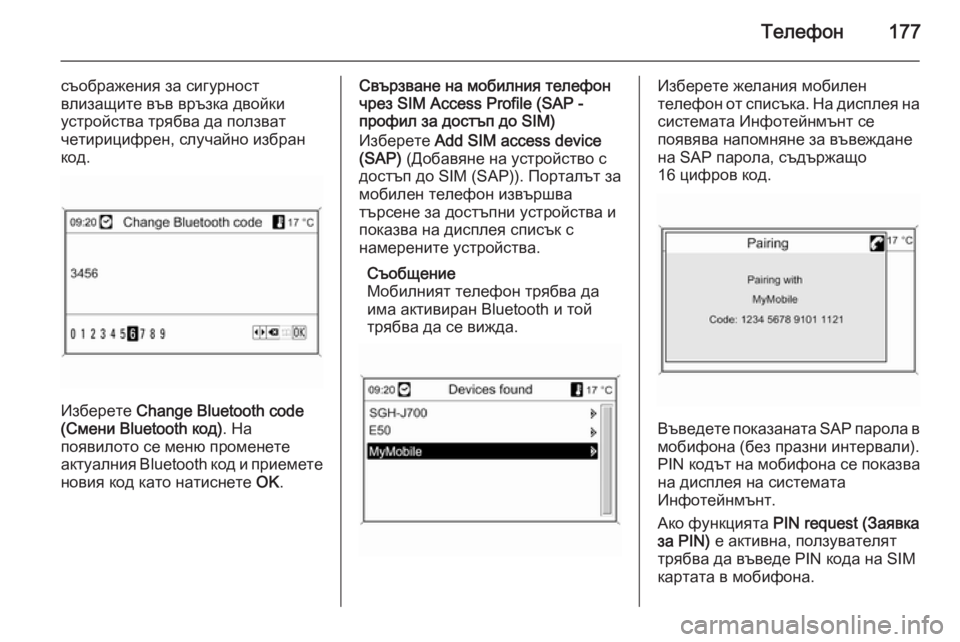
Изберете Change Bluetooth code
(Смени Bluetooth код) . На
появилото се меню променете
актуалния Bluetooth код и приемете
новия код като натиснете OK.
Свързване на мобилния телефон
чрез SIM Access Profile (SAP -
профил за достъп до SIM)
Изберете Add SIM access device
(SAP) (Добавяне на устройство с
достъп до SIM (SAP)). Порталът за
мобилен телефон извършва
търсене за достъпни устройства и
показва на дисплея списък с
намерените устройства.
Съобщение
Мобилният телефон трябва да
има активиран Bluetooth и той
трябва да се вижда.Изберете желания мобилен
телефон от списъка. На дисплея на
системата Инфотейнмънт се
появява напомняне за въвеждане
на SAP парола, съдържащо
16 цифров код.
Въведете показаната SAP парола в
мобифона (без празни интервали).
PIN кодът на мобифона се показва
на дисплея на системата
Инфотейнмънт.
Ако функцията PIN request (Заявка
за PIN) е активна, ползувателят
трябва да въведе PIN кода на SIM картата в мобифона.
Page 180 of 259
180Телефон
За да конфигурирате номера на
SMS центъра изберете Phone
settings ( Настройки на телефона) и
след това SMS center number
(Номер на SMS центъра) . Ако е
необходимо, променете номера
на SMS центъра.
Установяване на мобилния
телефон на заводските настройки
Изберете Phone settings
(Настройки на телефона) и след
това Factory settings (Заводски
настройки) .
Аварийно обаждане9 Предупреждение
Установяването на връзка не се
гарантира при всички ситуации
По тази причина не бива да
разчитате единствено на
мобилен телефон, когато става
въпрос за жизнено важно
обаждане (напр. за медицинска
помощ).
При някои мрежи може да е
необходимо да има валидна
SIM карта правилно поставена в мобилния телефон.9 Предупреждение
Имайте пред вид, че можете да
се обаждате или получавате
повиквания по мобилния
телефон, ако се намирате в
район с достатъчно силен
сигнал. При известни
обстоятелства не можете да
правите спешни обаждания във
всички мрежи за мобилни
телефони; възможно е това да
се случи, когато някои услуги и/
или телефонни функции на
дадена мрежа са активни.
Можете да се осведомите за
това от операторите на
местната мрежа.
Номерът за спешно обаждане
може да се различава в
зависимост от региона и
страната. Моля, осведомете се
предварително относно
телефонния номер за спешно
обаждане в дадения регион.
Извършване на спешно
повикване
Наберете номера за спешно
повикване (напр. 112).
Осъществява се телефонна връзка
с центъра за спешно повикване.
Отговаряйте, когато
обслужващият персонал ви задава
въпроси за спешния случай.
9 Предупреждение
Не прекъсвайте обаждането
докато не Ви помолят за това от
центъра за спешно повикване.
Работа
Въведение Веднага след като посредством
Bluetooth е осъществена връзка
между мобилния телефон и
системата Инфотейнмънт, вие
Page 188 of 259

188
активиране............................. 167
сила на звука на гласовия
контрол ................................... 167
телефонен контрол ...............167
употреба ................................. 167
Разширени мрежи .....................106
Регионализация ........................106
Режим хендс фри...................... 174
С
Свързване чрез Bluetooth ........174
Сила на звука на гласовия контрол ................................... 167
Сила на звука на навигацията. 123
Система Инфотейнмънт компенсация на силата на
звука в зависимост от
скоростта .................................. 98
максимална сила на звука
при включване ......................... 98
настройки на звука ..................97
настройки на силата на звука. 98
сила на звука на
съобщенията за пътната
обстановка ............................... 98
Списъци на предпочитани станции ................................... 102
Списъци с автоматично запаметени станции ..............101Стартиране на
възпроизвеждане на CD .......112
Съобщения за пътната обстановка ............................... 98
Т Телефон важна информация ...............173
елементи на управлението... 173
зареждане на батерия ..........173
набиране на телефонен
номер ...................................... 180
настройка на силата на звука 180
Профил за достъп до SIM
(SAP)....................................... 174
регулиране на тоновете на
звънене .................................. 174
Режим "Свобони ръце" .........174
Свързване с Bluetooth ...........174
спешни повиквания ...............180
списъци на повикванията .....180
телефонен указател ..............180
функции за съобщения .........180
функции по време на
телефонно обаждане ............180
Bluetooth ................................. 173
Търсене на станции ..................100У
Употреба ..................................
.......... 93, 100, 112, 115, 120, 123
Употреба на навигационната система .................................. 123
Употреба на радиото ................100
Употреба на системата Инфотейнмънт......................... 93
Употреба на AUX входа ...........115
Употреба на CD плейъра .........112
Употреба на USB порта............ 116
Управление на телефон ...........167
Ф
Функция за въвеждане на букви ....................................... 134
Ц
Цифрово аудио излъчване ......108
B Bluetooth .................................... 173
C
CD плейър активиране ............................. 112
важна информация ...............111
употреба ................................. 112
D
DAB ............................................ 108
Page 192 of 259

192ВъведениеВъведениеОбща информация..................192
Защита от кражба ....................194
Преглед на елементите на
управлението ........................... 195
Работа със системата .............199
Персонализиране ..................... 204Обща информация
Системата Инфотейнмънт
предоставя информация и
възможности за развлечение във
Вашия автомобил с помощта на
най-новите технологии.
Радиото може лесно да се
използва чрез регистриране на до
36 FM, AM и DAB (Digital Audio
Broadcasting) радиостанции с
бутоните за предварителна
настройка 1 ~ 6 за всеки шест
страници. DAB е налично само за модел от Type A и D.
Интегрираният CD плейър може да
възпроизвежда аудио CD и MP3
(WMA) дискове, а USB плейърът
може да възпроизвежда музика от
свързаните USB устройства за
съхранение на данни или iPod
продукти. USB плейър е наличен само при модели Type A и Type B.
Функцията за Bluetooth връзка с
телефон Ви позволява да
използвате безжично "хендс фри"
(устройство "свободни ръце") за
разговори, както и да използвате
телефона като музикален плейър.Функцията за свързване с Bluetooth телефон е възможна само при
модели Type A и Type B.
Свържете портативния музикален
плейър към външния звуков вход и
се насладете на богатия звук на
системата Инфотейнмънт. AUX
функция е налична само при
модели Type A и Type B.
Цифровият звуков процесор Ви
предоставя набор от
предварително настроени режими на еквалайзера за оптимизация на
звука.
Системата може лесно да бъде
настроена с внимателно
проектираното устройство за
настройка, интелигентното
показване и мултифункционалния
регулатор на менюто.
Page 193 of 259
Въведение193
■ Глава "Преглед" Ви предоставяопростен преглед на функциите
на Инфотейнмънт системата и
обобщение на всички
управляващи устройства.
■ Главата "Експлоатация" обяснява основните
инструменти за управление на
Инфотейнмънт системата.
Съобщение
Това ръководство описва всички
опции и функции, достъпни в
различните варианти на система
Инфотейнмънт. Някои описания,
включително тези за функциите
на дисплея и менютата, може да
не се отнасят за вашия
автомобил, поради различия в
модела, спецификацията,
специалното оборудване или
аксесоари.Екран на дисплея
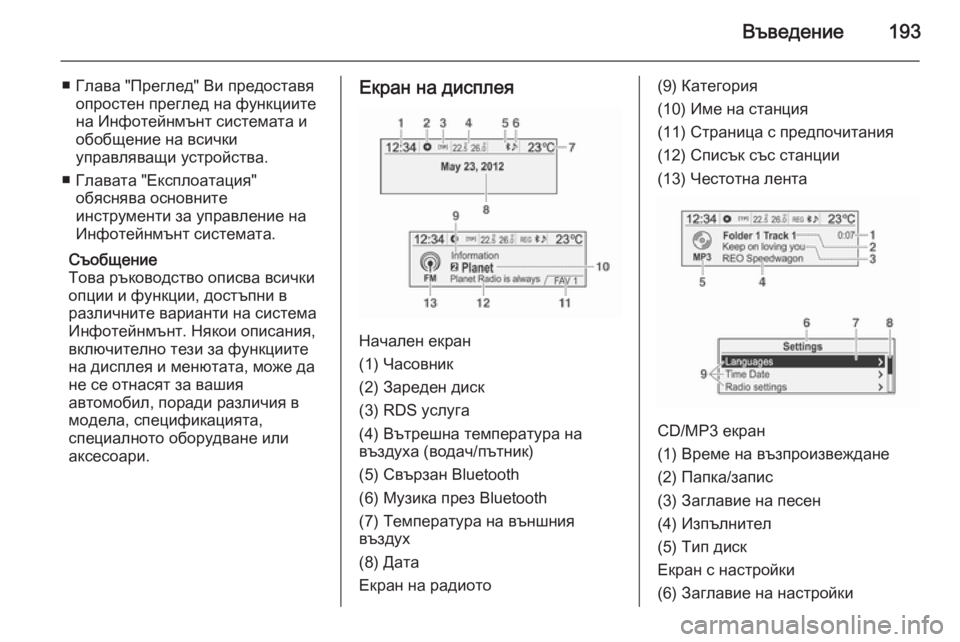
Начален екран
(1) Часовник
(2) Зареден диск
(3) RDS услуга
(4) Вътрешна температура на
въздуха (водач/пътник)
(5) Свързан Bluetooth
(6) Музика през Bluetooth
(7) Температура на външния
въздух
(8) Дата
Екран на радиото
(9) Категория
(10) Име на станция
(11) Страница с предпочитания
(12) Списък със станции
(13) Честотна лента
CD/MP3 екран
(1) Време на възпроизвеждане
(2) Папка/запис
(3) Заглавие на песен
(4) Изпълнител
(5) Тип диск
Екран с настройки
(6) Заглавие на настройки
Page 196 of 259

196Въведение
Тип A: Radio/DAB + CD/MP3 + AUX
+ USB/iPod + Bluetooth
Тип В: Radio + CD/MP3 + AUX +
USB/iPod + Bluetooth
Тип C: Radio + CD/MP3
Тип D: Radio/DAB + CD/MP3
1. 1 ~ 6 : Бутони за предварително
запаметени станции
◆ Задръжте натиснат, който и да е от тези бутони за да
добавите текущата
радиостанция към текущата
страница с любими
радиостанции.
◆ Натиснете някой от тези бутони за да изберете
радиостанцията запаметена
на този бутон.
2. m бутон с бутон за управление
VOL
◆ Натиснете бутона за да включите или изключите
захранването.
◆ Завъртете въртящия се управляващ бутон за да
настроите общата сила на
звука.3. Бутон RADIO/BAND
Изберете FM, AM радио
честотна лента или DAB
функция.
4. Бутон CD
Натиснете този бутон за избор
на възпроизвеждане на CD/
MP3 диск.
5. Бутон AUX
Натиснете този бутон, за да
изберете AUX/USB/iPod/
Bluetooth звуковата функция.
6. Бутон O
◆ Натиснете този бутон за активиране на Bluetooth
режим.
◆ Задръжте натиснат този бутон, за да включите и
изключите функцията пауза/
заглушаване на звука за CD
и USB/iPod.
7. Отвор за диска Това е отвора, в който се
поставя или изважда
компактдиска.8. Бутон TONE
Натиснете този бутон за да
настроите/изберете режима за
настройка на звука.
9. Бутон PBACK
Отмяна на въведеното
съдържание или връщане към
предишното меню.
10. Многофункционален бутон ◆ Натиснете този бутон за дапокажете текущофункциониращото меню или
изберете/настройте
съдържанието и стойностите
на настройките.
◆ Завъртете въртящия се управляващ бутон за да
придвижите/промените
съдържанието на
настройката и стойността.
◆ В режим на свободни ръце Bluetooth, направете
обаждане с натискане на
бутона. Можете да завъртите
контролния бутон, за да
отговорите или за да
Page 203 of 259

Въведение203
Възпроизвеждане на аудио от USB/iPod или AUX вход
Свържете USB/iPod с музикални
файлове, които да се
възпроизведат, към гнездото за
свързване на USB или свържете
аудио изхода на външно аудио оборудване, които искате да
слушате, към AUX входа.
Когато USB, iPod или AUX
устройството е вече вкарано,
неколкократно натиснете AUX за
избор на желаната функция ( AUX →
USB → Bluetooth audio → AUX → ...)
От бутоните на волана, натиснете
d SRC c за избор на желания
режим.
Натиснете многофункционалния
бутон, за да отворите менюто с
опции за съответната функция или
менюто на съответното
устройство.
Bluetooth "хендс фри" (устройство
"свободни ръце")
Натиснете бутон O за избор на
Bluetooth хендс фри функция.
Натиснете многофункционалния бутон, за да отворите меню
Bluetooth с опции за съответната
функция.
Page 206 of 259

206Въведение
ДД/MM/ГГГГ: 23 януари 2012
MM/ДД/ГГГГ: януари 23, 2012
■ RDS clock synchronization ( Автом.
регулиране време) : Изберете On
(ВКЛ.) или Off (ИЗКЛ.) .Radio settings (Радио настройки)
■Auto volume control (Автом. сила
на звука) : Задайте Off (ИЗКЛ.) /
Low (Ниско) /Medium (Средно) /
High (Високо) .
■ Maximum startup volume (Макс.
звук при старт) : Настройте ръчно
максималното ограничение за
силата на звука при включване.
■ Radio favourites (Радио
предпочитания) : Ръчно задайте
Max. number of favourites pages
(Макс. брой любими страници).
■ RDS options (RDS опции) :
Задайте RDS опциите.
- RDS : Изберете On (ВКЛ.) или
Off (ИЗКЛ.) .
- Regional (Регионално) :
Изберете On (ВКЛ.) или Off
(ИЗКЛ.) .
- Text scroll freeze (Спри
движение на текст) : Изберете On
(ВКЛ.) или Off (ИЗКЛ.) .
- Radio text (Радио текст) :
Изберете On (ВКЛ.) или Off
(ИЗКЛ.) .
- TA volume (Сила на звука за
ТА) : Задайте TA volume ( Сила на
звука за ТА) .
■ DAB settings (DAB настройки) :
Задайте DAB settings (DAB
настройки) .
- Auto ensemble linking (Услуга
свързв. към DAB) : Изберете On
(ВКЛ.) или Off (ИЗКЛ.) .- Auto linking DAB-FM (Услуга
свързв. към FM) : Изберете On
(ВКЛ.) или Off (ИЗКЛ.) .
- Dynamic audio adaption ( Контрол
динам. диапазон) : Изберете On
(ВКЛ.) или Off (ИЗКЛ.) .
- Band selection (Избор на
честотна лента) : Задайте Both (И
двете) , L-Band или Band III
(Честота ІІІ) .Bluetooth settings (Bluetooth
настройки)
■ Activation (Активиране) :
Изберете On (ВКЛ.) или Off
(ИЗКЛ.) .
Page 207 of 259

Въведение207
■Device list (Списък с устройства) :
Изберете желаното устройство и
Select (Избор) , Disconnect
(Прекъсни връзка) или Delete
(Изтрий) .
■ Pair device (Стиковай
устройство) : Опитайте да
свържете ново Bluetooth
устройство.
■ Change Bluetooth code (Смяна
на Bluetooth код) : Променете/
настройте ръчно Bluetooth кода.
■ Restore factory settings ( Връщане
към фабрични настройки) :
Възстановяване на настройките до фабричните стойности.