infotainment OPEL MOKKA 2015 Instrukcja obsługi systemu audio-nawigacyjnego (in Polish)
[x] Cancel search | Manufacturer: OPEL, Model Year: 2015, Model line: MOKKA, Model: OPEL MOKKA 2015Pages: 137, PDF Size: 2.24 MB
Page 106 of 137
106Radioodtwarzacz
Wybrać żądaną stację.
Lista kategorii jest również
aktualizowana podczas aktualizacji
odpowiedniej listy stacji określonego
zakresu.
Uwaga
i oznacza aktualnie odbieraną
stację.
Komunikaty DAB
Wiele stacji systemu DAB 3 108
oprócz programów muzycznych
nadaje również komunikaty w
różnych kategoriach.
Podczas nadawania jakichkolwiek
komunikatów z wcześniej
uaktywnionych kategorii przerywany
jest odbiór bieżącej usługi (programu) DAB.
Uaktywnianie kategorii komunikatów
W Menu DAB wybrać opcję
Komunikaty DAB , aby wyświetlić
odpowiednie menu.
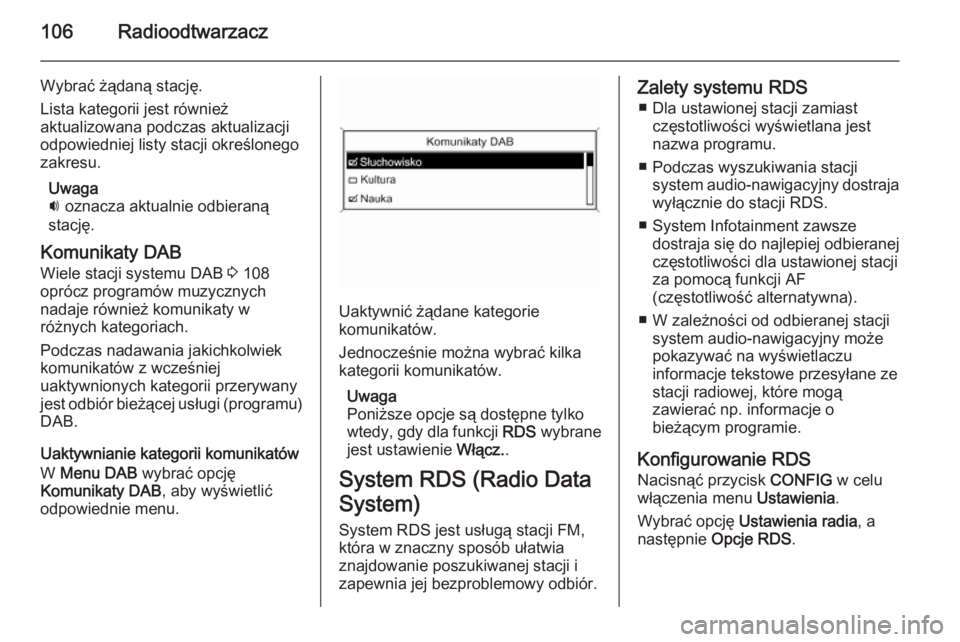
Uaktywnić żądane kategorie
komunikatów.
Jednocześnie można wybrać kilka
kategorii komunikatów.
Uwaga
Poniższe opcje są dostępne tylko
wtedy, gdy dla funkcji RDS wybrane
jest ustawienie Włącz..
System RDS (Radio Data
System) System RDS jest usługą stacji FM,
która w znaczny sposób ułatwia
znajdowanie poszukiwanej stacji i
zapewnia jej bezproblemowy odbiór.
Zalety systemu RDS
■ Dla ustawionej stacji zamiast częstotliwości wyświetlana jest
nazwa programu.
■ Podczas wyszukiwania stacji system audio-nawigacyjny dostraja
wyłącznie do stacji RDS.
■ System Infotainment zawsze dostraja się do najlepiej odbieranej
częstotliwości dla ustawionej stacji
za pomocą funkcji AF
(częstotliwość alternatywna).
■ W zależności od odbieranej stacji system audio-nawigacyjny może
pokazywać na wyświetlaczu
informacje tekstowe przesyłane ze
stacji radiowej, które mogą
zawierać np. informacje o
bieżącym programie.
Konfigurowanie RDS
Nacisnąć przycisk CONFIG w celu
włączenia menu Ustawienia.
Wybrać opcję Ustawienia radia , a
następnie Opcje RDS .
Page 108 of 137
108Radioodtwarzacz
Włączanie i wyłącznie funkcji
radiowych komunikatów dla
kierowców
W celu włączenia lub wyłączenia
funkcji oczekiwania na komunikaty
dla kierowców w systemie
Infotainment:
Nacisnąć przycisk TP.
■ Jeśli funkcja radiowych komunikatów dla kierowców jest
włączona, w głównym menu
radioodbiornika wyświetlany jest
symbol [ ].
■ Odbierane są wyłącznie stacje nadające komunikaty dla
kierowców.
■ Jeśli wybrana stacja nie jest stacją nadającą komunikaty dla
kierowców, automatycznie
rozpoczynane jest wyszukiwanie
najbliższej stacji spełniającej ten
wymóg.
■ Po znalezieniu stacji nadającej komunikaty dla kierowców w
głównym menu radioodbiornika
wyświetlany jest symbol [TP].■ Głośność odtwarzania
komunikatów dla kierowców jest
ustawiana za pomocą opcji TA 3 100.
■ Gdy funkcja komunikatów dla kierowców jest włączona, podczas
nadawania komunikatów
przerywane jest odtwarzanie płyty
CD/MP3.
Odsłuchiwanie wyłącznie
komunikatów dla kierowców
Włączyć funkcję radiowych
komunikatów dla kierowców i
całkowicie zmniejszyć poziom
głośności systemu Infotainment.
Blokowanie komunikatów dla
kierowców
W celu zablokowania odtwarzania
komunikatów dla kierowców, np.
podczas odtwarzania płyty CD/MP3:
Nacisnąć przycisk TP lub pokrętło
wielofunkcyjne, aby potwierdzić
komunikat o anulowaniu na
wyświetlaczu.
Komunikaty dla kierowców zostają
anulowane, ale funkcja komunikatów
pozostaje włączona.DAB – nadawanie
cyfrowego sygnału audio
Cyfrowy system radiowy DAB (ang.
Digital Audio Broadcasting) jest
innowacyjnym i uniwersalnym
systemem nadawania.
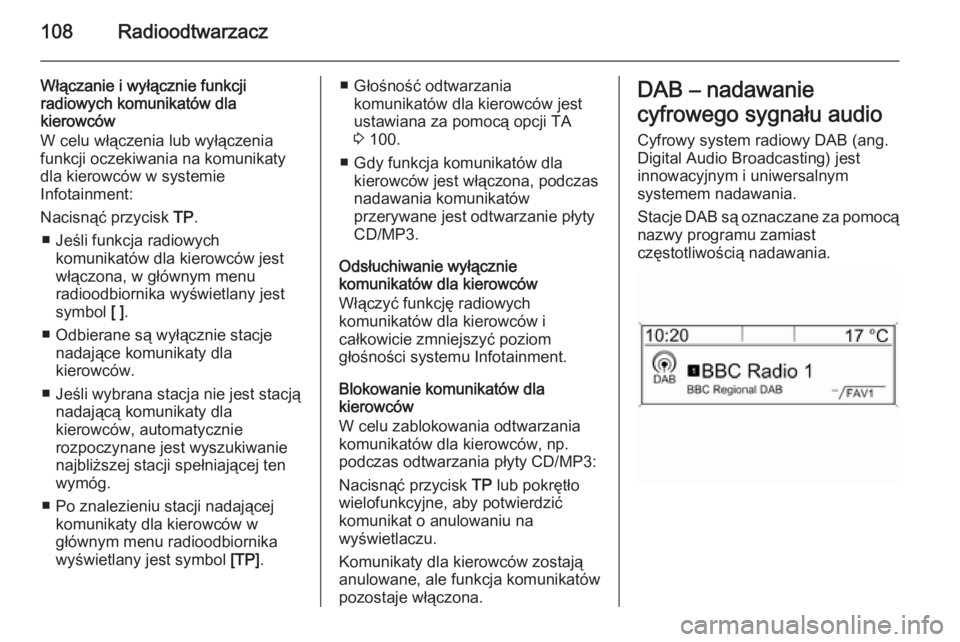
Stacje DAB są oznaczane za pomocą nazwy programu zamiast
częstotliwością nadawania.
Page 111 of 137
Odtwarzacz CD111Odtwarzacz CDInformacje ogólne......................111
Obsługa ..................................... 112Informacje ogólne
Zintegrowany odtwarzacz CD
systemu Infotainment umożliwia
odtwarzanie płyt Audio CD i MP3/
WMA.
Ważne informacjePrzestroga
W żadnym razie nie umieszczać w odtwarzaczu singli CD o średnicy
8 cm lub płyt o nieregularnych
kształtach.
Na płytach CD nie wolno
umieszczać naklejek. Płyty mogą
zablokować się w napędzie i
uszkodzić odtwarzacz. Będzie
wtedy konieczna wymiana
urządzenia.
■ Można używać następujących formatów CD:
CD-ROM Mode 1 i Mode 2.
CD-ROM XA Mode 2, Form 1 i
Form 2.
■ Można używać następujących formatów plików:
ISO 9660 Level 1, Level 2 (Romeo,
Joliet).
Pliki MP3 i WMA zapisane w jakimkolwiek formacie innym niż podane powyżej mogą nie być
odtwarzane prawidłowo zaś
zapisane na nich nazwy plików i
katalogów mogą nie być
prawidłowo wyświetlane.
■ Płyty Audio CD zabezpieczone przed kopiowaniem w sposób
niezgodny z obowiązującymi
standardami dla płyt CD mogą być
odtwarzane niepoprawnie lub ich
odtwarzanie może być niemożliwe.
■ Korzystanie z samodzielnie nagranych płyt CD-R i CD-RW
może sprawiać więcej problemów
niż używanie płyt CD tłoczonych
fabrycznie. Z płyt należy zawsze korzystać zgodnie z instrukcjami,
szczególnie w przypadku płyt CD-R i CD-RW (patrz poniżej).
Page 116 of 137
116Gniazdo USBGniazdo USBInformacje ogólne......................116
Odtwarzanie zapisanych plików
audio .......................................... 117Informacje ogólne
W konsoli środkowej pod elementami sterującymi ogrzewania, wentylacji i
klimatyzacji znajduje się gniazdo
USB służące do podłączania
zewnętrznych źródeł z danymi audio.
Uwaga
Gniazdo musi być zawsze czyste i
suche.
Do gniazda USB można podłączyć
odtwarzacz plików MP3, pamięć
USB, kartę SD (poprzez złącze/
adapter USB) lub urządzenie iPod.
Po podłączeniu jednego z
powyższych urządzeń do gniazda
USB, można je obsługiwać za
pomocą elementów sterujących i
opcji menu systemu Infotainment.
Uwaga
System Infotainment nie obsługuje wszystkich modeli odtwarzaczy
MP3, pamięci USB, kart SD lub
urządzeń iPod.Ważne informacje
■ Urządzenia zewnętrzne, podłączone do gniazda USB,
muszą być zgodne ze specyfikacją
klasy USB MSC (Mass Storage
Class).
■ Urządzenia podłączone za pośrednictwem gniazda USB
obsługiwane są maksymalną
szybkością 12 Mbit/s, zgodnie ze
specyfikacją USB V 2.0.
■ Obsługiwane są wyłącznie urządzenia z systemem plików
FAT16/FAT 32.
■ Dyski twarde (HDD) nie są obsługiwane.
■ Koncentratory USB nie są obsługiwane.
■ Można używać następujących formatów plików:
ISO 9660 Level 1, Level 2 (Romeo,
Joliet).
Pliki MP3 i WMA zapisane w innym
formacie niż podane powyżej mogą
nie być odtwarzane prawidłowo, a
nazwy plików i katalogów mogą nie
być prawidłowo wyświetlane.
Page 119 of 137
Odtwarzanie muzyki przez łącze Bluetooth119Odtwarzanie muzyki
przez łącze BluetoothInformacje ogólne ......................119
Obsługa ..................................... 119Informacje ogólne
Do systemu audio-nawigacyjnego
można bezprzewodowo podłączyć
źródła sygnału audio Bluetooth (np.
telefony komórkowe z odtwarzaczem muzyki, odtwarzacze plików MP3
wyposażone w funkcję Bluetooth itd.),
które obsługują muzyczny protokół
Bluetooth A2DP.
Ważne informacje ■ Do systemu Infotainment można podłączyć wyłącznie urządzenia,
które obsługują profil A2DP
(Advanced Audio Distribution
Profile) w wersji 1.2 lub nowszej.
■ Urządzenie Bluetooth musi obsługiwać profil AVRCP (Audio
Video Remote Control Profile) w
wersji 1.0 lub nowszej. Jeśli
urządzenie nie obsługuje profilu
AVRCP, za pomocą systemu
Infotainment można regulować tylko głośność.
■ Przed podłączeniem urządzenia Bluetooth do systemu Infotainment,
należy zapoznać się zinformacjami, dotyczącymi funkcji
Bluetooth, zawartymi w instrukcji
urządzenia.
Obsługa Warunki wstępneAby można było użyć trybu
odtwarzania muzyki Bluetooth
systemu Infotainment, muszą być
spełnione następujące warunki
wstępne:
■ Funkcja Bluetooth systemu Infotainment musi być aktywna
3 122.
■ Funkcja Bluetooth zewnętrznego źródła sygnału audio musi być
aktywna (patrz instrukcja obsługi
urządzenia).
Page 120 of 137
120Odtwarzanie muzyki przez łącze Bluetooth
■ Niektóre zewnętrzne źródłasygnału audio Bluetooth mogą
wymagać ustawienia w trybie
„widoczne” (patrz instrukcja obsługi
urządzenia).
■ Zewnętrzne źródło sygnału audio Bluetooth musi być sparowane ipodłączone do systemu
Infotainment 3 122.
Włączanie trybu odtwarzania
muzyki Bluetooth
Aby włączyć tryb odtwarzania muzyki
Bluetooth, nacisnąć przycisk AUX
jeden raz lub kilkakrotnie.
Odtwarzanie muzyki przez łącze Bluetooth trzeba włączać i przerywać/ wyłączać za pomocą urządzenia
Bluetooth.
Obsługa za pomocą systemu
Infotainment
Regulacja głośności
Głośność można regulować za
pomocą systemu audio-
nawigacyjnego 3 95.Przejście do poprzedniego lub
następnego utworu
Nacisnąć krótko przycisk s lub
u na panelu sterowania systemu
audio-nawigacyjnego.
Page 121 of 137
Telefon121TelefonInformacje ogólne......................121
Podłączanie urządzeń przez Bluetooth .................................... 122
Połączenie alarmowe ................124
Obsługa ..................................... 125
Telefony komórkowe i radia CB . 129Informacje ogólne
Interfejs telefonu umożliwia
prowadzenie rozmów telefonicznych,
korzystając z wbudowanego
mikrofonu i głośników
samochodowych, a także obsługę
najważniejszych funkcji telefonu
komórkowego za pomocą systemu
Infotainment. Aby możliwe było
korzystanie z interfejsu, telefon
komórkowy musi być z nim połączony z systemem audio-nawigacyjnym za
pomocą funkcji Bluetooth.
Nie wszystkie funkcje interfejsu są
dostępne dla wszystkich telefonów
komórkowych. Dostępne funkcje są
uzależnione od modelu telefonu i
operatora sieci komórkowej. Więcej
informacji na ten temat można
znaleźć w instrukcji obsługi telefonu
komórkowego lub po konsultacji z
przedstawicielem operatora sieci
komórkowej.Ważne informacje dotyczące
obsługi i bezpieczeństwa ruchu
drogowego9 Ostrzeżenie
Telefony komórkowe wykazują
oddziaływanie na otoczenie. Z tej
przyczyny przygotowano przepisy
i wytyczne w zakresie
bezpieczeństwa. Przed
przystąpieniem do korzystania z
funkcji telefonu należy się z nimi
zapoznać.
9 Ostrzeżenie
Korzystanie z trybu
głośnomówiącego podczas jazdy
może być niebezpieczne,
ponieważ prowadzenie rozmów
telefonicznych osłabia
koncentrację. Na czas korzystania z tego trybu należy zaparkować
Page 123 of 137
Telefon123
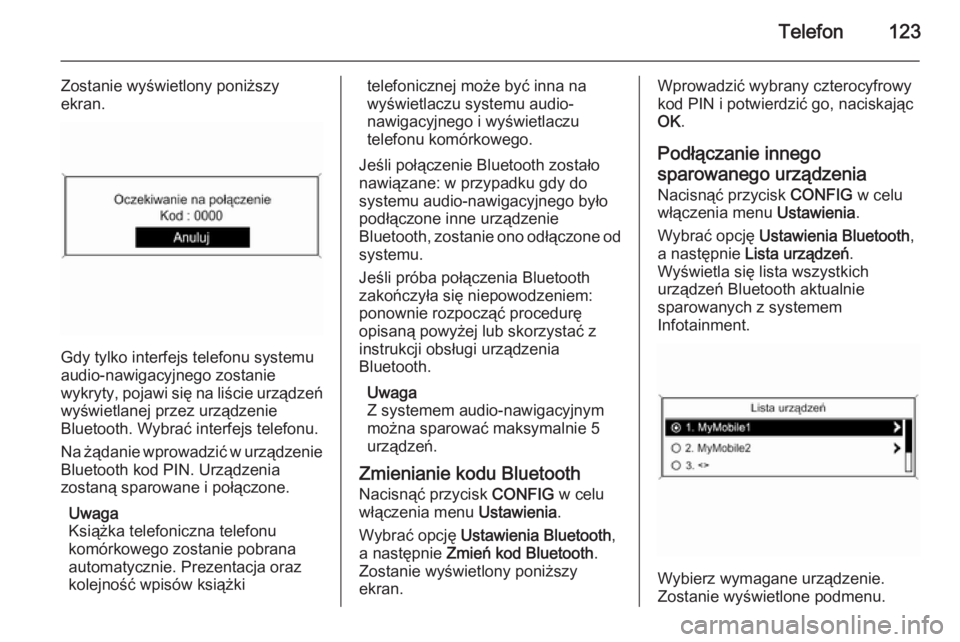
Zostanie wyświetlony poniższyekran.
Gdy tylko interfejs telefonu systemu
audio-nawigacyjnego zostanie
wykryty, pojawi się na liście urządzeń
wyświetlanej przez urządzenie
Bluetooth. Wybrać interfejs telefonu.
Na żądanie wprowadzić w urządzenie
Bluetooth kod PIN. Urządzenia
zostaną sparowane i połączone.
Uwaga
Książka telefoniczna telefonu
komórkowego zostanie pobrana
automatycznie. Prezentacja oraz
kolejność wpisów książki
telefonicznej może być inna na
wyświetlaczu systemu audio-
nawigacyjnego i wyświetlaczu
telefonu komórkowego.
Jeśli połączenie Bluetooth zostało
nawiązane: w przypadku gdy do systemu audio-nawigacyjnego było
podłączone inne urządzenie
Bluetooth, zostanie ono odłączone od
systemu.
Jeśli próba połączenia Bluetooth
zakończyła się niepowodzeniem:
ponownie rozpocząć procedurę
opisaną powyżej lub skorzystać z
instrukcji obsługi urządzenia
Bluetooth.
Uwaga
Z systemem audio-nawigacyjnym można sparować maksymalnie 5
urządzeń.
Zmienianie kodu Bluetooth Nacisnąć przycisk CONFIG w celu
włączenia menu Ustawienia.
Wybrać opcję Ustawienia Bluetooth ,
a następnie Zmień kod Bluetooth .
Zostanie wyświetlony poniższy
ekran.Wprowadzić wybrany czterocyfrowy
kod PIN i potwierdzić go, naciskając
OK .
Podłączanie innego
sparowanego urządzenia
Nacisnąć przycisk CONFIG w celu
włączenia menu Ustawienia.
Wybrać opcję Ustawienia Bluetooth ,
a następnie Lista urządzeń .
Wyświetla się lista wszystkich
urządzeń Bluetooth aktualnie
sparowanych z systemem
Infotainment.
Wybierz wymagane urządzenie.
Zostanie wyświetlone podmenu.
Page 124 of 137
124Telefon
Wybrać pozycję podmenu Wybierz,
aby ustanowić połączenie.
Odłączanie urządzenia Nacisnąć przycisk CONFIG w celu
włączenia menu Ustawienia.
Wybrać opcję Ustawienia Bluetooth ,
a następnie Lista urządzeń .
Wyświetla się lista wszystkich
urządzeń Bluetooth aktualnie
sparowanych z systemem
Infotainment.
Wybrać sparowane urządzenie.
Zostanie wyświetlone podmenu.
Wybrać pozycję podmenu
Rozłączono , aby odłączyć
urządzenie.
Usuwanie sparowanego
urządzenia
Nacisnąć przycisk CONFIG w celu
włączenia menu Ustawienia.
Wybrać opcję Ustawienia Bluetooth ,
a następnie Lista urządzeń .
Wyświetla się lista wszystkich
urządzeń Bluetooth aktualnie
sparowanych z systemem
Infotainment.Wybierz wymagane urządzenie.
Zostanie wyświetlone podmenu.
Jeśli urządzenie jest podłączone,
trzeba je najpierw odłączyć (patrz powyżej).
Wybrać pozycję podmenu Usuń, aby
usunąć urządzenie.
Przywracanie ustawieńfabrycznych Dla ustawień telefonu, np. listy
urządzeń, kodu Bluetooth i sygnału
dzwonka, można przywrócić wartości fabryczne.
Nacisnąć przycisk CONFIG w celu
włączenia menu Ustawienia. Wybrać
opcję Ustawienia Bluetooth , a
następnie Przywróć ustawienia
fabryczn. .
W podmenu zostaje wyświetlone
pytanie. Aby przywrócić wartości
fabryczne wszystkich ustawień,
wybrać Tak.Połączenie alarmowe9Ostrzeżenie
Nie jest możliwe ustanowienie
połączenia w każdej sytuacji.
Dlatego też podczas
wykonywania bardzo ważnych
połączeń (np. kontaktu z
pogotowiem) nie należy polegać
wyłącznie na telefonie
komórkowym.
W niektórych sieciach konieczne
będzie umieszczenie w telefonie
we właściwy sposób ważnej karty
SIM.
9 Ostrzeżenie
Należy pamiętać, że można
nawiązywać i odbierać połączenia za pomocą telefonu
komórkowego, jeśli znajduje się
on na obszarze objętym usługą
operatora, na którym sygnał jest
dostatecznie silny. W niektórych
okolicznościach nie można
Page 125 of 137
Telefon125nawiązać połączeń awaryjnych w
każdej sieci komórkowej z uwagi
na aktywne określone usługi
sieciowe i/lub funkcje telefonu.
Informacje na ten temat można
uzyskać u lokalnych operatorów
sieci.
Numery telefonów awaryjnych
mogą się różnić zależnie od
regionu i kraju. Należy uprzednio
uzyskać informacje na temat
prawidłowych numerów telefonów
awaryjnych dla danego regionu.
Wykonywanie połączenia
alarmowego Wybrać numer telefonu alarmowego
(np. 112).
Ustanowione zostanie połączenie
telefoniczne z centrum połączeń
alarmowych.
Gdy zgłosi się operator centrum
alarmowego, należy go
poinformować o zaistniałej sytuacji.
9 Ostrzeżenie
Nie należy kończyć połączenia,
dopóki nie poprosi o to pracownik
centrum powiadamiania
ratunkowego.
Obsługa
Po ustanowieniu połączenia
Bluetooth pomiędzy telefonem
komórkowym a systemem audio-
nawigacyjnym, za pomocą systemu
można obsługiwać wiele funkcji
telefonu.
Za pośrednictwem systemu
Infotainment można np. ustanowić
połączenie przy pomocy numerów
telefonów zapisanych w telefonie
komórkowym lub zmienić numery
telefonów.
Uwaga
W trybie głośnomówiącym obsługa
telefonu komórkowego jest nadal
możliwa, np. odbieranie połączeń
lub regulacja głośności.
Po ustanowieniu połączenia
pomiędzy telefonem komórkowym a
systemem audio-nawigacyjnym,
następuje transfer danych z telefonu
do systemu audio-nawigacyjnego. W
zależności od modelu telefonu może
to potrwać kilka minut. Podczas
transferu danych obsługa telefonu za pomocą systemu Infotainment jest
możliwa tylko w ograniczonym
stopniu.
Uwaga
Niektóre telefony komórkowe mogą
nie obsługiwać wszystkich funkcji
interfejsu telefonu. Dlatego też
zakres funkcji określonych
telefonów komórkowych może się
różnić od opisanego.