radio OPEL MOKKA 2016.5 Handbok för infotainmentsystem
[x] Cancel search | Manufacturer: OPEL, Model Year: 2016.5, Model line: MOKKA, Model: OPEL MOKKA 2016.5Pages: 117, PDF Size: 2.23 MB
Page 26 of 117
26Radio
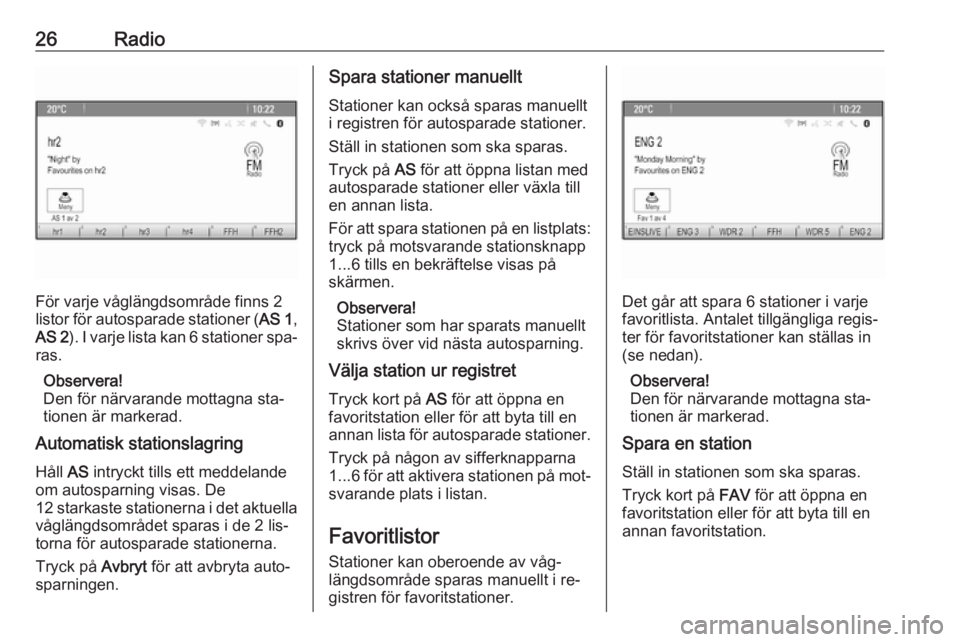
För varje våglängdsområde finns 2
listor för autosparade stationer ( AS 1,
AS 2 ). I varje lista kan 6 stationer spa‐
ras.
Observera!
Den för närvarande mottagna sta‐ tionen är markerad.
Automatisk stationslagring
Håll AS intryckt tills ett meddelande
om autosparning visas. De
12 starkaste stationerna i det aktuella
våglängdsområdet sparas i de 2 lis‐
torna för autosparade stationerna.
Tryck på Avbryt för att avbryta auto‐
sparningen.
Spara stationer manuellt
Stationer kan också sparas manuellt
i registren för autosparade stationer.
Ställ in stationen som ska sparas.
Tryck på AS för att öppna listan med
autosparade stationer eller växla till en annan lista.
För att spara stationen på en listplats:
tryck på motsvarande stationsknapp 1...6 tills en bekräftelse visas på
skärmen.
Observera!
Stationer som har sparats manuellt
skrivs över vid nästa autosparning.
Välja station ur registret
Tryck kort på AS för att öppna en
favoritstation eller för att byta till en annan lista för autosparade stationer.
Tryck på någon av sifferknapparna
1...6 för att aktivera stationen på mot‐
svarande plats i listan.
Favoritlistor Stationer kan oberoende av våg‐
längdsområde sparas manuellt i re‐
gistren för favoritstationer.
Det går att spara 6 stationer i varje
favoritlista. Antalet tillgängliga regis‐
ter för favoritstationer kan ställas in
(se nedan).
Observera!
Den för närvarande mottagna sta‐
tionen är markerad.
Spara en station
Ställ in stationen som ska sparas.
Tryck kort på FAV för att öppna en
favoritstation eller för att byta till en annan favoritstation.
Page 27 of 117
Radio27För att spara stationen på en listplats:
tryck på motsvarande stationsknapp
1...6 tills en bekräftelse visas på
skärmen.
Välja station ur registret
Tryck vid behov kort på FAV för att
öppna en favoritstation eller för att byta till en annan favoritstation. Tryck på en av stationsknapparna 1...6 föratt aktivera den station som har spa‐
rats på respektive plats.
Ange antalet favoritlistor
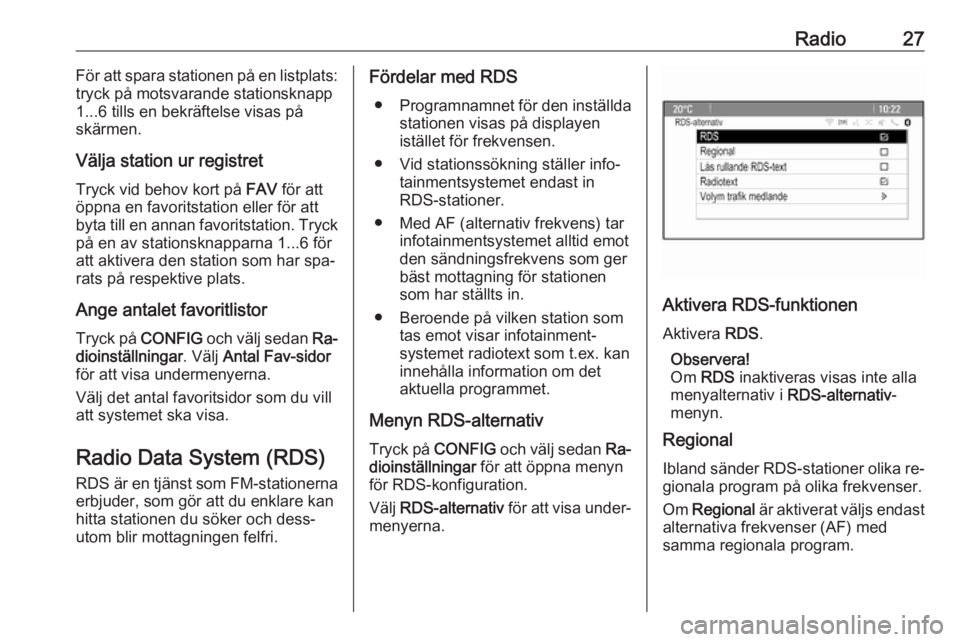
Tryck på CONFIG och välj sedan Ra‐
dioinställningar . Välj Antal Fav-sidor
för att visa undermenyerna.
Välj det antal favoritsidor som du vill
att systemet ska visa.
Radio Data System (RDS)
RDS är en tjänst som FM-stationerna erbjuder, som gör att du enklare kan
hitta stationen du söker och dess‐
utom blir mottagningen felfri.Fördelar med RDS
● Programnamnet för den inställda
stationen visas på displayen
istället för frekvensen.
● Vid stationssökning ställer info‐ tainmentsystemet endast in
RDS-stationer.
● Med AF (alternativ frekvens) tar infotainmentsystemet alltid emot
den sändningsfrekvens som ger bäst mottagning för stationen
som har ställts in.
● Beroende på vilken station som tas emot visar infotainment‐
systemet radiotext som t.ex. kan
innehålla information om det aktuella programmet.
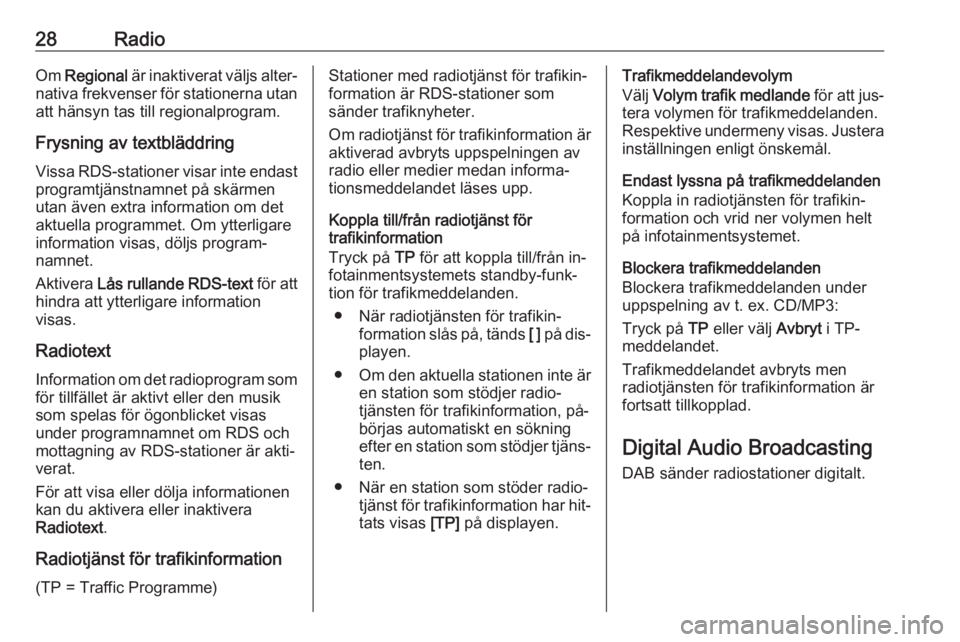
Menyn RDS-alternativ Tryck på CONFIG och välj sedan Ra‐
dioinställningar för att öppna menyn
för RDS-konfiguration.
Välj RDS-alternativ för att visa under‐
menyerna.
Aktivera RDS-funktionen
Aktivera RDS.
Observera!
Om RDS inaktiveras visas inte alla
menyalternativ i RDS-alternativ-
menyn.
Regional
Ibland sänder RDS-stationer olika re‐
gionala program på olika frekvenser.
Om Regional är aktiverat väljs endast
alternativa frekvenser (AF) med
samma regionala program.
Page 28 of 117
28RadioOm Regional är inaktiverat väljs alter‐
nativa frekvenser för stationerna utan att hänsyn tas till regionalprogram.
Frysning av textbläddring Vissa RDS-stationer visar inte endast programtjänstnamnet på skärmen
utan även extra information om det
aktuella programmet. Om ytterligare
information visas, döljs program‐
namnet.
Aktivera Lås rullande RDS-text för att
hindra att ytterligare information
visas.
RadiotextInformation om det radioprogram som
för tillfället är aktivt eller den musik
som spelas för ögonblicket visas under programnamnet om RDS och
mottagning av RDS-stationer är akti‐
verat.
För att visa eller dölja informationen
kan du aktivera eller inaktivera
Radiotext .
Radiotjänst för trafikinformation (TP = Traffic Programme)Stationer med radiotjänst för trafikin‐
formation är RDS-stationer som
sänder trafiknyheter.
Om radiotjänst för trafikinformation är aktiverad avbryts uppspelningen av
radio eller medier medan informa‐
tionsmeddelandet läses upp.
Koppla till/från radiotjänst för
trafikinformation
Tryck på TP för att koppla till/från in‐
fotainmentsystemets standby-funk‐
tion för trafikmeddelanden.
● När radiotjänsten för trafikin‐ formation slås på, tänds [ ] på dis‐
playen.
● Om den aktuella stationen inte är
en station som stödjer radio‐
tjänsten för trafikinformation, på‐
börjas automatiskt en sökning
efter en station som stödjer tjäns‐
ten.
● När en station som stöder radio‐ tjänst för trafikinformation har hit‐tats visas [TP] på displayen.Trafikmeddelandevolym
Välj Volym trafik medlande för att jus‐
tera volymen för trafikmeddelanden. Respektive undermeny visas. Justera inställningen enligt önskemål.
Endast lyssna på trafikmeddelanden
Koppla in radiotjänsten för trafikin‐
formation och vrid ner volymen helt
på infotainmentsystemet.
Blockera trafikmeddelanden
Blockera trafikmeddelanden under
uppspelning av t. ex. CD/MP3:
Tryck på TP eller välj Avbryt i TP-
meddelandet.
Trafikmeddelandet avbryts men
radiotjänsten för trafikinformation är
fortsatt tillkopplad.
Digital Audio Broadcasting
DAB sänder radiostationer digitalt.
Page 29 of 117
Radio29Allmän information● DAB-stationer visas med namn istället för sändningsfrekvens.
● Med DAB kan ett flertal radiopro‐
gram (tjänster) sändas inom en
och samma grupp.
● Förutom digital ljudkvalitet av hög
klass, kan DAB även sända pro‐
gramrelaterad information samt
andra olika typer av information,
inklusive trafikinformation.
● Så länge som en DAB-mottagare
kan ta emot signalen som skickas
ut av en station (även om signa‐
len är svag) kan ljud återges.
● Vid dålig mottagning sänks voly‐ men automatiskt för att undvika
utmatning av oangenämt brus.
● Med DAB slipper man störningar som orsakas av stationer som lig‐ger på närliggande frekvenser
(ett annat fenomen som är vanligt
för AM- och FM-bandet).
Om DAB-signalen är för svag för
att plockas upp av mottagaren
växlar systemet över till samma program på en annan DAB eller
FM-station.● Om DAB-signalen studsar mot naturliga hinder som byggnader,
ökar mottagningskvaliteten på
DAB, till skillnad från AM- och
FM-bandet där mottagningen för‐ svagas i sådana fall.
● När DAB-mottagning är aktiverad
förblir infotainmentsystemets
FM-mottagare aktiv i bakgrunden
och söker ständigt efter de FM-
stationer som har bäst mottag‐ ning. Om TP 3 27 är aktiverat
kommer trafikmeddelanden från den FM-station som för närva‐
rande har bäst mottagning att lä‐
sas upp. Inaktivera TP om du inte vill att DAB-mottagningen ska av‐
brytas av FM-trafikmeddelanden.
DAB-meddelanden
Utöver musikprogram sänder många
DAB-stationer olika typer av
meddelanden.
I DAB-huvudmenyn kan du trycka på
multifunktionsratten för att öppna
DAB-meny och sedan välja
Meddelanden .Om du aktiverar några eller alla kate‐
gorierna, avbryts den DAB-tjänst som
tas emot för tillfället, när ett medde‐
lande om dessa kategorier sänds.
Aktivera de önskade kategorierna.
Page 50 of 117
50Navigation
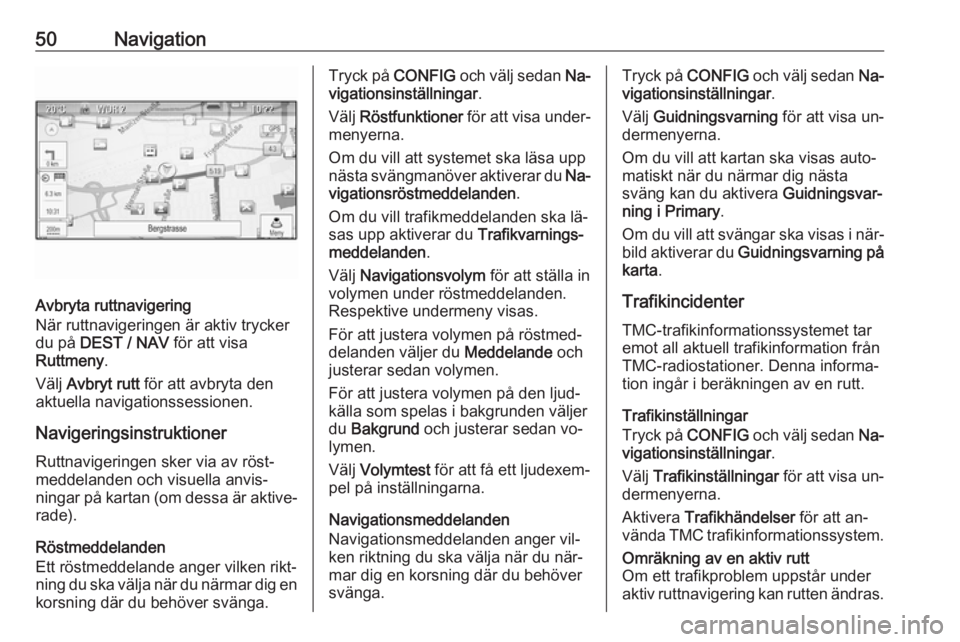
Avbryta ruttnavigering
När ruttnavigeringen är aktiv trycker
du på DEST / NAV för att visa
Ruttmeny .
Välj Avbryt rutt för att avbryta den
aktuella navigationssessionen.
Navigeringsinstruktioner Ruttnavigeringen sker via av röst‐
meddelanden och visuella anvis‐
ningar på kartan (om dessa är aktive‐
rade).
Röstmeddelanden
Ett röstmeddelande anger vilken rikt‐
ning du ska välja när du närmar dig en
korsning där du behöver svänga.
Tryck på CONFIG och välj sedan Na‐
vigationsinställningar .
Välj Röstfunktioner för att visa under‐
menyerna.
Om du vill att systemet ska läsa upp
nästa svängmanöver aktiverar du Na‐
vigationsröstmeddelanden .
Om du vill trafikmeddelanden ska lä‐
sas upp aktiverar du Trafikvarnings‐
meddelanden .
Välj Navigationsvolym för att ställa in
volymen under röstmeddelanden.
Respektive undermeny visas.
För att justera volymen på röstmed‐
delanden väljer du Meddelande och
justerar sedan volymen.
För att justera volymen på den ljud‐ källa som spelas i bakgrunden väljer
du Bakgrund och justerar sedan vo‐
lymen.
Välj Volymtest för att få ett ljudexem‐
pel på inställningarna.
Navigationsmeddelanden
Navigationsmeddelanden anger vil‐
ken riktning du ska välja när du när‐
mar dig en korsning där du behöver
svänga.Tryck på CONFIG och välj sedan Na‐
vigationsinställningar .
Välj Guidningsvarning för att visa un‐
dermenyerna.
Om du vill att kartan ska visas auto‐
matiskt när du närmar dig nästa
sväng kan du aktivera Guidningsvar‐
ning i Primary .
Om du vill att svängar ska visas i när‐
bild aktiverar du Guidningsvarning på
karta .
Trafikincidenter TMC-trafikinformationssystemet taremot all aktuell trafikinformation från
TMC-radiostationer. Denna informa‐
tion ingår i beräkningen av en rutt.
Trafikinställningar
Tryck på CONFIG och välj sedan Na‐
vigationsinställningar .
Välj Trafikinställningar för att visa un‐
dermenyerna.
Aktivera Trafikhändelser för att an‐
vända TMC trafikinformationssystem.Omräkning av en aktiv rutt
Om ett trafikproblem uppstår under
aktiv ruttnavigering kan rutten ändras.
Page 55 of 117
Taligenkänning55om hur du ändrar språk på dis‐playen finns i "Språk" i kapitlet"Systeminställningar" 3 21.
Adressinmatning för destinationer
utomlands
Om du vill ange adressen till en des‐ tination som ligger i ett främmande
land via röststyrning måste du ändra
språket på Infotainmentdisplayen till
det språk som talas i det främmande
landet.
Om displayen t.ex. för närvarande är
inställd på engelska och du vill ange
namnet på en stad i Frankrike, måste
du ändra displayens språk till franska.
Undantag: Om du vill ange adresser i Belgien kan du ändra displayens
språk till franska eller nederländska.
För adresser i Schweiz kan du ändra
displayens språk till franska, tyska
eller italienska.
Information om hur du ändrar språk på displayen finns i "Språk" i kapitlet
"Systeminställningar" 3 21.Adressformat för
destinationsadresser
Den ordning i vilken de olika delarna
av en adress måste anges i taligen‐
känningssystemet beror på i vilket
land destinationen ligger.
Ett exempel på respektive inmat‐
ningsordning lämnas av systemet.
Applikation för röstbehandling
Röstbehandlingsapplikationen i info‐
tainmentsystemet ger åtkomst till tali‐
genkänningskommandon på din
smarta telefon. Se bruksanvisningen
för din smarttelefon för att ta reda på
om den stöder denna funktion.
Användning Inbäddad taligenkänning
Aktivering av röstigenkänning Observera!
Taligenkänningen kan inte an‐
vändas under pågående samtal.
Tryck på w på höger sida om ratten.Ljudet dämpas, w tänds på displayen
och ett röstmeddelande uppmanar
dig att säga ett kommando.
Så fort taligenkänningen är redo för
röstkommandon hörs ett pip.
Nu kan du säga ett röstkommando di‐
rekt för att starta en systemfunktion
(t.ex. spela en radiostation) eller
starta en dialogsekvens med flera
dialogsteg (t.ex. ange en destination‐ sadress), se "Styrning med röstkom‐
mandon" nedan.
När en dialogsekvens är avslutad
avaktiveras taligenkänningen auto‐
matiskt. För att starta en annan dia‐
logsekvens måste du aktivera taligen‐
känningen igen.
Justera volymen på
röstmeddelanden
Tryck på w eller ─ på höger sida om
ratten.
Avbryta ett röstmeddelande
När du känner till systemet kan du av‐ bryta ett röstmeddelande genom att
kort trycka på w på ratten.
Page 56 of 117
56TaligenkänningEtt pip hörs omedelbart och du kan nuange ett kommando utan att behöva
vänta.
Avbryta en dialogsekvens
Det finns flera sätt att avbryta en dia‐
logsekvens och inaktivera taligenkän‐
ningen:
● Säg " Avbryt" eller " Avsluta ".
● Tryck på n på rattens högra
sida.
I följande situationer avbryts en dia‐
logsekvens automatiskt:
● Om du inte säger några komman‐
don på ett tag (som standard om‐ beds du tre gånger för att säga ett
kommando).
● Om du säger kommandon som inte känns igen av systemet (somstandard får du tre förfrågningar
om att säga ett korrekt kom‐
mando).
Styrning med röstkommandon
Taligenkänningen kan både förstå
kommandon som anges som hela
meningar och direkta kommandondär du anger vilken applikation som
ska användas och vilken åtgärd som
ska utföras.
För bästa möjliga resultat: ● Lyssna på röstmeddelandet och vänta på pipet innan du säger ett
kommando eller svarar.
● Säg " Hjälp" om du vill lyssna en
gång till på hjälpmeddelandet för
det aktuella dialogsteget.
● Du kan avbryta röstmeddelandet genom att trycka på w igen. Om
du vill säga ditt kommando direkt
trycker du på w två gånger.
● Vänta på en pipsignal och säg sedan kommandot naturligt. I de
flesta fall blir igenkänningen
bättre om det är så få pauser som
möjligt. Använd korta och direkta
kommandon.
Telefon- och ljudkommandon kan
vanligtvis sägas i ett enda kom‐
mando. Till exempel "Ring David
Smith på jobbet", "Spela upp" följt av
artistens eller låtens namn, eller "Ställ in" följt av en radiofrekvens och ett
frekvensband.Navigationsdestinationer är dock så
komplexa att det krävs mer än ett
kommando. Säg först "Navigation"
och sedan, t.ex. "Adress" eller "Intres‐
sant plats". Systemet svarar med att
begära mer information.
När du har sagt "Intressant plats" kan du enbart välja större kedjor genom
att ange namn. Kedjor är företag som
finns på minst 20 platser. Om det gäl‐ ler andra intressanta platser säger du
namnet på en kategori, t.ex. "Restau‐ ranger", "Köpcentra" eller "Sjukhus".
Direkta kommandon förstås lättare av
systemet, t.ex. "Ring 01234567".
Om du säger "Telefon" förstår sys‐
temet att du vill ringa ett telefonsamtal och svarar med frågor tills det har fått
tillräcklig information. Om telefon‐
numret har sparats tillsammans med
ett namn och en plats bör det direkta
kommandot innehålla båda två, till ex‐
empel "Ring David Smith på jobbet".Välja listobjekt
När en lista visas får du ett röstmed‐
delande som uppmanar dig att be‐
kräfta eller välja ett objekt från listan.
Page 59 of 117
![OPEL MOKKA 2016.5 Handbok för infotainmentsystem Taligenkänning59MenyÅtgärdRöstkommandonRadiomenyVälja ett frekvens‐
område" (Välj | Ändra till | Ställ in) F M | [(Välj | Ändra till | Ställ in)] F (M-radio | M) "
" (Välj |](/img/37/39683/w960_39683-58.png "OPEL MOKKA 2016.5 Handbok för infotainmentsystem Taligenkänning59MenyÅtgärdRöstkommandonRadiomenyVälja ett frekvens‐
område\" (Välj | Ändra till | Ställ in) F M | [(Välj | Ändra till | Ställ in)] F (M-radio | M) \"
\" (Välj |")
Taligenkänning59MenyÅtgärdRöstkommandonRadiomenyVälja ett frekvens‐
område" (Välj | Ändra till | Ställ in) F M | [(Välj | Ändra till | Ställ in)] F (M-radio | M) "
" (Välj | Ställ in | Ändra till) A M | [(Välj | Ställ in | Ändra till)] A (M-radio | M) "
" D A (B-radio | B) | Digitalradio | (Välj | Ändra till | Ställ in) D A B-radio | (Välj | Ändra
till | Ställ in) D A (B | B-radio) | (Välj | Ändra till | Ställ in) digitalradio "Välja en station"(Ställ in | Ändra till | Sök | Välj) F M … "
" (Ställ in | Ändra till | Sök | Välj) A M … "
" (Ställ in | Ändra till | Sök | Välj) D A B … "MediamenyVälja en
mediekälla" [Spela] C D "
" [Spela] U S B | Spela från U S B "
" Spela (AUX | främre | extern) | Spela främre (AUX | extern) | (AUX | Extern) "
" Spela (Bluetooth | Bluetooth-ljud | blåtandsljud) | Blåtandsljud | Spela från Bluetooth
| [Spela] Bluetooth audio "Välja en
sökkategori" Spela (artist | artisten) … "
" Spela album … "
" Spela (genre | genren) … "
" Spela (mapp | katalog | mappen) … "
" (Spela (spellista | lista) | Spellista) … "
" Spela (kompositör | kompositören | låtskrivare) … "
" Spela (ljudbok | talbok) … "Välja en låt"Spela (låten | låt) ... [ (av | med) … ] "
Page 63 of 117
Telefon63TelefonAllmän information.......................63
Bluetooth-anslutning ....................64
Nödsamtal .................................... 65
Användning .................................. 66
Textmeddelanden ........................69
Mobiltelefoner och
CB-radioutrustning ......................70Allmän information
Telefonportalen gör att du kan föra
mobiltelefonsamtal med hjälp av en mikrofon i bilen och med bilens hög‐
talare. Portalen tillåter dessutom att
du kan använda de viktigaste funktio‐ nerna i mobiltelefonen med hjälp av
fordonets infotainmentsystem. För att
telefonportalen ska kunna användas
måste mobiltelefonen vara ansluten
via Bluetooth.
Telefonportalen kan även styras via
röstigenkänningssystemet.
Alla telefonportalens funktioner stöds
inte av alla mobiltelefoner. Vilka tele‐
fonfunktioner som kan användas be‐
ror på den aktuella mobiltelefonsmo‐
dellen och mobilnätsleverantören.
Mer information om detta hittar du
bruksanvisningen till mobiltelefonen.
Du kan även begära information av
din mobilnätsleverantör.Viktiga anvisningar för
användning och trafiksäkerhet9 Varning
Mobiltelefoner påverkar din miljö.
Därför finns det föreskrifter och an‐ visningar för säkerheten. Du bör
känna till reglerna innan du använ‐ der telefonfunktionen.
9 Varning
Att använda handsfreefunktionen
medan du kör kan vara farligt då
det avleder din koncentration
medan du ringer. Stanna bilen in‐
nan du använder handsfreefunk‐
tionen. Följ reglerna i det land där
du för tillfället befinner dig.
Glöm inte att följa de bestämmel‐
ser som gäller specifikt för vissa
områden. Stäng alltid av mobil‐
telefonen om användning av
mobiltelefoner är förbjuden, om
mobiltelefonen ger upphov till stör‐
ningar eller om farliga situationer
kan uppstå.
Page 64 of 117
64TelefonBluetoothTelefonportalen är certifierad av Blue‐
tooth Special Interest Group (SIG).
Mer information om specifikationen
finns på Internetadressen
http://www.bluetooth.com
Bluetooth-anslutning
Bluetooth är en radiostandard för
trådlös anslutning av t.ex. mobiltele‐
foner, iPod/iPhone-modeller eller
andra enheter.
För att kunna upprätta en Bluetooth- anslutning till infotainmentsystemet
måste du först aktivera enhetens
Bluetooth-funktion. Mer information
finns i Bluetooth-enhetens instruk‐
tionsbok.
Du använder menyn Bluetooth för att
para (utbyte av ID mellan Bluetooth-
enheten och infotainmentsystemet)
och ansluta Bluetooth-enheter till
infotainmentsystemet.Upplysningar
● Upp till fem enheter kan paras med systemet.
● Bara en parad enhet i taget kan vara ansluten till infotainment‐
systemet.
● Parning behöver normalt bara göras en gång, så länge enheteninte tas bort från listan över pa‐
rade enheter. Om enheten har
anslutits tidigare etablerar info‐
tainmentsystemet anslutningen
automatiskt.
● Bluetooth-funktionen drar mycket batterikraft från enheten.
Därför bör du ansluta enheten till eluttaget för laddning.
Bluetooth-meny
För att öppna menyn Bluetooth
trycker du på CONFIG. Välj Telefo‐
ninställningar och sedan Bluetooth.
Menyalternativen Enhetslista och
Koppla enhet visas.Para ihop enhet
För att initiera länkningsprocessen till
infotainmentsystemet väljer du
Koppla enhet . Ett meddelande med
en fyrsiffrig kod visas.
Initiera länkningsprocessen på Blue‐
tooth-enheten. Vid behov anger du in‐
fotainmentsystemets kod på Blue‐
tooth-enheten.
En sexsiffrig PIN-kod för länknings‐
processen visas på infotainment‐
systemet.
Så här bekräftar du länkningsproces‐
sen:
● Om det finns stöd för SSP (se‐ cure simple pairing):
Jämför PIN-koderna som visas
på infotainmentsystemet och
Bluetooth-enheten (om det efter‐
frågas) och bekräfta meddel‐
andet på Bluetooth-enheten.
● Om det inte finns stöd för SSP (secure simple pairing):
Ange PIN-koden på Bluetooth-
enheten och bekräfta din inmat‐
ning.