infotainment OPEL MOKKA 2016.5 Handbok för infotainmentsystem
[x] Cancel search | Manufacturer: OPEL, Model Year: 2016.5, Model line: MOKKA, Model: OPEL MOKKA 2016.5Pages: 117, PDF Size: 2.23 MB
Page 41 of 117
Navigation41Tryck på multifunktionsratten för att
visa Navigering-meny . Välj
Destination positionsinfo .
På höger sida av skärmen visas
destinationen på kartan. På vänster
sida visas destinationens adress och
GPS-koordinater.
Spara en position
Den aktuella positionen eller positio‐
nen för en destination kan sparas i
adressboken.
Välj Spara . En detaljerad beskrivning
om hur du sparar adresser finns i adressboken 3 41.
Ruttsimulering
Infotainmentsystemet har ett ruttsi‐
muleringsläge för teständamål.
Tryck på CONFIG och välj sedan Na‐
vigationsinställningar för att starta si‐
muleringsläget.
Bläddra genom listan och välj
Ruttsimulering för att visa underme‐
nyerna.Startposition
Eftersom simuleringsläget inte förlitar sig på att GPS-signalen ska ge bilens aktuella position måste du ställa in
startpositionen manuellt.Använd senast kända position
Om du vill ange den sista positionen
som erhållits från en GPS-signal som
startpunkt väljer du Använd senaste
kända position .Använd föregående destination
Om du vill använda en av de senaste destinationerna som startpunkt väljer
du Använd tidigare destination . Listan
över tidigare destinationer visas.
Välj önskad adress.Använd angiven plats
Om du vill använda en viss plats som startpunkt väljer du Använd angiven
plats .
Ange en adress. Hitta en detaljerad
beskrivning 3 41.
Simuleringssläget startas.
Avbryta simuleringsläget
Tryck på CONFIG och välj sedan Na‐
vigationsinställningar för att lämna si‐
muleringsläget.
Bläddra genom listan och välj
Ruttsimulering för att visa underme‐
nyerna.
Välj Avbryt ruttsimulering .
Ytterligare meny för ruttsimulering
När ruttnavigering är aktiverat i simu‐
leringsläget visas ytterligare en meny
i Navigering-meny .
Tryck på multifunktionsratten för att
visa Navigering-meny . Bläddra
genom listan och välj Ruttsimulering
för att visa undermenyerna.
Välj Avbryt simulering för att stoppa
den simulerade ruttnavigeringen.
Processen avbryts och ruttnavige‐
ringsläget förblir aktivt.
För att visa nästa simulerade sväng
på kartan väljer du Nästa manöver.
Inmatning av mål
I applikationen Resmål finns olika al‐
ternativ för att ange en destination för
ruttnavigering.
Tryck på DEST / NAV (när ruttnavi‐
geringen inte är aktiv) för att visa
menyn Destinationsinmatning .
Page 43 of 117
Navigation43Välj önskade tecken för att ange en
teckenföljd.
Observera!
När du skriver in en adress använder
tangentbordet en intelligent stav‐ ningsfunktion som automatiskt
blockerar de tecken som inte kan fö‐
rekomma som nästa tecken i teck‐
enföljden.
Om du vill ange specialtecken som
inte finns på det vanliga tangentbor‐
det väljer du ÄÖ till höger på tangent‐
bordet. Då visas i stället ett tangent‐
bord med specialtecken. Välj önskat
tecken.
Om du vill ange siffror eller symboler
väljer du Sym till höger på tangent‐
bordet med specialtecken. Ett tan‐
gentbord med symboler visas. Välj
önskat tecken.
Om du vill visa det vanliga tangent‐ bordet igen väljer du ABC till höger på
tangentbordet. På detta sätt kan du
växla mellan de tre tangentborden.
Välj Ta bort på höger sida av respek‐
tive tangentbord eller tryck på BACK
för att ta bort tecken som redan skri‐
vits in.När du skriver in en adress visas en
lista över matchande poster automat‐
iskt så snart antalet matchande pos‐
ter som finns i adressminnet är lika
med eller mindre än sex.
För att manuellt visa en lista med pos‐ ter som matchar de angivna tecknen
väljer du skärmknappen Lista längst
ned på tangentbordet.
Om du vill visa de fem senaste inmat‐
ningarna väljer du Senaste 5 längst
ned på tangentbordet.
Välj önskad post i listan.
Tryck på knappen Bekräfta längst
ned på tangentbordet vid behov.
Points of Interest
En intressant plats är en specifik plats
som kan vara av allmänt intresse t.ex. en bensinstation, parkeringsplats
eller restaurang.
Den information som har sparats i
infotainmentsystemet innehåller ett
stort antal förinställda intressanta platser som visas med hjälp av sym‐
boler på kartan.
Dessa intressanta platser kan väljas som destinationer för ruttnavigering.Sökmeny
En intressant plats kan väljas med hjälp av olika sökformulär.
Tryck på DEST / NAV för att öppna
menyn Destinationsinmatning och
välj sedan Intresse- punkter för att
visa menyn POI-lista.
Välj Kategori , Namn eller
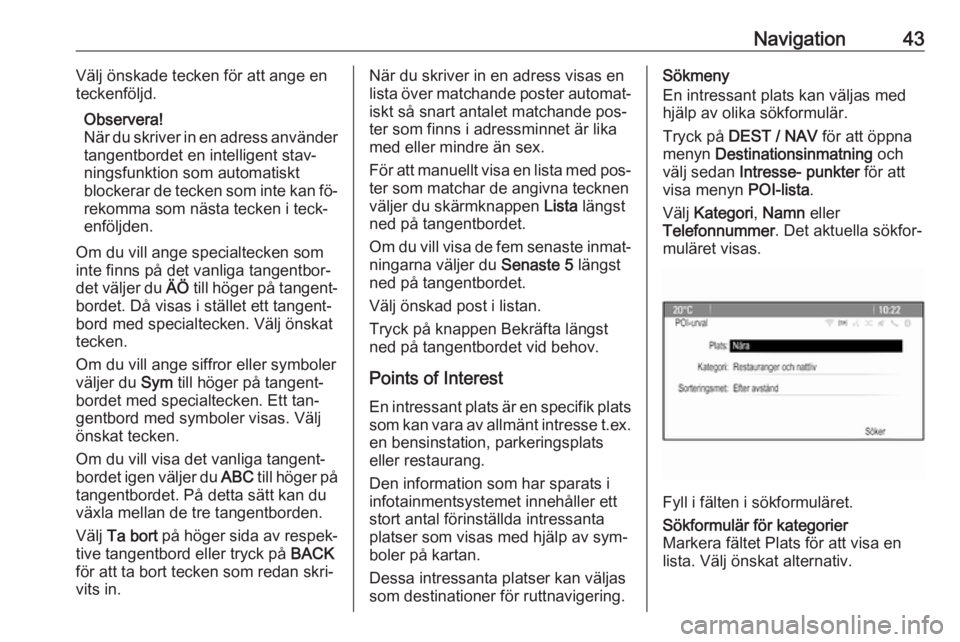
Telefonnummer . Det aktuella sökfor‐
muläret visas.
Fyll i fälten i sökformuläret.
Sökformulär för kategorier
Markera fältet Plats för att visa en
lista. Välj önskat alternativ.
Page 46 of 117
46NavigationEn bekräftelsemeny visas. Välj
Redigera för att visa masken
Adressbokpost .
Gör dina ändringar och bekräfta in‐
matningen. Ändringarna sparas i
adressboken.
Telefonbok Adresser som har sparats i den an‐
slutna mobiltelefonens telefonbok
kan väljas som destinationer.
Tryck på DEST / NAV för att visa
menyn Destinationsinmatning och
välj sedan Telefonbok . Menyn
Telefonbok sökning visas.
Välj önskat bokstavsintervall för att
visa ett förval av poster i telefon‐
boken. Telefonboken hoppar till posi‐
tionen för det valda bokstavsinterval‐
let.
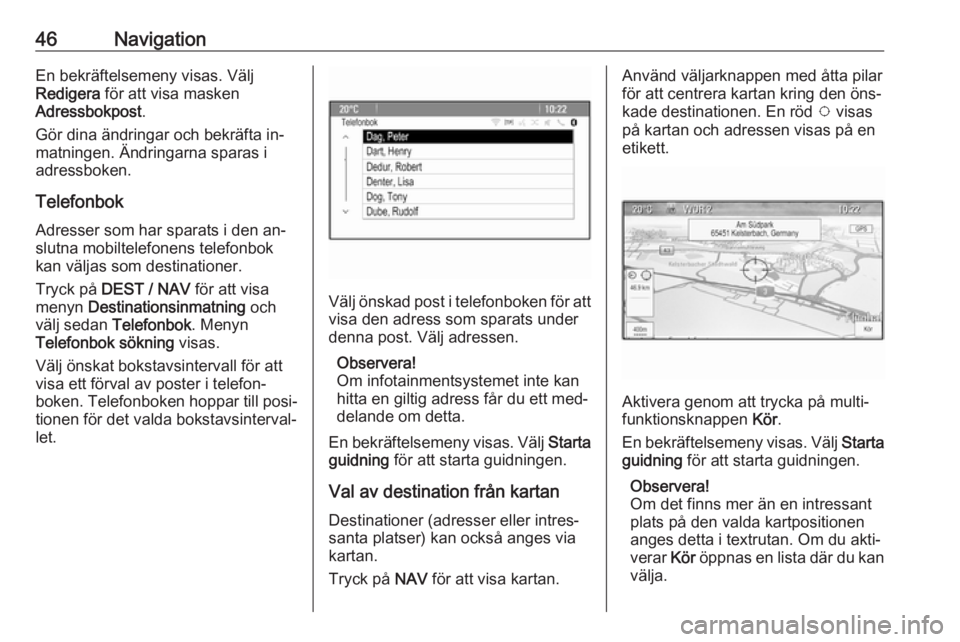
Välj önskad post i telefonboken för att visa den adress som sparats under
denna post. Välj adressen.
Observera!
Om infotainmentsystemet inte kan
hitta en giltig adress får du ett med‐
delande om detta.
En bekräftelsemeny visas. Välj Starta
guidning för att starta guidningen.
Val av destination från kartan
Destinationer (adresser eller intres‐
santa platser) kan också anges via
kartan.
Tryck på NAV för att visa kartan.
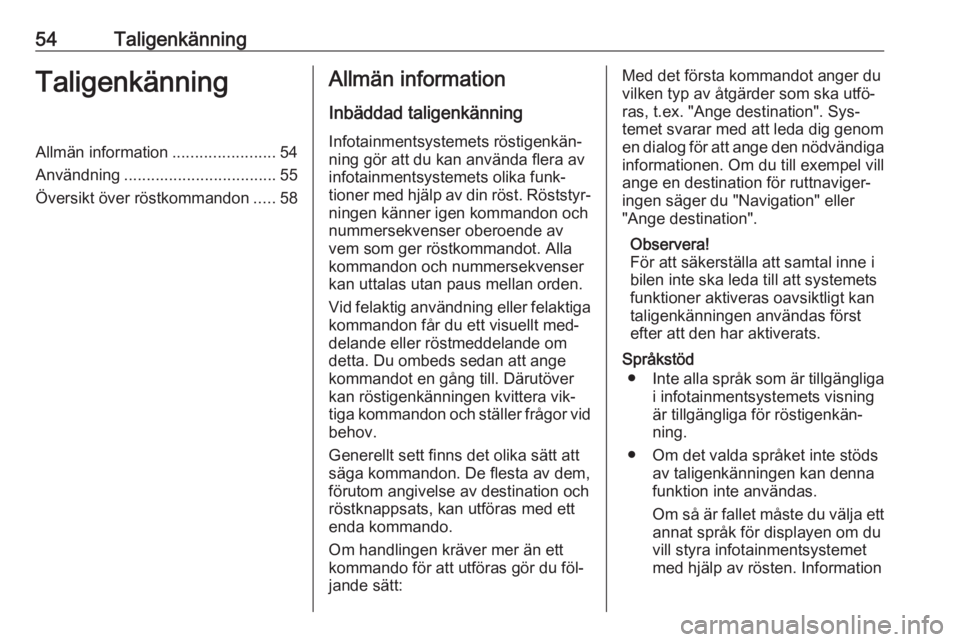
Använd väljarknappen med åtta pilar
för att centrera kartan kring den öns‐
kade destinationen. En röd v visas
på kartan och adressen visas på en
etikett.
Aktivera genom att trycka på multi‐
funktionsknappen Kör.
En bekräftelsemeny visas. Välj Starta
guidning för att starta guidningen.
Observera!
Om det finns mer än en intressant
plats på den valda kartpositionen
anges detta i textrutan. Om du akti‐
verar Kör öppnas en lista där du kan
välja.
Page 54 of 117
54TaligenkänningTaligenkänningAllmän information.......................54
Användning .................................. 55
Översikt över röstkommandon .....58Allmän information
Inbäddad taligenkänning
Infotainmentsystemets röstigenkän‐
ning gör att du kan använda flera av
infotainmentsystemets olika funk‐
tioner med hjälp av din röst. Röststyr‐
ningen känner igen kommandon och
nummersekvenser oberoende av
vem som ger röstkommandot. Alla
kommandon och nummersekvenser
kan uttalas utan paus mellan orden.
Vid felaktig användning eller felaktiga kommandon får du ett visuellt med‐
delande eller röstmeddelande om
detta. Du ombeds sedan att ange
kommandot en gång till. Därutöver
kan röstigenkänningen kvittera vik‐
tiga kommandon och ställer frågor vid behov.
Generellt sett finns det olika sätt att
säga kommandon. De flesta av dem, förutom angivelse av destination ochröstknappsats, kan utföras med ett
enda kommando.
Om handlingen kräver mer än ett
kommando för att utföras gör du föl‐
jande sätt:Med det första kommandot anger du
vilken typ av åtgärder som ska utfö‐
ras, t.ex. "Ange destination". Sys‐
temet svarar med att leda dig genom
en dialog för att ange den nödvändiga informationen. Om du till exempel vill
ange en destination för ruttnaviger‐ ingen säger du "Navigation" eller
"Ange destination".
Observera!
För att säkerställa att samtal inne i
bilen inte ska leda till att systemets
funktioner aktiveras oavsiktligt kan
taligenkänningen användas först
efter att den har aktiverats.
Språkstöd ● Inte alla språk som är tillgängliga
i infotainmentsystemets visning
är tillgängliga för röstigenkän‐
ning.
● Om det valda språket inte stöds av taligenkänningen kan denna
funktion inte användas.
Om så är fallet måste du välja ett
annat språk för displayen om du
vill styra infotainmentsystemet
med hjälp av rösten. Information
Page 55 of 117
Taligenkänning55om hur du ändrar språk på dis‐playen finns i "Språk" i kapitlet"Systeminställningar" 3 21.
Adressinmatning för destinationer
utomlands
Om du vill ange adressen till en des‐ tination som ligger i ett främmande
land via röststyrning måste du ändra
språket på Infotainmentdisplayen till
det språk som talas i det främmande
landet.
Om displayen t.ex. för närvarande är
inställd på engelska och du vill ange
namnet på en stad i Frankrike, måste
du ändra displayens språk till franska.
Undantag: Om du vill ange adresser i Belgien kan du ändra displayens
språk till franska eller nederländska.
För adresser i Schweiz kan du ändra
displayens språk till franska, tyska
eller italienska.
Information om hur du ändrar språk på displayen finns i "Språk" i kapitlet
"Systeminställningar" 3 21.Adressformat för
destinationsadresser
Den ordning i vilken de olika delarna
av en adress måste anges i taligen‐
känningssystemet beror på i vilket
land destinationen ligger.
Ett exempel på respektive inmat‐
ningsordning lämnas av systemet.
Applikation för röstbehandling
Röstbehandlingsapplikationen i info‐
tainmentsystemet ger åtkomst till tali‐
genkänningskommandon på din
smarta telefon. Se bruksanvisningen
för din smarttelefon för att ta reda på
om den stöder denna funktion.
Användning Inbäddad taligenkänning
Aktivering av röstigenkänning Observera!
Taligenkänningen kan inte an‐
vändas under pågående samtal.
Tryck på w på höger sida om ratten.Ljudet dämpas, w tänds på displayen
och ett röstmeddelande uppmanar
dig att säga ett kommando.
Så fort taligenkänningen är redo för
röstkommandon hörs ett pip.
Nu kan du säga ett röstkommando di‐
rekt för att starta en systemfunktion
(t.ex. spela en radiostation) eller
starta en dialogsekvens med flera
dialogsteg (t.ex. ange en destination‐ sadress), se "Styrning med röstkom‐
mandon" nedan.
När en dialogsekvens är avslutad
avaktiveras taligenkänningen auto‐
matiskt. För att starta en annan dia‐
logsekvens måste du aktivera taligen‐
känningen igen.
Justera volymen på
röstmeddelanden
Tryck på w eller ─ på höger sida om
ratten.
Avbryta ett röstmeddelande
När du känner till systemet kan du av‐ bryta ett röstmeddelande genom att
kort trycka på w på ratten.
Page 63 of 117
Telefon63TelefonAllmän information.......................63
Bluetooth-anslutning ....................64
Nödsamtal .................................... 65
Användning .................................. 66
Textmeddelanden ........................69
Mobiltelefoner och
CB-radioutrustning ......................70Allmän information
Telefonportalen gör att du kan föra
mobiltelefonsamtal med hjälp av en mikrofon i bilen och med bilens hög‐
talare. Portalen tillåter dessutom att
du kan använda de viktigaste funktio‐ nerna i mobiltelefonen med hjälp av
fordonets infotainmentsystem. För att
telefonportalen ska kunna användas
måste mobiltelefonen vara ansluten
via Bluetooth.
Telefonportalen kan även styras via
röstigenkänningssystemet.
Alla telefonportalens funktioner stöds
inte av alla mobiltelefoner. Vilka tele‐
fonfunktioner som kan användas be‐
ror på den aktuella mobiltelefonsmo‐
dellen och mobilnätsleverantören.
Mer information om detta hittar du
bruksanvisningen till mobiltelefonen.
Du kan även begära information av
din mobilnätsleverantör.Viktiga anvisningar för
användning och trafiksäkerhet9 Varning
Mobiltelefoner påverkar din miljö.
Därför finns det föreskrifter och an‐ visningar för säkerheten. Du bör
känna till reglerna innan du använ‐ der telefonfunktionen.
9 Varning
Att använda handsfreefunktionen
medan du kör kan vara farligt då
det avleder din koncentration
medan du ringer. Stanna bilen in‐
nan du använder handsfreefunk‐
tionen. Följ reglerna i det land där
du för tillfället befinner dig.
Glöm inte att följa de bestämmel‐
ser som gäller specifikt för vissa
områden. Stäng alltid av mobil‐
telefonen om användning av
mobiltelefoner är förbjuden, om
mobiltelefonen ger upphov till stör‐
ningar eller om farliga situationer
kan uppstå.
Page 64 of 117
64TelefonBluetoothTelefonportalen är certifierad av Blue‐
tooth Special Interest Group (SIG).
Mer information om specifikationen
finns på Internetadressen
http://www.bluetooth.com
Bluetooth-anslutning
Bluetooth är en radiostandard för
trådlös anslutning av t.ex. mobiltele‐
foner, iPod/iPhone-modeller eller
andra enheter.
För att kunna upprätta en Bluetooth- anslutning till infotainmentsystemet
måste du först aktivera enhetens
Bluetooth-funktion. Mer information
finns i Bluetooth-enhetens instruk‐
tionsbok.
Du använder menyn Bluetooth för att
para (utbyte av ID mellan Bluetooth-
enheten och infotainmentsystemet)
och ansluta Bluetooth-enheter till
infotainmentsystemet.Upplysningar
● Upp till fem enheter kan paras med systemet.
● Bara en parad enhet i taget kan vara ansluten till infotainment‐
systemet.
● Parning behöver normalt bara göras en gång, så länge enheteninte tas bort från listan över pa‐
rade enheter. Om enheten har
anslutits tidigare etablerar info‐
tainmentsystemet anslutningen
automatiskt.
● Bluetooth-funktionen drar mycket batterikraft från enheten.
Därför bör du ansluta enheten till eluttaget för laddning.
Bluetooth-meny
För att öppna menyn Bluetooth
trycker du på CONFIG. Välj Telefo‐
ninställningar och sedan Bluetooth.
Menyalternativen Enhetslista och
Koppla enhet visas.Para ihop enhet
För att initiera länkningsprocessen till
infotainmentsystemet väljer du
Koppla enhet . Ett meddelande med
en fyrsiffrig kod visas.
Initiera länkningsprocessen på Blue‐
tooth-enheten. Vid behov anger du in‐
fotainmentsystemets kod på Blue‐
tooth-enheten.
En sexsiffrig PIN-kod för länknings‐
processen visas på infotainment‐
systemet.
Så här bekräftar du länkningsproces‐
sen:
● Om det finns stöd för SSP (se‐ cure simple pairing):
Jämför PIN-koderna som visas
på infotainmentsystemet och
Bluetooth-enheten (om det efter‐
frågas) och bekräfta meddel‐
andet på Bluetooth-enheten.
● Om det inte finns stöd för SSP (secure simple pairing):
Ange PIN-koden på Bluetooth-
enheten och bekräfta din inmat‐
ning.
Page 65 of 117
Telefon65Enheterna är nu länkade och telefon‐
ens huvudmeny visas.
Telefonboken och samtalslistorna
(om sådana finns) hämtas från Blue‐ tooth-enheten.
Om så krävs bekräftar du motsvar‐
ande meddelande på Bluetooth-en‐
heten.
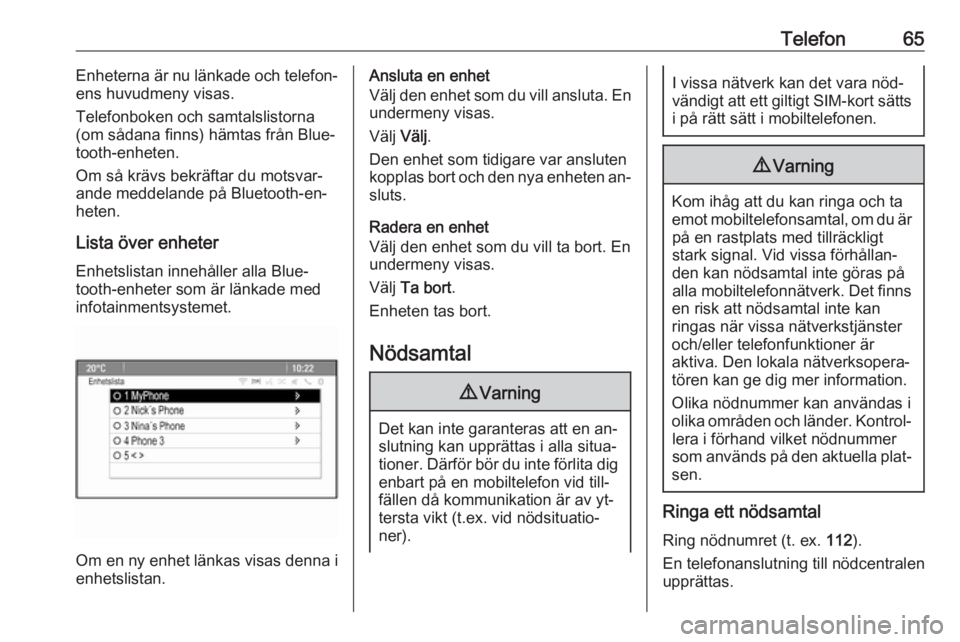
Lista över enheter
Enhetslistan innehåller alla Blue‐
tooth-enheter som är länkade med
infotainmentsystemet.
Om en ny enhet länkas visas denna i enhetslistan.
Ansluta en enhet
Välj den enhet som du vill ansluta. En
undermeny visas.
Välj Välj.
Den enhet som tidigare var ansluten
kopplas bort och den nya enheten an‐
sluts.
Radera en enhet
Välj den enhet som du vill ta bort. En
undermeny visas.
Välj Ta bort .
Enheten tas bort.
Nödsamtal9 Varning
Det kan inte garanteras att en an‐
slutning kan upprättas i alla situa‐
tioner. Därför bör du inte förlita dig enbart på en mobiltelefon vid till‐
fällen då kommunikation är av yt‐
tersta vikt (t.ex. vid nödsituatio‐
ner).
I vissa nätverk kan det vara nöd‐
vändigt att ett giltigt SIM-kort sätts
i på rätt sätt i mobiltelefonen.9 Varning
Kom ihåg att du kan ringa och ta
emot mobiltelefonsamtal, om du är på en rastplats med tillräckligt
stark signal. Vid vissa förhållan‐ den kan nödsamtal inte göras på
alla mobiltelefonnätverk. Det finns
en risk att nödsamtal inte kan
ringas när vissa nätverkstjänster
och/eller telefonfunktioner är
aktiva. Den lokala nätverksopera‐
tören kan ge dig mer information.
Olika nödnummer kan användas i
olika områden och länder. Kontrol‐ lera i förhand vilket nödnummer
som används på den aktuella plat‐
sen.
Ringa ett nödsamtal
Ring nödnumret (t. ex. 112).
En telefonanslutning till nödcentralen upprättas.
Page 66 of 117
66TelefonSvara när servicepersonalen ställerfrågor om nödsituationen.9 Varning
Avsluta samtalet först när nöd‐
centralen uppmanar dig att göra
detta.
Användning
När en anslutning via Bluetooth har
upprättats mellan mobiltelefonen och
infotainmentsystemet, kan du dess‐
utom kontrollera många av mobiltele‐
fonens funktioner via infotainment‐
systemet.
När en anslutning har upprättats mel‐ lan mobiltelefonen och infotainment‐
systemet skickas data från mobiltele‐
fonen till infotainmentsystemet. Detta
kan dröja ett litet tag beroende på
mobiltelefonmodell. Under denna tid
är användningen av mobiltelefonen via infotainmentsystemet begränsad.
Alla telefoner stöder inte telefonapp‐
likationens samtliga funktioner. Där‐
för kan det förekomma avvikelser från
det beskrivna funktionsutbudet.
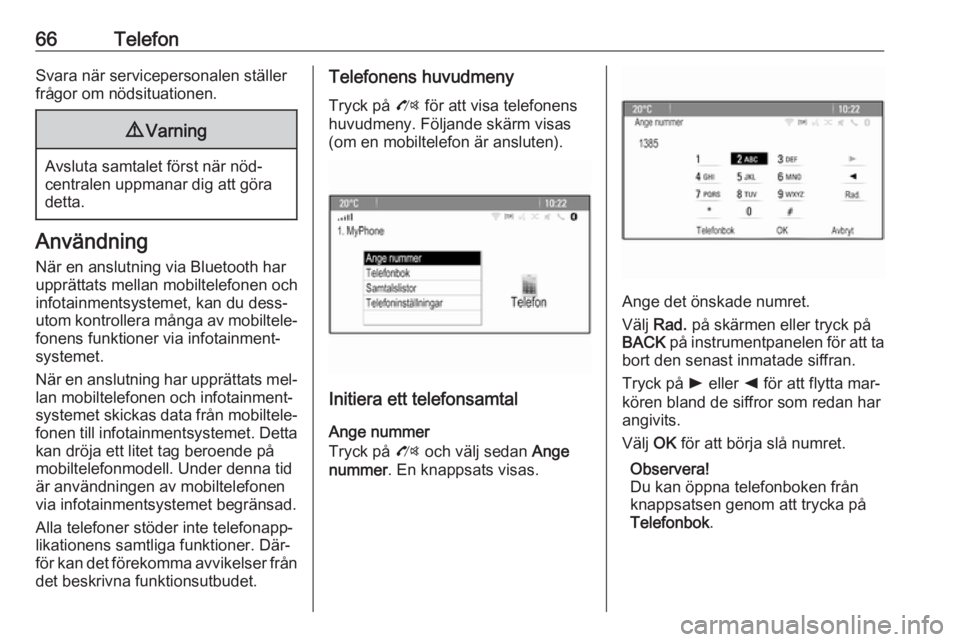
Telefonens huvudmeny
Tryck på O för att visa telefonens
huvudmeny. Följande skärm visas (om en mobiltelefon är ansluten).
Initiera ett telefonsamtal
Ange nummer
Tryck på O och välj sedan Ange
nummer . En knappsats visas.
Ange det önskade numret.
Välj Rad. på skärmen eller tryck på
BACK på instrumentpanelen för att ta
bort den senast inmatade siffran.
Tryck på l eller k för att flytta mar‐
kören bland de siffror som redan har
angivits.
Välj OK för att börja slå numret.
Observera!
Du kan öppna telefonboken från
knappsatsen genom att trycka på Telefonbok .
Page 68 of 117
68Telefon
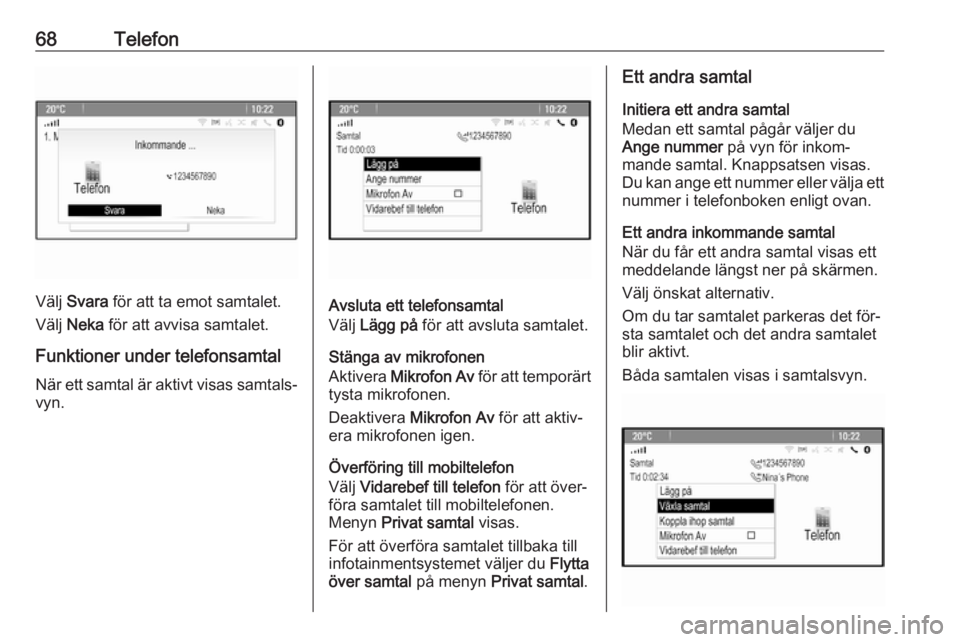
Välj Svara för att ta emot samtalet.
Välj Neka för att avvisa samtalet.
Funktioner under telefonsamtal När ett samtal är aktivt visas samtals‐
vyn.Avsluta ett telefonsamtal
Välj Lägg på för att avsluta samtalet.
Stänga av mikrofonen
Aktivera Mikrofon Av för att temporärt
tysta mikrofonen.
Deaktivera Mikrofon Av för att aktiv‐
era mikrofonen igen.
Överföring till mobiltelefon
Välj Vidarebef till telefon för att över‐
föra samtalet till mobiltelefonen. Menyn Privat samtal visas.
För att överföra samtalet tillbaka till infotainmentsystemet väljer du Flytta
över samtal på menyn Privat samtal .
Ett andra samtal
Initiera ett andra samtal
Medan ett samtal pågår väljer du
Ange nummer på vyn för inkom‐
mande samtal. Knappsatsen visas. Du kan ange ett nummer eller välja ett nummer i telefonboken enligt ovan.
Ett andra inkommande samtal
När du får ett andra samtal visas ett
meddelande längst ner på skärmen.
Välj önskat alternativ.
Om du tar samtalet parkeras det för‐
sta samtalet och det andra samtalet
blir aktivt.
Båda samtalen visas i samtalsvyn.