radio OPEL MOKKA 2016.5 Instrukcja obsługi systemu audio-nawigacyjnego (in Polish)
[x] Cancel search | Manufacturer: OPEL, Model Year: 2016.5, Model line: MOKKA, Model: OPEL MOKKA 2016.5Pages: 133, PDF Size: 2.29 MB
Page 28 of 133
28Radioodtwarzacz
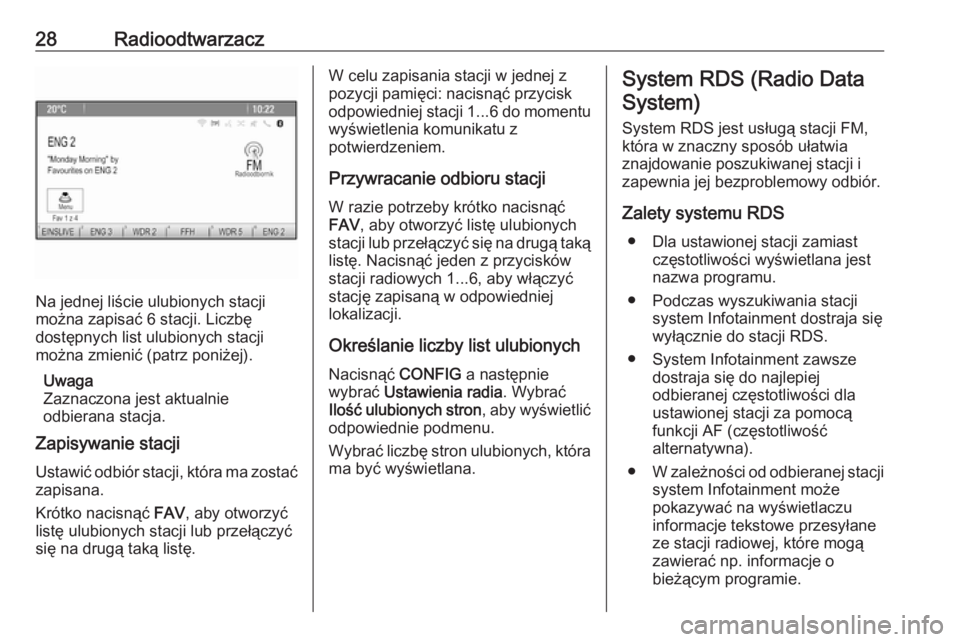
Na jednej liście ulubionych stacji
można zapisać 6 stacji. Liczbę
dostępnych list ulubionych stacji
można zmienić (patrz poniżej).
Uwaga
Zaznaczona jest aktualnie
odbierana stacja.
Zapisywanie stacji
Ustawić odbiór stacji, która ma zostać
zapisana.
Krótko nacisnąć FAV, aby otworzyć
listę ulubionych stacji lub przełączyć
się na drugą taką listę.
W celu zapisania stacji w jednej z
pozycji pamięci: nacisnąć przycisk
odpowiedniej stacji 1...6 do momentu
wyświetlenia komunikatu z
potwierdzeniem.
Przywracanie odbioru stacji W razie potrzeby krótko nacisnąć
FAV , aby otworzyć listę ulubionych
stacji lub przełączyć się na drugą taką listę. Nacisnąć jeden z przycisków
stacji radiowych 1...6, aby włączyć
stację zapisaną w odpowiedniej
lokalizacji.
Określanie liczby list ulubionych
Nacisnąć CONFIG a następnie
wybrać Ustawienia radia . Wybrać
Ilość ulubionych stron , aby wyświetlić
odpowiednie podmenu.
Wybrać liczbę stron ulubionych, która ma być wyświetlana.System RDS (Radio Data
System)
System RDS jest usługą stacji FM,
która w znaczny sposób ułatwia
znajdowanie poszukiwanej stacji i
zapewnia jej bezproblemowy odbiór.
Zalety systemu RDS ● Dla ustawionej stacji zamiast częstotliwości wyświetlana jest
nazwa programu.
● Podczas wyszukiwania stacji system Infotainment dostraja się
wyłącznie do stacji RDS.
● System Infotainment zawsze dostraja się do najlepiej
odbieranej częstotliwości dla
ustawionej stacji za pomocą
funkcji AF (częstotliwość
alternatywna).
● W zależności od odbieranej stacji
system Infotainment może
pokazywać na wyświetlaczu
informacje tekstowe przesyłane
ze stacji radiowej, które mogą
zawierać np. informacje o
bieżącym programie.
Page 29 of 133
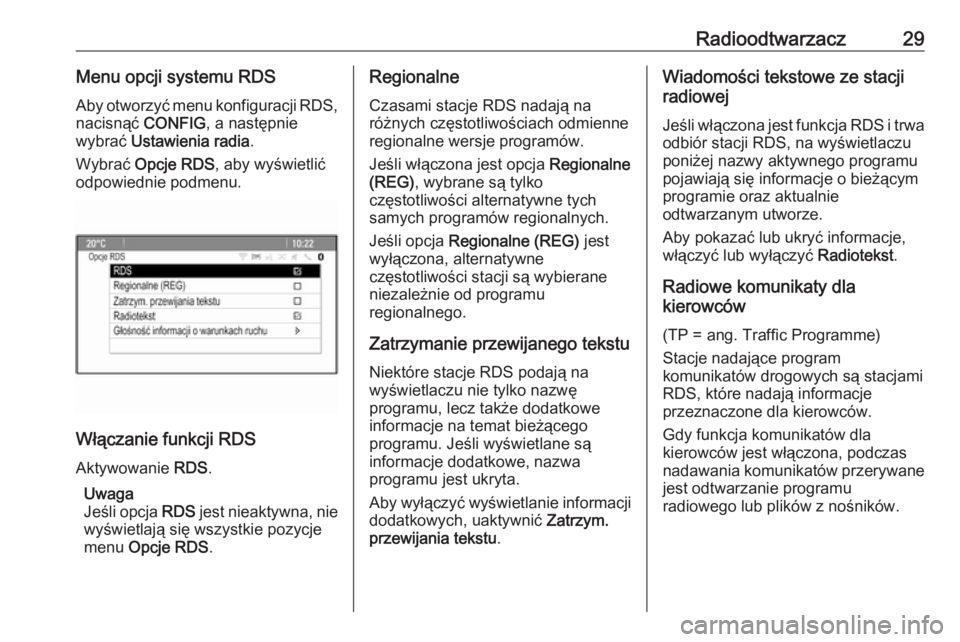
Radioodtwarzacz29Menu opcji systemu RDSAby otworzyć menu konfiguracji RDS, nacisnąć CONFIG, a następnie
wybrać Ustawienia radia .
Wybrać Opcje RDS , aby wyświetlić
odpowiednie podmenu.
Włączanie funkcji RDS
Aktywowanie RDS.
Uwaga
Jeśli opcja RDS jest nieaktywna, nie
wyświetlają się wszystkie pozycje
menu Opcje RDS .
Regionalne
Czasami stacje RDS nadają na
różnych częstotliwościach odmienne
regionalne wersje programów.
Jeśli włączona jest opcja Regionalne
(REG) , wybrane są tylko
częstotliwości alternatywne tych
samych programów regionalnych.
Jeśli opcja Regionalne (REG) jest
wyłączona, alternatywne
częstotliwości stacji są wybierane
niezależnie od programu
regionalnego.
Zatrzymanie przewijanego tekstu
Niektóre stacje RDS podają na
wyświetlaczu nie tylko nazwę
programu, lecz także dodatkowe
informacje na temat bieżącego
programu. Jeśli wyświetlane są
informacje dodatkowe, nazwa
programu jest ukryta.
Aby wyłączyć wyświetlanie informacji
dodatkowych, uaktywnić Zatrzym.
przewijania tekstu .Wiadomości tekstowe ze stacji
radiowej
Jeśli włączona jest funkcja RDS i trwa odbiór stacji RDS, na wyświetlaczu
poniżej nazwy aktywnego programu
pojawiają się informacje o bieżącym
programie oraz aktualnie
odtwarzanym utworze.
Aby pokazać lub ukryć informacje,
włączyć lub wyłączyć Radiotekst.
Radiowe komunikaty dla
kierowców
(TP = ang. Traffic Programme)
Stacje nadające program
komunikatów drogowych są stacjami
RDS, które nadają informacje
przeznaczone dla kierowców.
Gdy funkcja komunikatów dla
kierowców jest włączona, podczas
nadawania komunikatów przerywane
jest odtwarzanie programu
radiowego lub plików z nośników.
Page 30 of 133
30RadioodtwarzaczWłączanie i wyłącznie funkcji
radiowych komunikatów dla
kierowców
W celu włączenia lub wyłączenia
funkcji oczekiwania na komunikaty
dla kierowców w systemie audio-
nawigacyjnym, nacisnąć TP.
● Jeśli odbiór komunikatów dla kierowców jest włączony, na
wyświetlaczu pokazuje się
symbol [ ].
● Jeśli wybrana stacja nie jest stacją nadającą komunikaty dla
kierowców, automatycznie
rozpoczynane jest wyszukiwanie
najbliższej stacji spełniającej ten
wymóg.
● Po znalezieniu stacji nadającej komunikaty dla kierowców, na
wyświetlaczu pojawia się symbol
[TP] .
Głośność komunikatów o ruchu
drogowym
Aby wyregulować głośność
komunikatów drogowych, wybrać
Głośność informacji o warunkach
ruchu . Zostanie wyświetloneodpowiednie podmenu.
Wyregulować ustawienia stosownie
do potrzeb.
Odsłuchiwanie wyłącznie
komunikatów dla kierowców
Włączyć funkcję radiowych
komunikatów dla kierowców i
całkowicie zmniejszyć poziom
głośności systemu Infotainment.
Blokowanie komunikatów dla
kierowców
W celu zablokowania odbioru
komunikatów dla kierowców, np. podczas odtwarzania płyty CD/MP3:
Nacisnąć TP lub wybrać Anuluj w
komunikacie TP na ekranie.
Komunikaty dla kierowców zostają
anulowane, ale funkcja komunikatów
pozostaje włączona.
DAB – nadawanie cyfrowego sygnału audio
W systemie DAB stacje radiowe
nadają programy cyfrowe.Informacje ogólne
● Stacje DAB są oznaczane za pomocą nazwy programu
zamiast częstotliwością
nadawania.
● Dzięki systemowi DAB kilka programów radiowych (usług)
może być nadawanych na
pojedynczym multipleksie.
● Oprócz wysokiej jakości cyfrowych sygnałów audio stacje
DAB nadają również połączone z programem dane i wiele innych
usług, takich jak komunikaty dla kierowców.
● Tak długo jak odbierany jest sygnał stacji nadawczej (nawet
gdy jest on bardzo słaby),
odbiornik systemu DAB
poprawnie rekonstruuje
przesyłany dźwięk.
● W przypadku słabego odbioru następuje automatyczne
zmniejszenie głośności, aby
uniknąć emisji nieprzyjemnych
zakłóceń.
● W przypadku systemu DAB nie występują zakłócenia
Page 31 of 133
Radioodtwarzacz31generowane przez stacje
nadające na zbliżonych
częstotliwościach (zjawisko
typowe dla odbioru stacji AM i
FM).
Jeśli sygnał DAB jest za słaby, aby mógł być odebrany przez odbiornik, system przełącza się
na ten sam program nadawany
przez inną stację DAB lub FM.
● Odbijanie sygnału DAB od przeszkód naturalnych lub
budynków poprawia odbioru,
podczas gdy podobne
okoliczności pogarszają odbiór
AM i FM.
● Gdy włączony jest odbiór DAB, tuner FM systemu audio-
nawigacyjnego pozostaje
aktywny w tle, stale wyszukując stacje FM o najmocniejszym
sygnale. Jeśli włączona jest
funkcja TP 3 28, nadawane są
komunikaty dla kierowców ze
stacji FM, która jest w danej
chwili najlepiej odbierana.
Wyłączyć funkcję TP, aby odbiórDAB nie był przerywany
komunikatami dla kierowców ze
stacji FM.
Komunikaty DAB Oprócz programów muzycznych,
wiele stacji DAB nadaje także
komunikaty należące do różnych
kategorii.
Gdy wyświetlane jest menu główne
DAB, nacisnąć pokrętło
wielofunkcyjne, aby otworzyć Menu
DAB a następnie wybrać Ogłoszenia.
W przypadku włączenia niektórych lub wszystkich kategorii, aktualnie
nadawany program DAB zostanie
przerwany, gdy pojawi się komunikat
należący do określonej kategorii.
Uaktywnić żądane kategorie.
Page 62 of 133
62Rozpoznawanie mowyGdy funkcja rozpoznawania mowy
jest gotowa do przyjęcia polecenia
głosowego, włącza się krótki sygnał
dźwiękowy.
Można teraz wypowiedzieć polecenie głosowe, aby w bezpośredni sposób
uruchomić funkcję systemową (np.
odbiór stacji radiowej) lub rozpocząć
sekwencję dialogową składającą się
z kilku kroków (np. w przypadku
wprowadzania adresu docelowego), patrz „Obsługa przy użyciu poleceń
głosowych” w dalszej części tej
instrukcji.
Po zakończeniu sekwencji
dialogowej system rozpoznawania
mowy jest automatycznie wyłączany. Aby rozpocząć kolejną sekwencję
dialogową, należy ponownie
uruchomić system rozpoznawania
mowy.
Regulacja głośności komunikatów
głosowych
Nacisnąć w lub ─ na kierownicy, z
prawej strony.Przerywanie komunikatu głosowego
Jako doświadczony użytkownik
kierowca może przerwać
odtwarzanie komunikatu głosowego,
krótko naciskając w na kierownicy.
Natychmiast rozlegnie się sygnał
dźwiękowy i niezwłocznie można wydać polecenie.
Anulowanie sekwencji dialogowej
Istnieje kilka możliwości anulowania
sekwencji dialogowej i wyłączenia
rozpoznawania mowy:
● Powiedzieć „ Anuluj” lub „Wyjdź ”.
● Nacisnąć n na kierownicy, z
prawej strony.
Sekwencja dialogowa zostaje
automatycznie anulowana w
następujących sytuacjach:
● Jeśli w określonym czasie nie zostanie wypowiedziane żadne
polecenie (domyślnie system trzy
razy prosi o podanie polecenia).
● Jeśli zostaną wypowiedziane polecenia, które nie zostaną
rozpoznane przez system(domyślnie system trzy razy prosi o podanie prawidłowego
polecenia).
Obsługa przy użyciu poleceń
głosowych
Funkcja rozpoznawania mowy
rozumie polecenia wypowiedziane
naturalnie w postaci zdania lub
polecenia bezpośrednie określające
aplikację i zadanie.
Aby uzyskać najlepsze wyniki: ● Przed wypowiedzeniem polecenia lub odpowiedzi
posłuchać komunikatu
głosowego i poczekać na krótki
sygnał dźwiękowy.
● Powiedzieć „ Pomoc”, jeśli
wystąpi potrzeba ponownego
odsłuchania komunikatu na
bieżącym etapie dialogu.
Page 63 of 133
Rozpoznawanie mowy63● Komunikat głosowy możnaprzerwać, ponownie naciskając
w . Aby wypowiedzieć polecenie
bezpośrednio, należy dwukrotnie nacisnąć w.
● Poczekać na sygnał dźwiękowy i
w naturalny sposób
wypowiedzieć polecenie. W
większości przypadków stopień
rozpoznawania będzie wyższy,
jeśli pauzy będą ograniczone do
minimum. Używać krótkich i
bezpośrednich poleceń.
Zwykle polecenia dla telefonu i
systemu audio można wypowiedzieć
w jednym prostym zdaniu. Np.
„Połącz z Davidem Smithem w
pracy”, „Odtwórz” i nazwa
wykonawcy lub tytuł utworu bądź
„Dostrój do” i częstotliwość radiowa
oraz zakres.
Jednak cele podróży są zbyt
skomplikowane, aby można je było
podać w jednym poleceniu. Najpierw
należy powiedzieć „Nawigacja” a
potem np. „Adres” lub „Interesujące miejsce”. System odpowie, żądając
więcej szczegółów.Po wypowiedzeniu słów „Interesujące
miejsca” przez podanie nazwy można wybrać tylko główne sieci. Sieci są to
przedsiębiorstwa mieszczące się w
co najmniej 20 lokalizacjach. Dla
innych interesujących miejsc
powiedzieć nazwę kategorii np.
„Restauracje”, „Centra handlowe” lub „Szpitale”.
System łatwiej zrozumie
bezpośrednie polecenia np. „Połącz z
01234567”.
Po wypowiedzeniu słowa „Telefon” system rozumie to jako żądanie
połączenia telefonicznego i
odpowiada stosownymi pytaniami,
dopóki nie uzyska odpowiednich
informacji szczegółowych. Jeśli
numer telefonu został zapisany z
nazwiskiem i miejscem,
bezpośrednie polecenie powinno
zawierać obie informacje, np. „Połącz z Davidem Smithem w pracy”.Wybieranie pozycji z listy
Gdy jest wyświetlona lista, w
komunikacie głosowym system prosi
o potwierdzenie lub wybranie pozycjiz listy. Pozycję z listy można wybrać
ręcznie lub przez wypowiedzenie numeru pozycji.
Lista na ekranie rozpoznawania
mowy działa tak samo, jak listy na
innych ekranach. Ręczne przewijanie listy na ekranie w czasie sesji
powoduje wstrzymanie bieżącego
zdarzenia rozpoznawania mowy i
odtworzenie odpowiedniego
komunikatu, np. „Wybierz z listy,
używając ręcznych elementów
sterujących, lub naciśnij BACK na
panelu sterowania, aby spróbować
jeszcze raz”.
Jeśli w ciągu 15 sekund nie zostanie
dokonany żaden wybór ręczny,
system wyemituje komunikat i
ponownie wyświetli się poprzedni
ekran.Polecenie „Cofnij”
Aby powrócić do poprzedniego etapu dialogu, alternatywnie: powiedzieć„ Cofnij ” lub nacisnąć BACK na tablicy
przyrządów.Polecenie „Pomoc”
Po wypowiedzeniu słowa „ Pomoc”,
odczytany zostanie komunikat pomocy dla bieżącego etapu dialogu.
Page 66 of 133
![OPEL MOKKA 2016.5 Instrukcja obsługi systemu audio-nawigacyjnego (in Polish) 66Rozpoznawanie mowyMenuDziałaniePolecenia głosoweMenu
radioodtwarzaczaWybór zakresu
częstotliwości" Nastaw [radio] F M "
" Nastaw [radio] A M "
" Nastaw [radio] D A B "Wy](/img/37/20724/w960_20724-65.png "OPEL MOKKA 2016.5 Instrukcja obsługi systemu audio-nawigacyjnego (in Polish) 66Rozpoznawanie mowyMenuDziałaniePolecenia głosoweMenu
radioodtwarzaczaWybór zakresu
częstotliwości\" Nastaw [radio] F M \"
\" Nastaw [radio] A M \"
\" Nastaw [radio] D A B \"Wy")
66Rozpoznawanie mowyMenuDziałaniePolecenia głosoweMenu
radioodtwarzaczaWybór zakresu
częstotliwości" Nastaw [radio] F M "
" Nastaw [radio] A M "
" Nastaw [radio] D A B "Wybieranie stacji"Nastaw F M … "
" Nastaw A M … "
" Nastaw ... D A B "Menu mediówWybieranie źródła
dźwięku" (Odtwarzaj | Odtwórz) [płytę] C D "
" (Odtwarzaj | Odtwórz) U S B "
" (Odtwarzaj | Odtwórz) [przez przednie wejście] AUX "
" (Odtwarzaj | Odtwórz) [audio przez] Bluetooth "Wybieranie
kategorii
wyszukiwania" (Odtwarzaj | Odtwórz) utwór … "
" (Odtwarzaj | Odtwórz) album … "
" (Odtwarzaj | Odtwórz) gatunek … "
" (Odtwarzaj | Odtwórz) folder … "
" (Odtwarzaj | Odtwórz) playlistę … "
" (Odtwarzaj | Odtwórz) kompozytora … "
" (Odtwarzaj | Odtwórz) audiobook … "Wybieranie utworu"Odtwórz utwór ... [wykonawcy ...] "
Page 71 of 133
Telefon71pojazd. Należy postępować
zgodnie z przepisami kraju, w
którym się przebywa.
Nie należy zapominać o
szczególnych przepisach
obowiązujących na określonych obszarach i zawsze wyłączać
telefon komórkowy, jeśli jest to
zakazane, jeśli telefon powoduje
zakłócenia lub w przypadku
możliwości wystąpienia
niebezpiecznych sytuacji.
Bluetooth
Interfejs telefonu posiada certyfikat
organizacji Bluetooth Special Interest
Group (SIG).
Więcej informacji dotyczących
powyższej specyfikacji można
znaleźć w Internecie na stronie
http://www.bluetooth.com
Podłączanie urządzeńprzez Bluetooth
Bluetooth to standard transmisji
radiowej umożliwiający
bezprzewodowe połączenie np. z
telefonami komórkowymi,
urządzeniami iPod/iPhone i innymi
urządzeniami.
Aby ustanowić połączenie Bluetooth
z systemem audio-nawigacyjnym,
należy uaktywnić funkcję Bluetooth w
urządzeniu Bluetooth. W celu
uzyskania szczegółowych informacji
należy skorzystać z instrukcji obsługi
urządzenia Bluetooth.
Do parowania (wymiana kodu PIN
między urządzeniem Bluetooth a
systemem audio-telefonicznym) i
podłączania urządzeń Bluetooth do
systemu audio-nawigacyjnego służy
menu Bluetooth .
Ważne informacje ● Z systemem można sparować maksymalnie pięć urządzeń.
● W danej chwili do systemu Infotainment może być
podłączone jedno sparowane
urządzenie.
● Zazwyczaj parowanie należy przeprowadzić tylko jeden raz,
chyba że urządzenie zostanie
usunięte z listy sparowanych
urządzeń. Jeśli urządzenie byłopodłączone już wcześniej,
system audio-nawigacyjny
ustanawia połączenie
automatycznie.
● Działanie systemu Bluetooth powoduje znacznie szybsze
rozładowanie baterii urządzenia.
W związku z tym należy
podłączyć urządzenie do
gniazda zasilania w celu
naładowania baterii.
Menu Bluetooth
Aby otworzyć menu Bluetooth,
nacisnąć CONFIG. Wybrać
Ustawienie telefonu a potem
Bluetooth .
Wyświetlają się pozycje Lista
urządzeń i Sparuj urządzenie menu.
Powiąż urządzenie Aby rozpocząć proces parowania w
systemie audio-nawigacyjnym,
wybrać Sparuj urządzenie . Wyświetla
się komunikat z czterocyfrowym kodem systemu audio-
nawigacyjnego.
Page 79 of 133
Telefon79GSM 900/1800/1900 oraz UMTS
można używać wyłącznie wtedy, gdy
maksymalna moc nadawcza telefonu
komórkowego nie przekracza 2 W w
przypadku korzystania z sieci
GSM 900 oraz 1 W w innych
przypadkach.
Ze względów bezpieczeństwa nie
należy używać telefonu w trakcie
jazdy. Nawet korzystanie z zestawu
głośnomówiącego może rozpraszać
w trakcie jazdy.9 Ostrzeżenie
Urządzenia radiowe oraz telefony
komórkowe niezgodne z
powyższymi standardami mogą
być używane wyłącznie w
przypadku podłączenia ich do
anteny zamontowanej na
zewnątrz samochodu.
Przestroga
W przypadku niezastosowania się do obowiązujących instrukcji
korzystanie w pojeździe z
telefonów komórkowych i
urządzeń radiowych bez anteny
zewnętrznej może być przyczyną
nieprawidłowego działania
podzespołów elektronicznych
samochodu.
Page 85 of 133
85Radioodbiornik.......................... 25
System Infotainment ...................6
USB ........................................... 35
J
Język ............................................ 22
K
Klawiatura ..................................... 46
Komunikaty ................................... 17
Korektor ........................................ 20
Korektor barwy dźwięku (EQ) .......20
Książka adresowa ........................46
Książka telef. .......................... 46, 73
L
Lista kategorii ............................... 25
Lista zakrętów............................... 55
Listy automatycznie zapisanych stacji .......................................... 27
Ponowne wybieranie stacji ........27
Zapisywanie stacji .....................27
Listy ulubionych stacji ...................27
Ponowne wybieranie stacji ........27
Zapisywanie stacji .....................27
M
Maksymalna głośność początkowa ............................... 21
Mapy ............................................. 42N
Nadawanie cyfrowego sygnału audio ......................................... 30
Najczęściej zadawane pytania .....80
Nawigacja Adres domowy .......................... 46
Bieżąca lokalizacja ....................42
Klawiatura ................................. 46
Komunikaty głosowe .................55
Książka adresowa .....................46
Lista zakrętów ........................... 55
Mapa poglądowa .......................42
Obsługa mapy ........................... 42
Opcje trasy ................................ 55
Ostatnie cele podróży ...............46
Ostrzeżenia funkcji
prowadzenia po trasie ...............55
Podróż z punktami pośrednimi ..46
Prowadzenie po trasie ..............55
Punkty POI ................................ 46
Stacje TMC ............................... 55
Symulacja trasy ......................... 42
Ślady ......................................... 55
Śledzenie trasy.......................... 55
Ulubione trasy ........................... 46
Ustawienia ogólne .....................42
Wprowadzanie celu podróży .....46
Współrzędne ............................. 46
Wypadki drogowe...................... 55O
Obsługa ..........14, 25, 33, 42, 61, 73
AUX ........................................... 37
CD ............................................. 33
Menu ......................................... 17
Odtwarzanie muzyki przez
łącze Bluetooth ......................... 37
Radioodbiornik .......................... 25
System Infotainment .................14
System nawigacyjny.................. 42
Telefon ...................................... 73
USB ..................................... 37, 38
Obsługa menu .............................. 17
Odtwarzacz płyt CD ......................32
Odtwarzanie dźwięku ...................37
Odtwarzanie muzyki przez łącze Bluetooth ................................... 35
P Panel sterowania systemu audio-nawigacyjnego ..................8
Parowanie..................................... 71 Pliki dźwiękowe ............................ 35
Pliki zdjęciowe .............................. 35
Podłączanie urządzeń przez Bluetooth ................................... 71
Podróż z punktami pośrednimi .....46
Podstawowa obsługa ...................17
Pokrętło wielofunkcyjne ................17
Połączenie alarmowe ...................72