ESP OPEL MOKKA 2016.5 Manuel multimédia (in French)
[x] Cancel search | Manufacturer: OPEL, Model Year: 2016.5, Model line: MOKKA, Model: OPEL MOKKA 2016.5Pages: 129, PDF Size: 2.29 MB
Page 29 of 129
![OPEL MOKKA 2016.5 Manuel multimédia (in French) Radio29messages sur la circulation sui‐
vante commence automatique‐
ment.
● Si une station d'infos circulation radio a été trouvée, [TP] est affi‐
ché à l'écran.
Volume des mess](/img/37/24236/w960_24236-28.png "OPEL MOKKA 2016.5 Manuel multimédia (in French) Radio29messages sur la circulation sui‐
vante commence automatique‐
ment.
● Si une station d'infos circulation radio a été trouvée, [TP] est affi‐
ché à l'écran.
Volume des mess")
Radio29messages sur la circulation sui‐
vante commence automatique‐
ment.
● Si une station d'infos circulation radio a été trouvée, [TP] est affi‐
ché à l'écran.
Volume des messages d'informations routières
Pour régler le volume des annonces
de circulation, sélectionnez Vol.
annonce circulation . Le sous-menu
correspondant s'affiche. Effectuez le
réglage désiré.
Ecouter uniquement les annonces
sur la circulation
Activez le service de messages sur la
circulation et baissez complètement
le volume de l'Infotainment System.
Bloquer les annonces sur
la circulation
Pour bloquer une annonce sur la cir‐
culation, p. ex. lors d'une lecture CD/ MP3 :
Appuyer sur TP ou sélectionner
Annuler dans le message TP.L'annonce relative à la circulation est
annulée, mais le service de messa‐
ges relatifs à la circulation reste actif.
Digital Audio Broadcasting
La DAB diffuse numériquement les
stations de radio.
Remarques générales ● Les stations DAB sont repérées par le nom du programme à la
place de la fréquence de diffu‐
sion.
● Avec le DAB, plusieurs program‐
mes (services) radio peuvent être diffusés sur un seul ensemble.
● Outre les services audio numéri‐ ques de grande qualité, le DAB
est également capable de diffu‐
ser des données relatives aux
programmes et une multitude
d'autres services de données,
dont des informations sur le
voyage et la circulation.● Tant qu'un récepteur DAB donné
peut détecter le signal envoyé
par une station de diffusion
(même si le signal est très faible), la restitution sonore est assurée.
● En cas de mauvaise réception, le
volume est automatiquement ré‐
duit pour éviter l'émission de bruits désagréables.
● Les interférences provoquées par des stations sur des fréquen‐ces proches (un phénomène ty‐
pique de la réception AM et FM)
n'existent pas en réception DAB.
Si le signal DAB est trop faible
pour être capté par le récepteur,
le système passe au même pro‐
gramme sur une autre station
DAB ou FM.
● Si le signal DAB est réfléchi par des obstacles naturels ou des
bâtiments, la qualité de la récep‐
tion DAB s'améliore, alors que,
Page 34 of 129
34PériphériquesConnexion/déconnexion d'un
appareil
Connectez l'appareil au port USB.
Pour l'iPod, utilisez le câble de con‐
nexion approprié.
Remarque
Si un appareil USB ou un iPod non
lisible est connecté, un message
d'erreur correspondant s'affiche et
l'Infotainment System commute au‐
tomatiquement vers la fonction pré‐
cédente.
Pour déconnecter l'appareil USB ou
l'iPod, sélectionnez une autre fonc‐
tion puis retirez l'appareil USB.Avertissement
Évitez de déconnecter l'appareil
en cours de lecture. Ceci peut en‐ dommager l'appareil ou l'Infotain‐
ment System.
Bluetooth
Les sources audio Bluetooth (p.ex.
les téléphones-baladeurs, lecteurs
MP3 Bluetooth, etc.) respectant les
profils musicaux Bluetooth A2DP et
AVRCP peuvent être connectés sans fil à l'Infotainment System.
L'Infotainment System peut lire des fi‐ chiers de musique contenus dans des
appareils Bluetooth, par ex. un iPod
ou un Smartphone.
Connexion d'un appareil
Pour une description détaillée de la
connexion Bluetooth 3 69.
Formats de fichiers
Fichiers audio
Seuls les appareils formatés dans les
systèmes de fichiers FAT32, NTFS et
HFS+ sont pris en charge.
Remarque
Certains fichiers peuvent ne pas être
lus correctement. Ceci peut être dû
à un format d'enregistrement diffé‐
rent ou à l'état du fichier.
Les fichiers provenant de magasins en ligne et soumis à une Gestion nu‐ mérique des droits (DRM) ne peu‐
vent pas être lus.
Les formats de fichiers audio lisibles
sont .mp3, .wma, .aac et .m4a.En cas de lecture d'un fichier com‐
portant une étiquette ID3, l'Infotain‐
ment System peut afficher des infor‐
mations telles que le titre et l'artiste de
la plage.
Fichiers d'images
Les formats de fichiers d'image affi‐
chables sont .jpg, .jpeg, .bmp, .png
et .gif.
Les fichiers doivent avoir une taille
maximum de 2 048 pixels en largeur
et de 2 048 pixels en hauteur (4MP).
Gracenote
La base de données Gracenote con‐
tient des informations sur les don‐
nées multimédia actuellement dispo‐
nibles sur le marché.
En connectant des périphériques, les
plages ou les fichiers sont reconnus
par la fonction Gracenote.
Si la fonction de normalisation Gra‐
cenote est activée, les fautes d'ortho‐ graphe dans les données des étiquet‐
tes MP3 sont automatiquement corri‐
gées. Grâce à cela, les résultats de la
recherche dans les médias peuvent
être améliorés.
Page 36 of 129
36PériphériquesPour écouter les plages sur l'appareilcorrespondant dans un ordre aléa‐
toire, activez Aléatoire.
Pour revenir à l'ordre de lecture nor‐ mal, désactivez Aléatoire.
Parcourir
(uniquement disponible dans les me‐
nus USB)
Pour rechercher une plage dans la
structure, sélectionnez un des points de menu, par ex. dossiers, Listlect ou
Albums .
Parcourez la structure jusqu'à ce que
vous trouviez la plage désirée.
Sélectionnez la plage où démarrer la
lecture.
Sélections individuelles
Le système permet de créer de nou‐
velles sélections via la fonction Gra‐
cenote. Des pistes similaires sont
réunies sur une liste générée auto‐
matiquement par le système.
Sélectionnez la plage autour de la‐
quelle vous voulez créer une nouvelle sélection.Sélectionnez Lire davantage comme
ceci... dans le menu audio correspon‐
dant. Une nouvelle sélection est
créée et enregistrée dans le menu
Listlect .
Pour supprimer une sélection géné‐
rée par le système, sélectionnez
Supprimer la liste de lecture . Une liste
de toutes les sélections générées
s'affiche. Sélectionnez la sélection
que vous voulez supprimer. La sélec‐
tion est supprimée.
Affichage d'images Affichage des images
Connecter un périphérique USB
3 33.
Appuyez sur ;, puis sélectionnez
Images pour ouvrir le menu Visionn.
images USB .
Une liste de toutes les images et des
dossiers images trouvés sur le péri‐
phérique USB est affichée.
Faites défiler les images et les dos‐
siers jusqu'à trouver l'image souhai‐
tée et sélectionnez-la. La photo est
affichée.
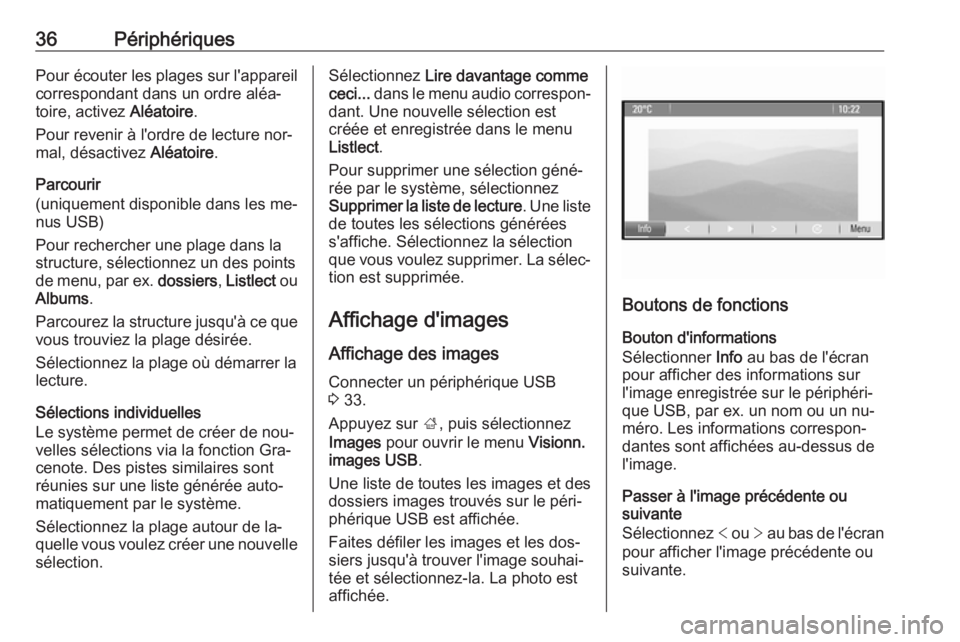
Boutons de fonctions
Bouton d'informations
Sélectionner Info au bas de l'écran
pour afficher des informations sur
l'image enregistrée sur le périphéri‐
que USB, par ex. un nom ou un nu‐
méro. Les informations correspon‐
dantes sont affichées au-dessus de
l'image.
Passer à l'image précédente ou
suivante
Sélectionnez < ou > au bas de l'écran
pour afficher l'image précédente ou
suivante.
Page 37 of 129
Périphériques37Diaporama
Pour démarrer un diaporama de tou‐
tes les images enregistrées dans le dossier d'images correspondant, sé‐
lectionnez 6 au bas de l'écran. Le
diaporama démarre.
Lorsque le diaporama a débuté, 6 se
transforme en Q.
Sélectionnez Q pour interrompre tem‐
porairement le diaporama.
Rotation de l'image
Sélectionnez R au bas de l'écran
pour faire pivoter l'image.
Menu images
Pour afficher le menu images, sélec‐
tionnez Menu au bas de l'écran.
Visionneuse principale
Sélectionnez Visionneur d'images
Principal pour afficher une liste de
tous les dossiers d'images, voir plus haut.
Temporisateur de diaporama
Pour régler la séquence de temps
pendant lequel une image est affi‐
chée dans un diaporama, sélection‐nez Programmateur de show dias . Le
sous-menu correspondant s'affiche. Sélectionnez l'option souhaitée.
Déplacer des images
Pour afficher les images d'un diapo‐
rama dans un ordre aléatoire, activez Mélang images .
Utilisation des applications Connexion du smartphoneS'il ne l'est pas, connectez le smart‐
phone à l'Infotainment System :
● iPod/iPhone : connectez l'appa‐
reil au port USB 3 33.
● Téléphone Android : établissez
une connexion Bluetooth 3 69.
Téléchargement de l'application Remarque
Avant de pouvoir utiliser une appli‐
cation approuvée à l'aide des com‐
mandes et menus de l'Infotainment
System, l'application correspon‐ dante doit être installée sur le smart‐ phone.Téléchargez l'application souhaitéesur votre smartphone depuis la bou‐
tique d'applications correspondante.
Démarrage de l'application Appuyer sur ; et sélectionner l'icône
d'application de smartphone corres‐
pondante de l'écran Accueil.
Une connexion à l'application instal‐
lée sur le smartphone est établie.
Le menu principal de l'application
s'affiche sur l'écran de l'Infotainment
System.
Page 38 of 129
38NavigationNavigationRemarques générales.................38
Fonctionnement ........................... 39
Saisie de la destination ................43
Guidage ....................................... 52Remarques générales
L'application de navigation vous gui‐
dera à bon port de manière fiable sans avoir à lire des cartes routières.
La situation actuelle de la circulation
est prise en compte dans le calcul de l'itinéraire. Pour cette raison, l'Info‐
tainment System reçoit des annonces
sur la circulation de la région de ré‐
ception via des stations RDS-TMC.
L'application de navigation ne peut
toutefois pas prendre en compte les
modifications sans avis préalable du
code de la route et les problèmes sur‐ venant soudainement (par ex. des
travaux routiers).Avertissement
L'utilisation du système de naviga‐ tion ne dispense pas le conduc‐
teur de sa responsabilité d'adopter une attitude adéquate et vigilante
dans le trafic. Les règles de circu‐
lation applicables doivent toujours être suivies. Si une indication de
navigation contrevient aux règles
de circulation, ces dernières sont
toujours d'application.
Fonctionnement de l'application
de navigation
La position et le mouvement du
véhicule sont détectés par l'applica‐
tion de navigation au moyen de cap‐
teurs. La distance parcourue est dé‐
terminée par le signal du compteur de
vitesse du véhicule et les mouve‐
ments de rotation dans les courbes
sont détectés par un capteur gyro‐
scopique. La position est déterminée par des satellites GPS (système de
positionnement global).
En comparant les signaux des cap‐
teurs avec les cartes numériques, il
est possible de déterminer la position avec une précision d'env. 10 mètres.
Le système fonctionnera également
avec une mauvaise réception GPS;
toutefois, la précision de la détermi‐
nation de la position sera réduite.
Page 39 of 129
Navigation39Après la saisie de l'adresse de desti‐
nation ou du point d'intérêt (station
service la plus proche, hôtel, etc.),
l'itinéraire est calculé à partir de l'em‐
placement actuel jusqu'à la destina‐
tion sélectionnée.
Le guidage routier est fourni par des
commandes vocales et une flèche de direction, ainsi qu'à l'aide de l'écran
cartographique en couleurs.
Fonctionnement
Indications sur l'affichage de carte Pour afficher la carte autour de l'em‐
placement actuel, vous pouvez éven‐
tuellement :
● Appuyer sur NAV.
● Appuyez sur ; puis sélectionnez
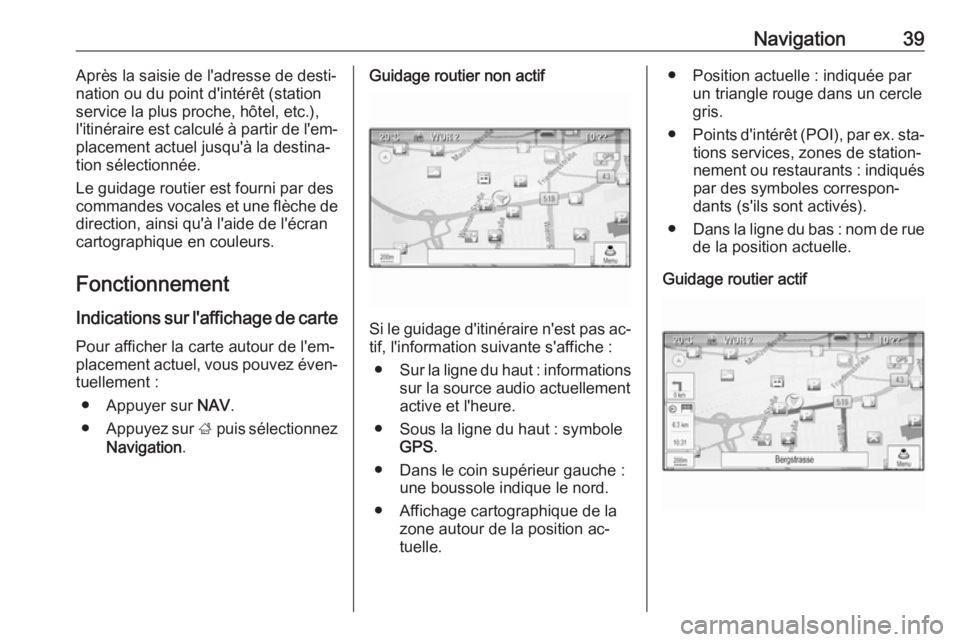
Navigation .Guidage routier non actif
Si le guidage d'itinéraire n'est pas ac‐
tif, l'information suivante s'affiche :
● Sur la ligne du haut : informations
sur la source audio actuellement
active et l'heure.
● Sous la ligne du haut : symbole GPS .
● Dans le coin supérieur gauche : une boussole indique le nord.
● Affichage cartographique de la zone autour de la position ac‐
tuelle.
● Position actuelle : indiquée par un triangle rouge dans un cercle
gris.
● Points d'intérêt (POI), par ex. sta‐
tions services, zones de station‐
nement ou restaurants : indiqués
par des symboles correspon‐
dants (s'ils sont activés).
● Dans la ligne du bas : nom de rue
de la position actuelle.
Guidage routier actif
Page 40 of 129
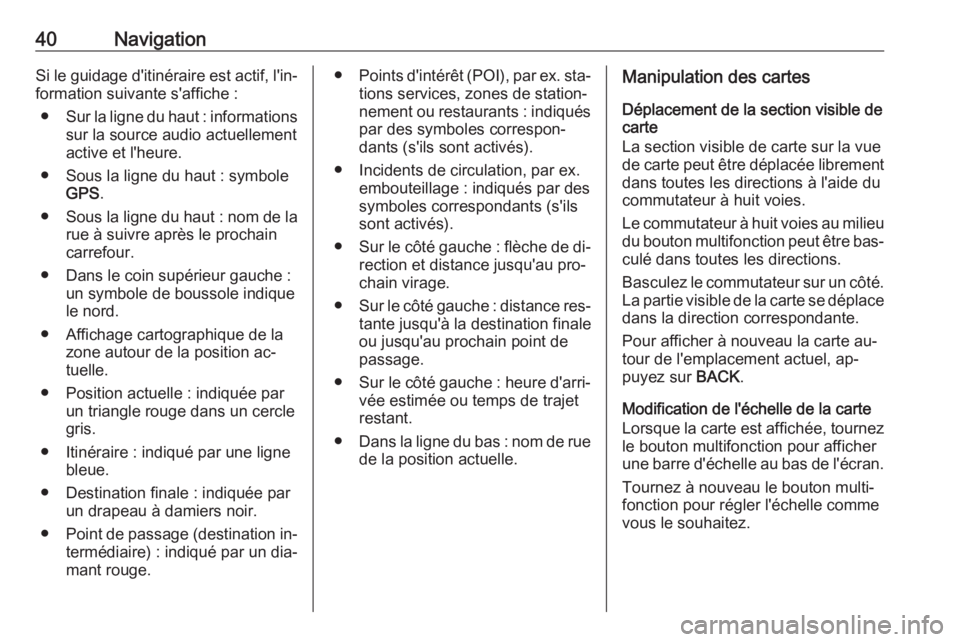
40NavigationSi le guidage d'itinéraire est actif, l'in‐formation suivante s'affiche :
● Sur la ligne du haut : informations
sur la source audio actuellement
active et l'heure.
● Sous la ligne du haut : symbole GPS .
● Sous la ligne du haut : nom de la
rue à suivre après le prochain
carrefour.
● Dans le coin supérieur gauche : un symbole de boussole indique
le nord.
● Affichage cartographique de la zone autour de la position ac‐
tuelle.
● Position actuelle : indiquée par un triangle rouge dans un cercle
gris.
● Itinéraire : indiqué par une ligne bleue.
● Destination finale : indiquée par un drapeau à damiers noir.
● Point de passage (destination in‐
termédiaire) : indiqué par un dia‐
mant rouge.● Points d'intérêt (POI), par ex. sta‐
tions services, zones de station‐
nement ou restaurants : indiqués
par des symboles correspon‐
dants (s'ils sont activés).
● Incidents de circulation, par ex. embouteillage : indiqués par des
symboles correspondants (s'ils sont activés).
● Sur le côté gauche : flèche de di‐
rection et distance jusqu'au pro‐
chain virage.
● Sur le côté gauche : distance res‐
tante jusqu'à la destination finale
ou jusqu'au prochain point de
passage.
● Sur le côté gauche : heure d'arri‐
vée estimée ou temps de trajet restant.
● Dans la ligne du bas : nom de rue
de la position actuelle.Manipulation des cartes
Déplacement de la section visible de
carte
La section visible de carte sur la vue
de carte peut être déplacée librement
dans toutes les directions à l'aide du
commutateur à huit voies.
Le commutateur à huit voies au milieu
du bouton multifonction peut être bas‐ culé dans toutes les directions.
Basculez le commutateur sur un côté.
La partie visible de la carte se déplace
dans la direction correspondante.
Pour afficher à nouveau la carte au‐
tour de l'emplacement actuel, ap‐
puyez sur BACK.
Modification de l'échelle de la carte Lorsque la carte est affichée, tournez le bouton multifonction pour afficher
une barre d'échelle au bas de l'écran.
Tournez à nouveau le bouton multi‐ fonction pour régler l'échelle comme
vous le souhaitez.
Page 41 of 129
Navigation41Modification du mode de la carte
La carte peut être affichée respecti‐ vement selon trois (guidage routier
non actif), cinq (guidage routier actif) modes différents, voir « Configuration
des cartes » ci-dessous.
Appuyez plusieurs fois sur NAV pour
basculer entre les différents modes
de carte.
Configuration des cartes
Indicateur de direction
Appuyez sur le bouton multifonction
pour afficher le Menu navigation . Sé‐
lectionner Indicateur de cap pour af‐
ficher le sous-menu correspondant.
Les options suivantes peuvent être
sélectionnées :
● 2D nord haut : vue en 2D, le nord
vers le haut.
● 2D direction haut : vue en 2D, le
sens de conduite vers le haut.
● 3D direction haut : vue en 3D, le
sens de conduite vers le haut.
Sélectionnez l'option souhaitée.Modes de carte
Appuyez sur le bouton multifonction
pour afficher le Menu navigation . Sé‐
lectionner Modes de carte pour affi‐
cher le sous-menu correspondant.
Les options suivantes peuvent être
sélectionnées :
● Pleine écran (vue « normale »
décrite plus haut) : vue des cartes en plein écran, tous les boutons
d'écran des fonctions et d'indica‐
tions affichés.
● Carte uniquement : vue des car‐
tes en plein écran, la plupart des
boutons d'écran des fonctions et d'indications masqués.
● Liste Séparation avec virage :
écran divisé, avec la carte sur la
gauche et la liste des virages sur
le côté droit.
● Flèche Séparation avec virage :
écran divisé, avec la carte sur le
côté gauche et la flèche du pro‐
chain virage sur le côté droit.
● Séparation avec média : écran
divisé, avec la carte sur le côté
gauche et la source audio actuel‐ lement active sur le côté droit.Sélectionnez l'option souhaitée.
Vue de la carte
Appuyez sur le bouton multifonction
pour afficher le Menu navigation . Sé‐
lectionnez Réglages de la carte , puis
Affichage cartographique pour affi‐
cher le sous-menu correspondant.
En fonction des conditions d'éclai‐
rage extérieur, activer Jour ou Nuit .
Pour une adaptation automatique par
le système, activez Automatique.
Affichage des points d'intérêt Appuyez sur le bouton multifonction
pour afficher le Menu navigation .
Sélectionner Afficher POI pour affi‐
cher le sous-menu correspondant.
Si vous souhaitez que tous les points d'intérêt disponibles dans le système
soient affichés sur la carte, activez
Montrer tous les POI .
Si vous ne souhaitez pas que les
points d'intérêt soient affichés sur la
carte, activez Cacher tous les POI .
Pour n'afficher que des points d'inté‐
rêt spécifiques, activez Défini par
l'utilisateur et activez ensuite les ca‐
tégories de points d'intérêt à afficher.
Page 42 of 129
42NavigationModification des informations à
l'écran
Les informations d'itinéraire affichées
sur l'écran pendant un guidage routier actif peuvent être personnalisées.
Appuyez sur le bouton multifonction
pour afficher le Menu navigation . Fai‐
tes défiler la liste et sélectionnez
Permuter entre durée/destination de l'itinéraire .Informations de l'heure
Si vous souhaitez modifier les infor‐
mations de l'heure affichées, sélec‐
tionnez Permuter temps d'arrivée/
voyage pour afficher le sous-menu
correspondant.
Activez le réglage des informations
que vous souhaitez afficher.Informations sur la destination
Si vous êtes sur un parcours avec des
points de passage, vous pouvez vou‐ loir afficher les informations d'itiné‐
raire pour un point de passage, au
lieu de celles sur la destination finale.
Pour modifier le réglage, sélectionnez Permuter point de passage/
destination . Une liste de toutes lesdestinations dans le parcours avec
points de passage actuellement actif
est affichée.
Activez le réglage des informations
que vous souhaitez afficher.
Informations de position
Position actuelle
Appuyez sur le bouton multifonction
pour afficher le Menu navigation . Sé‐
lectionner Info de position actuelle .
Sur le côté droit de l'écran, la position
actuelle est affichée sur la carte. Sur
le côté gauche, les coordonnées GPS de la position actuelle sont indiquées.
Position de la destination
Si le guidage routier est activé, vous
pouvez afficher des informations sur
la destination saisie.
Appuyez sur le bouton multifonction
pour afficher le Menu navigation . Sé‐
lectionner Info de position de
destination .Sur le côté droit de l'écran, la desti‐
nation est affichée sur la carte. Sur le côté gauche, l'adresse et les coor‐
données GPS de la destination sont
indiquées.
Enregistrement d'une position
La position actuelle ou une position
de destination peuvent être enregis‐
trées dans le carnet d'adresses.
Sélectionnez Enregistrer. Trouver
une description détaillée des adres‐
ses enregistrées dans le carnet
d'adresses 3 43.
Simulation d'itinéraire L'Infotainment System dispose d'un
mode de simulation d'itinéraire à des
fins de test.
Pour lancer le mode de simulation,
appuyez sur CONFIG puis sélection‐
nez Réglages du système de
navigation .
Faites défiler la liste et sélectionnez
Simulation d'itinéraire pour afficher le
sous-menu correspondant.
Page 43 of 129
Navigation43Position de départ
Comme le mode simulation n'exploite
pas le signal GPS qui donne la posi‐
tion actuelle du véhicule, une position de départ peut être définie manuelle‐
ment.Utiliser la dernière position connue
Pour définir la dernière position four‐
nie par un signal GPS comme point
de départ, sélectionnez Utiliser
dernière position connue .Utiliser la destination précédente
Pour utiliser l'une des dernières des‐
tinations entrées comme point de dé‐
part, sélectionnez Utiliser destination
précédente . La liste des précédentes
destinations est affichée.
Sélectionnez l'adresse souhaitée.Utiliser un emplacement spécifié
Pour utiliser un emplacement spécifi‐
que comme point de départ, sélec‐
tionnez Utiliser emplacement
spécifié .
Entrer une adresse. Pour une des‐
cription détaillée, 3 43.
Le mode simulation est démarré.
Annulation du mode simulation
Pour quitter le mode de simulation,
appuyez sur CONFIG puis sélection‐
nez Réglages du système de
navigation .
Faites défiler la liste et sélectionnez
Simulation d'itinéraire pour afficher le
sous-menu correspondant.
Sélectionnez Annuler Simulation
d'itinéraire .
Menu simulation d'itinéraire
supplémentaire
Lorsque le guidage routier est activé
en mode simulation, un menu supplé‐ mentaire s'affiche dans le Menu
navigation .
Appuyez sur le bouton multifonction
pour afficher le Menu navigation . Fai‐
tes défiler la liste et sélectionnez
Simulation d'itinéraire pour afficher le
sous-menu correspondant.
Pour arrêter la simulation de guidage
routier, sélectionnez Arrêt simulation.
Le processus de guidage est inter‐
rompu, le mode guidage routier reste
activé.Pour afficher le prochain virage si‐ mulé sur la carte, sélectionnez
Prochaine manoeuvre .
Saisie de la destination
L'application Destination offre diffé‐
rentes options pour définir une desti‐ nation pour le guidage routier.
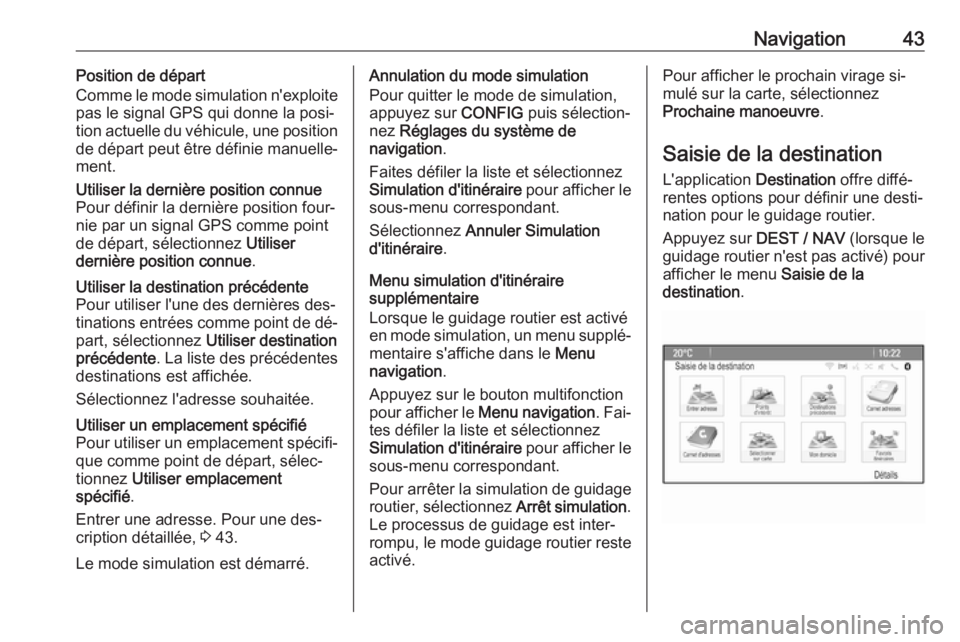
Appuyez sur DEST / NAV (lorsque le
guidage routier n'est pas activé) pour afficher le menu Saisie de la
destination .