navigace OPEL MOKKA 2016.5 Příručka k informačnímu systému (in Czech)
[x] Cancel search | Manufacturer: OPEL, Model Year: 2016.5, Model line: MOKKA, Model: OPEL MOKKA 2016.5Pages: 127, velikost PDF: 2.27 MB
Page 53 of 127
Navigace53Výběr oblíbené trasy
Stisknutím tlačítka DEST / NAV
zobrazíte nabídku Zadání cíle, poté
vyberte položku Oblíbené trasy, čímž
zobrazíte seznam uložených
oblíbených tras.
Ze seznamu vyberte požadovanou
trasu. Zobrazí se nabídka potvrzení
trasy.
Pro spuštění navádění po trase
vyberte položku Zahájit navigaci
trasy .
Zeměpisná šířka/délka K nastavení cíle lze použít
souřadnice GPS požadovaného
místa.
Stisknutím tlačítka DEST / NAV
zobrazíte nabídku Zadání cíle, poté
vyberte položku Zeměpisná šířka .
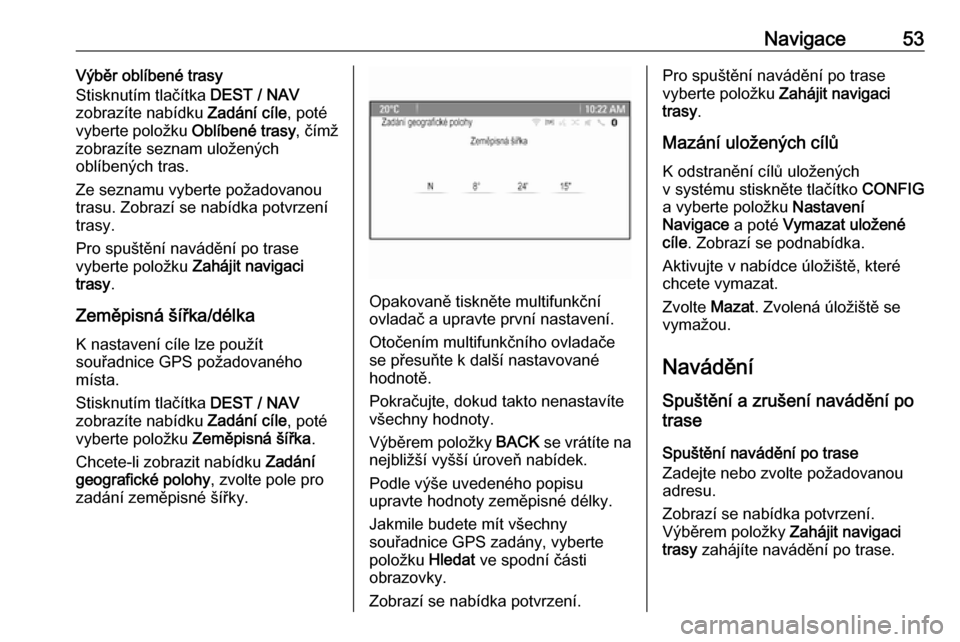
Chcete-li zobrazit nabídku Zadání
geografické polohy , zvolte pole pro
zadání zeměpisné šířky.
Opakovaně tiskněte multifunkční
ovladač a upravte první nastavení.
Otočením multifunkčního ovladače
se přesuňte k další nastavované
hodnotě.
Pokračujte, dokud takto nenastavíte
všechny hodnoty.
Výběrem položky BACK se vrátíte na
nejbližší vyšší úroveň nabídek.
Podle výše uvedeného popisu
upravte hodnoty zeměpisné délky.
Jakmile budete mít všechny
souřadnice GPS zadány, vyberte
položku Hledat ve spodní části
obrazovky.
Zobrazí se nabídka potvrzení.
Pro spuštění navádění po trase
vyberte položku Zahájit navigaci
trasy .
Mazání uložených cílů K odstranění cílů uložených
v systému stiskněte tlačítko CONFIG
a vyberte položku Nastavení
Navigace a poté Vymazat uložené
cíle . Zobrazí se podnabídka.
Aktivujte v nabídce úložiště, které
chcete vymazat.
Zvolte Mazat. Zvolená úložiště se
vymažou.
Navádění
Spuštění a zrušení navádění po
trase
Spuštění navádění po trase
Zadejte nebo zvolte požadovanou
adresu.
Zobrazí se nabídka potvrzení.
Výběrem položky Zahájit navigaci
trasy zahájíte navádění po trase.
Page 54 of 127

54Navigace
Zrušení navádění po trase
Když je navádění po trase aktivní,
stisknutím tlačítka DEST / NAV
zobrazíte položku Nabídka trasy.
Vybráním položky Zrušit trasu zrušíte
aktuální relaci navigace.
Pokyny k navádění
Navádění po trase je vydáváno
pomocí hlasových pokynů
a vizuálních instrukcí na mapě (je-li
tato funkce aktivována).
Hlasové pokyny
Před křižovatkou, na které máte
zabočit, informují hlasové povely
navigace o směru, kam máte zabočit.
Stiskněte tlačítko CONFIG a poté
vyberte položku Nastavení Navigace .
Vyberte Hlasová výzva pro zobrazení
příslušné podnabídky.
Pokud chcete, aby systém zvukově
upozornil na další zatočení, aktivujte
Hlasová nápověda navigace .
Pokud chcete, aby dopravní výstrahy
byly čteny, aktivujte Dopravní
upozornění .
K nastavení hlasitosti během
hlasových výzev vyberte položku
Hlasitost navigace . Zobrazí se
příslušná vnořená nabídka.
Chcete-li upravit hlasitost hlasových
povelů, zvolte Hlášení a potom podle
potřeby upravte nastavení.
Chcete-li upravit hlasitost
audiozdroje, který může hrát
v pozadí, zvolte Pozadí a potom
upravte nastavení podle potřeby.
Pokud zvolíte Test hlasitosti, aktivuje
se audio ukázka nastavení.Výstrahy při navádění
Výstrahy při navádění zobrazují
v přiblíženém konkrétním úseku
mapy, v jakém směru jedete, když se
přibližujete ke křižovatce, na které
máte otočit.
Stiskněte tlačítko CONFIG a poté
vyberte položku Nastavení Navigace .
Vyberte Navigační upozornění pro
zobrazení příslušné podnabídky.
Pokud chcete, aby se automaticky
zobrazila mapa, jakmile se přiblížíte
k místu dalšího odbočení, aktivujte
Přednostní upozornění při navádění .
Pokud chcete, aby se odbočení
zobrazilo v přiblíženém zobrazení,
aktivujte Navigační upozornění na
mapě .
Dopravní incidenty Systém dopravních informací TMC
přijímá všechny aktuální dopravní
informace z rádiových stanic TMC. Tyto informace jsou součástí výpočtu trasy.
Dopravní nastavení
Stiskněte tlačítko CONFIG a poté
vyberte položku Nastavení Navigace .
Page 55 of 127
Navigace55Vyberte Nastavení dopravy pro
zobrazení příslušné podnabídky.
Pro užití dopravního informačního
systému TMC aktivujte položku
Dopravní události .Nový výpočet aktivní trasy
Pokud během navádění po aktivní
trase nastane dopravní problém,
trasu lze změnit.
Vyberte Upozornění na lepší
dostupnou trasu pro zobrazení
příslušné podnabídky.
Chcete-li, aby trasa byla průběžně
upravována podle aktuální dopravní
situace, aktivujte Upozornění na lepší
dostupnou trasu .
Zvolte u příslušné zprávy mezi
Automatické přepočítání
a Přepočítání po potvrzení .Dopravní incidenty na mapě
Dopravní incidenty na mapě lze
zobrazovat pomocí příslušných
symbolů.
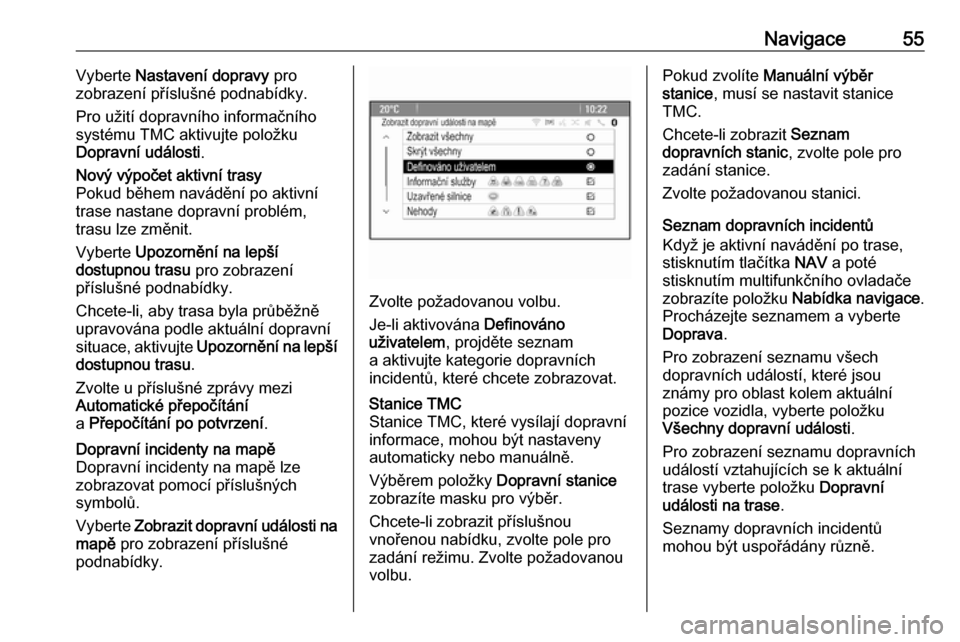
Vyberte Zobrazit dopravní události na
mapě pro zobrazení příslušné
podnabídky.
Zvolte požadovanou volbu.
Je-li aktivována Definováno
uživatelem , projděte seznam
a aktivujte kategorie dopravních
incidentů, které chcete zobrazovat.
Stanice TMC
Stanice TMC, které vysílají dopravní
informace, mohou být nastaveny
automaticky nebo manuálně.
Výběrem položky Dopravní stanice
zobrazíte masku pro výběr.
Chcete-li zobrazit příslušnou
vnořenou nabídku, zvolte pole pro
zadání režimu. Zvolte požadovanou
volbu.Pokud zvolíte Manuální výběr
stanice , musí se nastavit stanice
TMC.
Chcete-li zobrazit Seznam
dopravních stanic , zvolte pole pro
zadání stanice.
Zvolte požadovanou stanici.
Seznam dopravních incidentů
Když je aktivní navádění po trase, stisknutím tlačítka NAV a poté
stisknutím multifunkčního ovladače
zobrazíte položku Nabídka navigace.
Procházejte seznamem a vyberte
Doprava .
Pro zobrazení seznamu všech
dopravních událostí, které jsou
známy pro oblast kolem aktuální
pozice vozidla, vyberte položku
Všechny dopravní události .
Pro zobrazení seznamu dopravních událostí vztahujících se k aktuální
trase vyberte položku Dopravní
události na trase .
Seznamy dopravních incidentů
mohou být uspořádány různě.
Page 56 of 127
56NavigaceVyberte položku Nastavení dopravy
v nabídce Doprava a poté položku
Způsob třídění . Zobrazí se příslušná
vnořená nabídka.
Aktivujte požadovanou volbu.
Sledování trasy Funkce sypání drobečků vám umožní
sledovat cesty, po kterých jste již jeli.
Stiskněte tlačítko CONFIG a poté
vyberte položku Nastavení Navigace .
Pro otevření příslušné nabídky
vyberte Pomocné značky na trase .
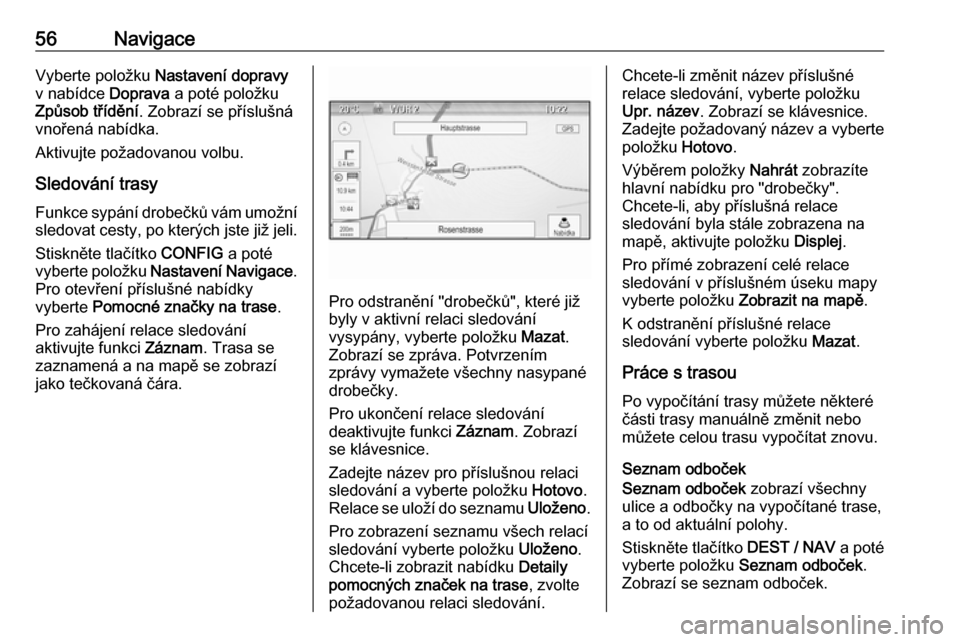
Pro zahájení relace sledování
aktivujte funkci Záznam. Trasa se
zaznamená a na mapě se zobrazí
jako tečkovaná čára.
Pro odstranění "drobečků", které již byly v aktivní relaci sledování
vysypány, vyberte položku Mazat.
Zobrazí se zpráva. Potvrzením zprávy vymažete všechny nasypané
drobečky.
Pro ukončení relace sledování
deaktivujte funkci Záznam. Zobrazí
se klávesnice.
Zadejte název pro příslušnou relaci
sledování a vyberte položku Hotovo.
Relace se uloží do seznamu Uloženo.
Pro zobrazení seznamu všech relací sledování vyberte položku Uloženo.
Chcete-li zobrazit nabídku Detaily
pomocných značek na trase , zvolte
požadovanou relaci sledování.
Chcete-li změnit název příslušné
relace sledování, vyberte položku
Upr. název . Zobrazí se klávesnice.
Zadejte požadovaný název a vyberte
položku Hotovo.
Výběrem položky Nahrát zobrazíte
hlavní nabídku pro "drobečky".
Chcete-li, aby příslušná relace
sledování byla stále zobrazena na
mapě, aktivujte položku Displej.
Pro přímé zobrazení celé relace
sledování v příslušném úseku mapy
vyberte položku Zobrazit na mapě .
K odstranění příslušné relace
sledování vyberte položku Mazat.
Práce s trasou Po vypočítání trasy můžete některé
části trasy manuálně změnit nebo
můžete celou trasu vypočítat znovu.
Seznam odboček
Seznam odboček zobrazí všechny
ulice a odbočky na vypočítané trase,
a to od aktuální polohy.
Stiskněte tlačítko DEST / NAV a poté
vyberte položku Seznam odboček .
Zobrazí se seznam odboček.
Page 57 of 127
Navigace57
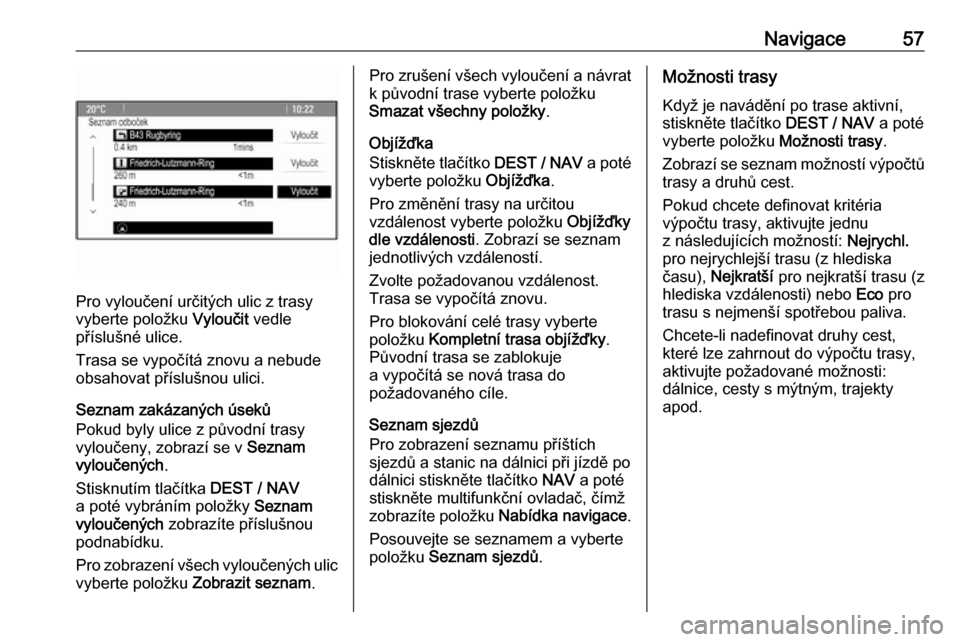
Pro vyloučení určitých ulic z trasy
vyberte položku Vyloučit vedle
příslušné ulice.
Trasa se vypočítá znovu a nebude obsahovat příslušnou ulici.
Seznam zakázaných úseků
Pokud byly ulice z původní trasy
vyloučeny, zobrazí se v Seznam
vyloučených .
Stisknutím tlačítka DEST / NAV
a poté vybráním položky Seznam
vyloučených zobrazíte příslušnou
podnabídku.
Pro zobrazení všech vyloučených ulic vyberte položku Zobrazit seznam .
Pro zrušení všech vyloučení a návrat
k původní trase vyberte položku
Smazat všechny položky .
Objížďka
Stiskněte tlačítko DEST / NAV a poté
vyberte položku Objížďka.
Pro změnění trasy na určitou
vzdálenost vyberte položku Objížďky
dle vzdálenosti . Zobrazí se seznam
jednotlivých vzdáleností.
Zvolte požadovanou vzdálenost.
Trasa se vypočítá znovu.
Pro blokování celé trasy vyberte
položku Kompletní trasa objížďky .
Původní trasa se zablokuje
a vypočítá se nová trasa do
požadovaného cíle.
Seznam sjezdů
Pro zobrazení seznamu příštích
sjezdů a stanic na dálnici při jízdě po
dálnici stiskněte tlačítko NAV a poté
stiskněte multifunkční ovladač, čímž
zobrazíte položku Nabídka navigace.
Posouvejte se seznamem a vyberte
položku Seznam sjezdů .Možnosti trasy
Když je navádění po trase aktivní,stiskněte tlačítko DEST / NAV a poté
vyberte položku Možnosti trasy.
Zobrazí se seznam možností výpočtů trasy a druhů cest.
Pokud chcete definovat kritéria
výpočtu trasy, aktivujte jednu
z následujících možností: Nejrychl.
pro nejrychlejší trasu (z hlediska
času), Nejkratší pro nejkratší trasu (z
hlediska vzdálenosti) nebo Eco pro
trasu s nejmenší spotřebou paliva.
Chcete-li nadefinovat druhy cest,
které lze zahrnout do výpočtu trasy,
aktivujte požadované možnosti:
dálnice, cesty s mýtným, trajekty
apod.
Page 58 of 127

58Rozpoznávání řečiRozpoznávání řečiVšeobecné informace..................58
Použití .......................................... 59
Přehled hlasových povelů ............62Všeobecné informace
Integrované rozpoznávání hlasuRozpoznávání řeči prostřednictvím
informačního systému umožňuje ovládat různé funkce informačního
systému prostřednictvím hlasového
vstupu. Rozpoznává příkazy
a číselné sekvence nezávisle na
případné mluvící osobě. Příkazy
a číselné sekvence je možné
vyslovovat bez pauzy mezi
jednotlivými slovy.
V případě nesprávného ovládání
nebo povelů systém rozpoznávání
řeči vizuálně nebo akusticky
zareaguje a požádá vás o opětovné
zadání požadovaného příkazu. Jinak
toto rozpoznávání řeči potvrdí
důležité příkazy a bude se dotazovat,
pokud je to třeba.
Obecně existuje několik možností jak vyslovovat povely pro jednotlivé
úkoly. Většinu úkolů, s výjimkou cíle
a hlasové klávesnice, lze zadat
pomocí jediného povelu.
Pokud je zapotřebí více než jeden
povel, pokračujte následovně:V prvním povelu uveďte typ akce,
jakou chcete provést, např. "Zadání cíle navigace". Systém reaguje
pokyny a otázkami a provede vás
dialogem, při kterém zadáte nezbytné informace. Pokud, například,
potřebujete cíl pro navádění po trase,
řekněte "Navigace" nebo "Zadání
cíle".
Poznámky
Aby hovor uvnitř vozidla nevedl
k nechtěnému spuštění funkcí
systému, rozpoznávání řeči se
nespustí, dokud nebude aktivováno.
Podpora jazyka ● Systém rozpoznávání řeči nedokáže pracovat se všemi
jazyky, které jsou k dispozici pro
displej informačního systému.
● Pokud momentálně zvolený jazyk displeje systém
rozpoznávání řeči nepodporuje,
nelze rozpoznávání řeči použít.
V takovémto případě musíte pro
displej zvolit jiný jazyk, pokud
chcete informační systém
ovládat prostřednictvím
hlasového vstupu. Změna jazyka
Page 60 of 127

60Rozpoznávání řečiOkamžitě se ozve pípnutí a povel lze
vyslovit bez čekání.
Zrušení dialogové sekvence
Existuje několik možností, jak zrušit
dialogovou sekvenci a deaktivovat
rozpoznávání řeči:
● Řekněte " Zrušit" nebo " Konec".
● Stiskněte tlačítko n na pravé
straně volantu.
V následujících situacích se
dialogová sekvence automaticky
zruší:
● Pokud po jistou dobu nevydáte žádné povely (ve výchozím
nastavení budete třikrát
požádáni o vydání povelu).
● Pokud vydáte povely, které systém nerozpozná (ve
výchozím nastavení budete
třikrát požádáni, abyste vydali
správný povel).
Ovládání pomocí hlasových povelů
Systém rozpoznávání řeči dokáže
porozumět povelům, které jsou
vysloveny přirozeně jako věta, nebo
přímým povelům, které uvádějí úkol
a využití.Aby výsledky byly optimální:
● Vyslechněte si pokyn a řekněte povel resp. odpovězte až po
pípnutí.
● Pokud chcete znovu poslechnout
pokyn s nápovědou pro daný
krok dialogu, řekněte
" Nápověda ".
● Hlasovou výzvu lze přerušit dalším stisknutím tlačítka w.
Pokud chcete přímo vyslovit svůj povel, dvakrát stiskněte tlačítko
w .
● Počkejte pípnutí a potom přirozeně vyslovte příkaz. Ve
většině případů se úroveň
rozpoznávání zvýší, pokud
budou prodlevy minimální.
Používejte krátké a přímé povely.
Obvyklé povely pro telefon
a audiosystém lze vyslovit v jediném
povelu. Například, "Volat - David
Smith, práce" nebo "Přehrát" a poté
název umělce nebo skladby, nebo
"Naladit" a rozhlasová frekvence
a vlnové pásmo.Pokyny k navigaci jsou však pro
jediný povel příliš složité. Nejdříve
řekněte "Navigace" a potom např. "Adresa" nebo "Bod zájmů". Systém
odpoví žádostí o další informace.
Po vyslovení povelu "Bod zájmu" lze
podle názvu vybrat pouze větší
řetězce. Řetězce představují podniky
s více než 20 pobočkami. U ostatních bodu zájmů vyslovte název kategorie,např. "Restaurace", "Nákupní centra"
nebo "Nemocnice".
Systém lépe porozumí přímým
pokynům, např. "Volat 01234567".
Pokud řeknete "Telefon", systém
vyhodnotí, že chcete telefonovat
a reaguje dotazy, dokud nezjistí
dostatečné podrobnosti. Pokud bylo
číslo telefonu uloženo společně
s názvem a místem, přímý povel by
měl obsahovat obě tyto informace,
například "Volat - David Smith,
práce".Výběr položek v seznamu
Pokud se zobrazí seznam, systém
vás požádá o potvrzení nebo o výběr
položky ze seznamu. Položku
Page 64 of 127

64Rozpoznávání řečiNabídkaAkceHlasové povelyNabídka
navigaceZadání cíle" Cílová adresa | Zadat adresu | (Navigovat | Jet) na adresu | Navigovat do cíle "
" (Navi | Navigace | Místo určení) ", "(Místo určení | Adresa) | (Navigovat | Jet) na adresu
| Navigovat do cíle "
" (Navi | Navigace | Místo určení) ", "Křižovatka "Zadání bodu POI
(pozoruhodný bod)" (Navi | Navigace | Místo určení) ", "(Místo | Bod) zájmu | P O I "
" (Navi | Navigace | Místo určení) ", "(( Místo | Bod ) zájmu | P O I) (poblíž | blízko mě) "
" (Navi | Navigace | Místo určení) ", "(( Místo | Bod ) zájmu | P O I) okolo cíle "
" (Navi | Navigace | Místo určení) ", "(( Místo | Bod ) zájmu | P O I) podél trasy "Zadání domovské
adresy" (Navi | Navigace | Místo určení) ", "[Navigovat] domů "Požádání
o aktuální pozici" (Navi | Navigace | Místo určení) ", "(Kde jsem | Aktuální poloha) "
Page 65 of 127

Rozpoznávání řeči65NabídkaAkceHlasové povelyNabídka
navigacePřidání traťového
bodu" (Navi | Navigace | Místo určení) ", "Přidat přímou adresu bodu trasy "
" (Navi | Navigace | Místo určení) ", "Přidat bod trasy ([Cíl] Adresa [zadání] | (zadat | jet
na | navigovat na) [Cíl] Adresa) "
" (Navi | Navigace | Místo určení) ", "Přidat bod trasy ((Místo | Bod) zájmu | P O I) "
" (Navi | Navigace | Místo určení) ", "Přidat bod trasy (Křižovatku) "
" (Navi | Navigace | Místo určení) ", "Přidat bod trasy [(Jet | Navigovat) na] kontakt "
" (Navi | Navigace | Místo určení) ", "Přidat bod trasy [(Jet | Navigovat) [na položku]] domů "Odstranění bodu
cesty" (Navi | Navigace | Místo určení) ", "Odstranit bod trasy "Zrušení navádění
po trase" (Navi | Navigace | Místo určení) ", "(stop | cancel) (directions | route [guidance] | driving
instructions) "Aktivování/
deaktivování
hlasového
navádění" Zapnout hlasovou navigaci "
" Vypnout hlasovou navigaci "
Page 77 of 127

Časté dotazy77Telefon?Jak mohu spárovat telefon
s informačním systémem?
! Pro spárování telefonu stiskněte
tlačítko O a vyberte položku
Nastavení telefonu a poté položku
Bluetooth . Vyberte možnost
Spárovat zařízení a postupujte
podle pokynů zobrazených
informačním systémem a vaším
mobilním telefonem. Ujistěte se,
že je zapnuta funkce Bluetooth.
Podrobný popis 3 68.? Jak mohu pomocí informačního
systému vstoupit do mého
telefonního seznamu nebo
seznamu posledních hovorů?
! V závislosti na telefonu musíte
v nastavení vašeho mobilního
telefonu povolit přístup příslušným
údajům. Všeobecně platí, že
stažení telefonního seznamu
a seznamu posledních hovorů
není všemi mobilními telefony
podporováno.
Podrobný popis 3 68.? Přestože byl přístup do mého
telefonního seznamu povolen,
nejsou v informačním systému
k dispozici všechny kontakty.
Proč?
! V závislosti na telefonu, kontakty
uložené na SIM kartě nemohou být
načteny informačním systémem.
Podrobný popis 3 68.
Navigace? Jak mohu přepínat mezi
zobrazením celkové nebo
zbývající doby jízdy a zobrazením
celkové nebo zbývající
vzdálenosti?
! Při aktivní aplikaci navigace
stiskněte multifunkční ovladač
a zobrazte Nabídka navigace .
Vyberte možnost Přepnout čas/cíl
trasy a nastavte požadované
nastavení.
Podrobný popis 3 41.? Při stisknutí tlačítka DEST/NAV se
někdy zobrazí různé nabídky.
Proč?
! Pokud je aktivní navádění po
trase, zobrazí se aplikace pro
výběr cíle.
Podrobný popis 3 45.
Pokud navádění po trase není
aktivní, zobrazí se Nabídka trasy.
Podrobný popis 3 53.
Audio? Při přehrávání mediálních souborů
ze zařízení připojeného pomoci
Bluetooth se v informačním
systému nezobrazuje název stopy
ani jméno interpreta a není
k dispozici funkce procházení.
Proč?
! Při připojení zařízení pomocí
Bluetooth jsou z důvodu
podporovaného protokolu
Bluetooth k dispozici pouze
omezené funkce.
Podrobný popis 3 37.